Gỡ lỗi tác vụ
Kiểm tra mẫu
Kiểm tra nhiệm vụ
Trình kiểm tra nhiệm vụ cho phép kiểm tra toàn bộ preset, bao gồm nhiều công cụ cào dữ liệu và các Trình khởi tạo. Toàn bộ quá trình làm việc có thể được kiểm soát nhờ việc hiển thị nhật ký (log) cho mỗi luồng và xem kết quả. Tất cả dữ liệu được cập nhật trong thời gian thực.
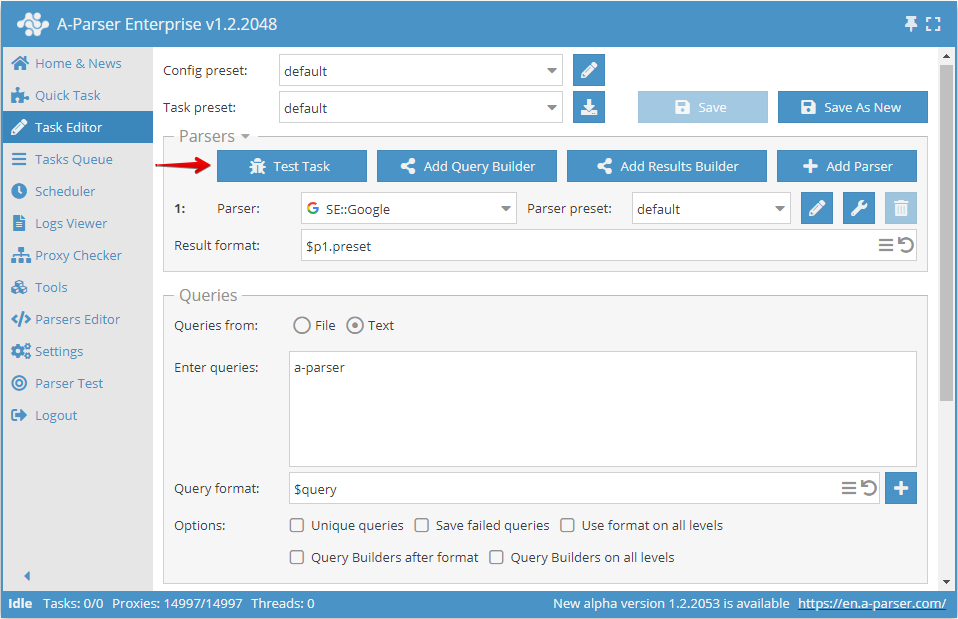
Trong giao diện trình kiểm tra nhiệm vụ, các thông tin sau có sẵn:
- Truy vấn đã hoàn thành/tổng số
- Thông tin về các truy vấn, số lượng đã hoàn thành, tổng số lượng truy vấn
- Số lượng luồng tối đa - 5
- Số lượng truy vấn tối đa - 10
- Truy vấn hiện tại
- Số lượng truy vấn thất bại
- Chọn giới hạn truy vấn
- Nhật ký của mỗi luồng trong số 5 luồng, trong đó bạn có thể tìm thấy thông tin đầy đủ về các truy vấn và lỗi
- Trường kết quả cào dữ liệu
- Nếu sử dụng nhiều tệp kết quả - nội dung của mỗi tệp sẽ được hiển thị
Cào dữ liệu thử nghiệm
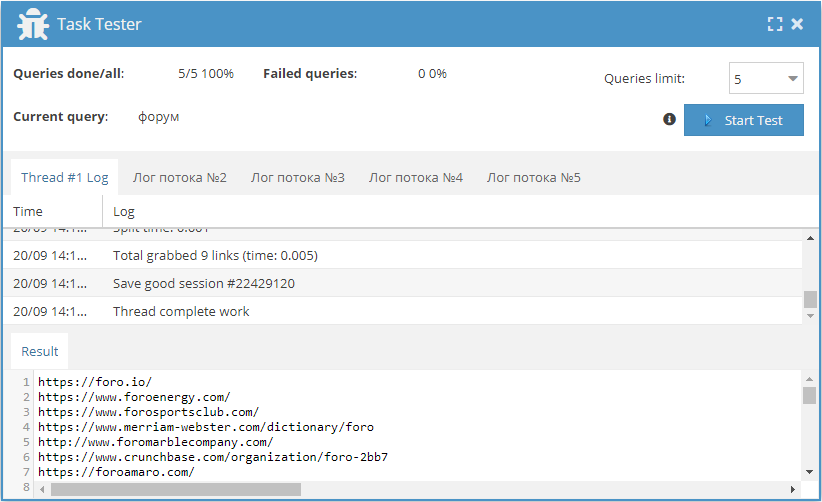
Trên tab Parser Test (Cào dữ liệu thử nghiệm), có khả năng cào dữ liệu thử nghiệm để tạo và tinh chỉnh hoạt động của các preset riêng. Khác với Trình chỉnh sửa nhiệm vụ, ở đây không có khả năng sử dụng trình khởi tạo truy vấn và kết quả, không sử dụng được nhiều công cụ cào dữ liệu, không hỗ trợ macro, không có cào dữ liệu đa cấp và các tính năng khác được hỗ trợ trong trình chỉnh sửa nhiệm vụ.
Phần này được tạo theo nguyên tắc kiểm tra mô-đun, trong đó có thể kiểm tra các công cụ cào dữ liệu riêng lẻ. Toàn bộ quá trình làm việc được hiển thị dưới dạng nhật ký, điều này cho phép nhận thông tin chi tiết về hoạt động của công cụ cào dữ liệu (preset), bắt đầu từ việc gửi truy vấn cho đến khi nhận được kết quả:
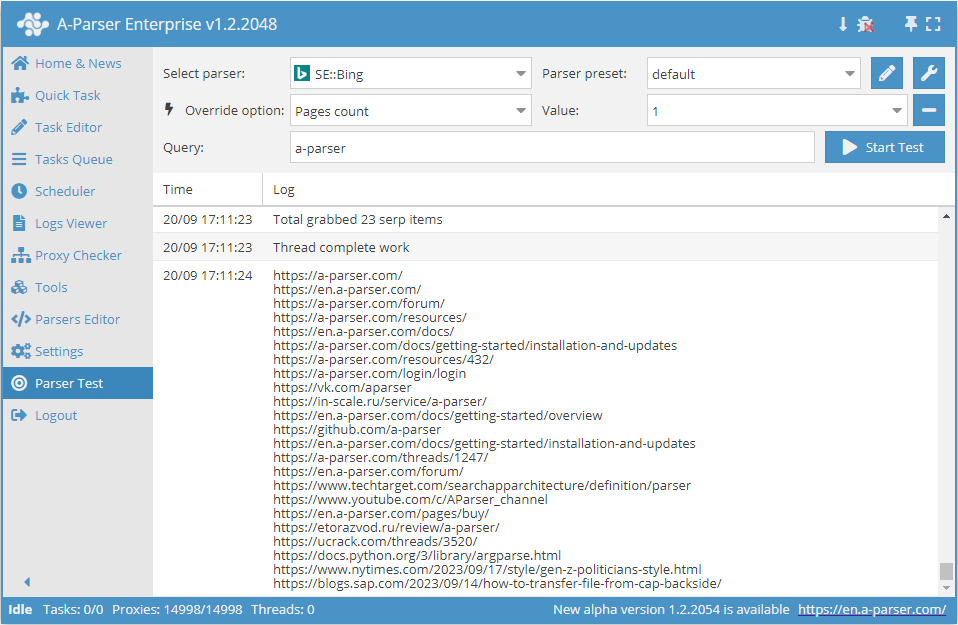
Trong "Cào dữ liệu thử nghiệm" có khu vực cài đặt nhanh: tắt tự động cuộn và bật chế độ debug
 Theo mặc định "tự động cuộn" được bật - điều này có nghĩa là khi thông tin được xuất ra nhật ký, chúng ta sẽ tự động di chuyển xuống dưới
 Khi "tự động cuộn" bị tắt, biểu tượng sẽ thay đổi hình dạng - điều này có nghĩa là khi thông tin được xuất ra nhật ký, chúng ta sẽ đứng yên tại chỗ, không có việc tự động di chuyển xuống dưới
 Theo mặc định, chế độ debug bị tắt - điều này có nghĩa là thông tin chung về cào dữ liệu sẽ được hiển thị trong nhật ký.
 Khi chúng ta kích hoạt chế độ debug, biểu tượng sẽ thay đổi hình dạng và thông tin chi tiết về cào dữ liệu sẽ được hiển thị trong nhật ký.
Trong cửa sổ nhật ký với chế độ debug được bật, chúng ta thấy thông tin chi tiết về cào dữ liệu:
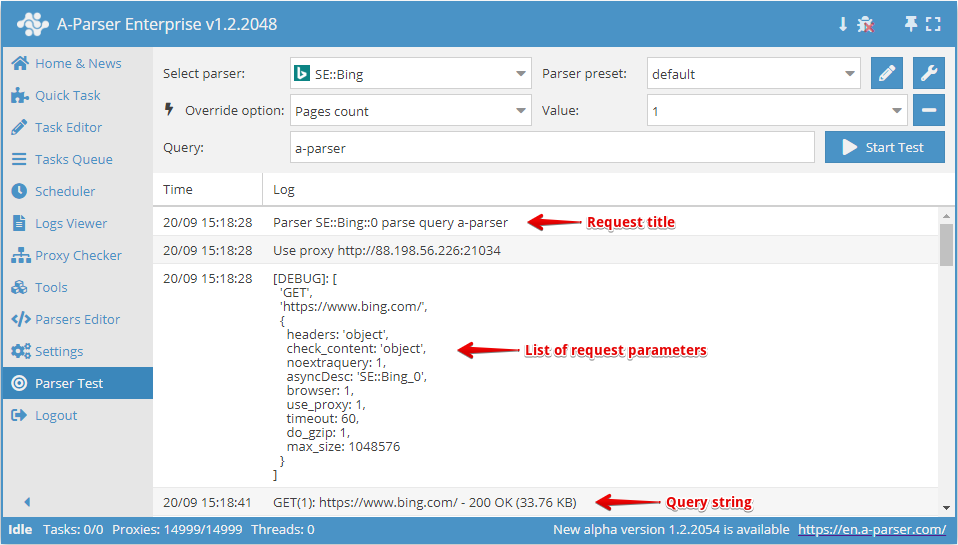
Trong phần truy vấn, chúng ta có thể thấy:
- Tên truy vấn
- Dòng truy vấn được gửi đến máy chủ
- Danh sách các tham số được gửi cùng với truy vấn (tiêu đề, bảng mã, bộ lọc, v.v.)
Trong phần phản hồi nhận được từ máy chủ, chúng ta thấy các thông tin sau:
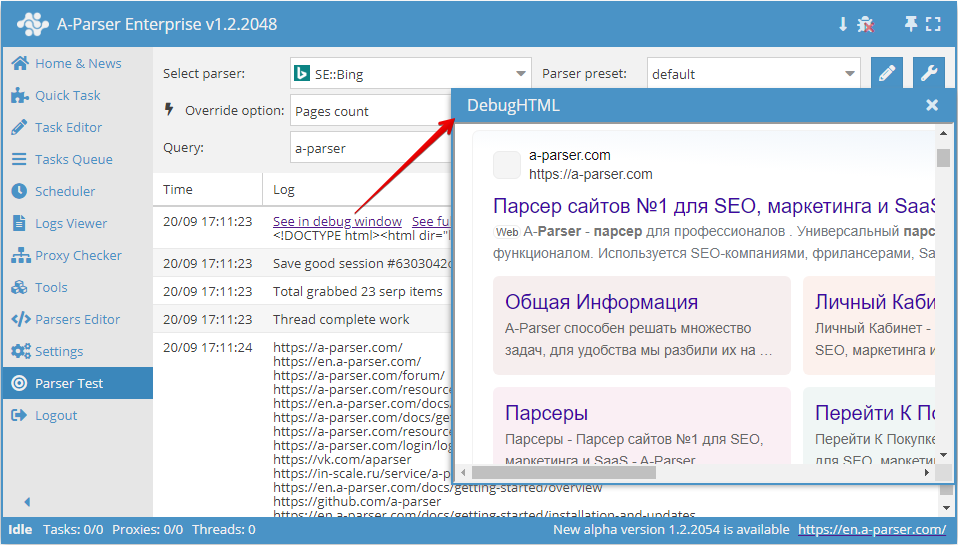
See in debug window - liên kết đến cửa sổ hiển thị trang nhận được từ kết quả truy vấn
See full data - liên kết đến cửa sổ chứa mã nguồn nhận được từ kết quả truy vấn
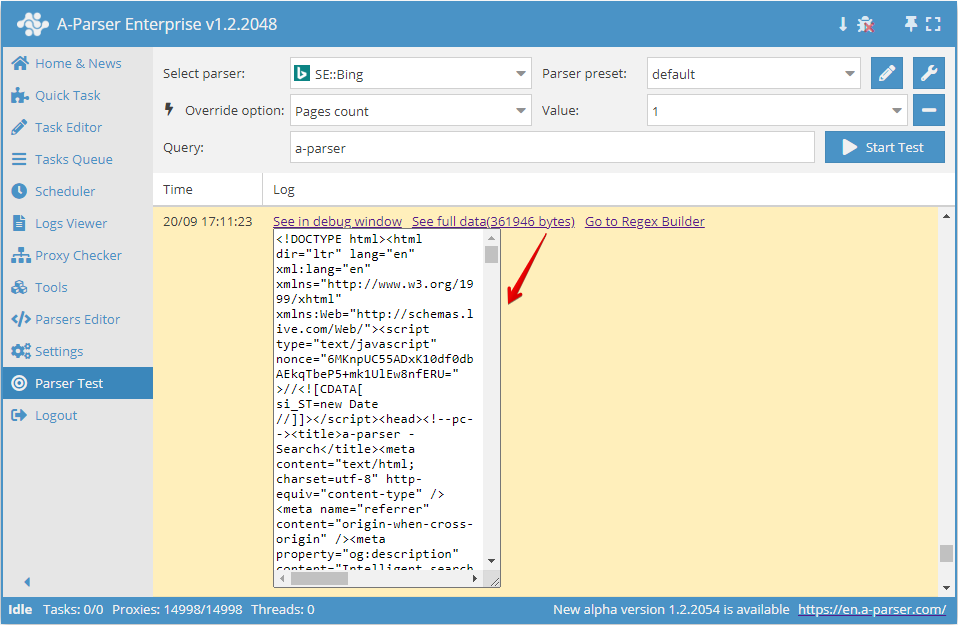
Go to Regex Builder - liên kết đến Trình khởi tạo biểu thức chính quy với mã nguồn nhận được từ kết quả truy vấn
Nếu chế độ "tự động cuộn" được tạo ra chủ yếu để thuận tiện cho việc xem, thì chế độ "debug" là một công cụ không thể thiếu để tinh chỉnh các công cụ cào dữ liệu và preset riêng. Bằng cách phân tích thông tin nhận được từ nhật ký ở chế độ "debug", chúng ta có thể thấy ở giai đoạn nào và điều gì đang xảy ra trong quá trình thực hiện nhiệm vụ, truy vấn được hình thành như thế nào và công cụ cào dữ liệu nhận được gì trong phản hồi.