Depuración de tareas
Pruebas de plantillas
Más información sobre las Pruebas de plantillas
Prueba de tarea
El probador de tareas permite probar todo el ajuste preestablecido por completo, incluyendo varios extractores y los Constructores. Todo el proceso de trabajo se puede controlar gracias a la visualización de registros para cada hilo y la visualización de resultados. Todos los datos se actualizan en tiempo real.
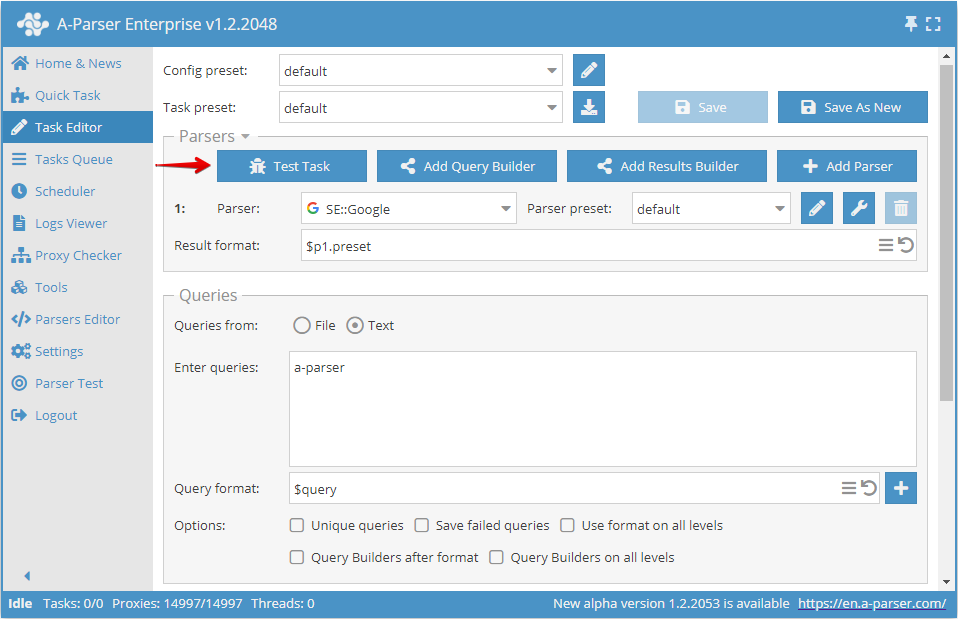
En la interfaz del probador de tareas está disponible la siguiente información:
- Consultas completadas/total
- Información sobre las consultas, cantidad de completadas, cantidad total de consultas
- Cantidad máxima de hilos - 5
- Cantidad máxima de consultas - 10
- Consulta actual
- Cantidad de consultas fallidas
- Selección del límite de consultas
- Registro de cada uno de los 5 hilos, en ellos se puede encontrar información completa sobre consultas y errores
- Campo del resultado de la extracción de datos
- Si se utilizan varios archivos de resultados, se muestra el contenido de cada archivo
Extracción de prueba
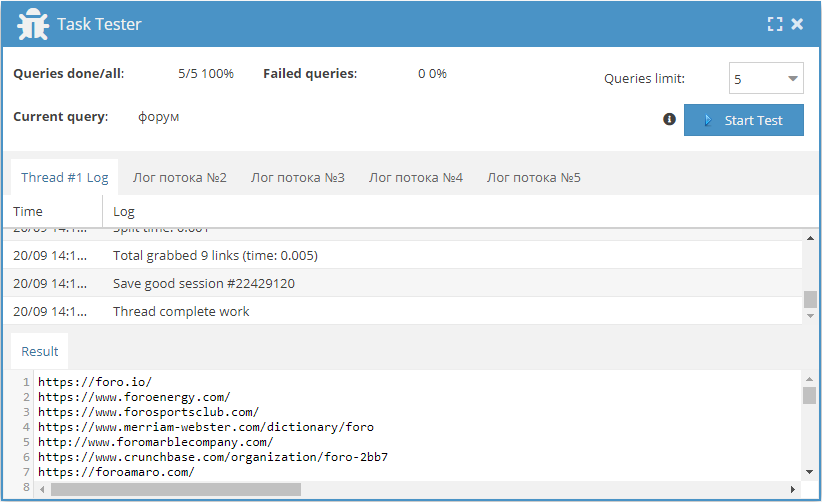
En la pestaña Parser Test (Extracción de prueba), existe la posibilidad de realizar una extracción de prueba para la creación y depuración de sus propios ajustes preestablecidos. A diferencia del Editor de tareas, aquí no hay posibilidad de utilizar constructores de consultas y resultados, utilizar varios extractores, no se admiten macros, no hay extracción multinivel ni otras funciones que sí se admiten en el editor de tareas.
La sección está creada bajo el principio de una prueba modular, en la que se pueden probar extractores individuales. Todo el proceso de trabajo se muestra en forma de registro, lo que permite obtener información detallada del funcionamiento del extractor (ajuste preestablecido), desde el envío de la consulta hasta la obtención de los resultados:
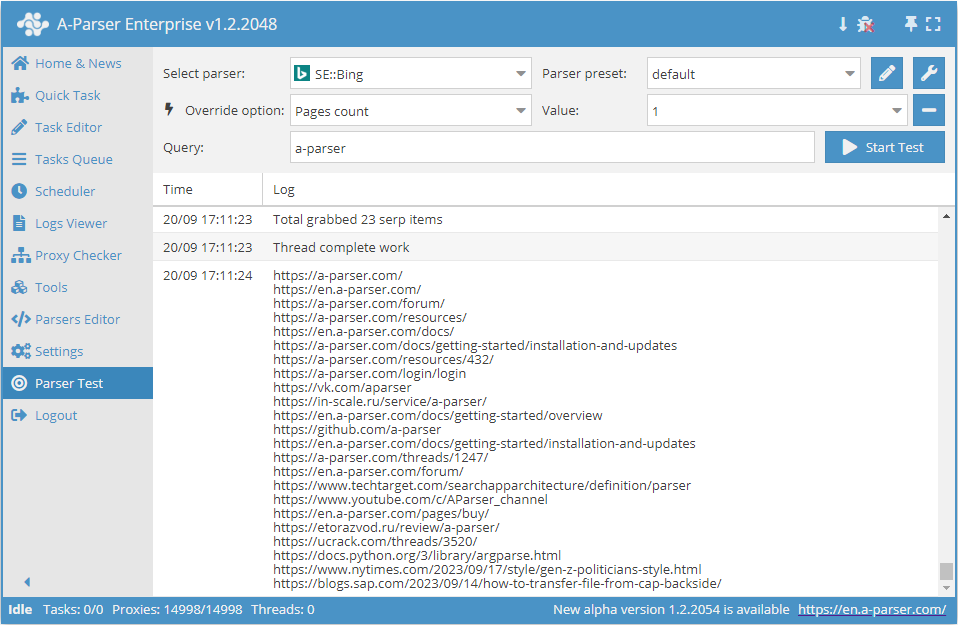
En "Extracción de prueba" existe un área de ajustes rápidos: desactivación de autoscroll y activación del modo debug
 Por defecto, el "autoscroll" está activado; esto significa que a medida que se muestra la información en el registro, nos desplazaremos automáticamente hacia abajo
 Cuando el "autoscroll" está desactivado, el pictograma cambia su apariencia; esto significa que a medida que se muestra la información en el registro, permaneceremos en el lugar, no habrá desplazamiento automático hacia abajo
 Por defecto, el modo debug está desactivado; esto significa que en el registro se mostrará información general sobre la extracción de datos.
 Cuando activamos el modo debug, el pictograma cambia su apariencia y en el registro se mostrará información detallada sobre la extracción de datos.
En la ventana del registro con el modo debug activado vemos información detallada sobre la extracción de datos:
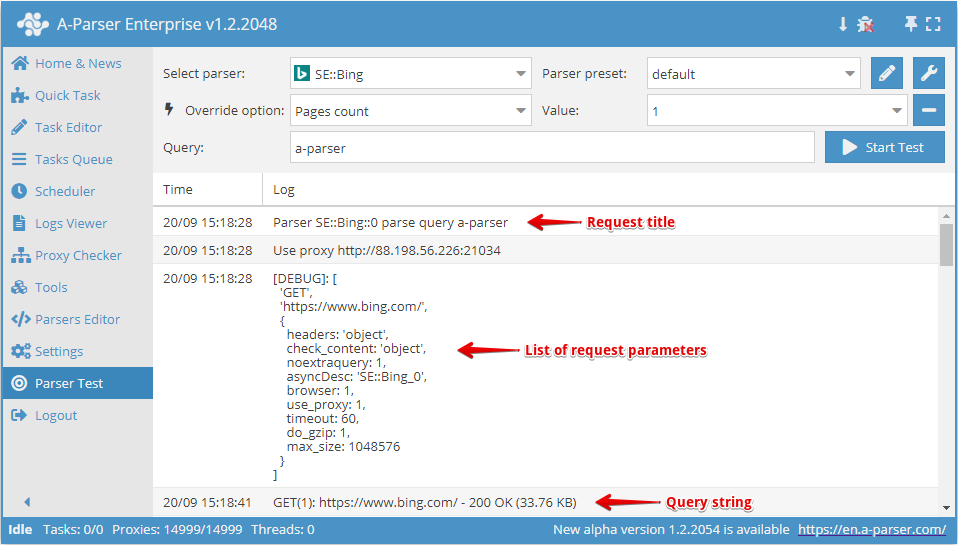
En la parte de la consulta podemos ver:
- Nombre de la consulta
- Cadena de consulta que se envía al servidor
- Lista de parámetros que se envían junto con la consulta (encabezados, codificación, filtros, etc.)
En la parte de la respuesta que recibimos del servidor, vemos la siguiente información:
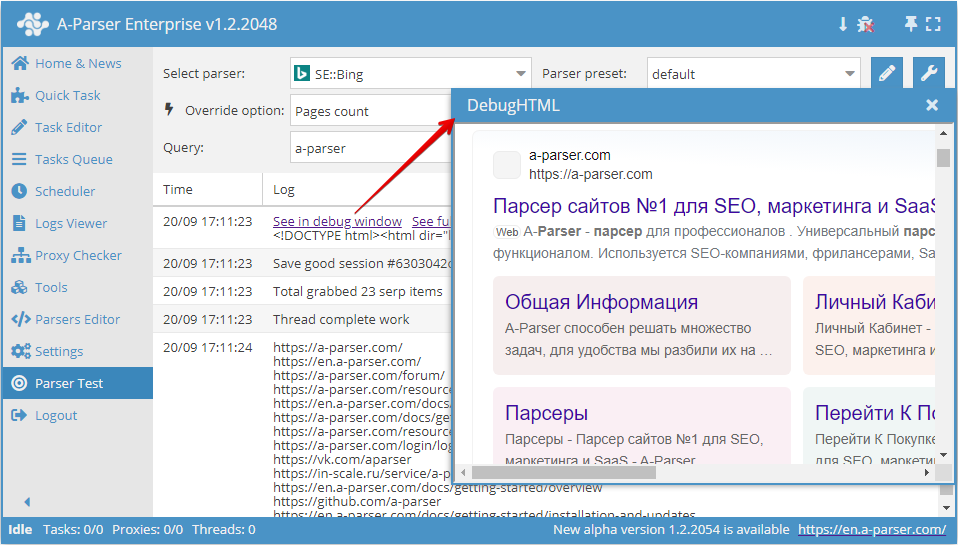
See in debug window - enlace a la ventana donde se muestra la página obtenida como resultado de la consulta
See full data - enlace a la ventana con el código fuente obtenido como resultado de la consulta
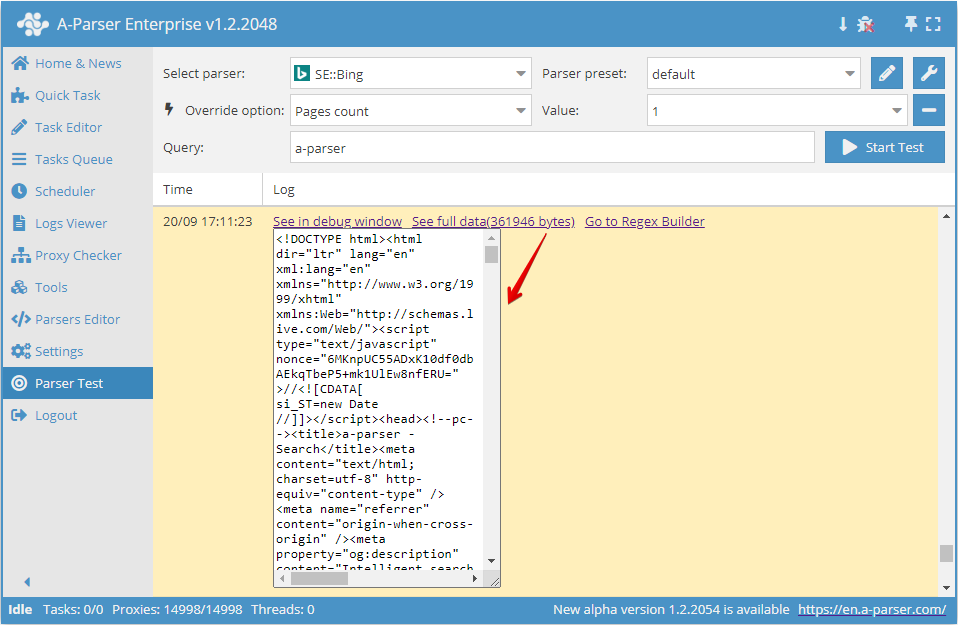
Go to Regex Builder - enlace al Constructor de expresiones regulares con el código fuente obtenido como resultado de la consulta
Si el modo "autoscroll" se creó más por comodidad de visualización, el modo "debug" es una herramienta indispensable para la depuración de sus propios extractores y ajustes preestablecidos. Al analizar la información obtenida del registro en modo "debug", podemos ver en qué etapa y qué sucede durante la ejecución de la tarea, cómo se forma la consulta y qué recibe el extractor como respuesta.