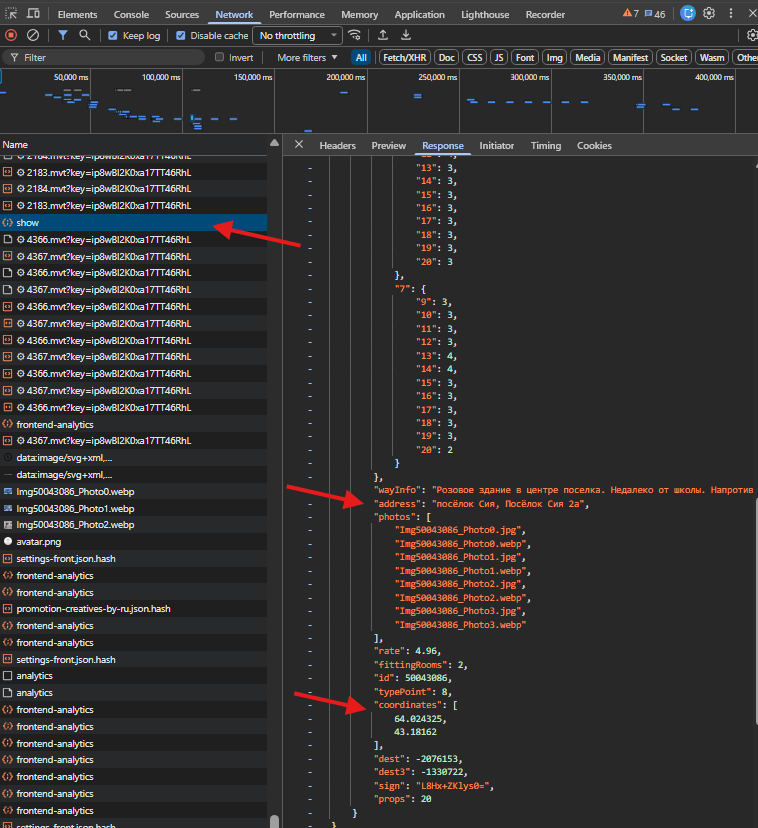
 Shop::Wildberries::ProductInfo - парсер страницы товара Wildberries
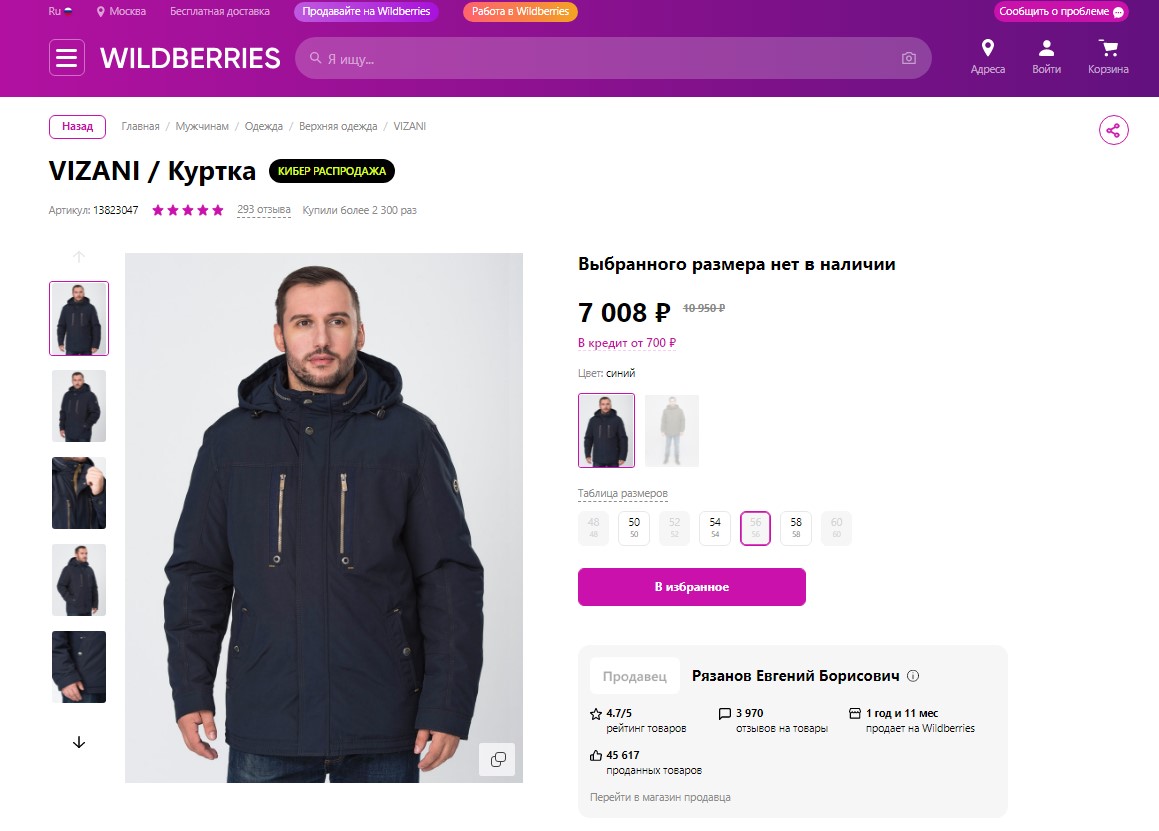
Обзор парсера
Используя парсер товаров Wildberries, вы можете получать данные карточки товара по ссылкам на товары или по NM ID.
Функционал A-Parser позволяет сохранять настройки парсинга для дальнейшего использования (пресеты), задавать расписание парсинга и многое другое. Вы можете использовать автоматическое размножение запросов, подстановку подзапросов из файлов, перебор цифро-буквенных комбинаций и списков для получения максимально возможного количества результатов.
Собираемые данные
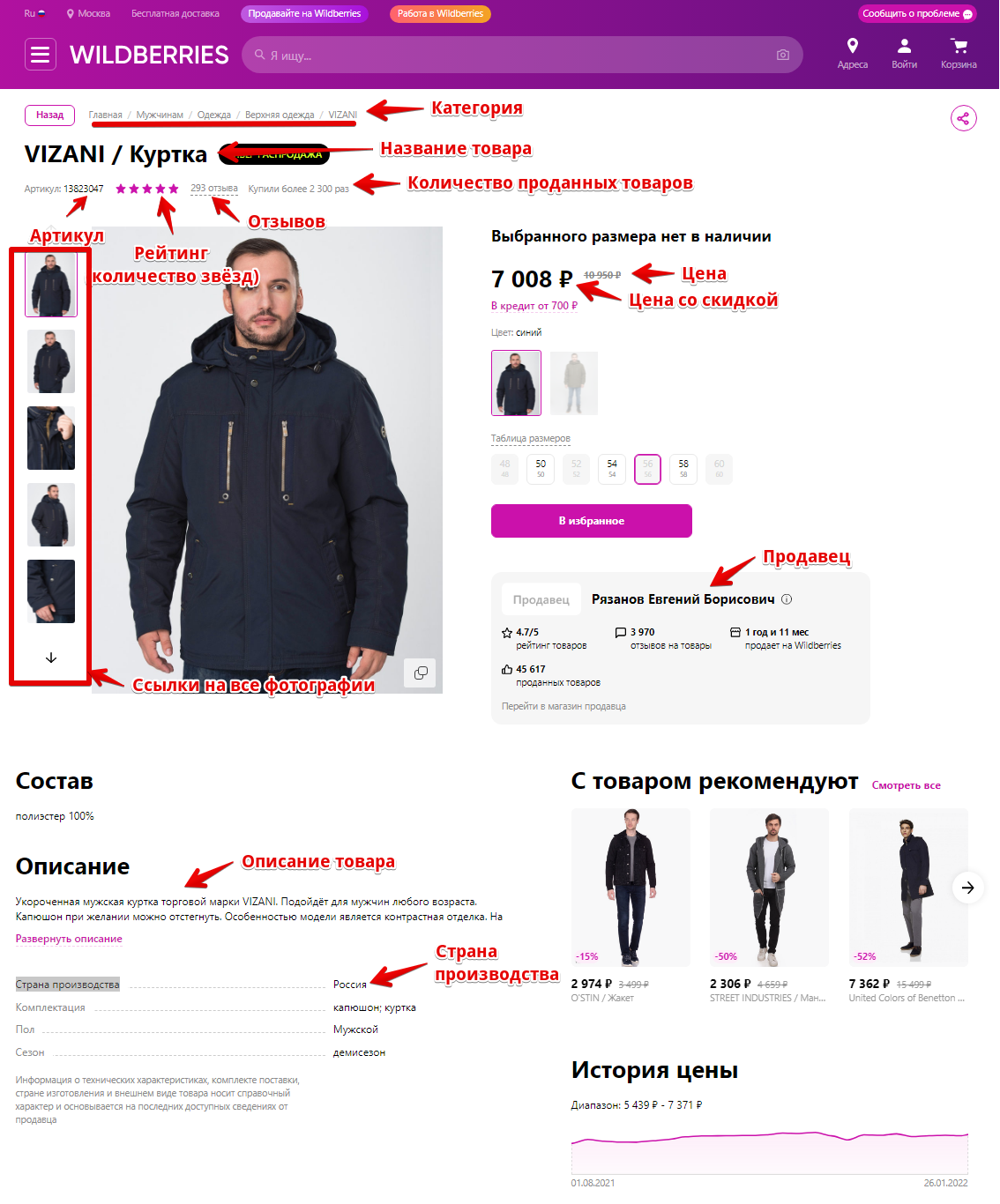
Основные
- Название товара (
$title) - Путь категории на WB (
$category) - Бренд (
$brand) - Ссылка на бренд/категорию на WB (
$brandSubUrl) - Артикул, nm ID (
$sku). Если товара нет — заполняется только$sku - Описание (
$description) - Страна производства (
$country) - Цвета, через
;($colors)
Цены и наличие
- Старая цена, зачёркнутая на сайте (
$price) — без доставки - Цена со скидкой (
$discountPrice) — без доставки - Доставка отдельно (
$logisticsPrice); если нет —0 - Цена с WB Кошельком (
$walletPrice) — только при Currency = RUB; скидка ~2% от$discountPrice, без доставки; не у всех товаров — тогда0 - Остаток на складе (
$qty) — не количество продаж
Итоговую цену «как на сайте» собирайте в шаблоне сами, например $discountPrice + $logisticsPrice (на витрине WB сумма может зависеть от пункта выдачи, парсер отдаёт составляющие раздельно).
Продавец
- Имя продавца (
$seller) - Ссылка на продавца (
$sellerUrl) - Юридическое название (
$sellerLegalName) - ИНН (
$inn) - ОГРН (
$ogrn) - Торговая марка (
$trademark) - Юридический адрес (
$legalAddress)
Отзывы
- Число отзывов (
$comments) - Рейтинг товара (
$rating)
Массивы
- Фото (
$photos.$i.url) — ссылки на изображения товара - История цен (
$prices.$i.date,$prices.$i.price) — у разных товаров разное число дат; для части товаров истории может не быть - Поисковые теги WB (
$tags.$i.tag) — «С этим товаром искали»
Варианты использования
- Отслеживание динамики цен товаров
- Оценка товаров по рейтингу, отзывам и наличию
- Сбор всех изображений товаров
Запросы
В качестве запросов — ссылка на карточку (любая зона wildberries.*) или card=<NM ID>:
https://www.wildberries.ru/catalog/13823047/detail.aspx
https://www.wildberries.ru/catalog/12622014/detail.aspx?targetUrl=MI
https://www.wildberries.ru/catalog/4068082/detail.aspx?targetUrl=MI
card=4068082
Подстановки запросов
Вы можете использовать встроенные макросы подстановки запросов.
Например мы хотим чтобы парсер автоматически по очереди от 1 до 100 000 подставлял в сыллку на товар номер артикула. Для этого можно применить макрос {num:START:END}.
В качестве запроса укажем ссылку на любой товар и вместо артикула пропишем макрос:
https://www.wildberries.ru/catalog/{num:1:100000}/detail.aspx
Данный метод позволяет максимально легко и автоматически парсить товары wildberries даже не зная их артикулов. А-Парсер самостоятельно подставит номер по порядку, зайдет на страницу и соберет данные если они есть.
Возможные настройки
| Параметр | Значение по умолчанию | Описание |
|---|---|---|
| Currency | RUB | Валюта цен в результатах: RUB, BYN, KZT, KGS, AMD, UZS, TJS, ETB, GEL. $walletPrice заполняется только при RUB |
| Address | Москва | Адрес пункта выдачи; вместе с координатами задаёт регион и влияет на цены |
| Latitude | 55.753737 | Широта пункта выдачи |
| Longitude | 37.6201 | Долгота пункта выдачи |
| Max concurrent browser pages | 10 | Сколько страниц Chrome может одновременно открывать парсер. При большом числе потоков увеличивать осторожно — растёт нагрузка на память и CPU |
| Chrome Headless | ☑ | Запуск браузера в фоновом режиме |
| Use sessions | ☑ | Сохраняет рабочие сессии. Если сессия подходит — браузер на этом запросе не запускается |
По умолчанию Wildberries отображает результаты для Москвы. В парсере есть возможность задать пункт выдачи и список результатов будет привязан к конкретной локации. Чтобы это сделать, нужно переопределить 3 параметра: Address, Longitude и Latitude. Получить необходимые значения для этих параметров можно в браузере:
1. Выбираем нужный пункт выдачи, предварительно открыв Инструменты разработчика (в Chrome клавиша F12)
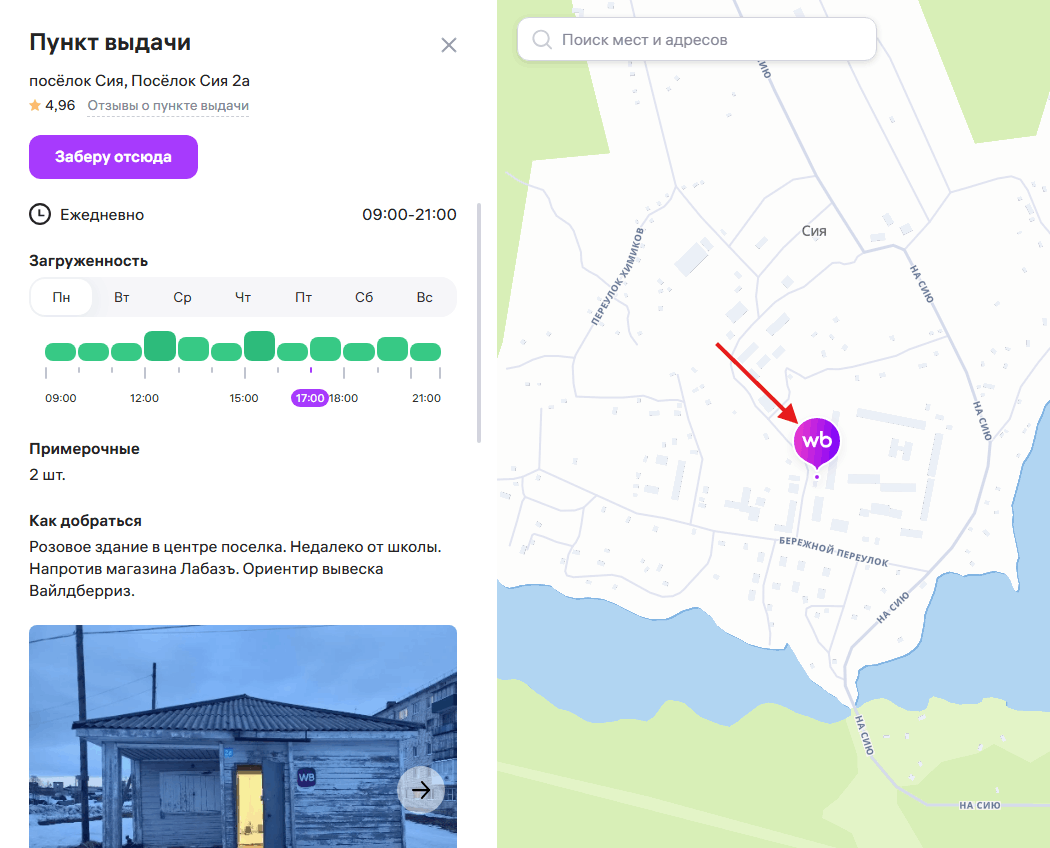
2. Во вкладке «Сеть» ищем запрос show и копируем данные в настройки парсера
После выбора пункта выдачи откройте вкладку Сеть (в Chrome на английском — Network). Найдите запрос show, в ответе (Preview) скопируйте address, coordinates в поля Address, Latitude и Longitude парсера соответственно.