 Shop::Wildberries::ProductInfo - scraper strony produktu Wildberries
Przegląd scrapera
Używając scrapera produktów Wildberries, możesz pobierać dane z karty produktu za pomocą linków do produktów lub NM ID.
Funkcjonalność A-Parser pozwala zapisywać ustawienia scrapowania do późniejszego wykorzystania (presety), ustawiać harmonogram scrapowania i wiele więcej. Możesz korzystać z automatycznego rozmnażania zapytań, podstawiania podzapytań z plików, generowania kombinacji alfanumerycznych i list, aby uzyskać maksymalną możliwą liczbę wyników.
Zbierane dane
Główne
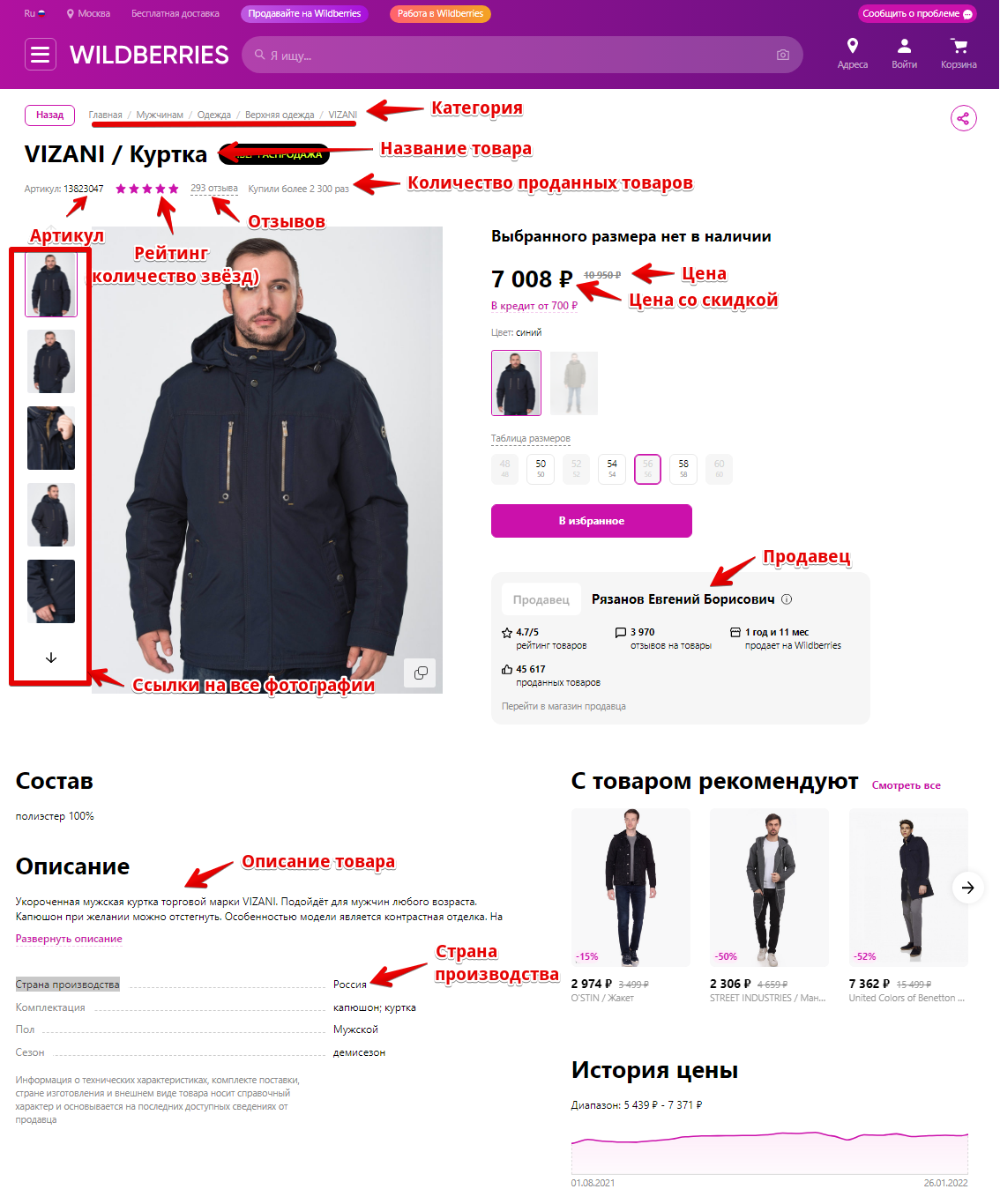
- Nazwa produktu (
$title) - Ścieżka kategorii na WB (
$category) - Marka (
$brand) - Link do marki/kategorii na WB (
$brandSubUrl) - Artykuł, nm ID (
$sku). Jeśli produktu nie ma — wypełniane jest tylko$sku - Opis (
$description) - Kraj produkcji (
$country) - Kolory, oddzielone
;($colors)
Ceny i dostępność
- Stara cena, przekreślona na stronie (
$price) — bez dostawy - Cena z rabatem (
$discountPrice) — bez dostawy - Dostawa osobno (
$logisticsPrice); jeśli brak —0 - Cena z Portfelem WB (
$walletPrice) — tylko przy Currency = RUB; rabat ~2% od$discountPrice, bez dostawy; nie dla wszystkich produktów — wtedy0 - Stan magazynowy (
$qty) — to nie jest liczba sprzedaży
Cenę końcową „jak na stronie” należy obliczyć w szablonie samodzielnie, na przykład $discountPrice + $logisticsPrice (na witrynie WB suma może zależeć od punktu odbioru, scraper podaje składowe oddzielnie).
Sprzedawca
- Nazwa sprzedawcy (
$seller) - Link do sprzedawcy (
$sellerUrl) - Nazwa prawna (
$sellerLegalName) - NIP (
$inn) - REGON/KRS (
$ogrn) - Znak towarowy (
$trademark) - Adres prawny (
$legalAddress)
Opinie
- Liczba opinii (
$comments) - Ocena produktu (
$rating)
Tablice
- Zdjęcia (
$photos.$i.url) — linki do zdjęć produktu - Historia cen (
$prices.$i.date,$prices.$i.price) — różna liczba dat dla różnych produktów; dla części produktów historia może nie być dostępna - Tagi wyszukiwania WB (
$tags.$i.tag) — „Z tym produktem szukano”
Warianty użycia
- Śledzenie dynamiki cen produktów
- Ocena produktów na podstawie rankingu, opinii i dostępności
- Pobieranie wszystkich zdjęć produktów
Zapytania
Jako zapytania — link do karty (dowolna strefa wildberries.*) lub card=<NM ID>:
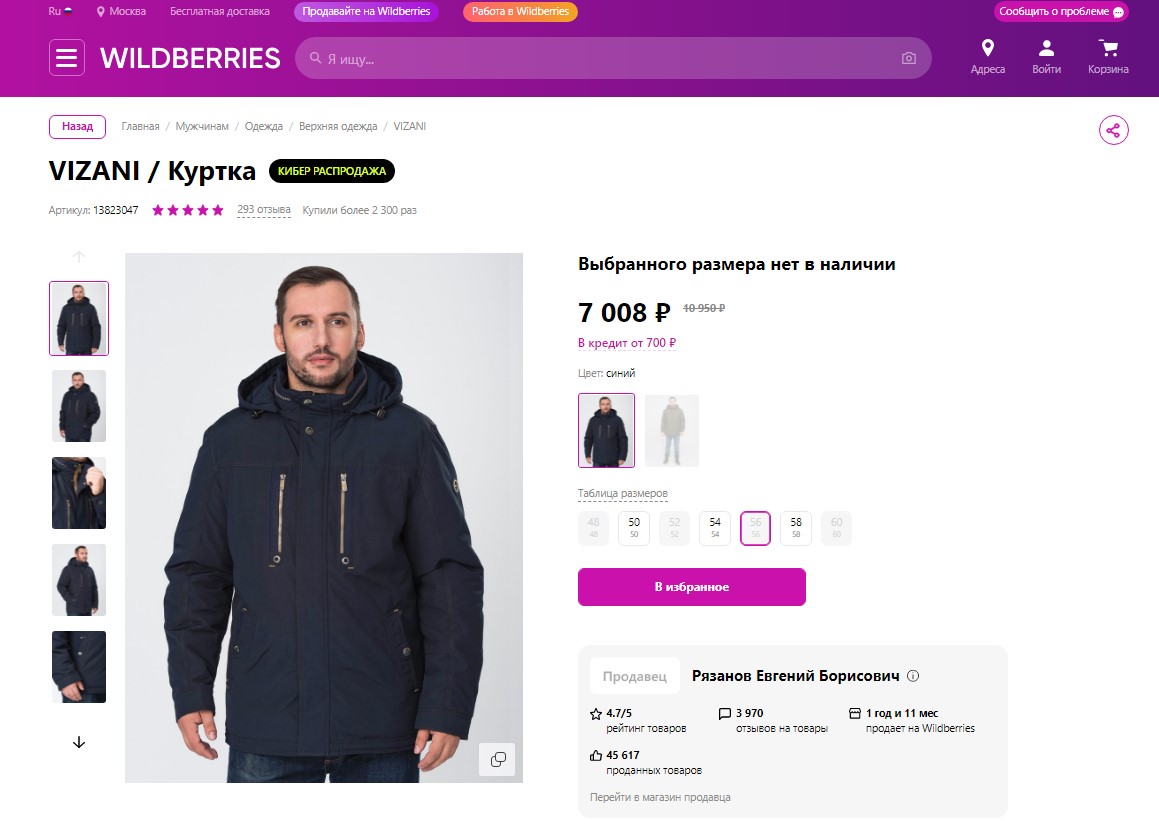
https://www.wildberries.ru/catalog/13823047/detail.aspx
https://www.wildberries.ru/catalog/12622014/detail.aspx?targetUrl=MI
https://www.wildberries.ru/catalog/4068082/detail.aspx?targetUrl=MI
card=4068082
Podstawianie zapytań
Możesz używać wbudowanych makr podstawiania zapytań.
Na przykład chcemy, aby scraper automatycznie po kolei od 1 do 100 000 podstawiał numer artykułu do linku produktu. W tym celu można zastosować makro {num:START:END}.
Jako zapytanie podamy link do dowolnego produktu i zamiast artykułu wpiszemy makro:
https://www.wildberries.ru/catalog/{num:1:100000}/detail.aspx
Ta metoda pozwala w maksymalnie łatwy i automatyczny sposób scrapować produkty wildberries, nawet nie znając ich artykułów. A-Parser samodzielnie wstawi kolejny numer, wejdzie na stronę i zbierze dane, jeśli istnieją.
Możliwe ustawienia
| Parametr | Wartość domyślna | Opis |
|---|---|---|
| Currency | RUB | Waluta cen w wynikach: RUB, BYN, KZT, KGS, AMD, UZS, TJS, ETB, GEL. $walletPrice jest wypełniane tylko dla RUB |
| Address | Moskwa | Adres punktu odbioru; wraz ze współrzędnymi określa region i wpływa na ceny |
| Latitude | 55.753737 | Szerokość geograficzna punktu odbioru |
| Longitude | 37.6201 | Długość geograficzna punktu odbioru |
| Max concurrent browser pages | 10 | Ile stron Chrome może jednocześnie otwierać scraper. Przy dużej liczbie wątków zwiększać ostrożnie — rośnie obciążenie pamięci i CPU |
| Chrome Headless | ☑ | Uruchamianie przeglądarki w trybie tła |
| Use sessions | ☑ | Zapisuje sesje robocze. Jeśli sesja pasuje — przeglądarka nie jest uruchamiana dla tego zapytania |
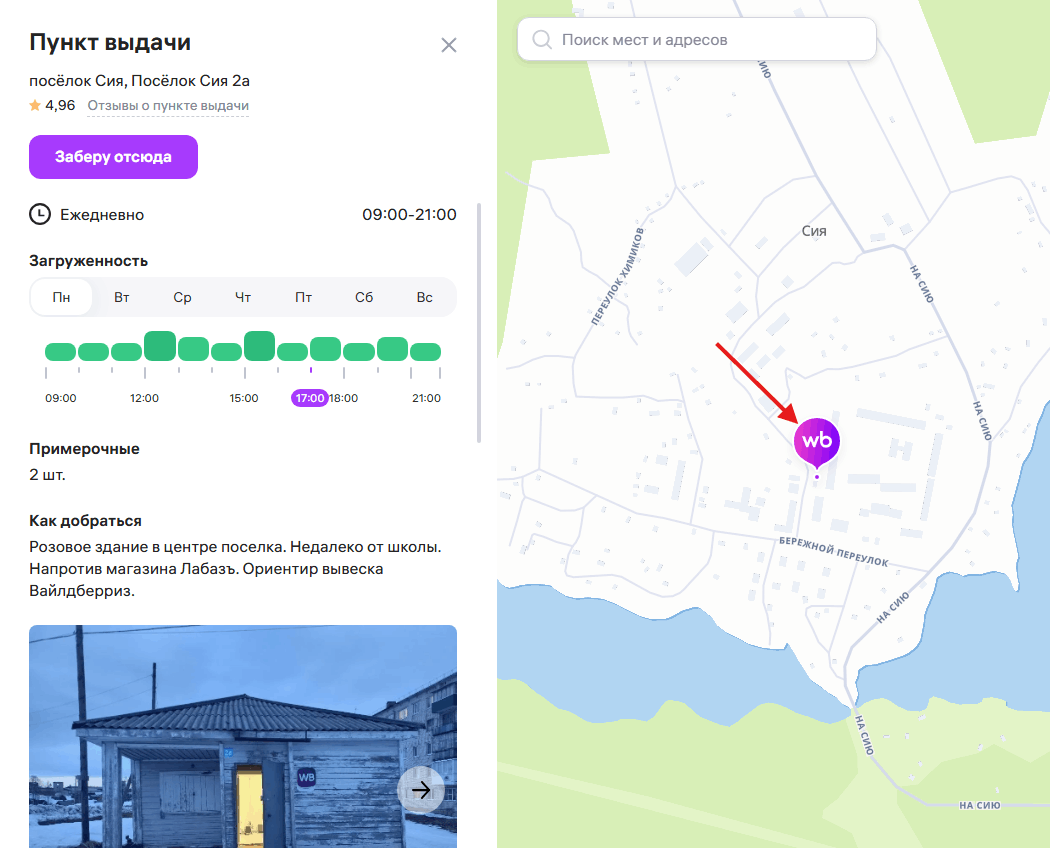
Domyślnie Wildberries wyświetla wyniki dla Moskwy. W scraperze istnieje możliwość ustawienia punktu odbioru, dzięki czemu lista wyników będzie powiązana z konkretną lokalizacją. Aby to zrobić, należy przedefiniować 3 parametry: Address, Longitude i Latitude. Potrzebne wartości dla tych parametrów można uzyskać w przeglądarce:
1. Wybieramy odpowiedni punkt odbioru, otwierając wcześniej Narzędzia deweloperskie (w Chrome klawisz F12)
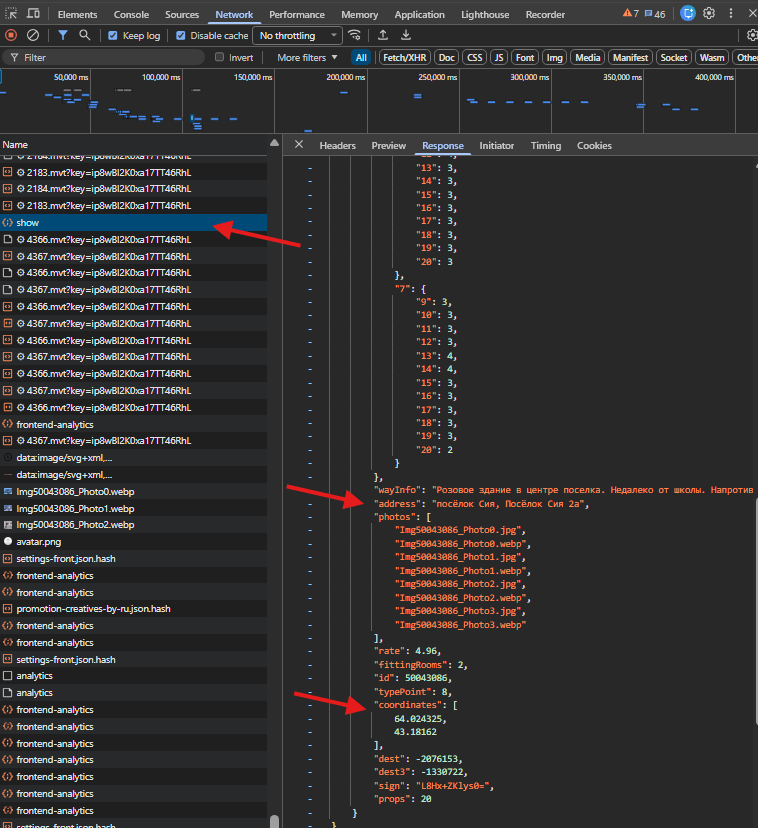
2. W zakładce „Sieć” szukamy zapytania show i kopiujemy dane do ustawień scrapera
Po wybraniu punktu odbioru otwórz zakładkę Sieć (w Chrome po angielsku — Network). Znajdź zapytanie show, w odpowiedzi (Preview) skopiuj address, coordinates odpowiednio do pól Address, Latitude i Longitude scrapera.