Przegląd interfejsu
Struktura
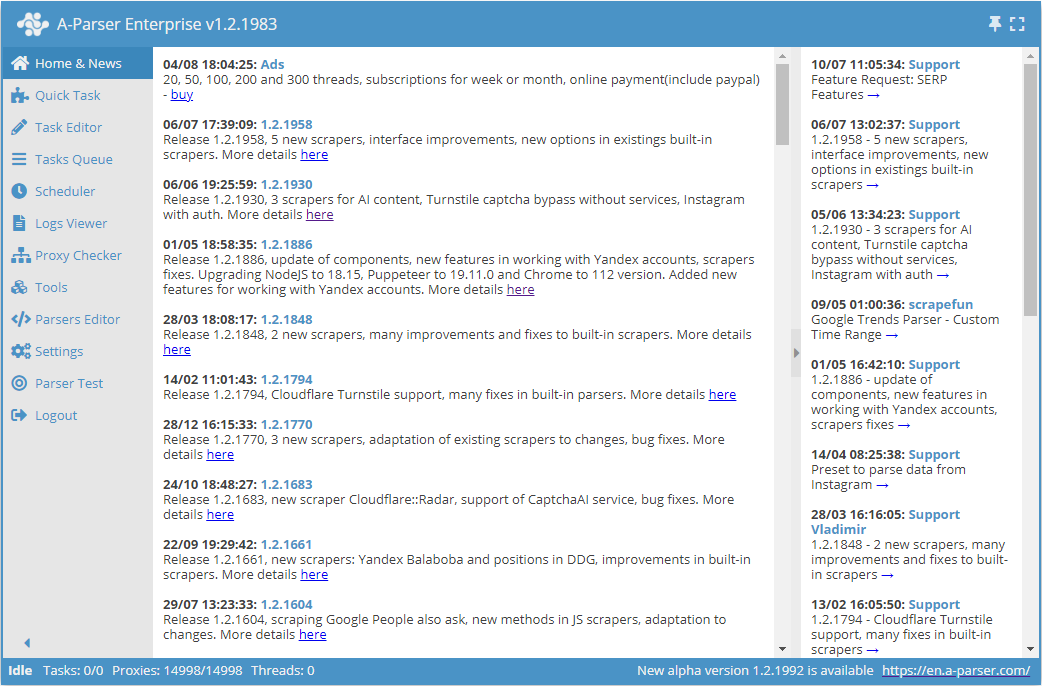
Interfejs A-Parser składa się z trzech części:
- Menu (po lewej)
- Status bar (Pasek stanu) (na dole)
- Current tab (Aktualna karta) (po prawej)
Aktualności
Karta jest podzielona na dwa obszary:
- Aktualności A-Parser (po lewej), wśród których znajdują się:
- aktualne informacje o aktualizacjach
- zbiory receptur i artykułów
- samouczki wideo
- Ostatnie wiadomości na forum (po prawej)
Szybkie zadanie
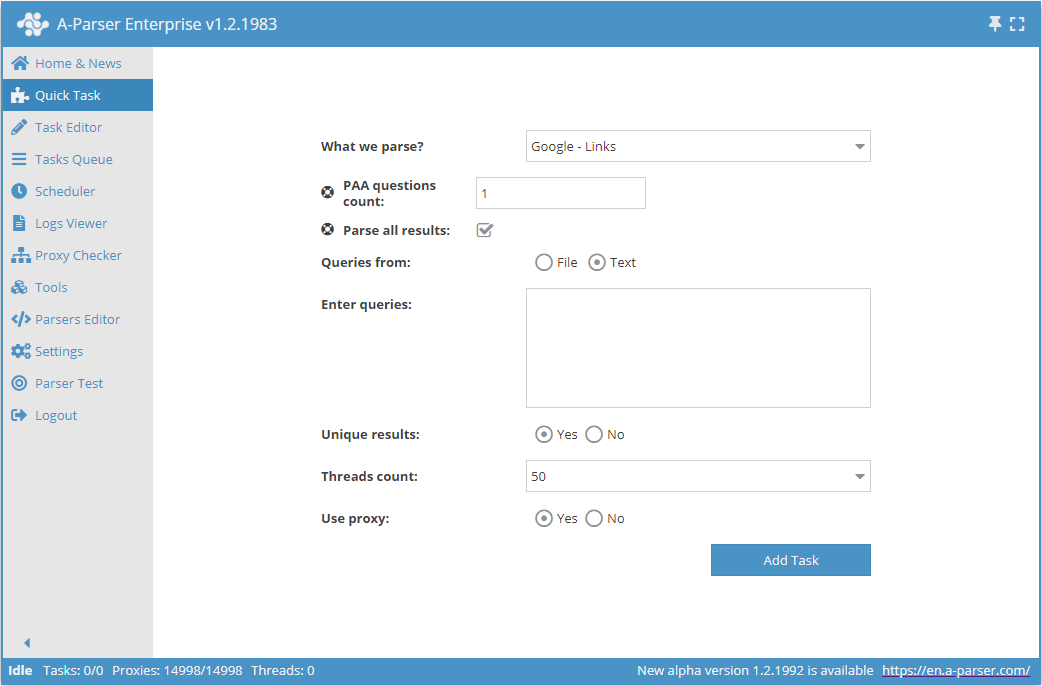
Ta karta pozwala na uruchomienie prostego zadania bez konieczności korzystania z edytora.
Edytor zadań
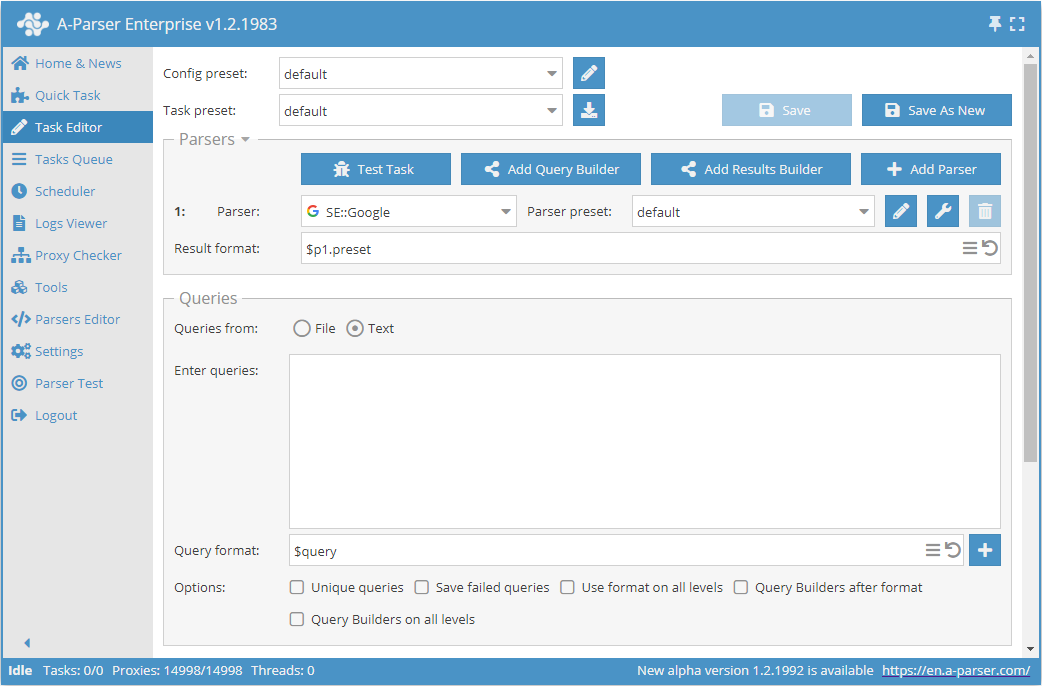
Pełnoprawny edytor zadań. Pozwala na szczegółową konfigurację scraperów, stosowanie filtrów, używanie wyrażeń regularnych, zapisywanie bazy usuwania duplikatów, formatowanie zapytań i wyników, a także posiada szereg innych możliwości. Więcej o konfiguracji zadania przeczytasz w sekcji Task Editor (Edytor zadań).
Eksport presetu
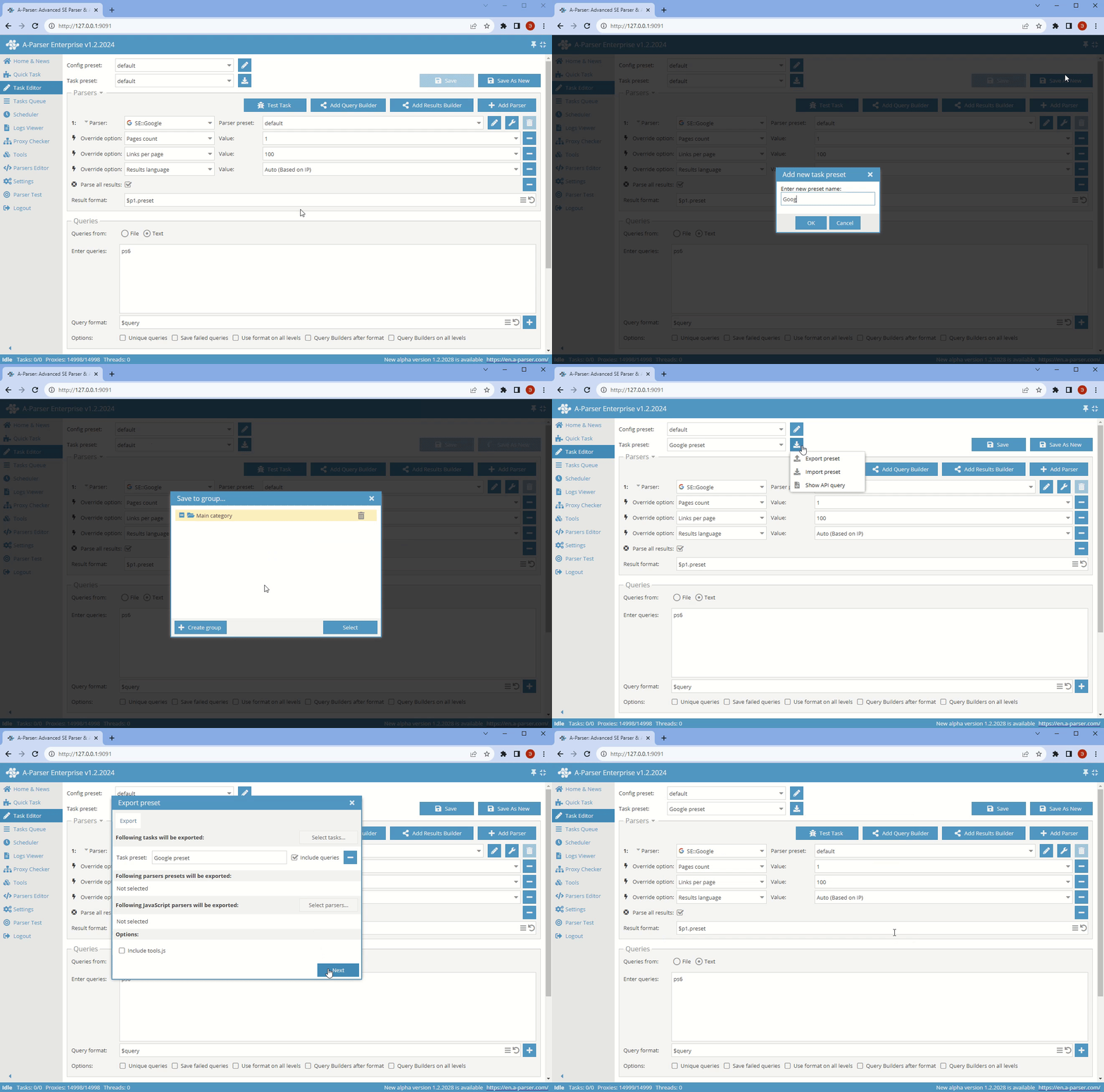
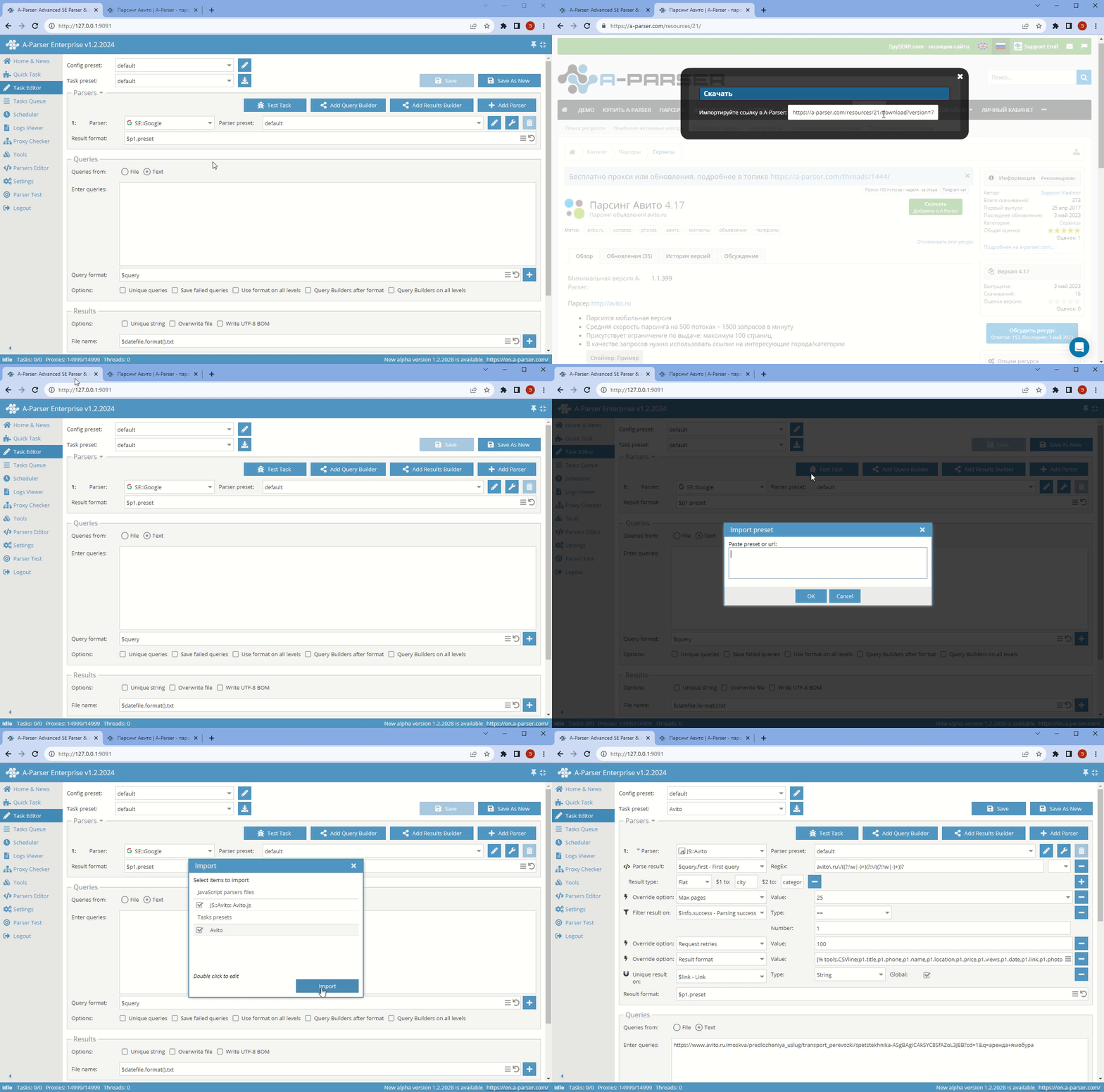
Import presetu
Podpowiedzi
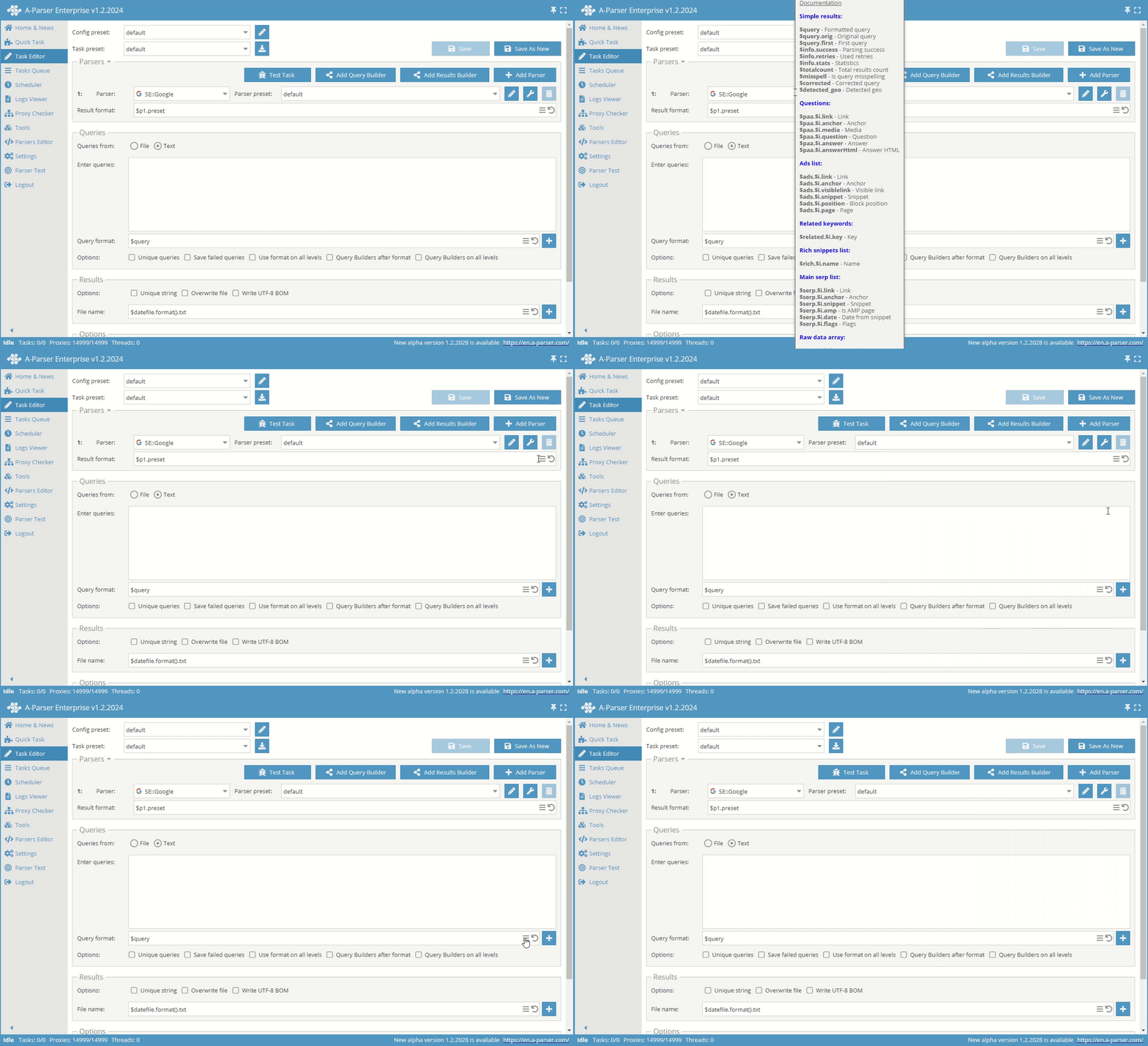
Po najechaniu kursorem na określone pola (scraper, format wyniku, format zapytania itp.) pojawiają się podpowiedzi.
Wyszukiwanie w listach rozwijanych

Aby skorzystać z wyszukiwania w liście rozwijanej, kliknij tekst wewnątrz niej, wyczyść go (CTRL+A, DELETE\BACKSPACE) i zacznij wpisywać. Jeśli zostanie znalezionych kilka dopasowań, możesz poruszać się między nimi za pomocą strzałek. Gdy element zostanie znaleziony, naciśnij ENTER.
Korzystając z wyszukiwania, nie można wybrać więcej niż jednego elementu. W tym celu należy ręcznie przewijać listę i wybierać potrzebne elementy.
Scrapery
W tym obszarze możesz Dodawać scrapery, które będą używane w zadaniu, dodać Konstruktor zapytań, Konstruktor wyników, zmienić Format wyniku, nadpisać Opcje scrapera, wybrać preset i wykonać Test zadania.
Format wyniku

- Przycisk
 pozwala przywrócić domyślny format wyniku.
Kliknij na , aby otworzyć wielowierszowe pole wprowadzania, w którym dostępne są znaki nowej linii.
Opcje scrapera
Ustawienia scraperów są zapisywane w presetach – zestawach zapisanych ustawień.
Dla wszystkich ustawień istnieje domyślny preset – default. Nie można go zmienić. Wszystkie zmiany muszą być zapisywane w presetach o nowych nazwach.
Nadpisywanie opcji
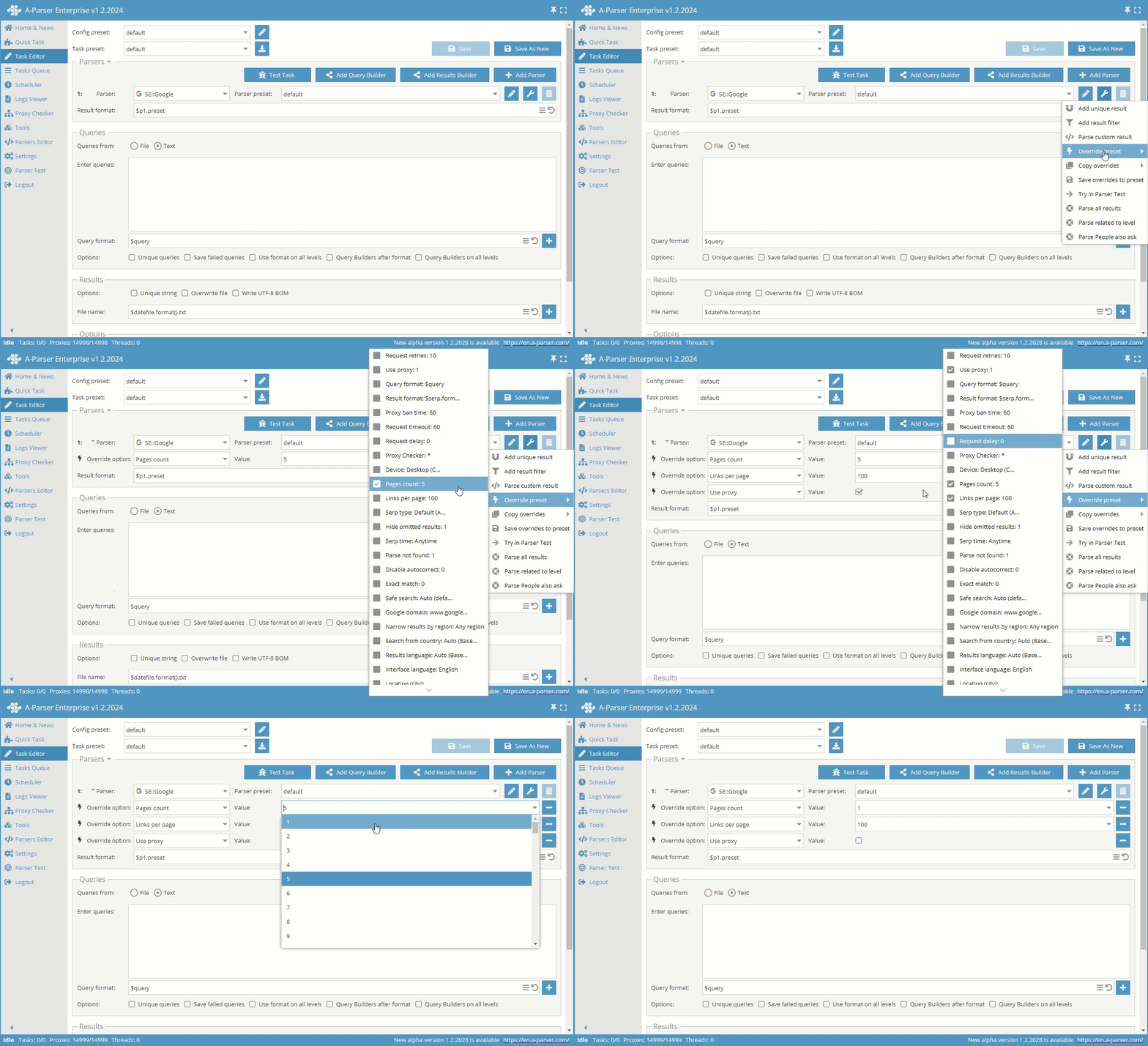
Override preset (Dodaj nadpisanie) – szybkie nadpisywanie ustawień dla scrapera. Tę opcję można dodać bezpośrednio w Edytorze zadań. Na liście ustawień wskazane są wartości domyślne.
Zapytania
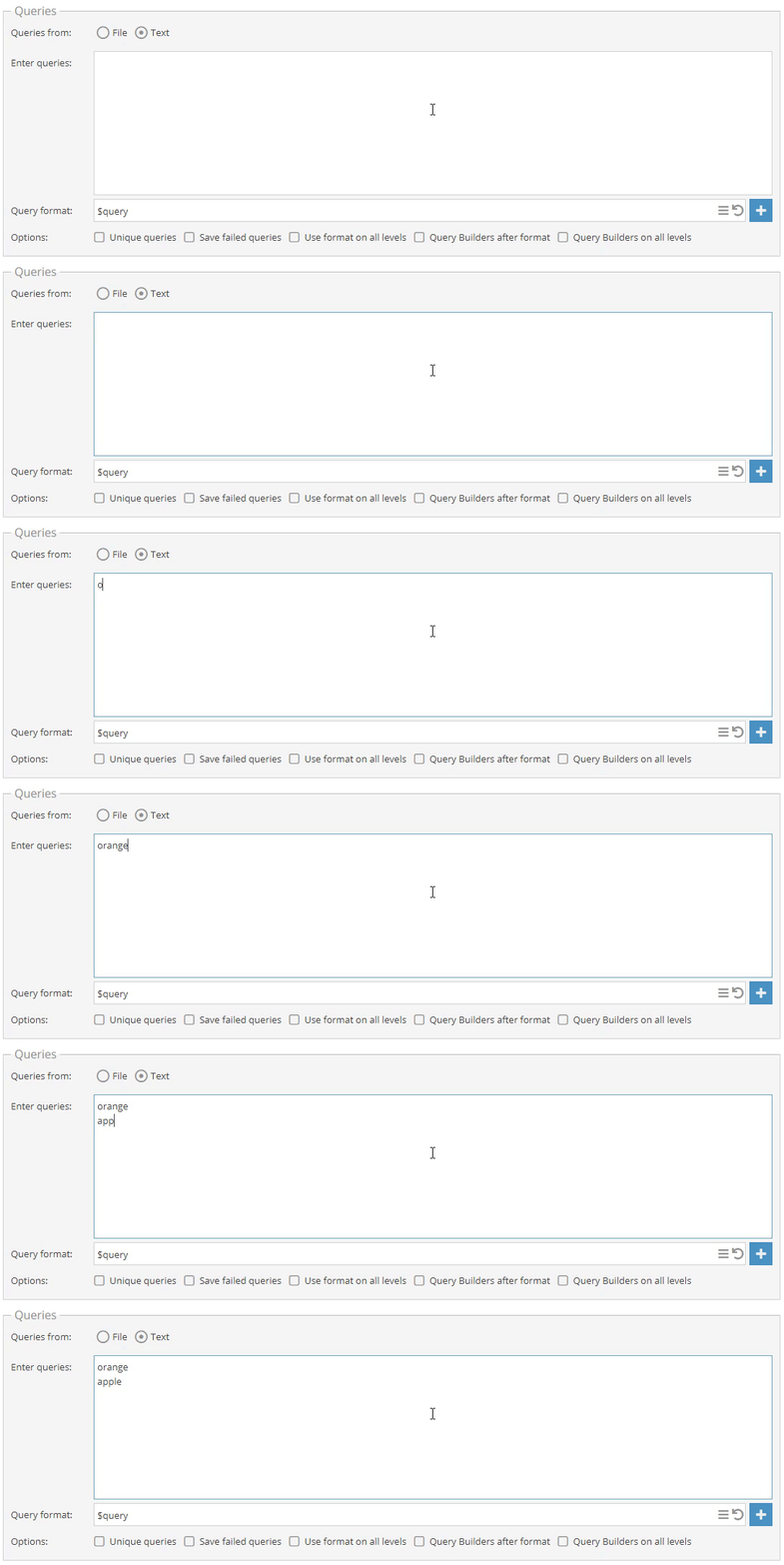
Listę zapytań można określić na dwa sposoby: wczytać z pliku lub wpisać w polu.
Zapytania z pliku
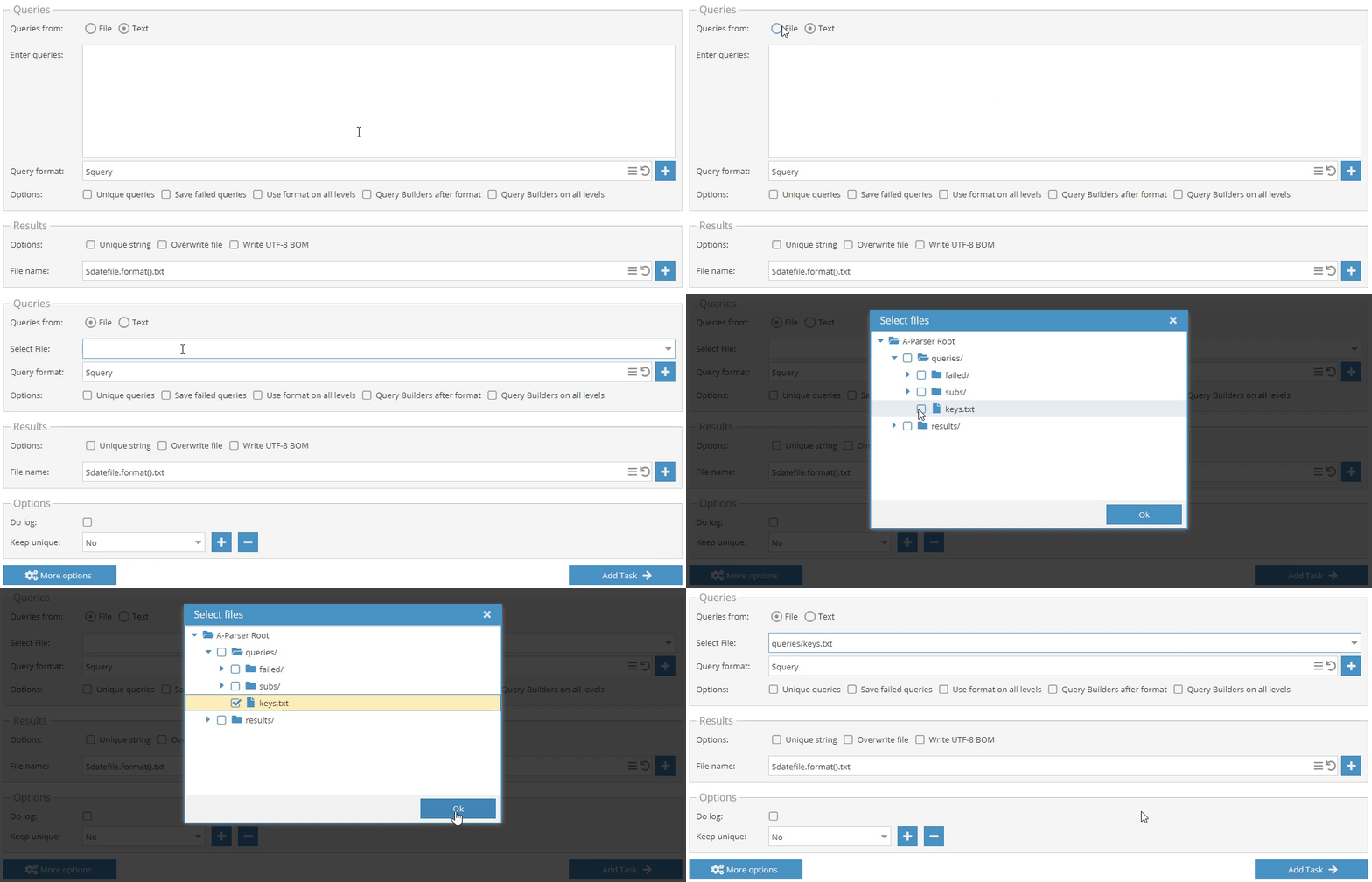
Zapytania z tekstu
Wyniki

W polu Results (Wyniki) edytora zadań można zobaczyć opcje regulujące zapis wyników do plików.
Opcje
Dodatkowe opcje edytora zadań.
Kolejka zadań
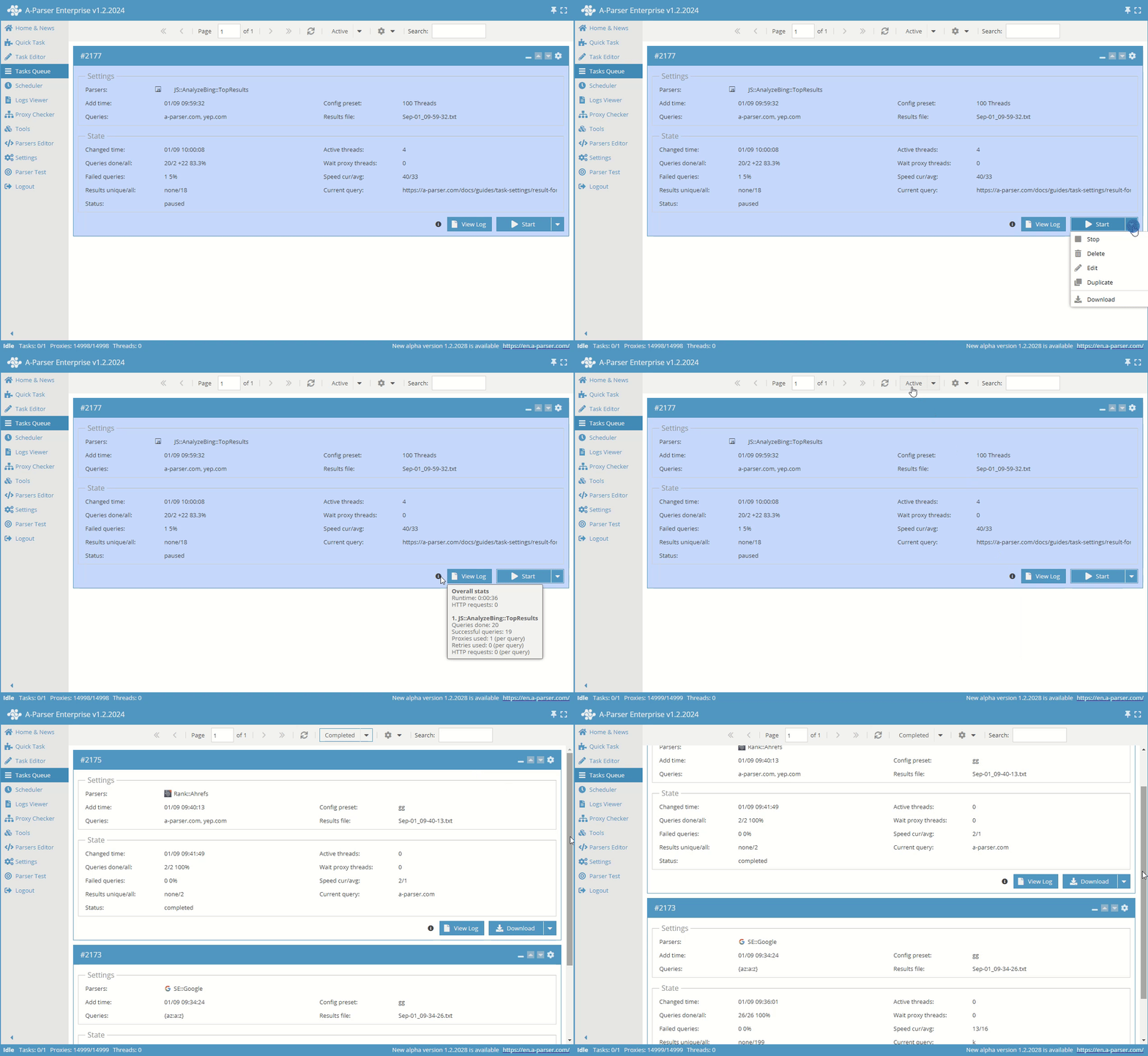
Demonstracja interakcji z interfejsem kolejki zadań. Przełączanie między aktywnymi i zakończonymi zadaniami, przechodzenie między stronami.
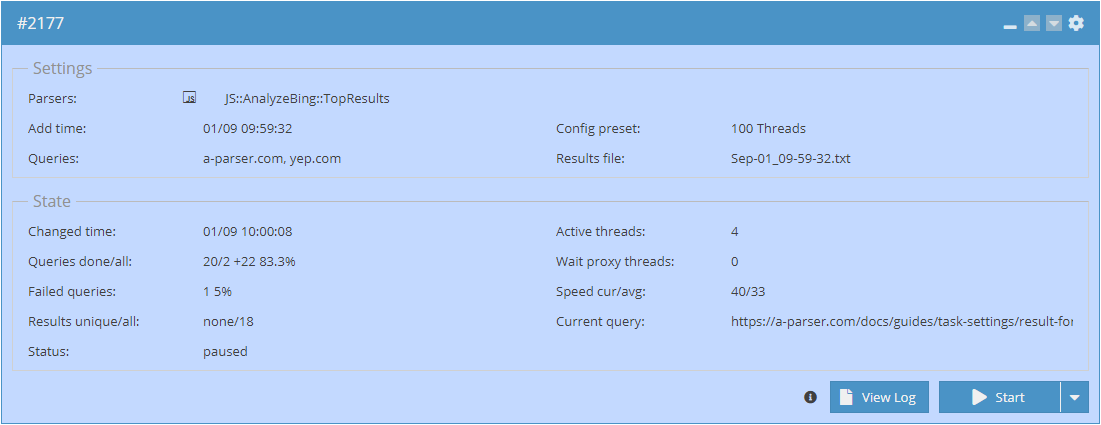
Karta zadania. Na karcie wyświetlane są podstawowe informacje o zadaniu. Statusy zadań w kolejce i ich opisy.
- Ustawienia
- Parsers (Scrapery). W tym punkcie wymienione są scrapery użyte w zadaniu.
- Add time (Czas dodania) zadania do kolejki.
- Queries (Zapytania). Wymienione po przecinku zapytania lub podana ścieżka względna (od /aparser/queries/) do pliku z zapytaniami.
- Config preset (Konfiguracja wątków). Nazwa konfiguracji wątków użytej w zadaniu.
- Results file (Plik wyników). Nazwa pliku z wynikami.
- Stan
- Changed time (Czas zmiany) (ostatniej) zadania.
- Queries done/all (Zapytania zakończ./wszystkie). Całkowita liczba zapytań i liczba zakończonych.
- Failed queries (Nieudane zapytania). Liczba
- Results unique/all (Wyników unikalnych/wszystkich)
- Status
- Active threads (Aktywnych wątków)
- Wait proxy threads (Oczekujących wątków)
- Speed cur/avg (Prędkość bieżąca/ogólna). Prędkość wykonywania zadania w zapytaniach na minutę: bieżąca wyświetla liczbę zapytań wykonanych w ciągu ostatniej minuty, a ogólna — średnią wartość z całego okresu pracy zadania.
- Current query (Bieżące zapytanie)
Jaka jest różnica między pauzą a zatrzymaniem zadania? Zadanie na pauzie nadal zajmuje aktywny slot, zatrzymane – nie. Kontynuowanie wykonywania jest możliwe zarówno po zatrzymaniu, jak i po pauzie.
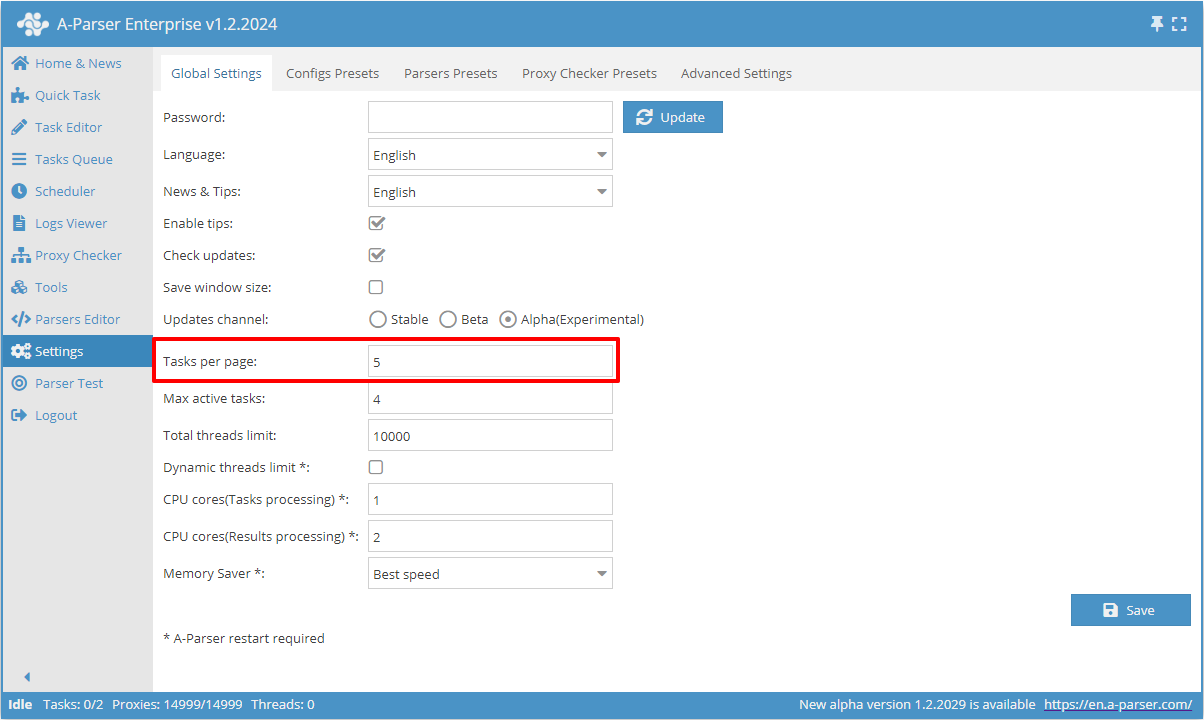
Jak skonfigurować liczbę wyświetlanych zadań w kolejce? Przejdź do karty ⚙ Ustawienia, następnie Ustawienia ogólne i w punkcie Tasks per page (Zadań na stronę) podaj pożądaną liczbę. Kliknij 💾 Zapisz, aby zmiany weszły w życie.
Harmonogram
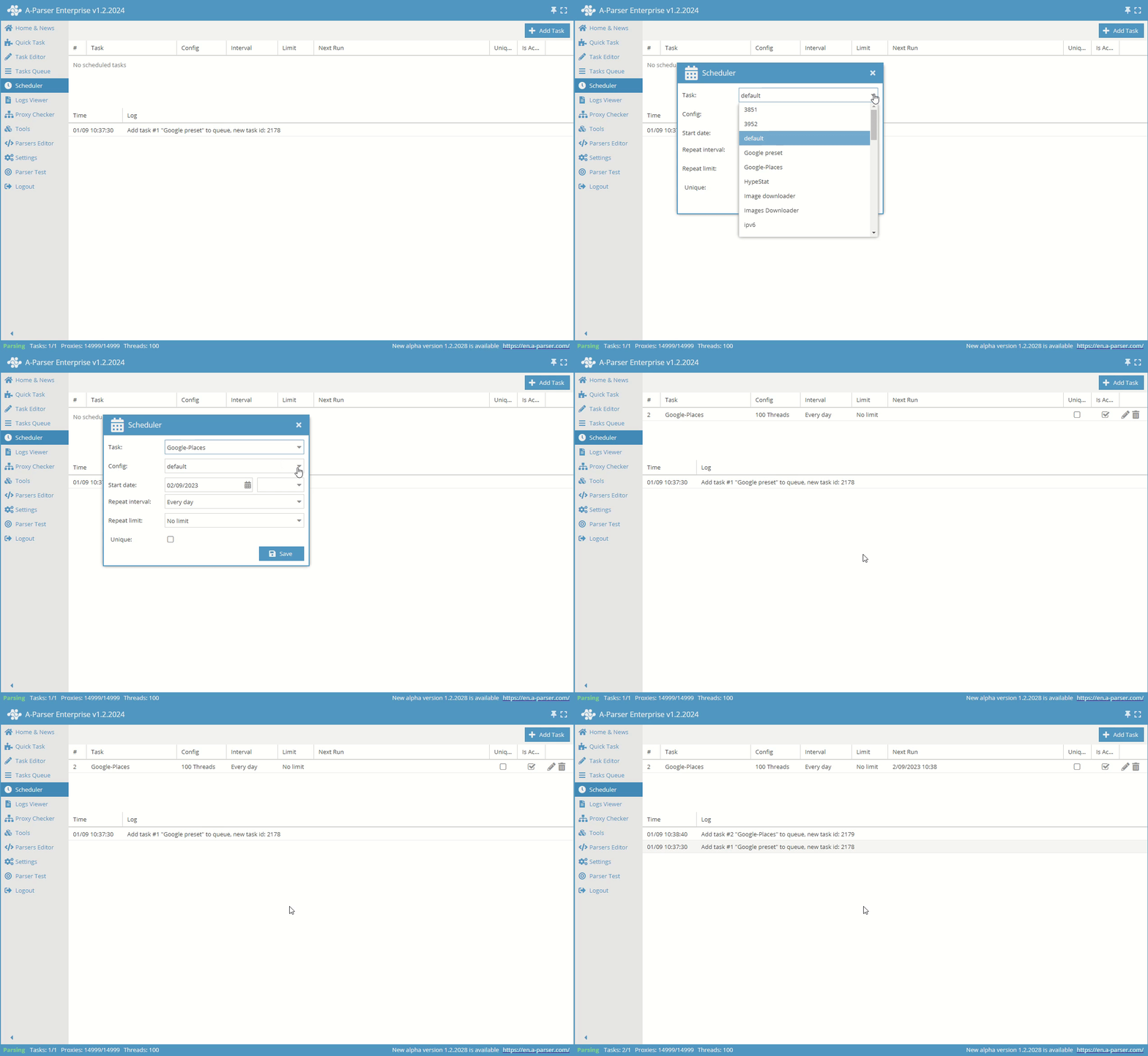
Scheduler (Harmonogram) pozwala zaplanować uruchamianie zadań wymagających okresowego wykonywania.
Przeglądanie logów
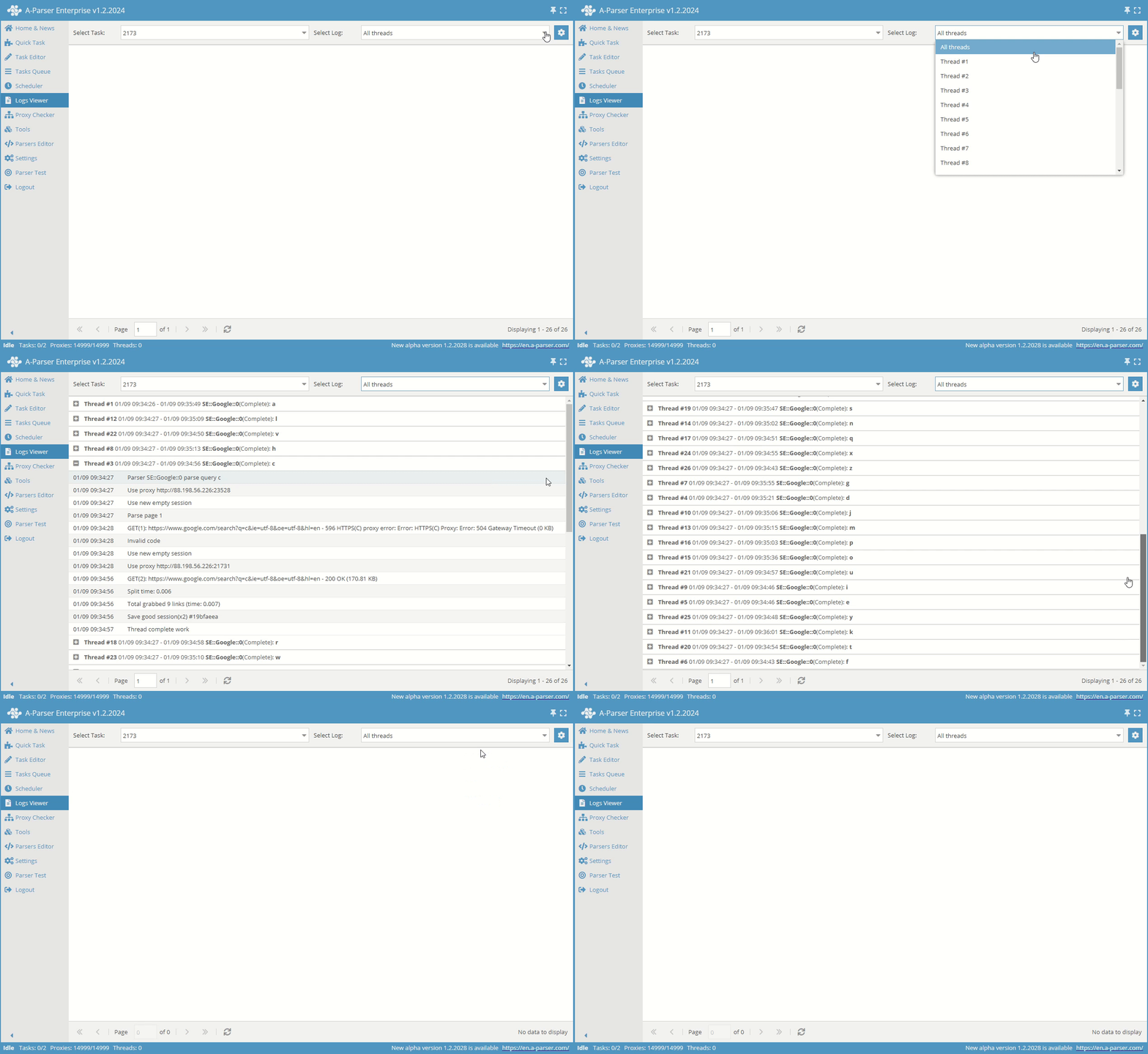
Przeglądanie logu dla konkretnego zadania. Dla każdego wątku log jest prowadzony oddzielnie.
Przeglądanie logów jest potrzebne głównie do debugowania zadania, aby analizować przebieg wykonywania zadania i sprawdzać, gdzie i kiedy występują błędy w zadaniu. Na przykład, jeśli zadanie nie działa, wyniki nie są zbierane, wtedy należy przejrzeć logi zadania i sprawdzić, dlaczego nie ma wyników.
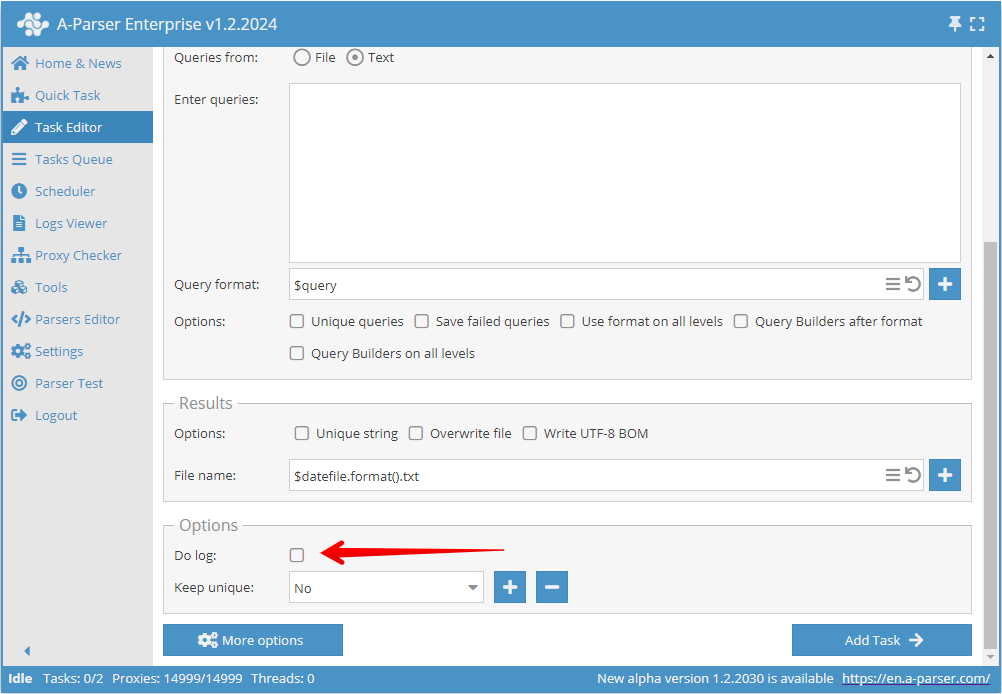
Aby przeglądać logi zadania, przed dodaniem zadania należy włączyć opcję Do log (Prowadź log). Jeśli zadanie zostanie dodane bez włączenia tej opcji, przeglądanie logów będzie niemożliwe.
Proxychecker
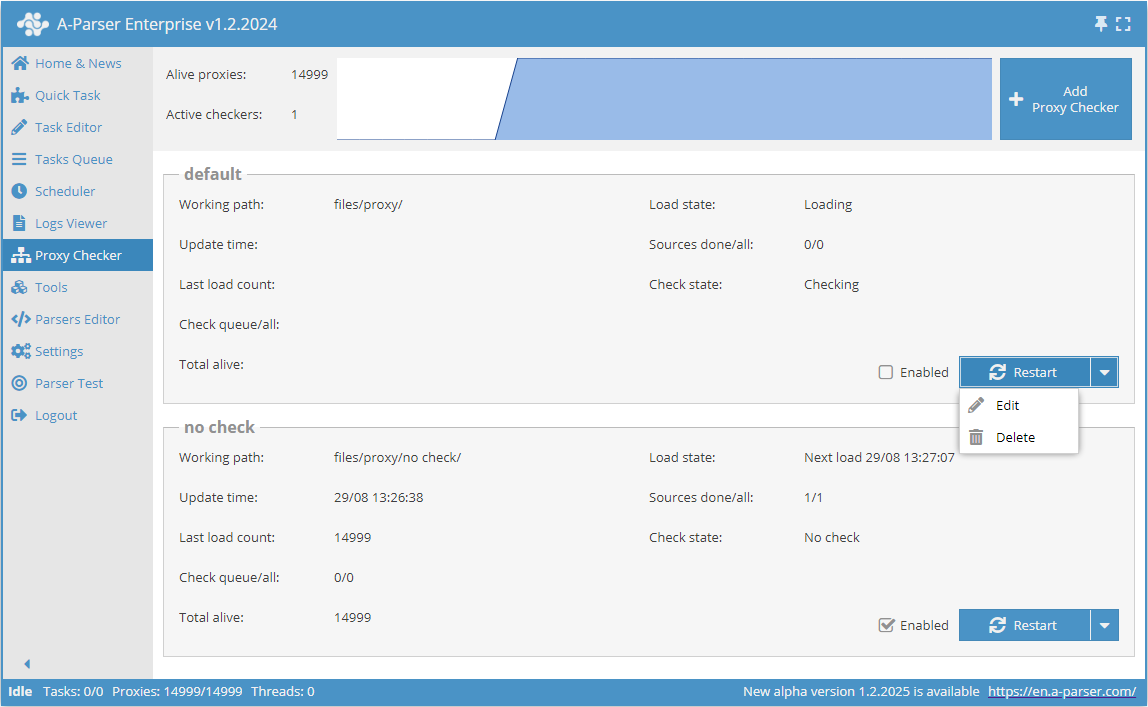
Zarządzanie proxycheckerami odbywa się w karcie Proxy Checker (Proxychecker), gdzie można dodawać, usuwać, a także włączać i wyłączać proxycheckery. W tej karcie wyświetlane są również statystyki pracy każdego proxycheckera, wykres aktywnych proxy oraz statystyki przetwarzania źródeł.
Narzędzia
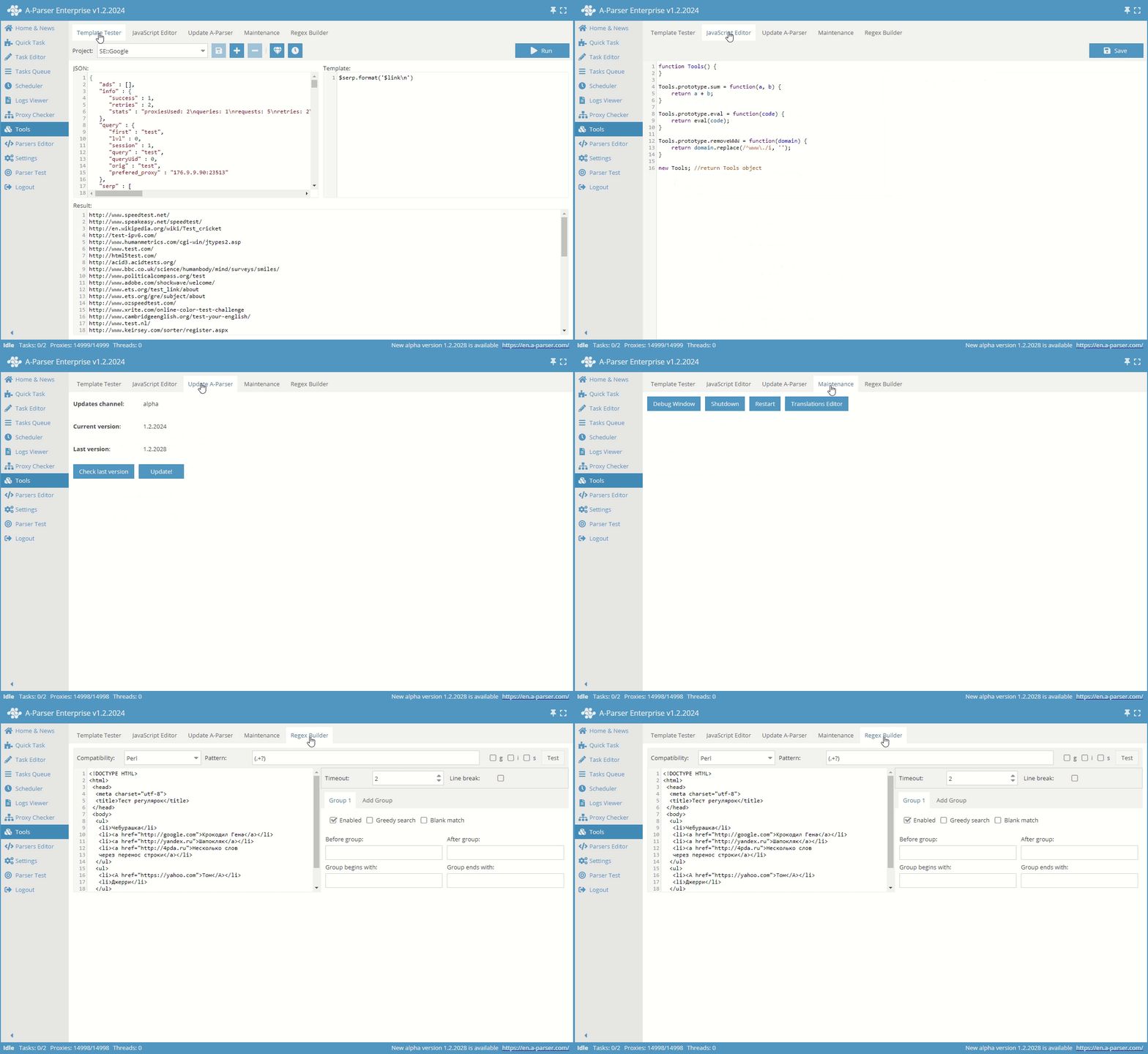
Obejmuje kilka kart:
- Template Tester – narzędzie do tworzenia i sprawdzania szablonów
- JavaScript Editor – pozwala dodawać własne funkcje JS i wykonywać je z silnika szablonów
- Update A-Parser – sprawdzanie aktualizacji i automatyczna aktualizacja do najnowszej wersji
- Maintenance – zatrzymywanie i restartowanie serwera scrapera, a także okno debugowania
- Regex Builder – pozwala tworzyć i testować wyrażenia regularne
Ustawienia
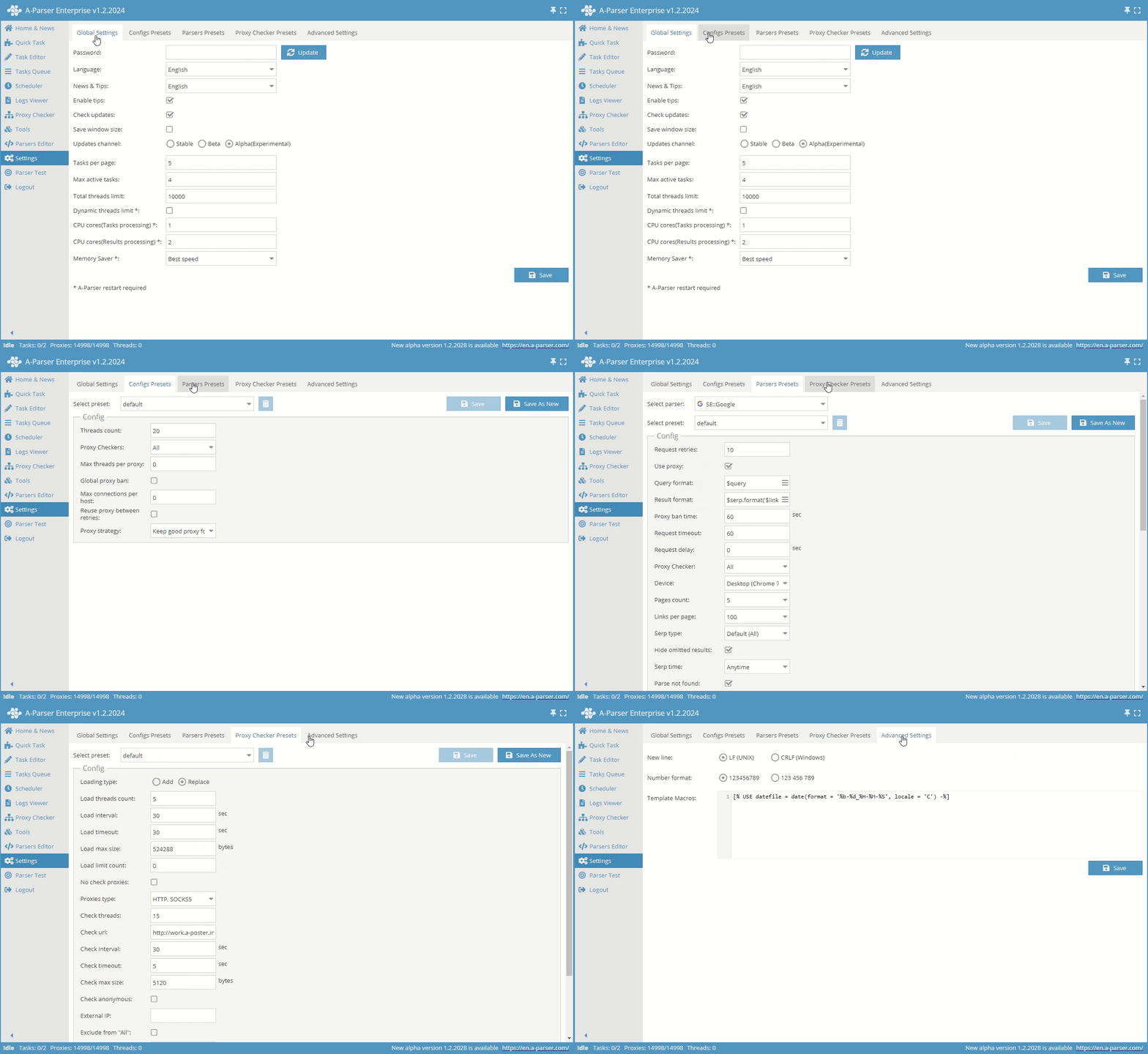
A-Parser zawiera następujące grupy ustawień:
- Global Settings – podstawowe ustawienia programu: język, hasło, parametry aktualizacji, liczba aktywnych zadań
- Config Presets – ustawienia wątków i metod usuwania duplikatów dla zadań
- Parser Presets – możliwość skonfigurowania każdego pojedynczego scrapera
- Proxy Checker Presets – liczba wątków i wszystkie ustawienia dla proxycheckera
- Advanced Settings – opcjonalne ustawienia dla zaawansowanych użytkowników
Więcej o Settings (Ustawieniach)
Testowe scrapowanie
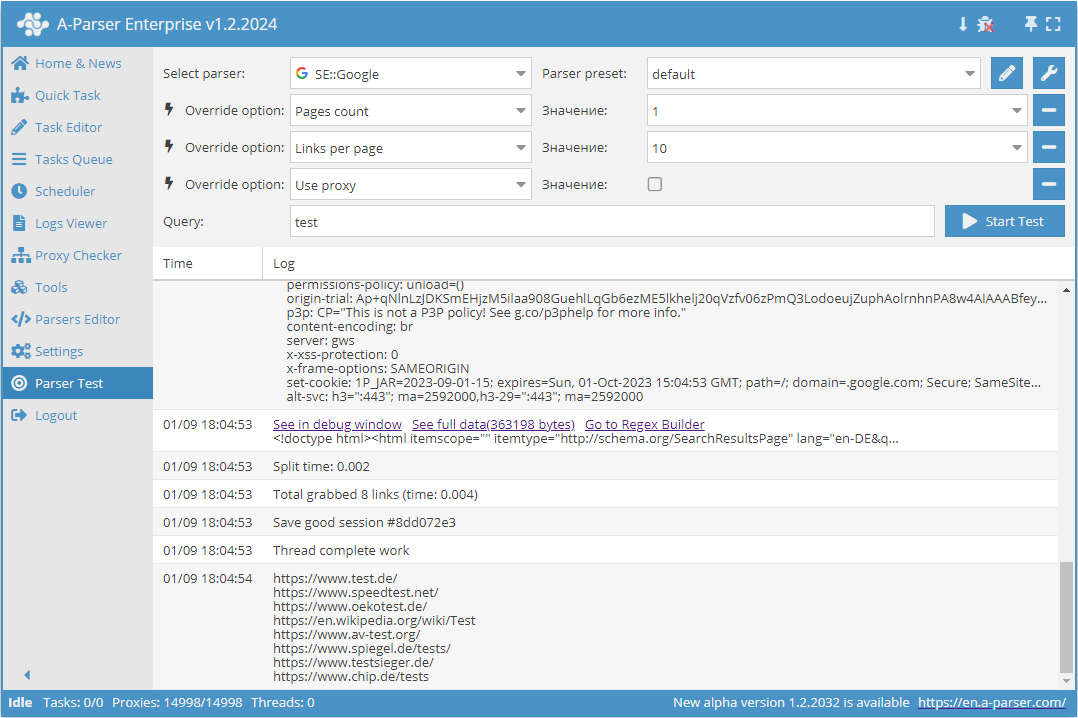
Ta karta jest przeznaczona do debugowania scraperów. Dostępny jest tryb debugowania.
Więcej o Parser Test (Testowym scrapowaniu)
Pasek stanu

Pasek stanu zawiera następujące elementy:
- A-Parser status (Status A-Parser). Domyślnie ma wartość
Idle. Oznacza to, że A-Parser znajduje się w trybie oczekiwania. Gdy tylko zostanie dodane przynajmniej jedno zadanie, status zmieni się naParsing. - Odzwierciedla current number of tasks (bieżącą liczbę zadań). Od lewej do prawej wskazano: liczbę wykonywanych zadań, wszystkie zadania (pracujące lub zatrzymane).
- Przedstawione są proxy information (informacje o proxy):
- Liczba aktywnych.
- Wszystkie załadowane.
- Odzwierciedlona jest number of active threads (liczba zaangażowanych wątków).
- Pojawia się, jeśli new version available (dostępna jest nowa wersja) A-Parser. Po kliknięciu otworzy się karta
Update A-Parser. - Website link (Link do strony) A-Parser.