Visão geral da interface
Estrutura
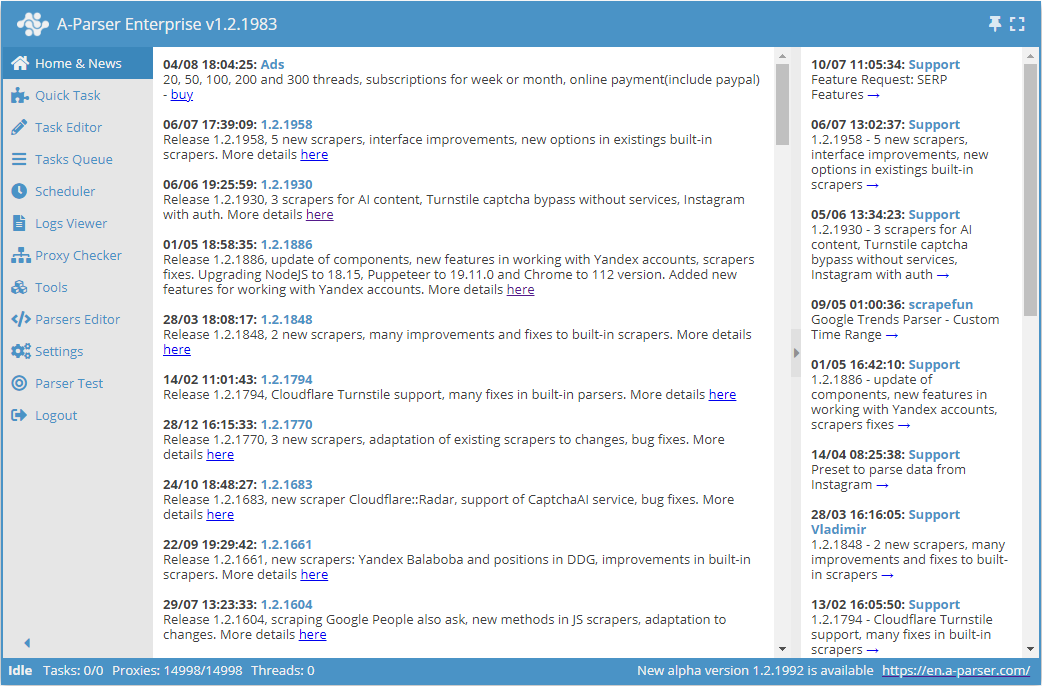
A interface do A-Parser consiste em três partes:
- Menu (à esquerda)
- Status bar (Barra de status) (abaixo)
- Current tab (Aba atual) (à direita)
Notícias
A aba está dividida em duas áreas:
- Notícias do A-Parser (à esquerda), incluindo:
- informações atualizadas sobre versões
- coleções de receitas e artigos
- tutoriais em vídeo
- Últimas mensagens no fórum (à direita)
Tarefa rápida
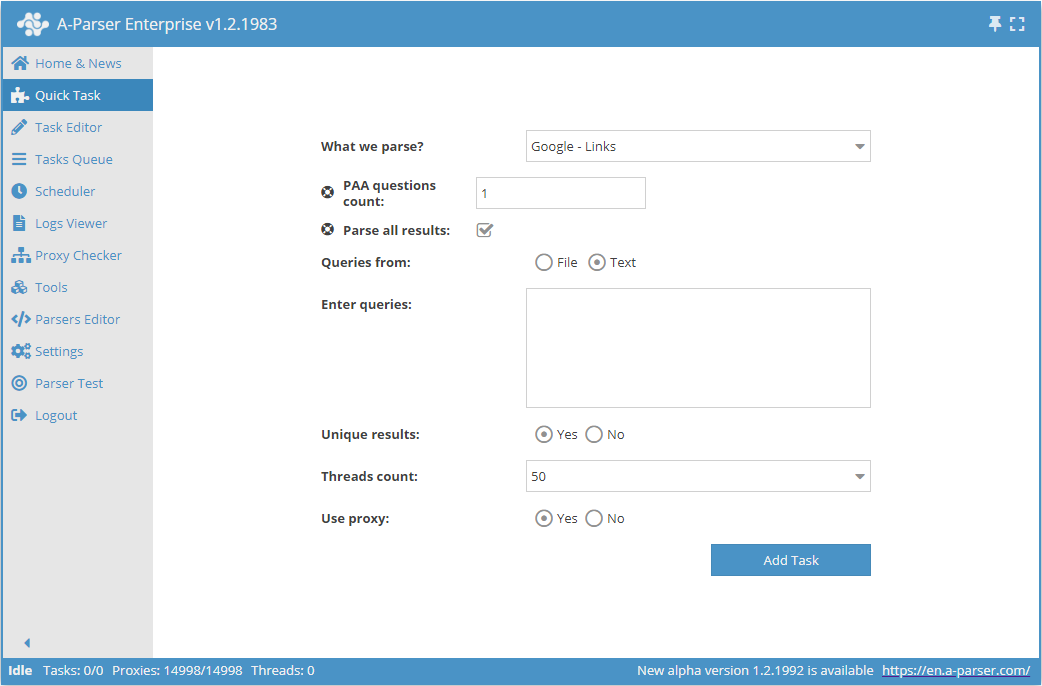
Esta aba permite iniciar uma tarefa simples sem recorrer ao editor.
Editor de tarefas
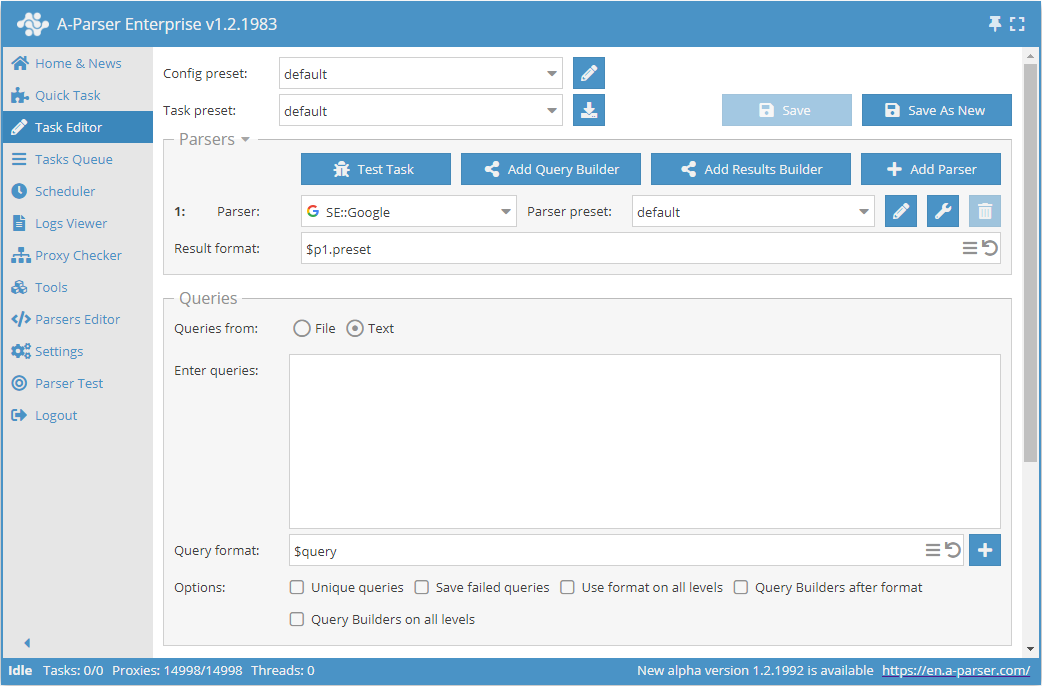
Editor de tarefas completo. Permite configurar detalhadamente os scrapers, aplicar filtros, usar expressões regulares, salvar a base de desduplicação, formatar consultas e resultados, além de possuir uma série de outras funcionalidades. Leia mais sobre a configuração de tarefas na seção Task Editor (Editor de tarefas).
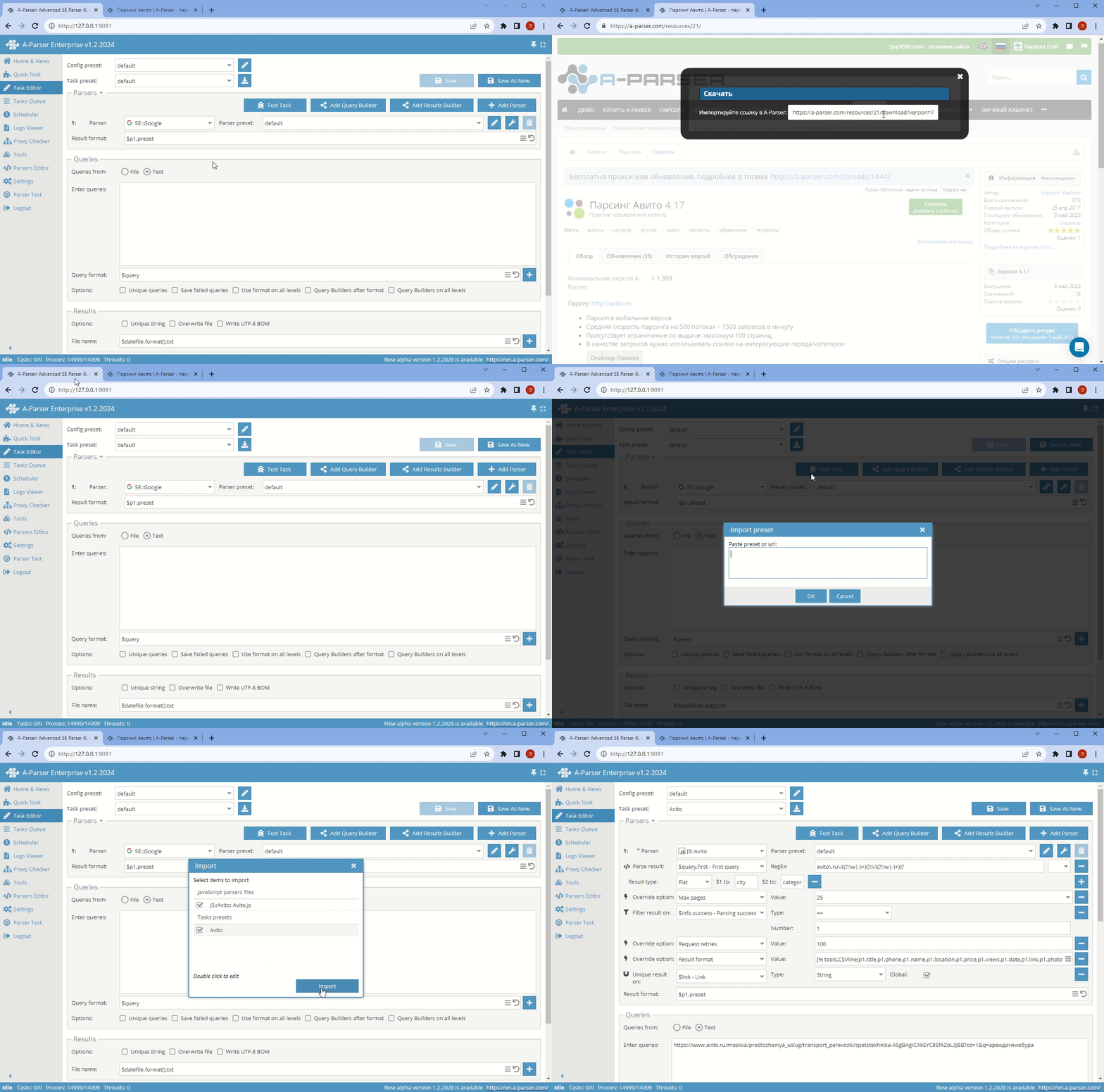
Exportar preset
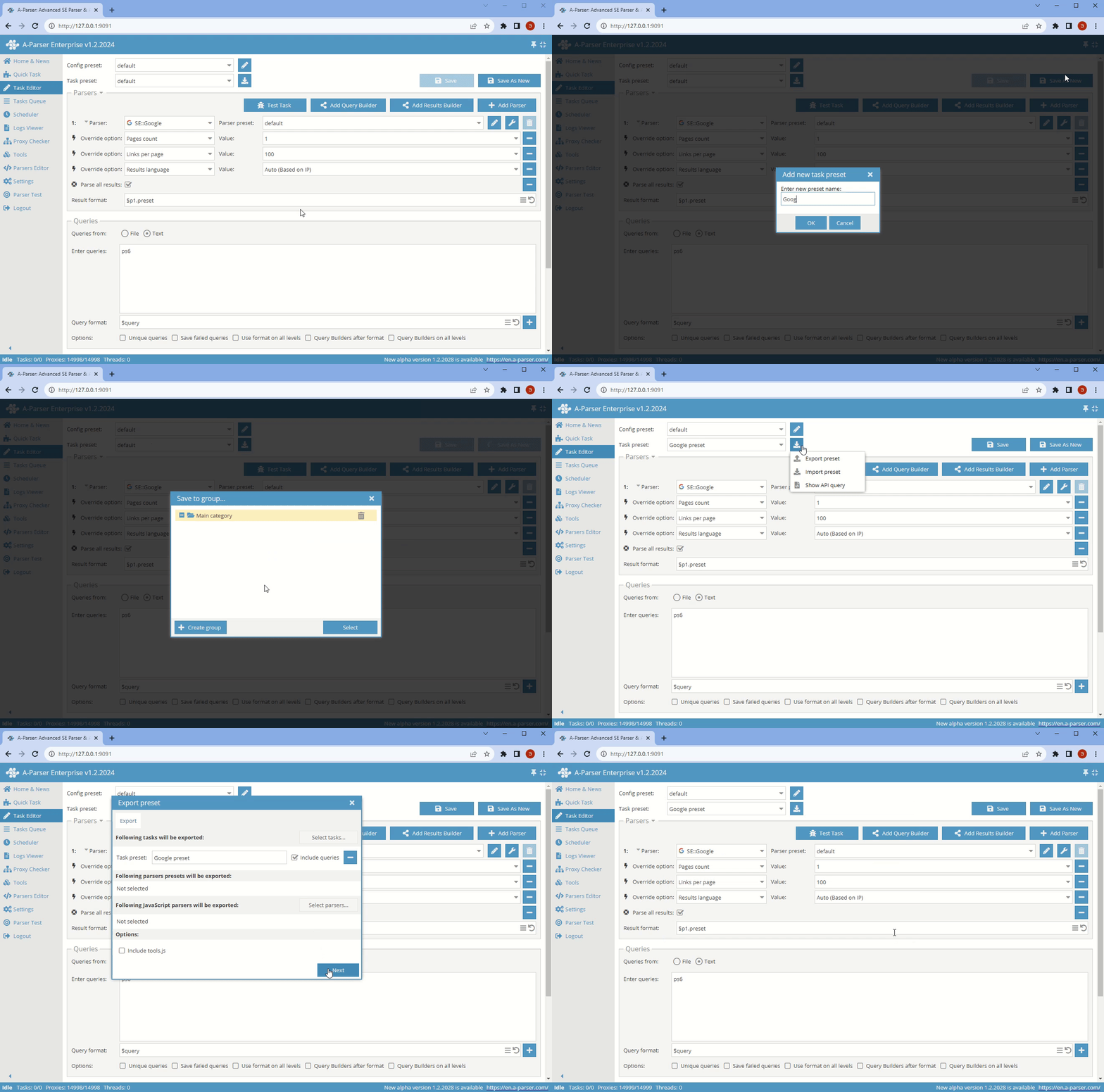
Importar preset
Dicas flutuantes
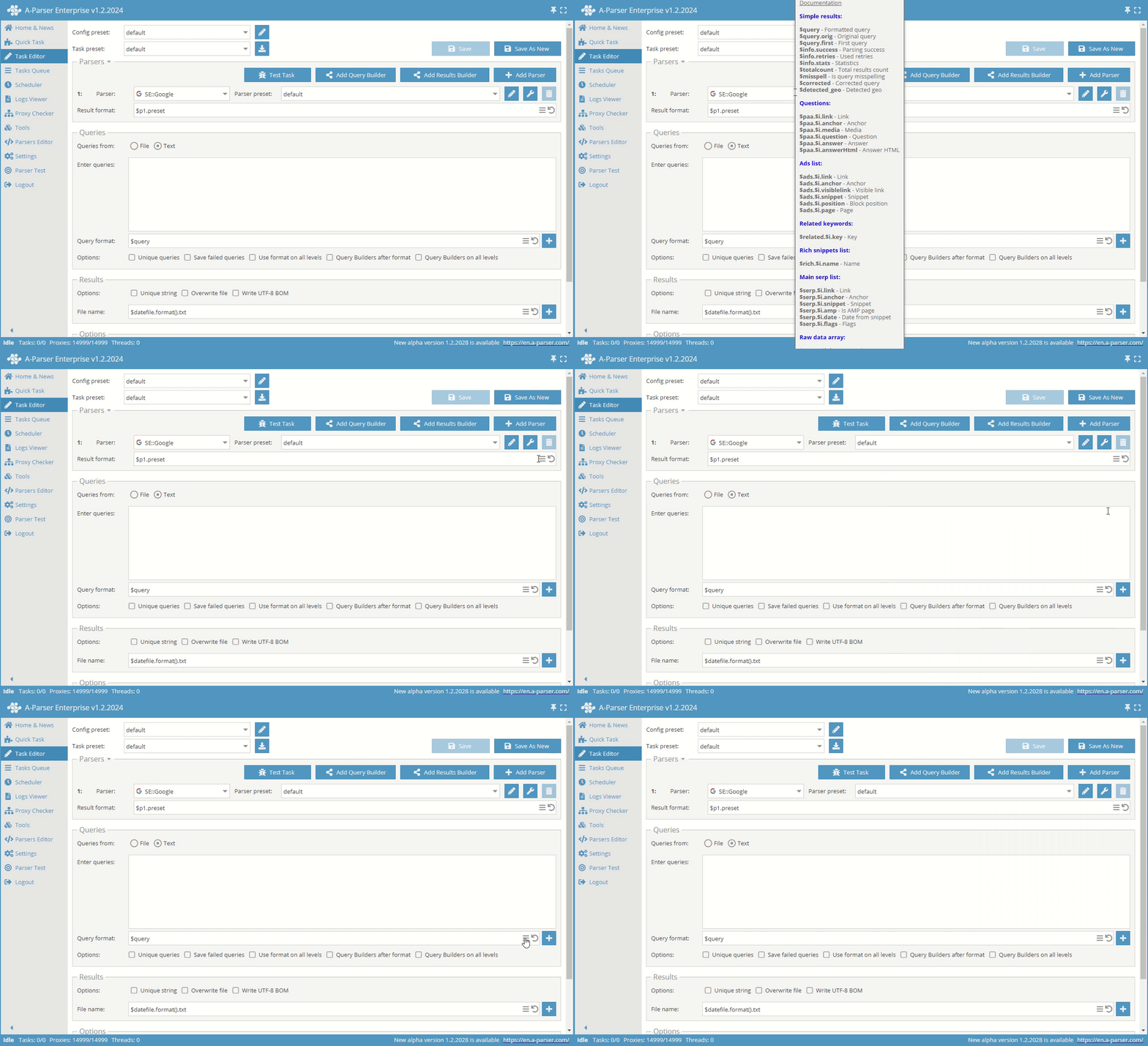
Ao passar o mouse sobre determinados campos (scraper, formato de resultado, formato de consulta, etc.), aparecem dicas flutuantes.
Pesquisa em listas suspensas

Para utilizar a pesquisa em uma lista suspensa, clique no texto dentro dela, limpe-o (CTRL+A, DELETE\BACKSPACE) e comece a digitar. Se várias correspondências forem encontradas, você pode navegar entre elas usando as setas. Quando o elemento for encontrado, pressione ENTER
Usando a pesquisa, não é possível selecionar mais de um elemento. Para isso, é necessário percorrer a lista manualmente e selecionar os elementos desejados
Scrapers
Nesta área, você pode Adicionar scrapers que serão usados na tarefa, adicionar o Construtor de consultas, Construtor de resultados, alterar o Formato do resultado, substituir as Opções do scraper, escolher um preset e realizar um Teste de tarefa
Formato do resultado

- O botão
 permite restaurar o formato de resultado padrão.
Clique em para abrir um campo de entrada de várias linhas, onde quebras de linha estão disponíveis.
Opções do scraper
As configurações dos scrapers são salvas em presets – conjuntos de configurações salvas.
Para todas as configurações existe um preset padrão – default. Ele não pode ser alterado. Todas as alterações devem ser salvas em presets com novos nomes.
Substituição de opções
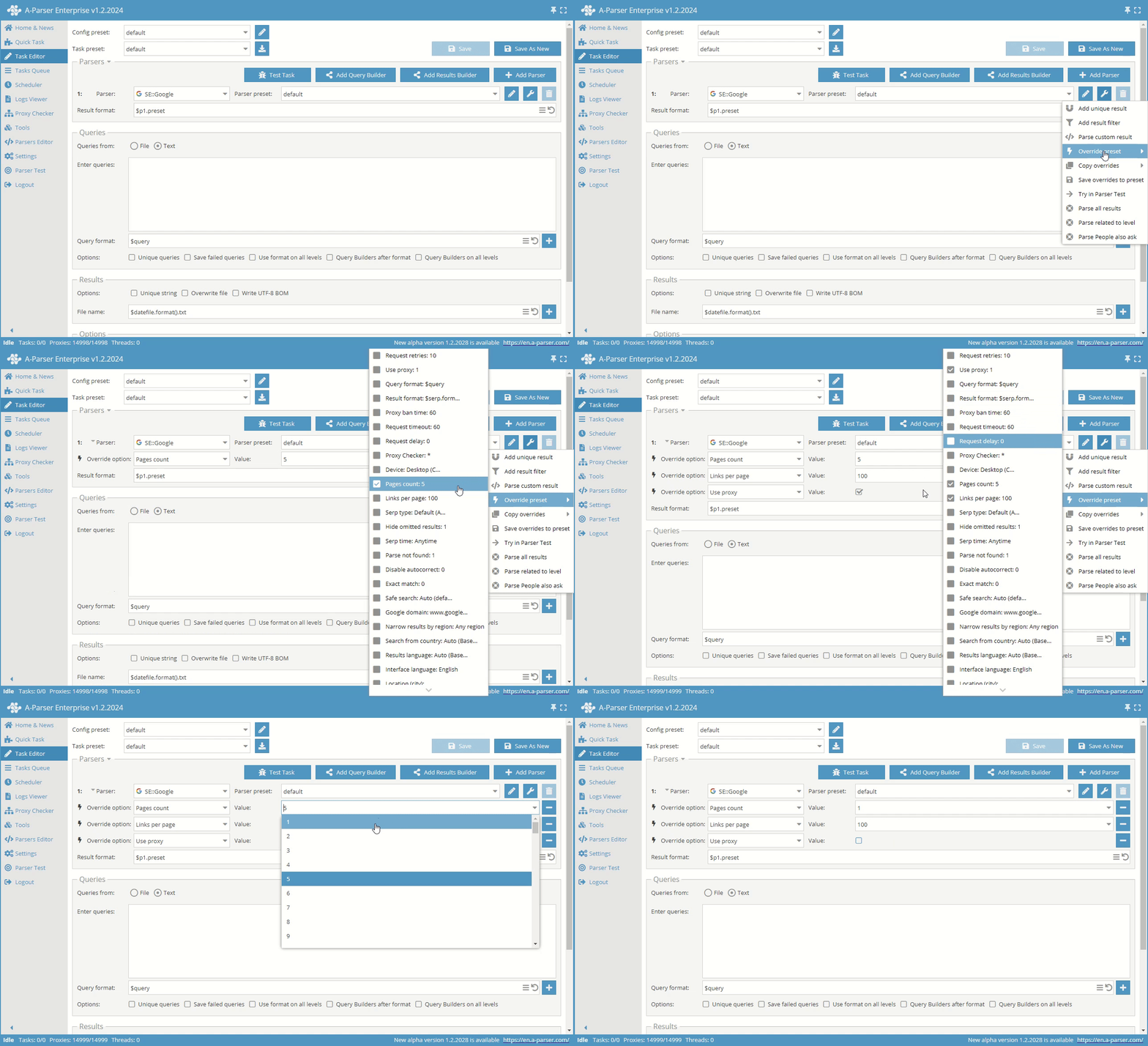
Override preset (Adicionar substituição) – substituição rápida de configurações para o scraper. Esta opção pode ser adicionada diretamente no Editor de tarefas. Na lista de configurações, os valores padrão são indicados.
Consultas
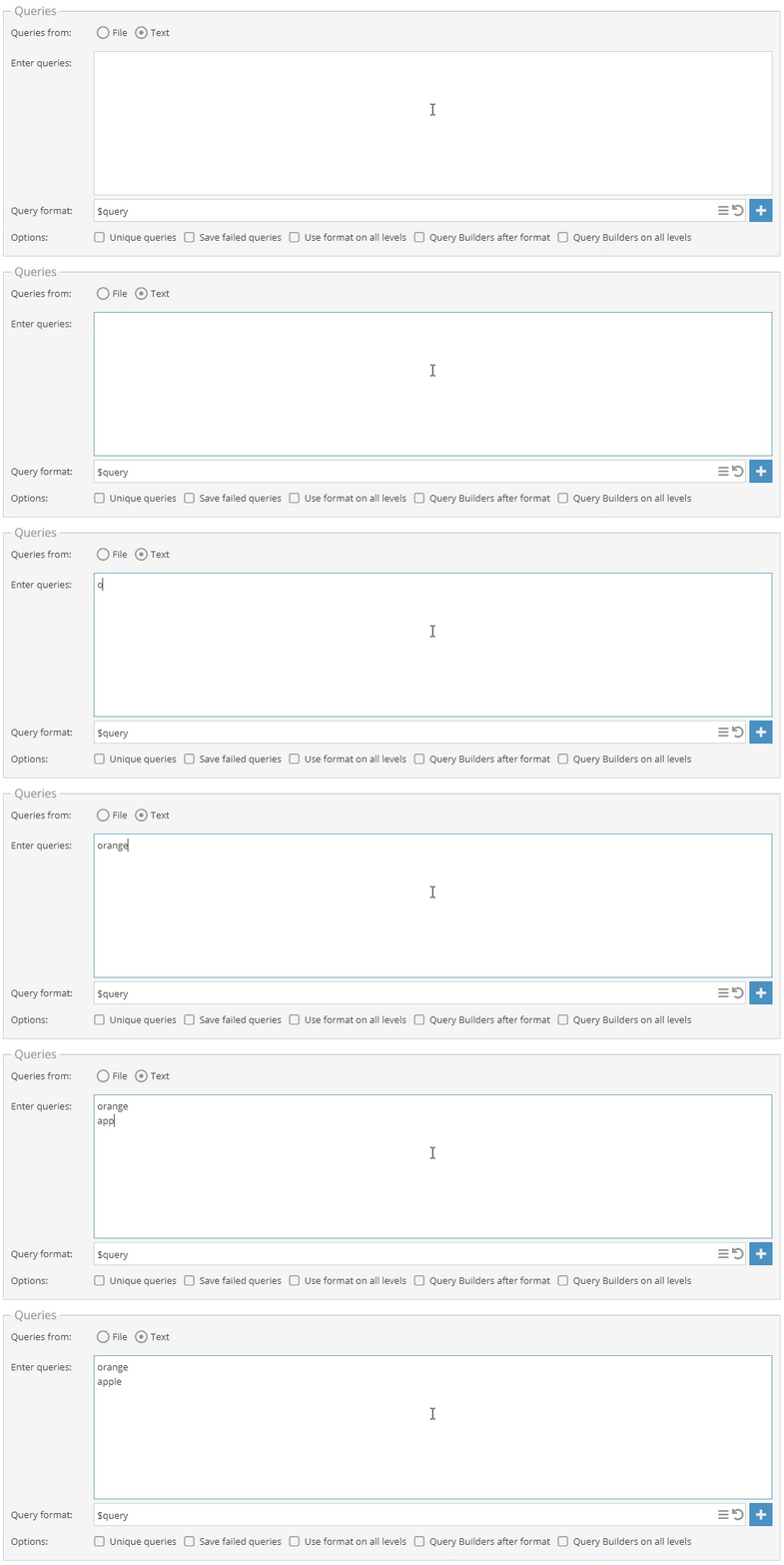
A lista de consultas pode ser especificada de duas maneiras: carregada de um arquivo ou digitada no campo.
Consultas de arquivo
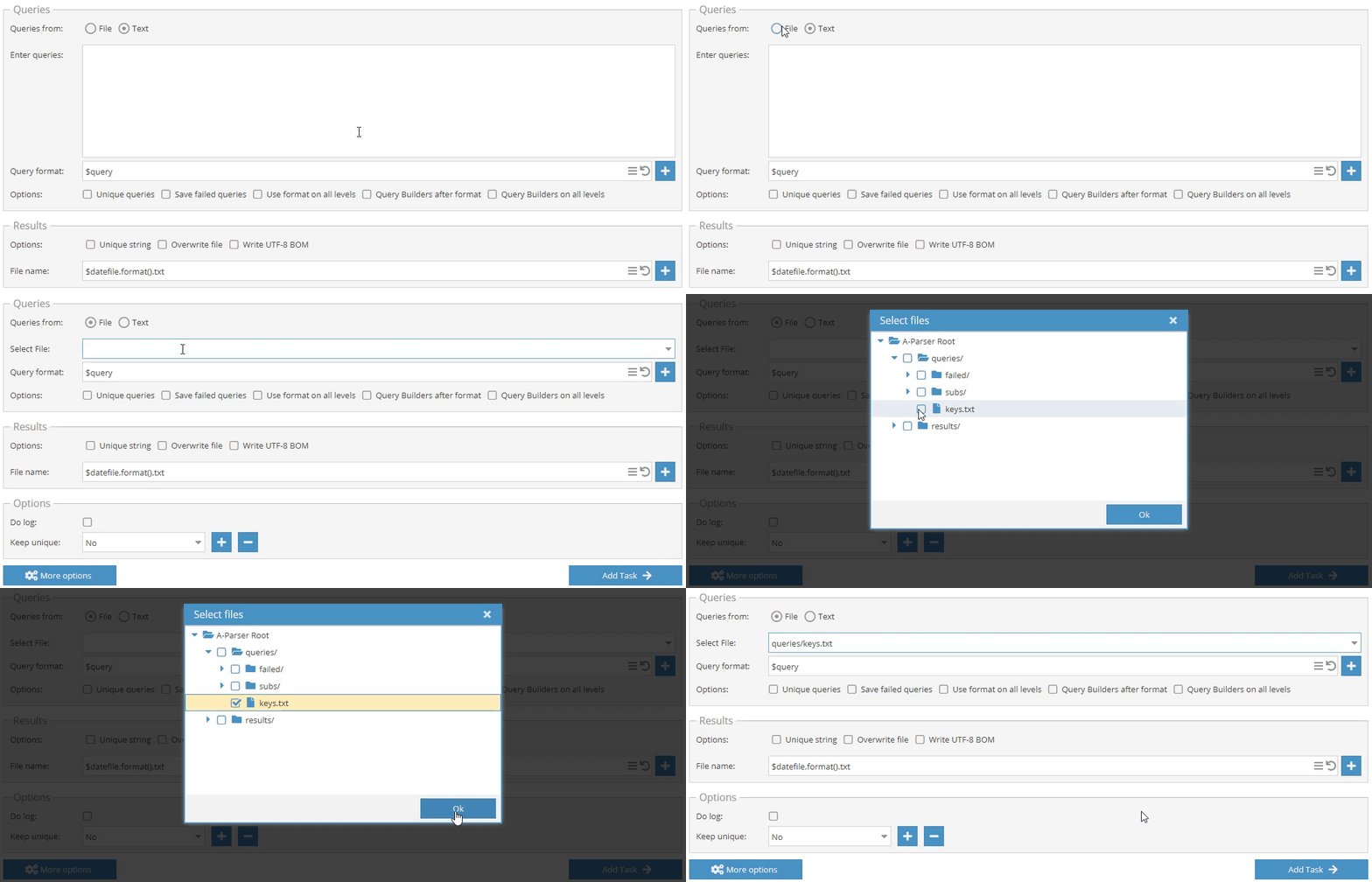
Consultas de texto
Resultados

No campo Results (Resultados) do editor de tarefas, você pode ver as opções que regulam a gravação dos resultados em arquivos.
Opções
Opções adicionais do editor de tarefas.
Fila de tarefas
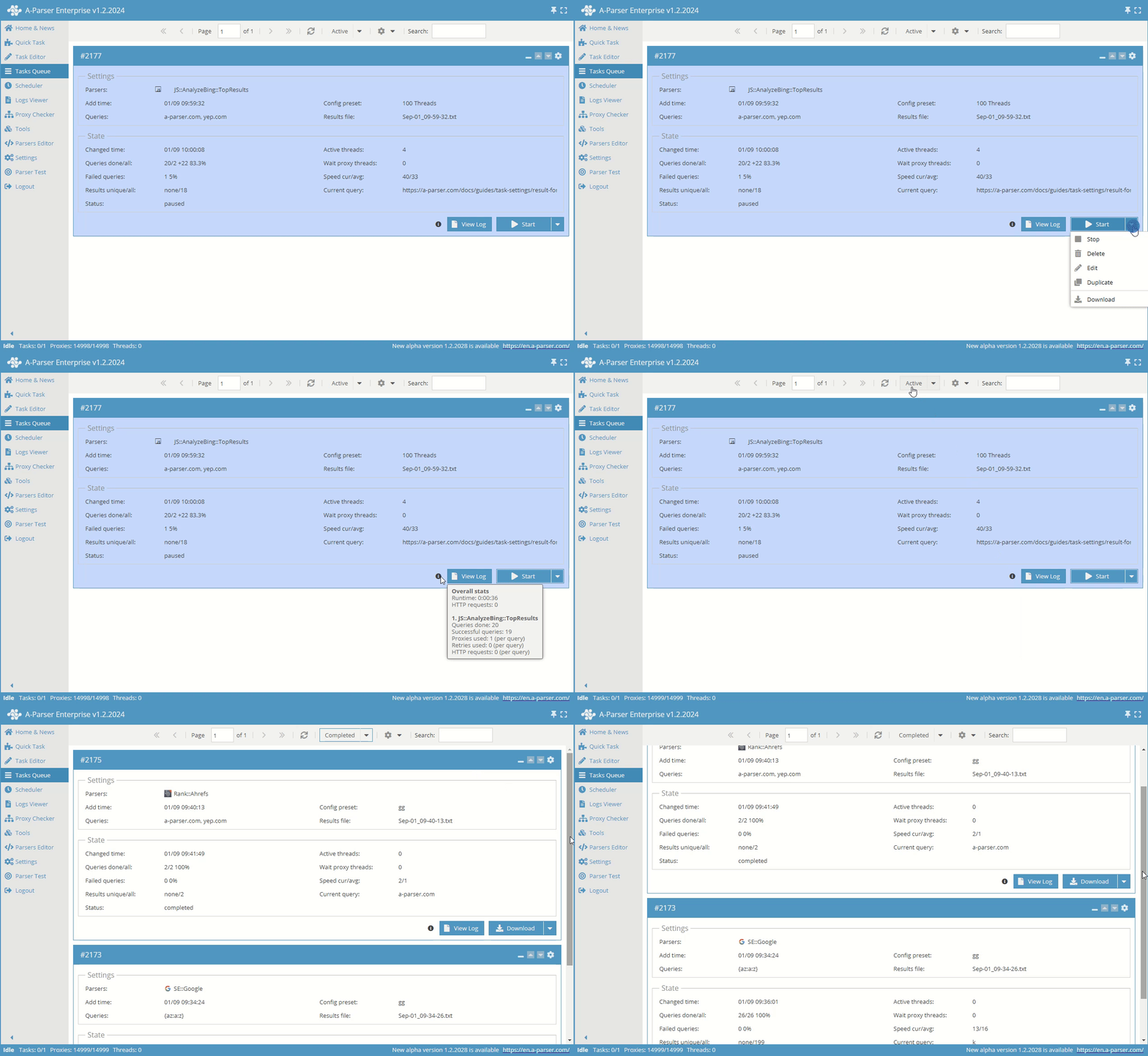
Demonstração da interação com a interface da fila de tarefas. Alternância entre tarefas ativas e concluídas, navegação entre páginas.
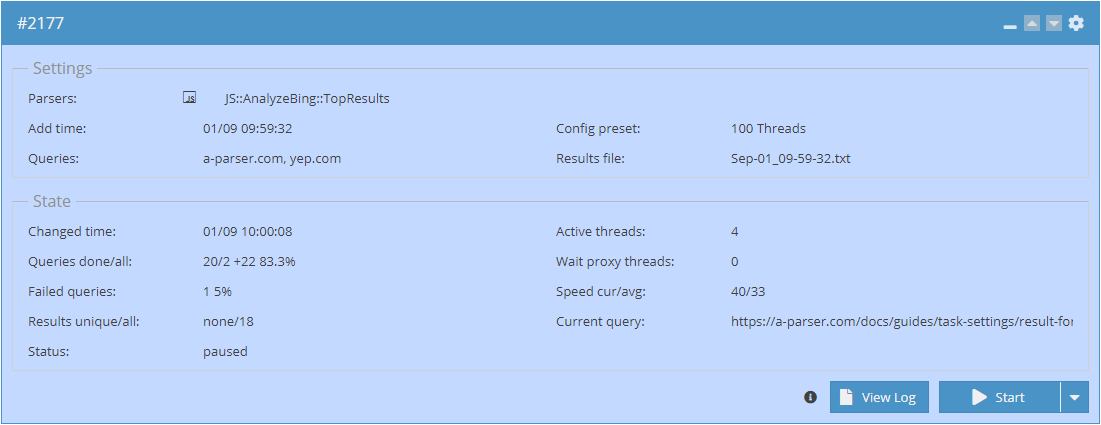
Cartão da tarefa. O cartão exibe as informações principais da tarefa. Status da tarefa na fila e suas descrições.
- Configurações
- Parsers (Scrapers). Este item mostra os scrapers envolvidos na tarefa.
- Add time (Hora de adição) da tarefa à fila.
- Queries (Consultas). Consultas listadas separadas por vírgula ou o caminho relativo (a partir de /aparser/queries/) para o arquivo de consultas.
- Config preset (Configuração de threads). Nome da Configuração de threads usada na tarefa.
- Results file (Arquivo de resultados). Nome do arquivo de resultados.
- Estado
- Changed time (Hora de alteração) (última) da tarefa.
- Queries done/all (Consultas concluídas/total). Número total de consultas e número de concluídas.
- Failed queries (Consultas falhas). Quantidade
- Results unique/all (Resultados únicos/total)
- Status
- Active threads (Threads ativas)
- Wait proxy threads (Threads em espera)
- Speed cur/avg (Velocidade atual/geral). Velocidade de execução da tarefa em consultas por minuto: a atual mostra a quantidade de consultas realizadas no último minuto, e a geral — o valor médio por todo o período de trabalho da tarefa.
- Current query (Consulta atual)
Qual a diferença entre pausa e parada da tarefa? Uma tarefa em pausa continua ocupando um slot ativo, uma parada não. É possível continuar a execução tanto após a parada quanto após a pausa.
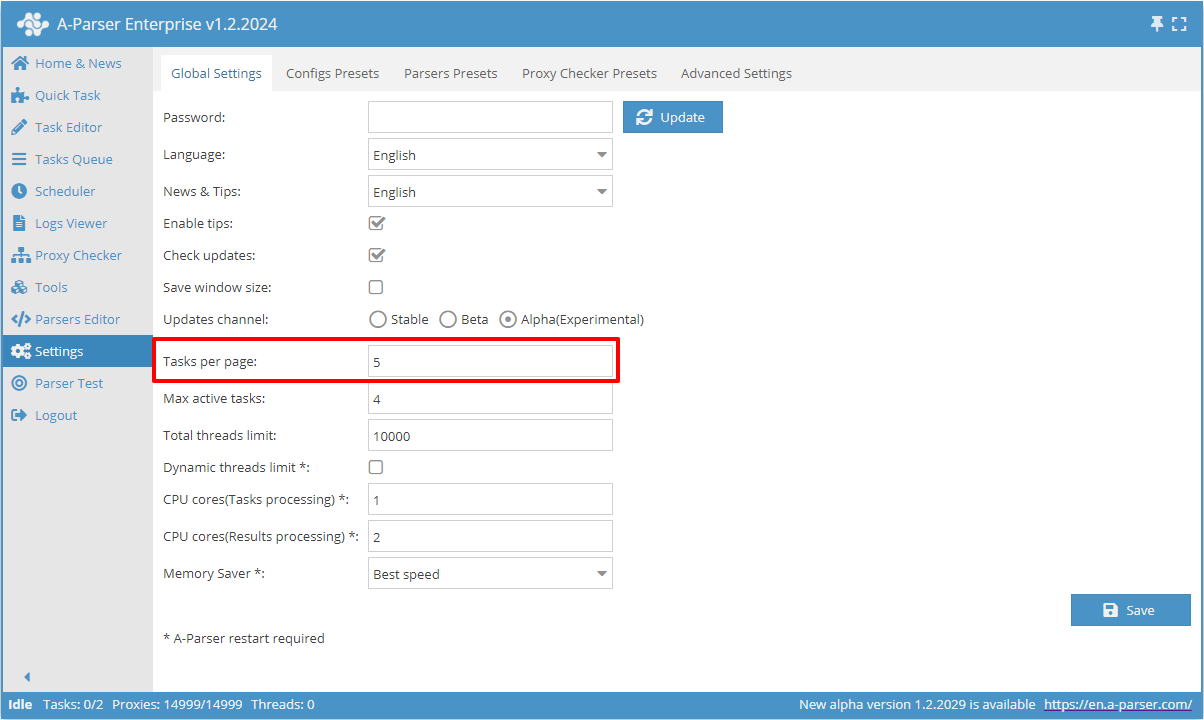
Como configurar a quantidade de tarefas exibidas na fila? Vá para a aba ⚙ Configurações, depois Configurações gerais e no item Tasks per page (Tarefas por página) indique a quantidade desejada. Clique em 💾 Salvar para que as alterações entrem em vigor.
Planejador
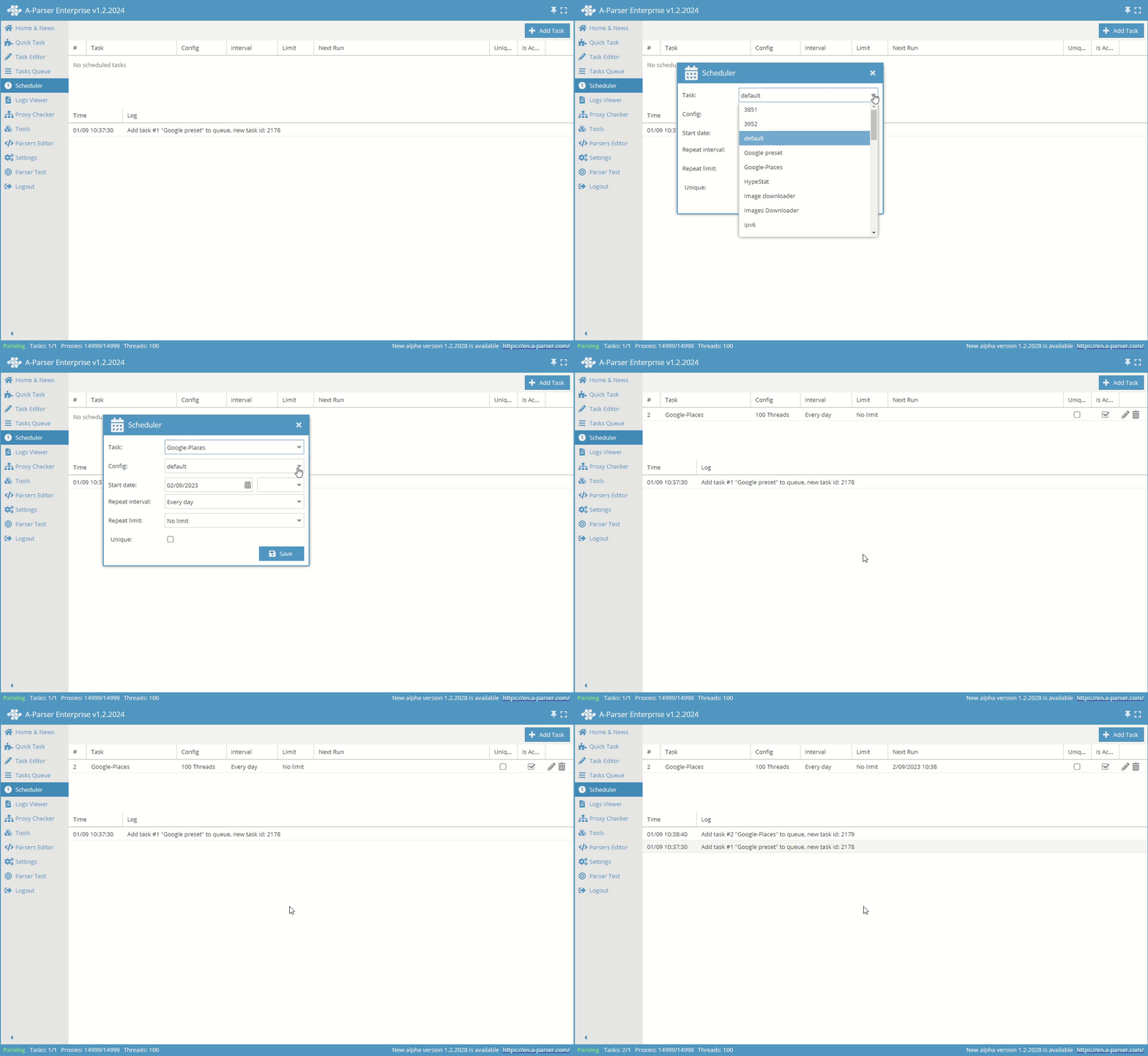
O Scheduler (Planejador) permite agendar o lançamento de tarefas que exigem execução periódica.
Visualização de logs
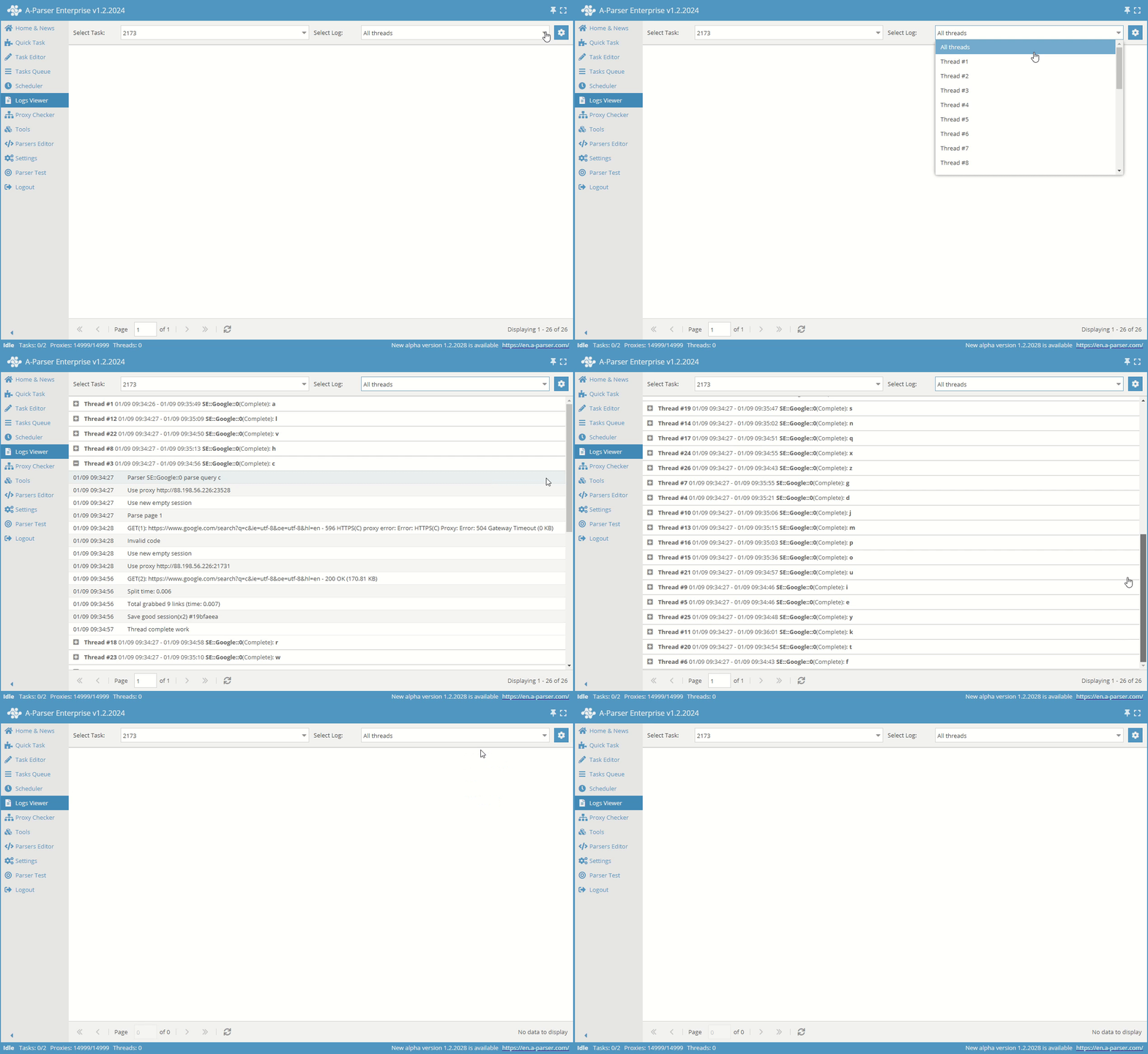
Visualização do log para uma tarefa específica. Para cada thread, o log é mantido separadamente.
A visualização de logs é necessária principalmente para a depuração da tarefa, para analisar o progresso da execução da tarefa e ver onde e quando ocorrem erros na tarefa. Por exemplo, se a tarefa não estiver funcionando e os resultados não estiverem sendo coletados, então é necessário visualizar os logs da tarefa e ver por que não há resultados.
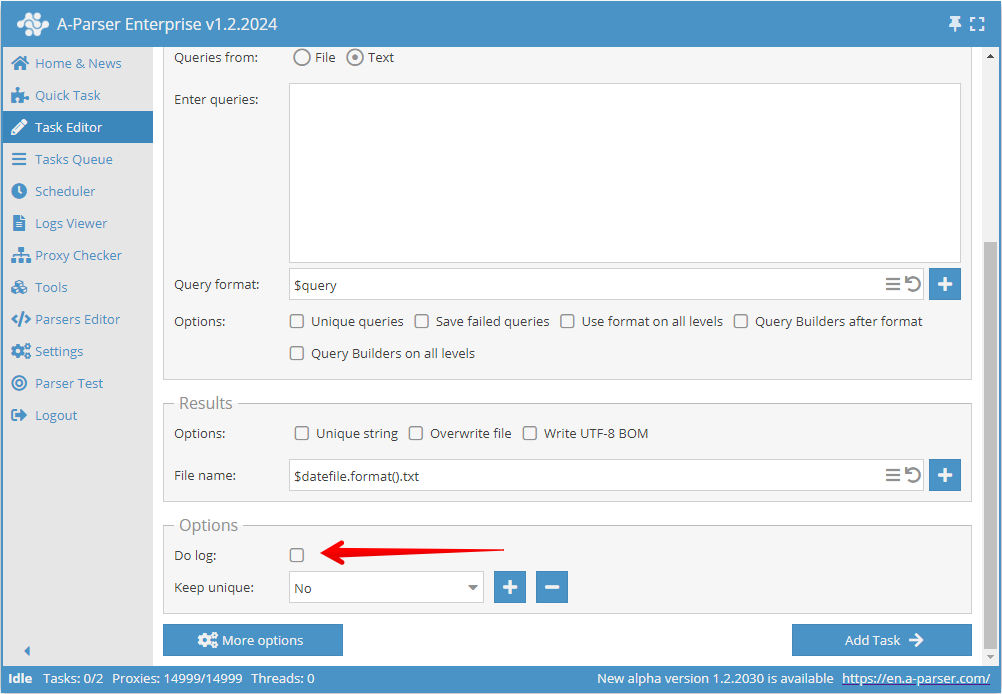
Para visualizar os logs da tarefa, antes de adicionar a tarefa é necessário ativar a opção Do log (Manter log). Se adicionar a tarefa sem ativar esta opção, a visualização dos logs será impossível.
Proxychecker
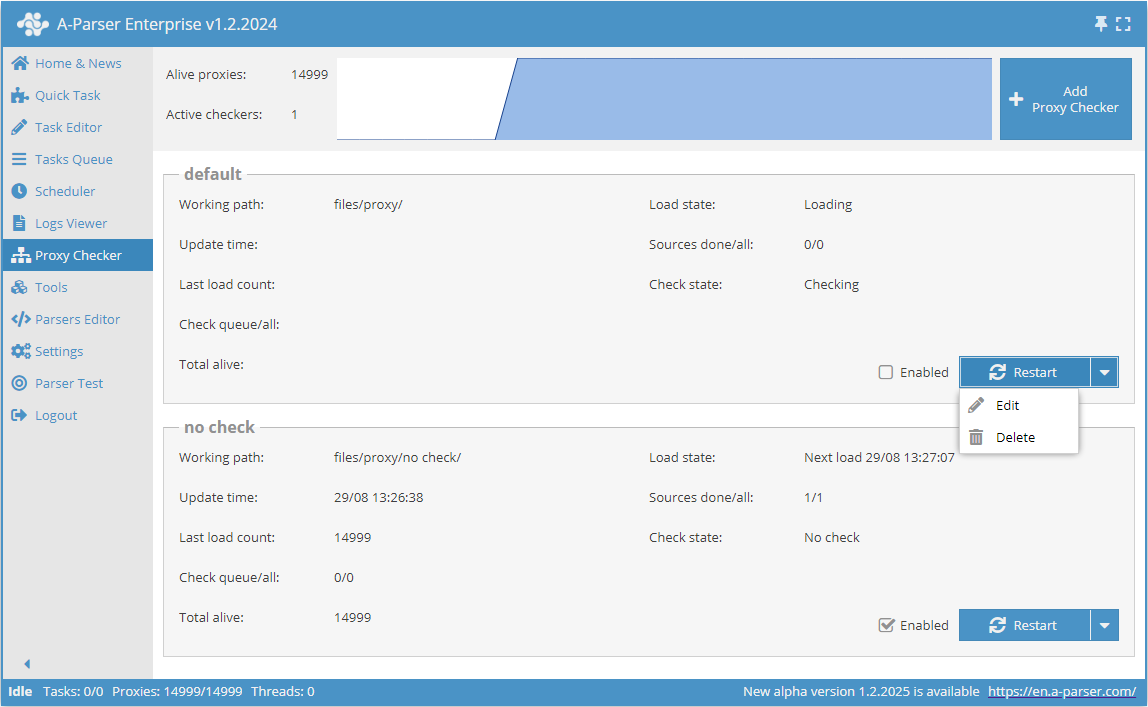
O gerenciamento dos proxycheckers é realizado na aba Proxy Checker (Proxychecker), onde é possível adicionar, remover, bem como ativar e desativar proxycheckers. Também nesta aba são exibidas as estatísticas de funcionamento de cada proxychecker, o gráfico de proxies ativos e estatísticas sobre o processamento de fontes.
Ferramentas
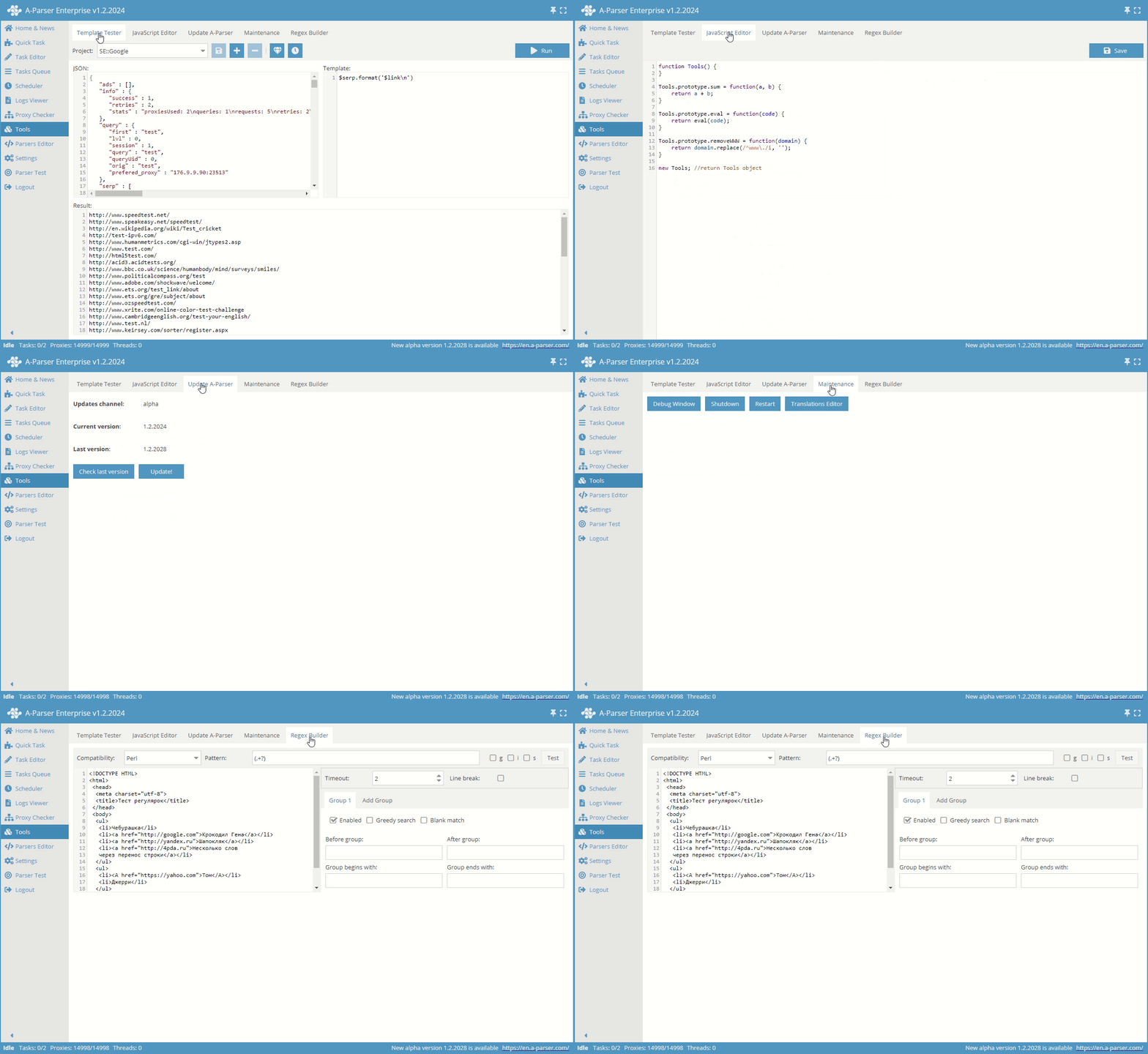
Inclui várias abas:
- Template Tester – ferramenta para compor e verificar modelos
- JavaScript Editor – permite adicionar suas próprias funções JS e executá-las a partir do mecanismo de modelos
- Update A-Parser – verificação de atualizações e atualização automática para a versão mais recente
- Maintenance – parada e reinicialização do servidor do scraper, bem como janela de depuração
- Regex Builder – permite criar e testar expressões regulares
Mais detalhes sobre Tools (Ferramentas)
Configurações
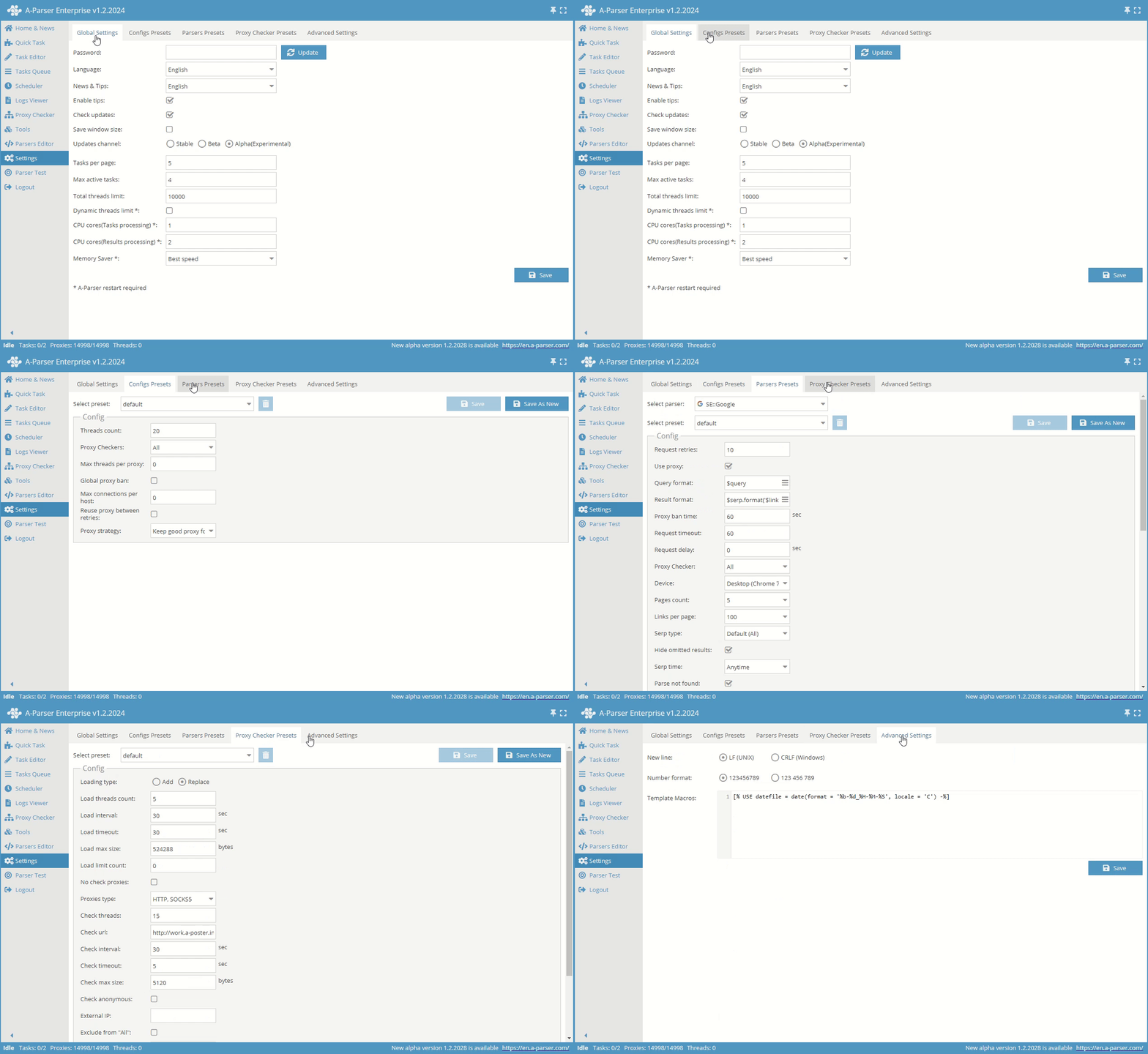
O A-Parser contém os seguintes grupos de configurações:
- Global Settings – configurações principais do programa: idioma, senha, parâmetros de atualização, número de tarefas ativas
- Config Presets – configurações de threads e métodos de desduplicação para tarefas
- Parser Presets – possibilidade de configurar cada scraper individualmente
- Proxy Checker Presets – número de threads e todas as configurações para o proxychecker
- Advanced Settings – configurações opcionais para usuários avançados
Mais detalhes sobre Settings (Configurações)
Extração de dados de teste
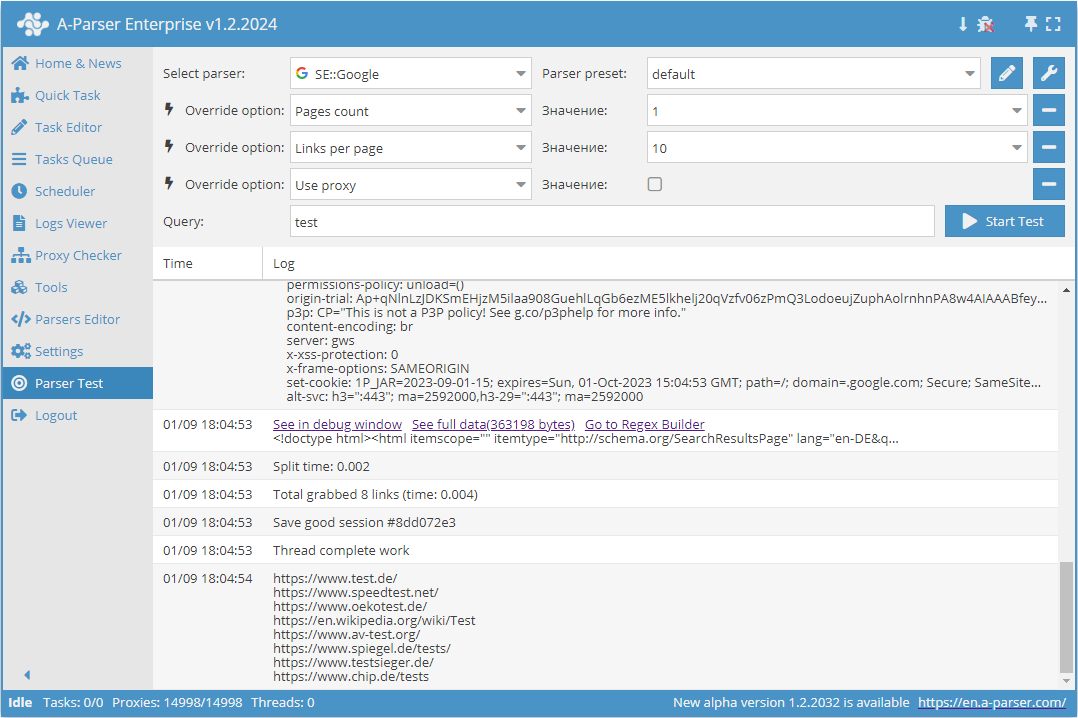
Esta aba é destinada à depuração de scrapers. O modo debug está disponível.
Mais detalhes sobre Parser Test (Extração de dados de teste)
Barra de status

A barra de status contém os seguintes elementos:
- A-Parser status (Status do A-Parser). Por padrão, tem o valor
Idle. Isso significa que o A-Parser está em modo de espera. Assim que pelo menos uma tarefa for adicionada, o status mudará paraParsing. - Reflete a current number of tasks (quantidade atual de tarefas). Da esquerda para a direita é indicado: quantidade de tarefas em execução, total de tarefas (em execução ou paradas).
- Apresenta proxy information (informações sobre proxies):
- Quantidade de ativos.
- Total carregado.
- Reflete a number of active threads (quantidade de threads envolvidas).
- Aparece se uma new version available (nova versão estiver disponível) do A-Parser. Ao clicar, abrirá a aba
Update A-Parser. - Website link (Link para o site) do A-Parser.