Instalacja i aktualizacje
Przed instalacją
Przed instalacją należy wykonać następujące czynności:
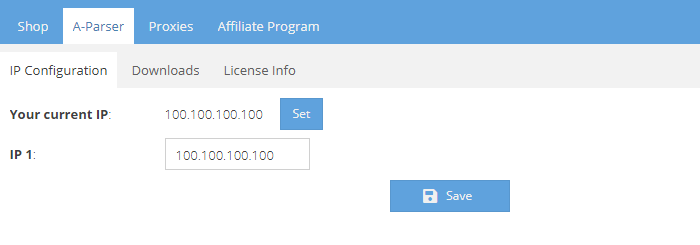
W Strefie użytkownika sprawdź, czy Twój adres IP jest poprawnie wpisany (użytkownicy z dynamicznym adresem IP muszą aktualizować adres IP po każdej zmianie na nowy)
Przejdź do zakładki A-Parser -> Pobieranie
Przed pobraniem wymaganej wersji należy najpierw kliknąć Update (Aktualizuj), aby zaktualizować do najnowszej wersji A-Parser
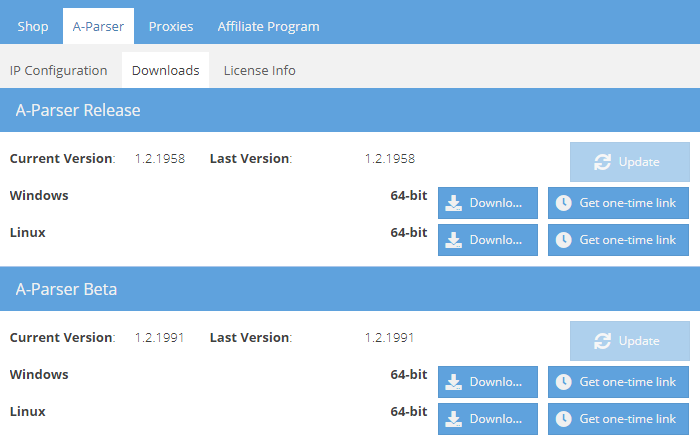
A-Parser Release - stabilna wersja A-Parser, więcej o wydaniach nowych wersji można przeczytać w sekcji Aktualności
A-Parser Beta - wersja pośrednia A-Parser, która jest stale uzupełniana, więcej o zmianach można przeczytać na forum w sekcji Next Release
Instalacja A-Parser
⏩ Wideo A-Parser: instalacja, uruchamianie i aktualizacja
Instalacja na Windows
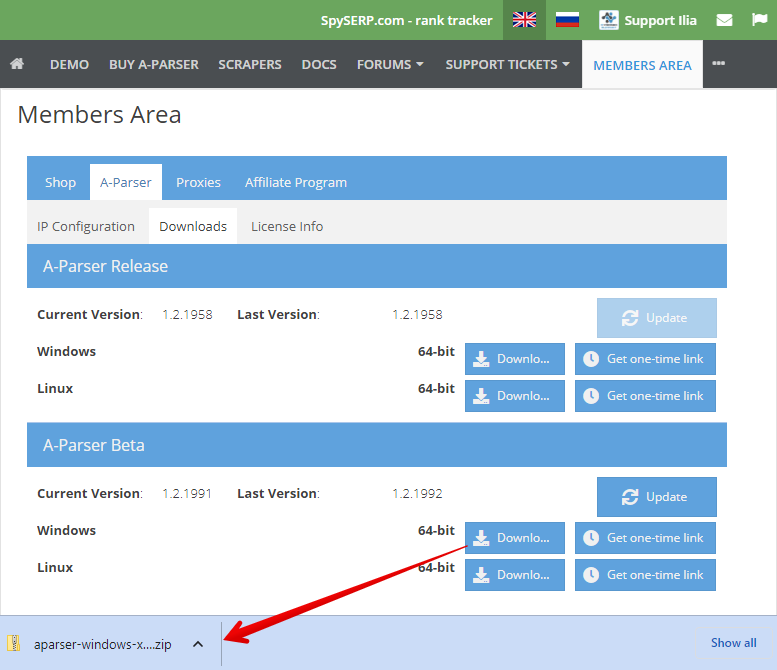
Po zakończeniu etapu Przed instalacją należy pobrać archiwum programu i rozpakować je do wybranego folderu (może to być dowolny folder, nawet na pulpicie)
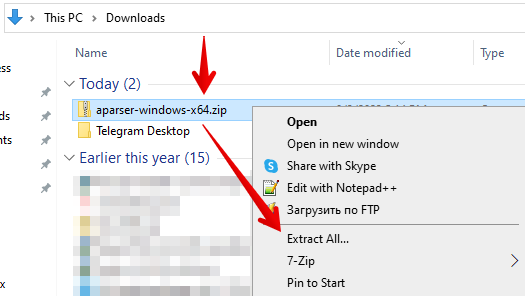
Wejdź do folderu aparser i uruchom aparser.exe
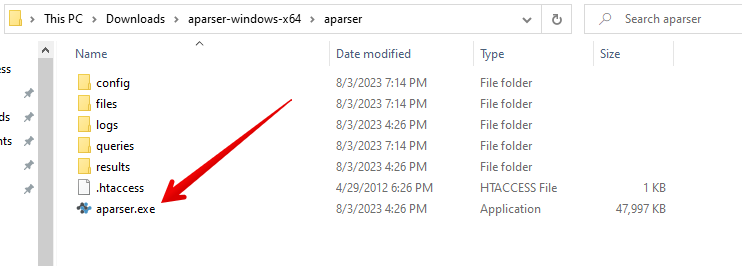
Pierwsze uruchomienie może zająć dłuższą chwilę, od 30 sekund do kilku minut. Po pojawieniu się okna serwera, otwórz w przeglądarce http://127.0.0.1:9091/
Hasło domyślne jest puste. Po prostu kliknij przycisk Login, po czym pojawi się interfejs webowy A-Parsera
Rozwiązywanie problemów
Niekompatybilne programy
Znane są problemy z kompatybilnością z następującymi programami i antywirusami:
- Norton Internet Security - możliwe niestabilne działanie scrapera
- Emsisoft Anti-Malware - możliwe niestabilne działanie scrapera
- Guard Mail.ru - należy całkowicie usunąć z systemu
- HTTPDebugger - przerywa pracę A-Parser po 2 godzinach od uruchomienia
Wyłączanie usługi indeksowania Windows
Usługa indeksowania może blokować dostęp do plików podczas pracy A-Parser. Jeśli scraper nie uruchamia się lub ulega awarii podczas pracy, należy sprawdzić log A-Parsera pod kątem następujących wpisów:
IO error: ... Append: cannot write
lub
sysopen: Permission denied
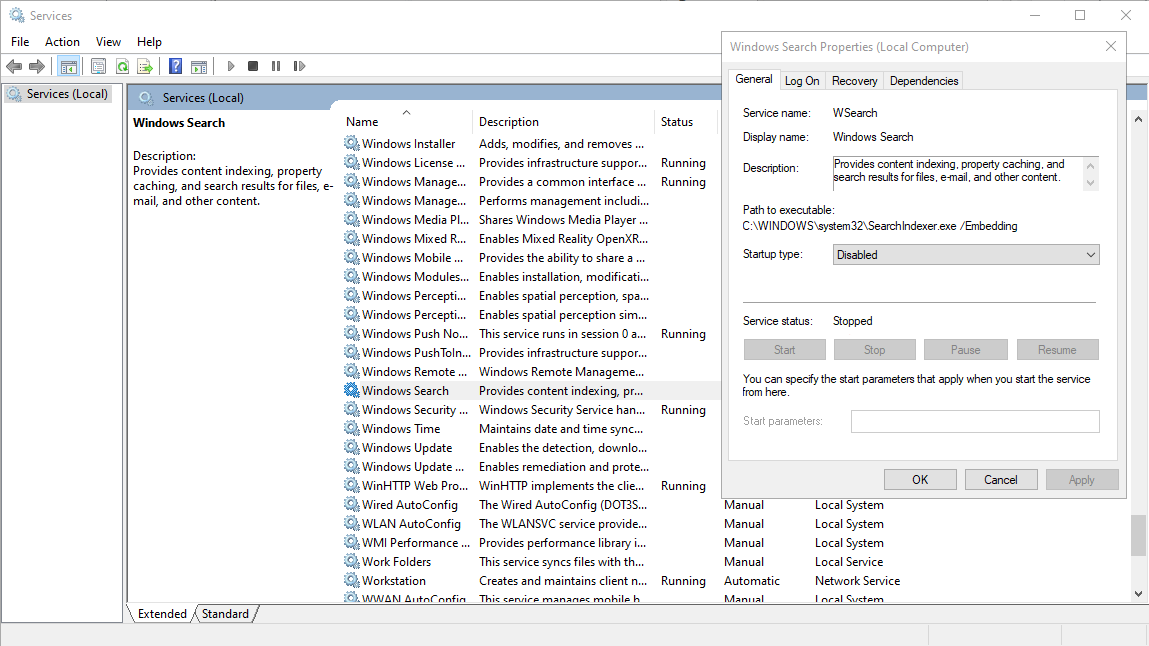
Aby wyłączyć usługę indeksowania, wykonaj następujące kroki:
- Otwieramy
Zarządzanie usługami: Start - Uruchom lub skrót klawiszowy Win + R, wpisujemy services.msc - W otwartym oknie wybieramy
Windows Search, klikamy prawym przyciskiem myszy i wybieramyWłaściwości - W oknie właściwości na zakładce
Ogólnezmieniamy Typ uruchomienia naWyłączonyi klikamyZastosuj - Jeśli po tym przycisk
Stopjest aktywny - klikamy go i zatrzymujemy usługę
Błąd podczas aktualizacji dystrybucji
W niektórych przypadkach Windows może blokować dostęp do plików dystrybucji A-Parser, w takim przypadku w aparser.log pojawi się następujący wpis:
remove_tree failed for dist\nodejs\node_modules\...
Aby rozwiązać problem:
- upewnij się, że w menedżerze zadań nie ma zawieszonych procesów
aparser.exelubaparser-node.exe - usuń folder
distw katalogu A-Parser, jeśli Windows zgłasza błąd usuwania - zmień nazwę folderudistnadist_
Instalacja na MacOS
Obecnie instalacja na MacOS jest możliwa przy użyciu Docker
Hasło domyślne jest puste. Po prostu kliknij przycisk Login, po czym pojawi się interfejs webowy A-Parsera
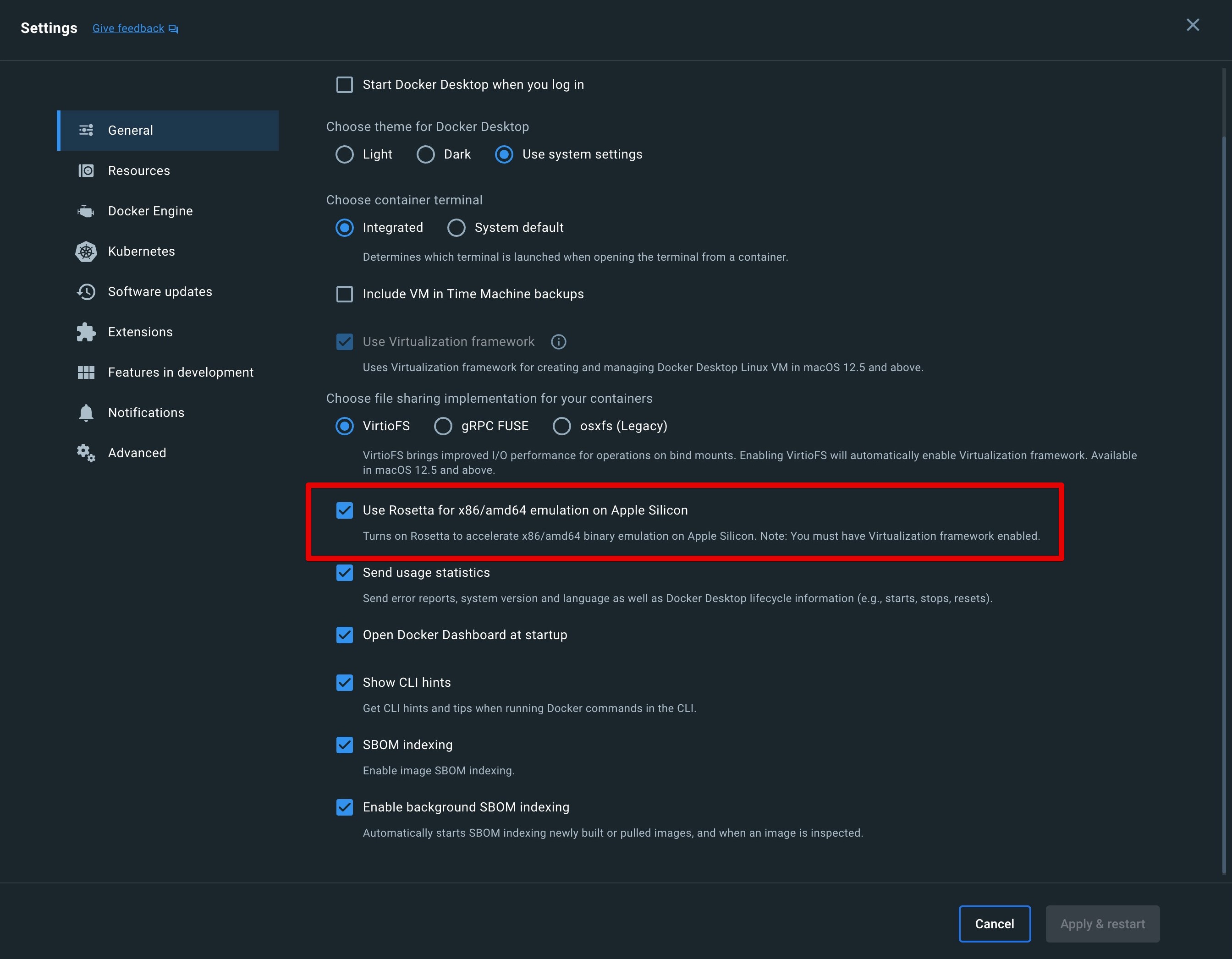
Na MacOS z procesorami Apple należy włączyć następującą opcję w Docker Desktop
Instalacja na Linux
Zalecamy użycie docker lub docker-compose do instalacji A-Parser na Linux, dla klasycznej instalacji postępuj zgodnie z tą instrukcją
A-Parser posiada własny serwer webowy, dlatego do instalacji wybierz katalog bez dostępu z sieci
Dla ułatwienia pobierania z serwera wdrożono tymczasowe linki. W Strefie użytkownika należy kliknąć Link jednorazowy (w wersji ang. Get one-time link) - za pomocą otrzymanego linku można jednorazowo pobrać dystrybucję. W terminalu przechodzimy do katalogu instalacyjnego (np. ~/) i wykonujemy następujące polecenia, używając otrzymanego linku:
wget https://a-parser.com/members/onetime/ce42f308eaa577b5/aparser-linux-x64.tar.gz
tar zxf aparser-linux-x64.tar.gz
rm -f aparser-linux-x64.tar.gz
cd aparser/
chmod +x aparser
./aparser
Pierwsze uruchomienie może zająć dłuższą chwilę, od 30 sekund do kilku minut. Po pojawieniu się okna serwera, otwórz w przeglądarce http://127.0.0.1:9091/, możesz również przejść do A-Parser używając publicznego adresu IP serwera
Hasło domyślne jest puste. Po prostu kliknij przycisk Login, po czym pojawi się interfejs webowy A-Parsera
Pamiętaj, że domyślnie A-Parser jest dostępny na wszystkich interfejsach. Zalecamy ustawienie silnego hasła i w razie potrzeby ograniczenie dostępu za pomocą iptables
Rozwiązywanie problemów
Czasami na serwerze może brakować niektórych bibliotek, na przykład:
./aparser
./aparser: error while loading shared libraries: libz.so.1: cannot open shared object file: No such file or directory
Należy zainstalować brakujące biblioteki:
yum -y install zlib
I ponownie uruchomić aparser:
./aparser
Jeśli nie pojawiają się żadne komunikaty - oznacza to pomyślne uruchomienie A-Parser. Można to sprawdzić poleceniem tail -f aparser.log
Jeśli w aparser.log znajdują się takie linie:
./dist/nodejs/bin/aparser-node: /lib64/libc.so.6: version `GLIBC_2.25' not found (required by ./dist/nodejs/bin/aparser-node)
./dist/nodejs/bin/aparser-node: /lib64/libc.so.6: version `GLIBC_2.28' not found (required by ./dist/nodejs/bin/aparser-node)
oznacza to korzystanie z przestarzałej wersji Linux i w takim przypadku zaleca się aktualizację OS lub użycie docker lub docker-compose
Tuning Linux dla większej liczby wątków
Domyślnie Linux ogranicza liczbę otwartych plików i socketów do 1024 na użytkownika, aby zwiększyć limit wykonaj następujące polecenia:
echo 'root soft nofile 10240' >> /etc/security/limits.conf
echo 'root hard nofile 10240' >> /etc/security/limits.conf
Jeśli uruchamiasz scraper nie jako root, lecz jako inny użytkownik, zastąp root nazwą tego użytkownika
Należy również zwiększyć rozmiar tablicy ip_conntrack:
sysctl -w net.ipv4.netfilter.ip_conntrack_max=262144
echo 'net.ipv4.netfilter.ip_conntrack_max=262144' >> /etc/sysctl.conf
W przypadku braku firewall iptables to polecenie zwróci błąd - po prostu go zignoruj
Należy ponownie zalogować się do terminala (ssh), a następnie zrestartować A-Parser. Aby sprawdzić aktualny limit, należy wykonać:
ulimit -n
Na niektórych systemach dodatkowo wymagane jest dopisanie do pliku /etc/pam.d/common-session następującej linii:
session required pam_limits.so
Instalacja na FreeBSD
Obecnie emulator Linux dla FreeBSD nie jest w stanie stabilnie pracować z A-Parser
Struktura plików zainstalowanego programu
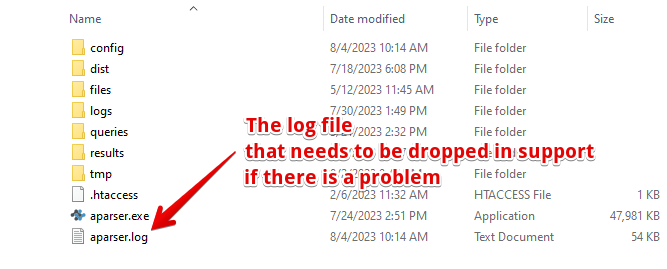
Struktura katalogu roboczego A-Parser:
| Plik | Opis |
|---|---|
config | Katalog z plikami konfiguracyjnymi, zalecamy wykonanie kopii zapasowej przed aktualizacją A-Parser |
dist | Katalog z dystrybucją A-Parser, zawiera NodeJS i inne dodatkowe moduły |
files/proxy | Katalog z ustawieniami proxycheckerów |
files/parsers | Katalog zawiera kody źródłowe scraperów JavaScript, które zostały utworzone lub zaimportowane przez użytkownika |
logs | Logi wykonywania zadań |
queries | Katalog z zapytaniami dla scraperów |
results | Katalog wyników scrapowania |
tmp | Katalog tymczasowy |
.htaccess | Plik konfiguracyjny serwera webowego apache do ochrony katalogu roboczego przed dostępem z sieci |
aparser.exe lub aparser | Plik wykonywalny A-Parser |
aparser.log | Log pracy A-Parser, główny sposób diagnostyki bieżącego stanu i możliwych błędów |
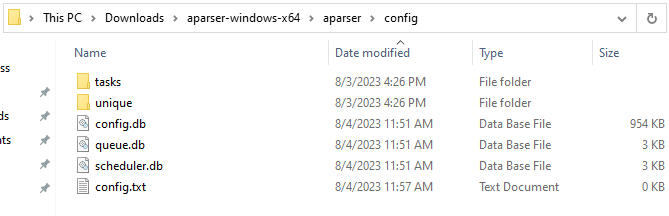
Struktura katalogu config:
| Plik | Opis |
|---|---|
tasks | Katalog z plikami zadań (aktywnych i zakończonych) |
unique | Katalog z plikami usuwania duplikatów |
config.db | Główny plik konfiguracji, w którym przechowywane są ustawienia i presety |
queue.db | Plik z danymi kolejki zadań |
scheduler.db | Plik z danymi zaplanowanych zadań |
config.txt | Dodatkowy Plik konfiguracji |
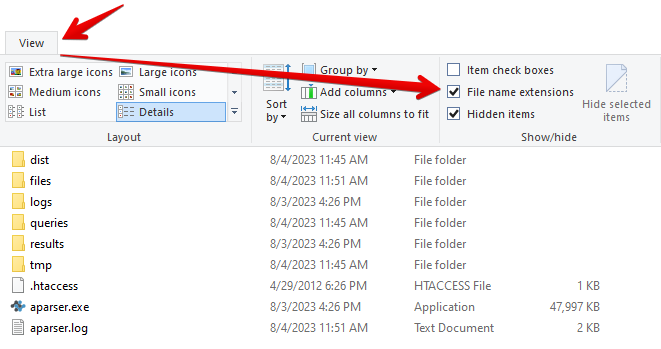
Aby wyświetlić rozszerzenia plików w systemie operacyjnym Windows, włącz następujące ustawienie:
Konfiguracja początkowa
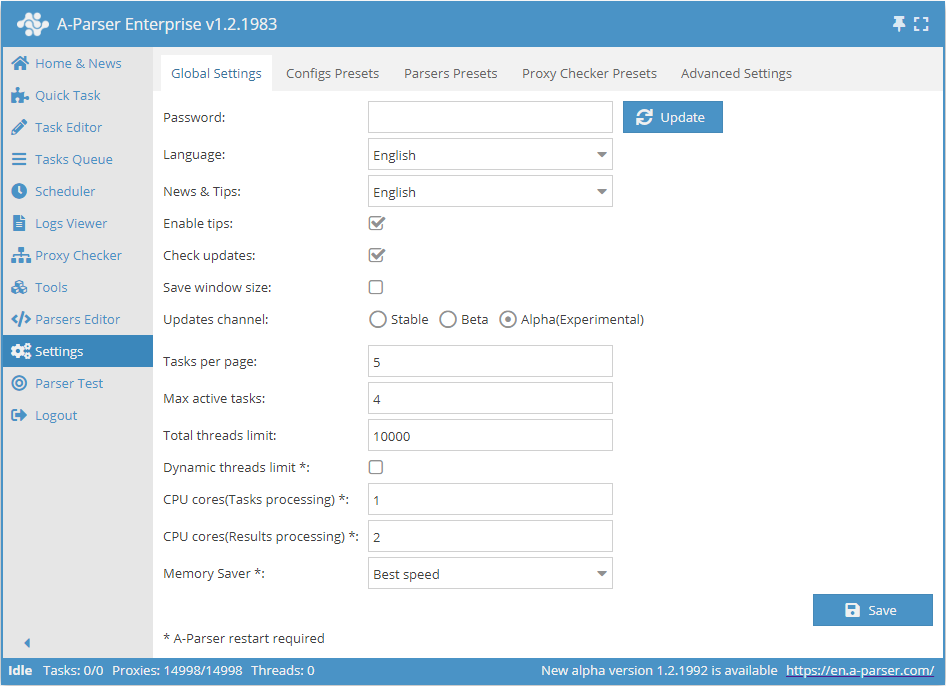
Rozpoczynając pracę z A-Parserem, należy go wstępnie skonfigurować pod swoje potrzeby w menu Settings -> Global Settings
- Password - domyślne hasło jest puste, możesz utworzyć nowe hasło do logowania w systemie.
- Language - możliwość wyboru języka interfejsu, aktualności i podpowiedzi - dostępne są języki rosyjski i angielski.
- Check updates (Sprawdzaj aktualizacje) i Updates channel (Kanał aktualizacji) - powiadomienia o wydaniu nowych wersji scrapera. Kanał aktualizacji pozwala wybrać między wersją stabilną, beta i alfa.
Konfiguracja pozostałych opcji opisana jest w sekcji Ustawienia ogólne
Hasło domyślne
Hasło domyślne jest puste. Po prostu kliknij przycisk Login, po czym pojawi się interfejs webowy A-Parsera. Informacje o resetowaniu hasła znajdują się poniżej.
Resetowanie hasła
Zresetować hasło dostępu do scrapera można uruchamiając go z linii komend z opcją -resetpassword
Dla Windows:
aparser.exe -resetpassword
Dla Linux:
./aparser -resetpassword
Hasło zostanie zresetowane na puste, aby wejść do A-Parser po prostu kliknij Login
Aktualizacja A-Parser
Aktualizacja przez interfejs
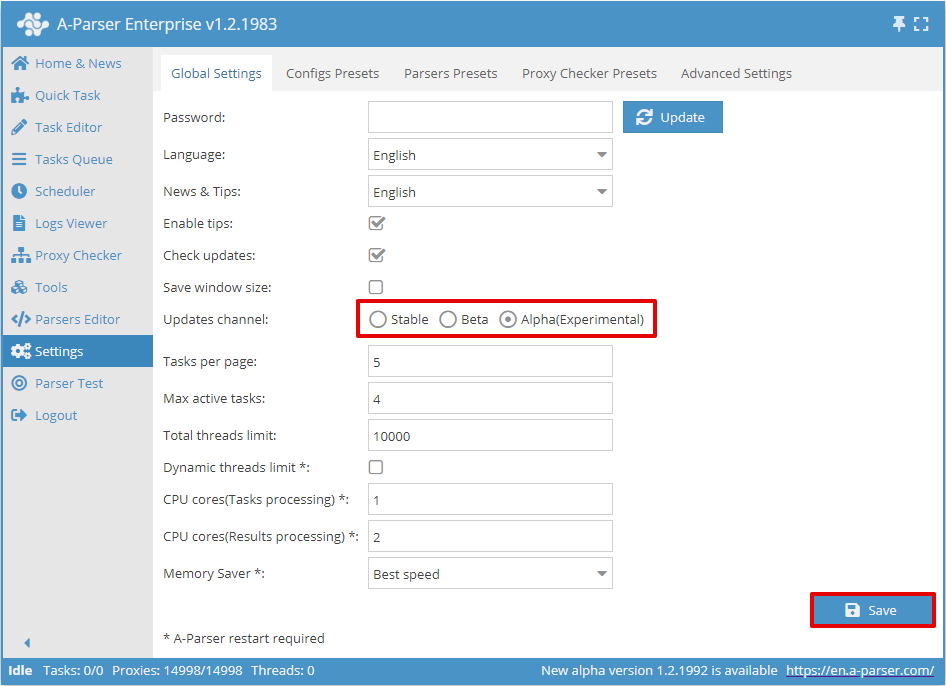
Wybierz Kanał aktualizacji w Ustawieniach ogólnych:
W menu Narzędzia przejdź do zakładki Aktualizuj A-Parser:
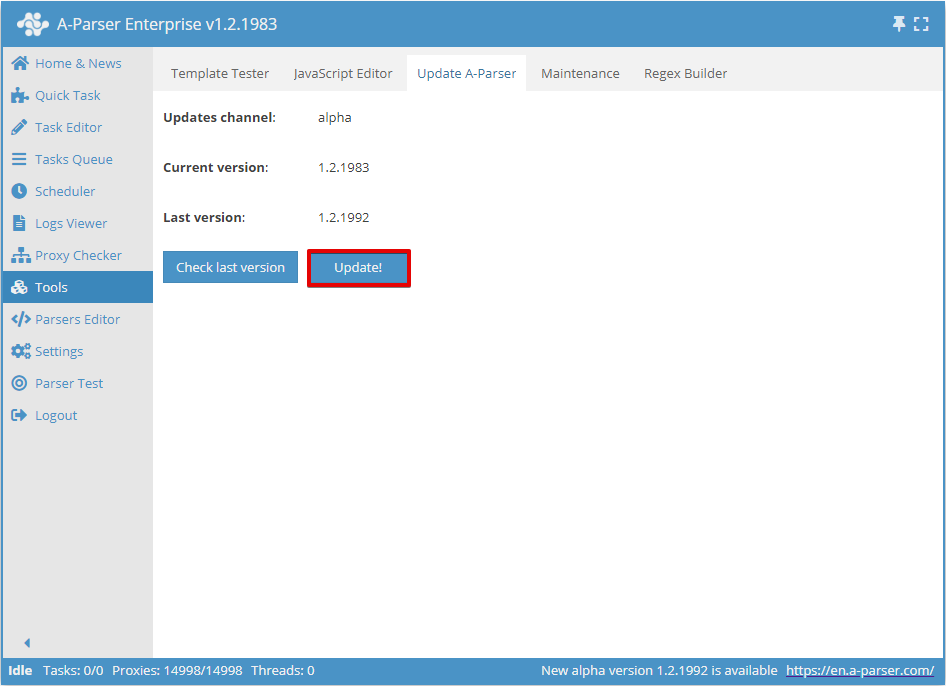
Wybierz pliki do aktualizacji, A-Parser zostanie zrestartowany:
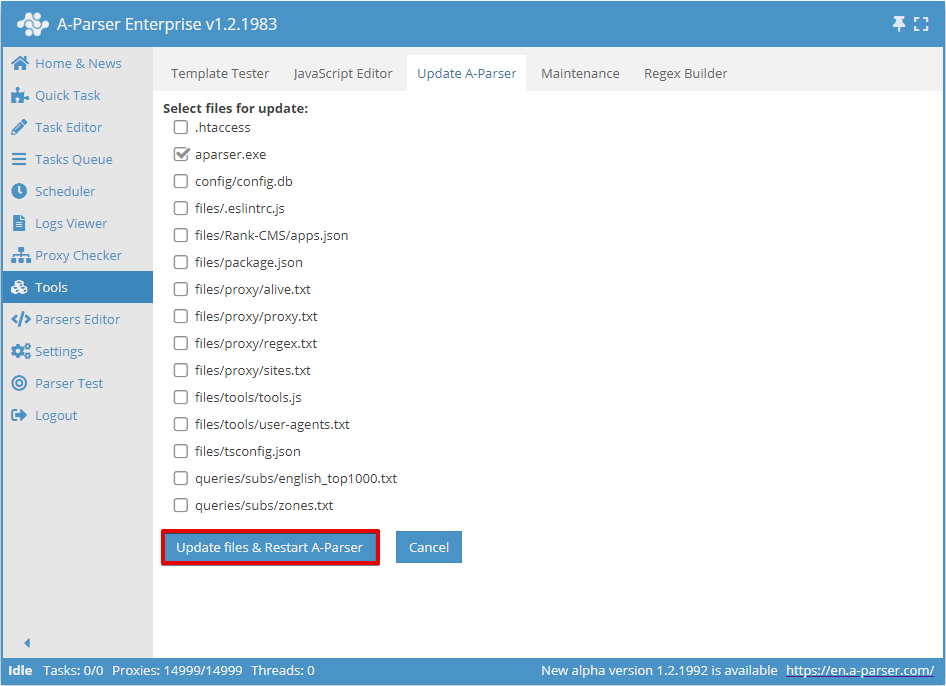
Uwaga! Jeśli nie wskazano inaczej, wystarczy zaktualizować tylko plik wykonywalny (aparser.exe lub aparser)
Ręczna aktualizacja na Windows
W ogólnym przypadku wystarczy zastąpić plik wykonywalny scrapera.
- Zatrzymujemy A-Parser - klikamy
Stop server - Pobieramy ze Strefy użytkownika archiwum i nadpisujemy
aparser.exe - Uruchamiamy
aparser.exe
Ręczna aktualizacja na Linux
- Zatrzymujemy A-Parser - w konsoli wykonujemy
killall aparser - Pobieramy ze Strefy użytkownika archiwum i nadpisujemy plik
aparser - Uruchamiamy aparser - w konsoli wykonujemy
./aparser
Aktualizacja z użyciem jednorazowego linku
wget https://a-parser.com/members/onetime/0d19621928c25a48/aparser.tar.gz
kill $(cat files/pid)
sleep 1
tar xzf aparser.tar.gz -O aparser/aparser > aparser
rm -f aparser.tar.gz
chmod +x aparser
./aparser
Instalacja jednej licencji na wielu komputerach
Każda licencja może być używana jednocześnie tylko na jednym komputerze/serwerze. Jednocześnie, posiadając jedną licencję, nie zabrania się instalowania A-Parsera od razu na kilku komputerach. Jednak w takim przypadku A-Parser będzie można uruchomić tylko na tym komputerze/serwerze, którego adres IP jest wpisany w Strefie użytkownika
Przykładem takiego użycia może być komputer służbowy i domowy laptop: scraper można zainstalować na obu maszynach, a używać albo na komputerze służbowym, albo na domowym laptopie. Liczba zmian IP w Strefie użytkownika jest nieograniczona, ale nie zaleca się robić tego częściej niż 5 razy na dobę, ponieważ w przeciwnym razie może być wymagane potwierdzenie braku działań nieuczciwych.
Aby umożliwić jednoczesną pracę A-Parser na kilku komputerach lub serwerach, wykonaj następujące czynności:
- Dodaj Dodatkowe licencje
- W Strefie użytkownika przejdź do zakładki A-Parser -> Ustawienia IP
- Wpisz adresy IP dodatkowych komputerów
Instalacja wielu kopii na jednym komputerze lub serwerze
Każda licencja pozwala na zainstalowanie i uruchomienie jednocześnie nieograniczonej liczby kopii A-Parsera w ramach jednej maszyny. Pozwala to na maksymalne wykorzystanie możliwości potężnych systemów, na których jedna kopia nie wykorzystuje wszystkich zasobów, a wymagane jest zwiększenie wydajności.
Proces instalacji wielu kopii scrapera na jednym systemie:
- należy pobrać i zainstalować każdą kopię w osobnym katalogu zgodnie ze standardową instrukcją instalacji
- w każdej kopii scrapera należy w katalogu config utworzyć plik
config.txti wpisać ustawienie tego typu:
bind: 0.0.0.0:9092
- zamiast
9092podaj port, na którym będzie pracować dana kopia
Po tym scraper można uruchamiać i będzie on dostępny na wskazanym porcie
Wszelkie sposoby współdzielenia dostępu, a także wynajmowanie A-Parser są zabronione i w przypadku wykrycia licencja zostanie anulowana bez zwrotu środków lub możliwości przywrócenia.