界面概览
结构
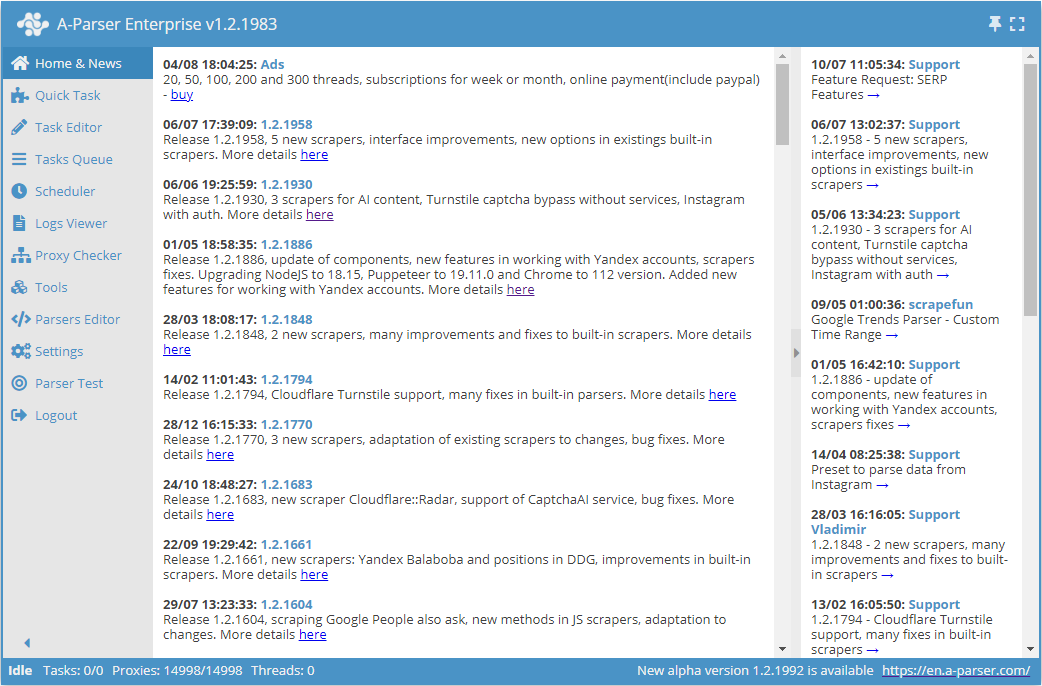
A-Parser 界面由三部分组成:
- Menu (菜单)(左侧)
- Status bar (状态栏)(底部)
- Current tab (当前标签页)(右侧)
新闻
该标签页分为两个区域:
- A-Parser 新闻(左侧),包括:
- 更新的最新信息
- 案例集和文章
- 视频教程
- 论坛最新帖子(右侧)
快速任务
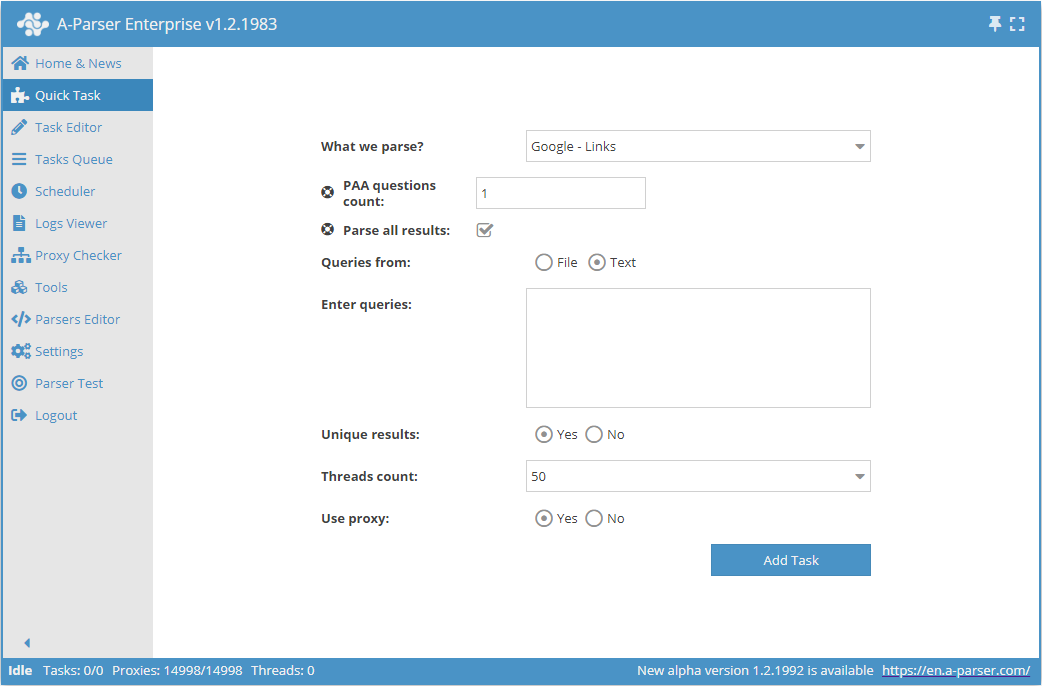
此标签页允许您在不使用编辑器的情况下启动简单任务。
任务编辑器
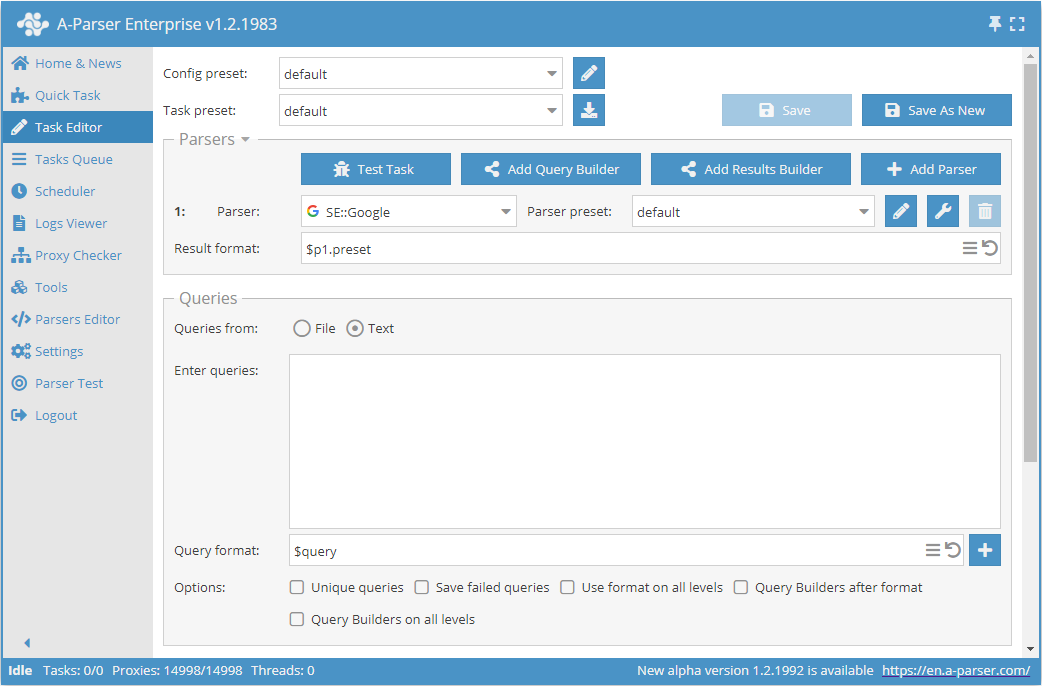
功能完善的任务编辑器。允许详细配置爬虫工具、应用过滤器、使用正则表达式、保存去重状态数据库、格式化查询和结果,并具有一系列其他功能。有关任务设置的更多详细信息,请参阅Task Editor (任务编辑器)章节。
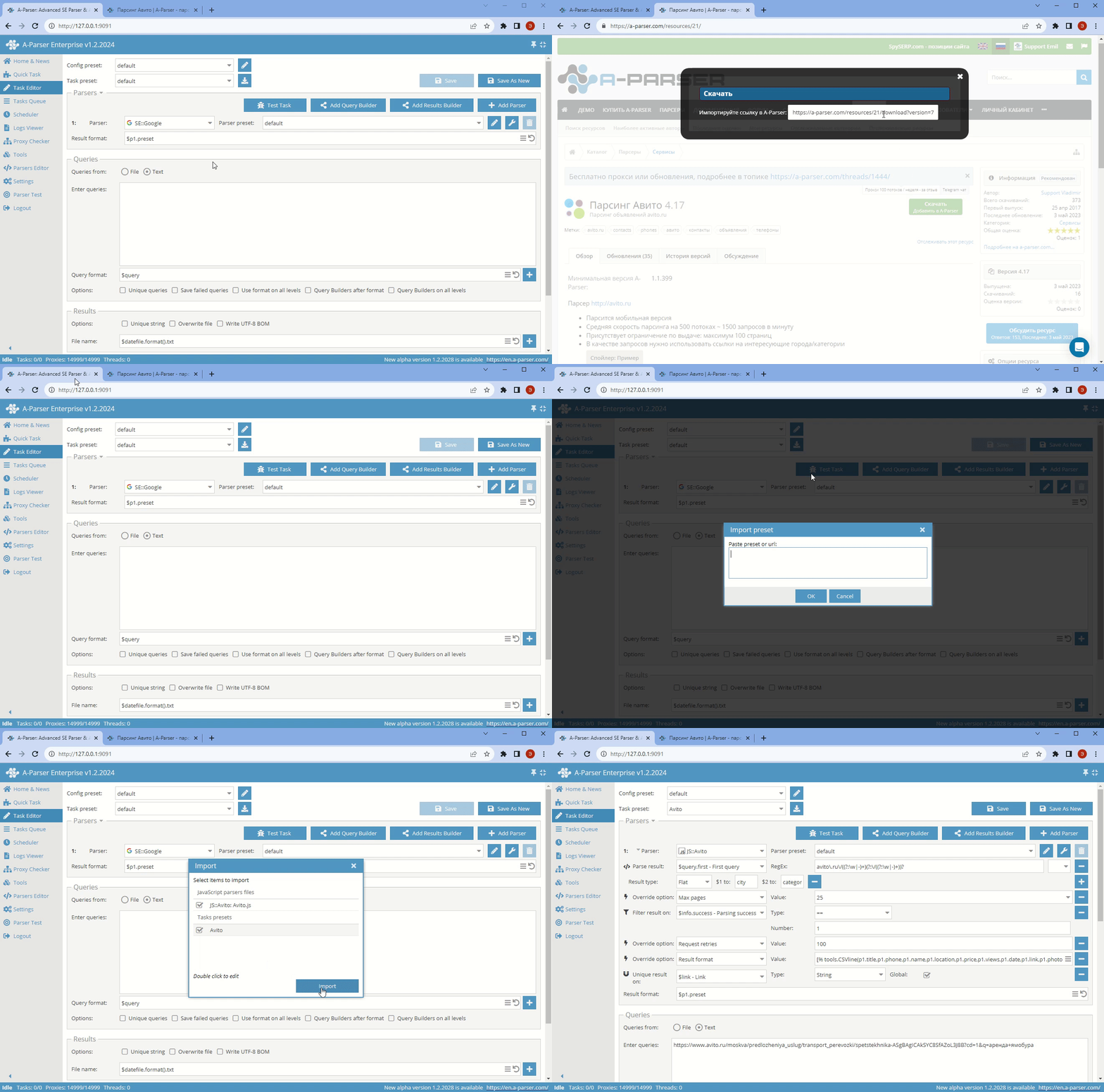
导出预设
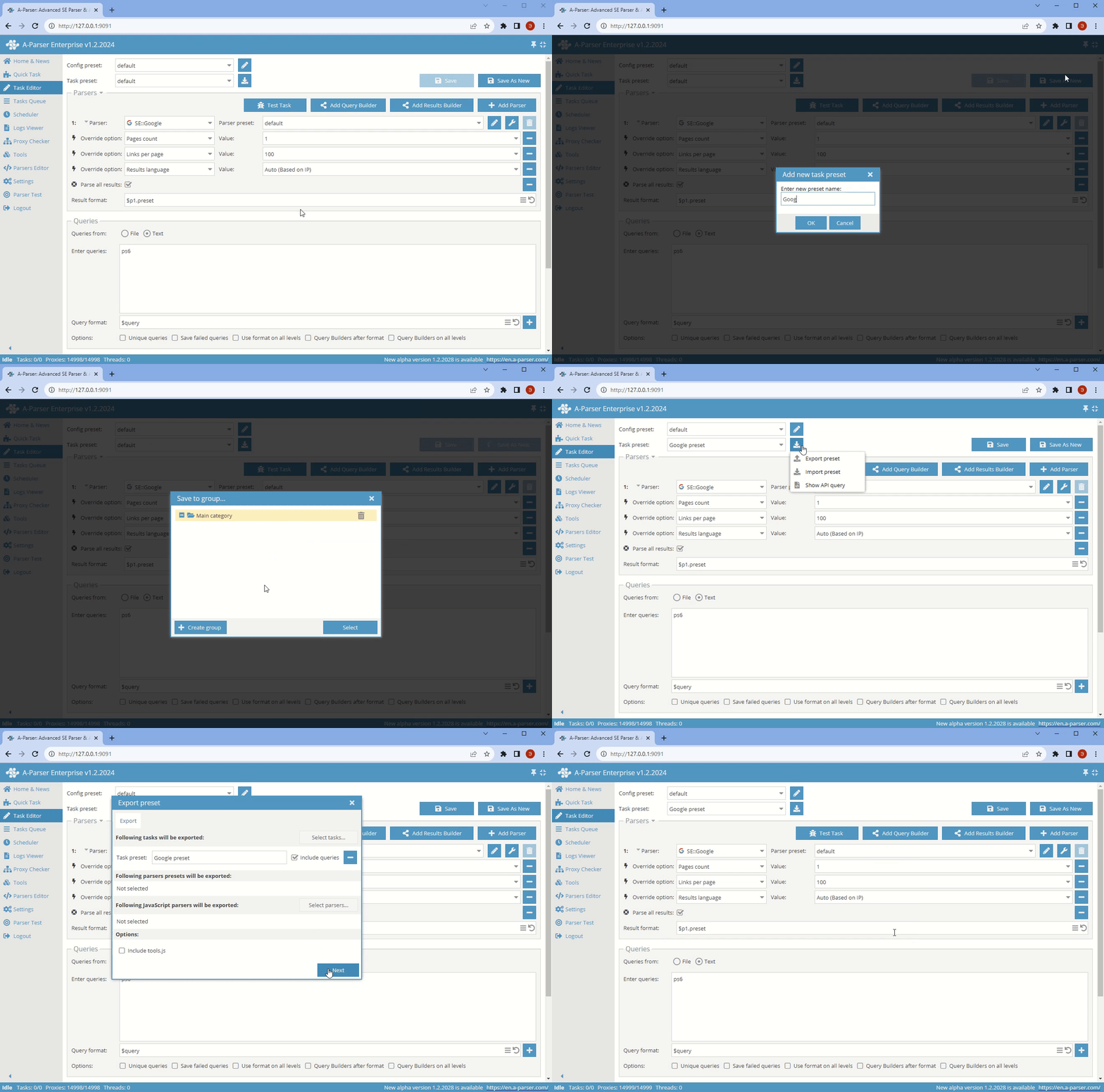
导入预设
悬停提示
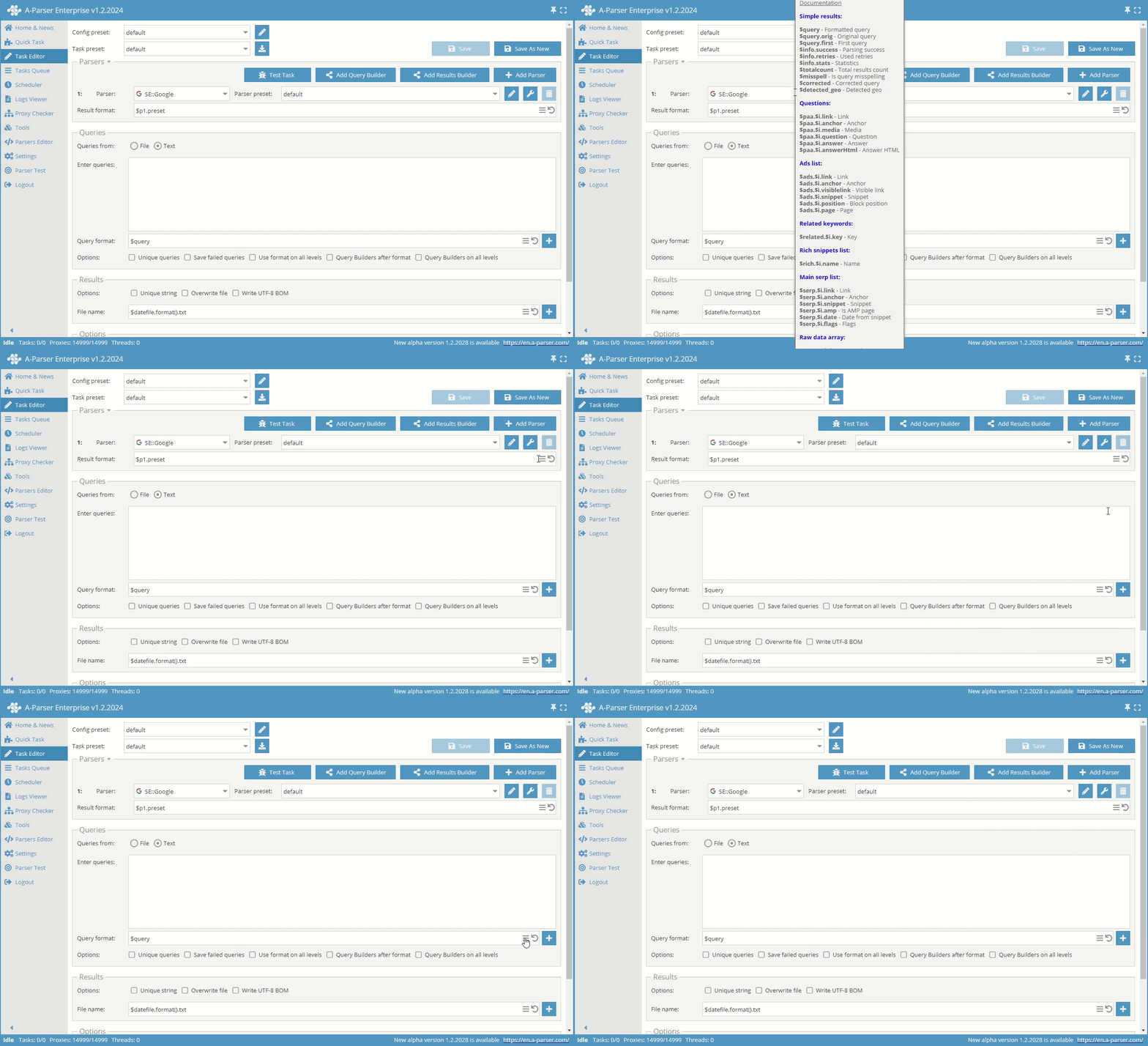
当鼠标悬停在特定字段(爬虫工具、结果格式、查询格式等)上时,会出现悬停提示。
下拉列表搜索

要使用下拉列表中的搜索功能,请点击其中的文本,清空内容 (CTRL+A, DELETE\BACKSPACE) 并开始输入。如果找到多个匹配项,您可以使用箭头键进行导航。找到所需项后,按 ENTER 键。
使用搜索功能时,无法选择多个元素。为此,必须手动滚动列表并选择所需元素。
爬虫工具
在此区域中,您可以添加爬虫工具用于任务,添加查询构造器、结果构造器,修改结果格式,重写爬虫工具选项,选择预设并执行任务测试。
结果格式

- 按钮
 允许恢复默认结果格式。
点击 以打开支持换行的多行输入框。
爬虫工具选项
爬虫工具的设置保存在预设中——即保存的设置集合。
所有设置都有一个默认预设——default。它不能被修改。所有更改都必须保存为具有新名称的预设。
重写选项
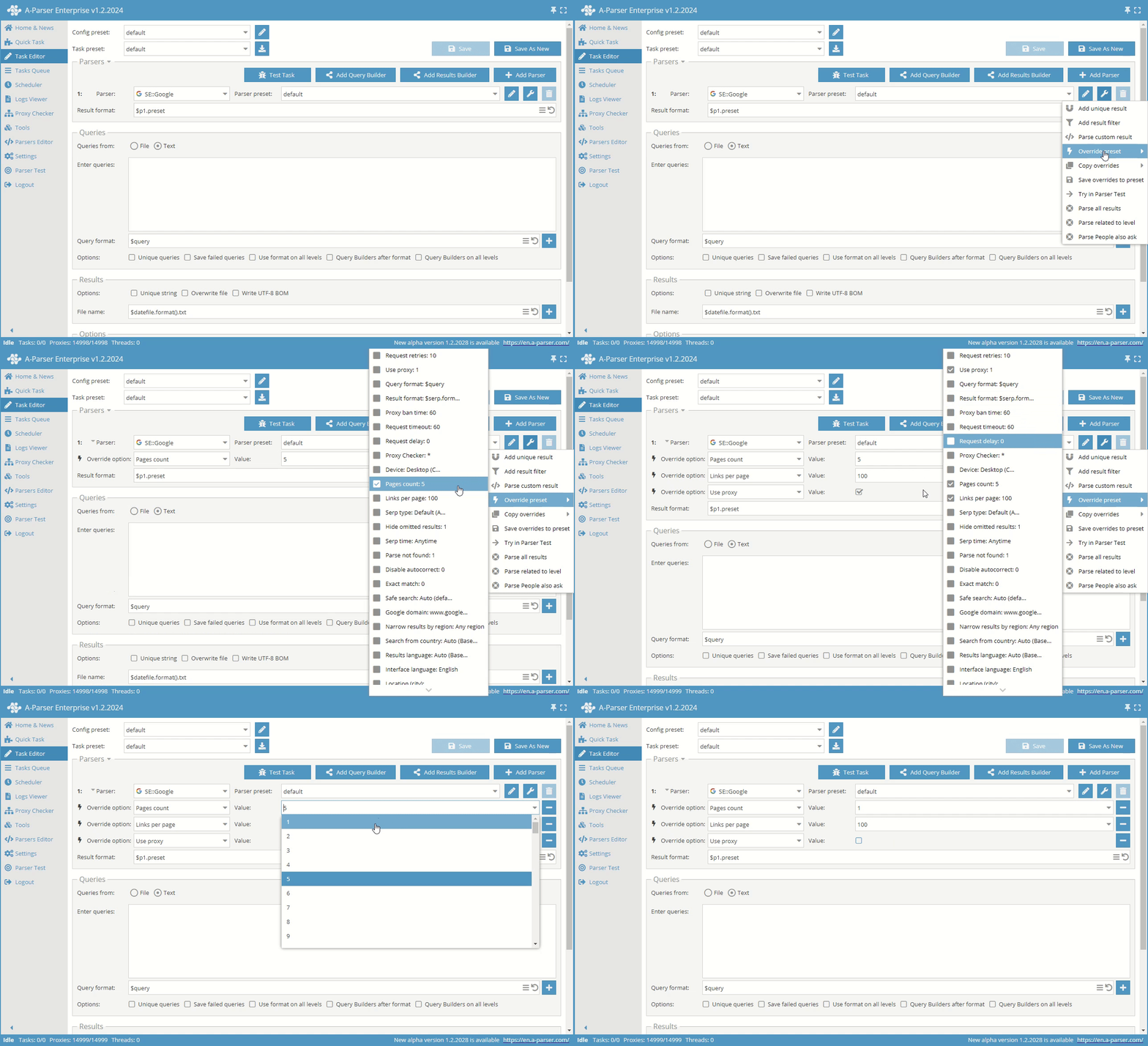
Override preset (添加重写) – 快速重写爬虫工具的设置。此选项可以直接在任务编辑器中添加。设置列表中显示的是默认值。
查询
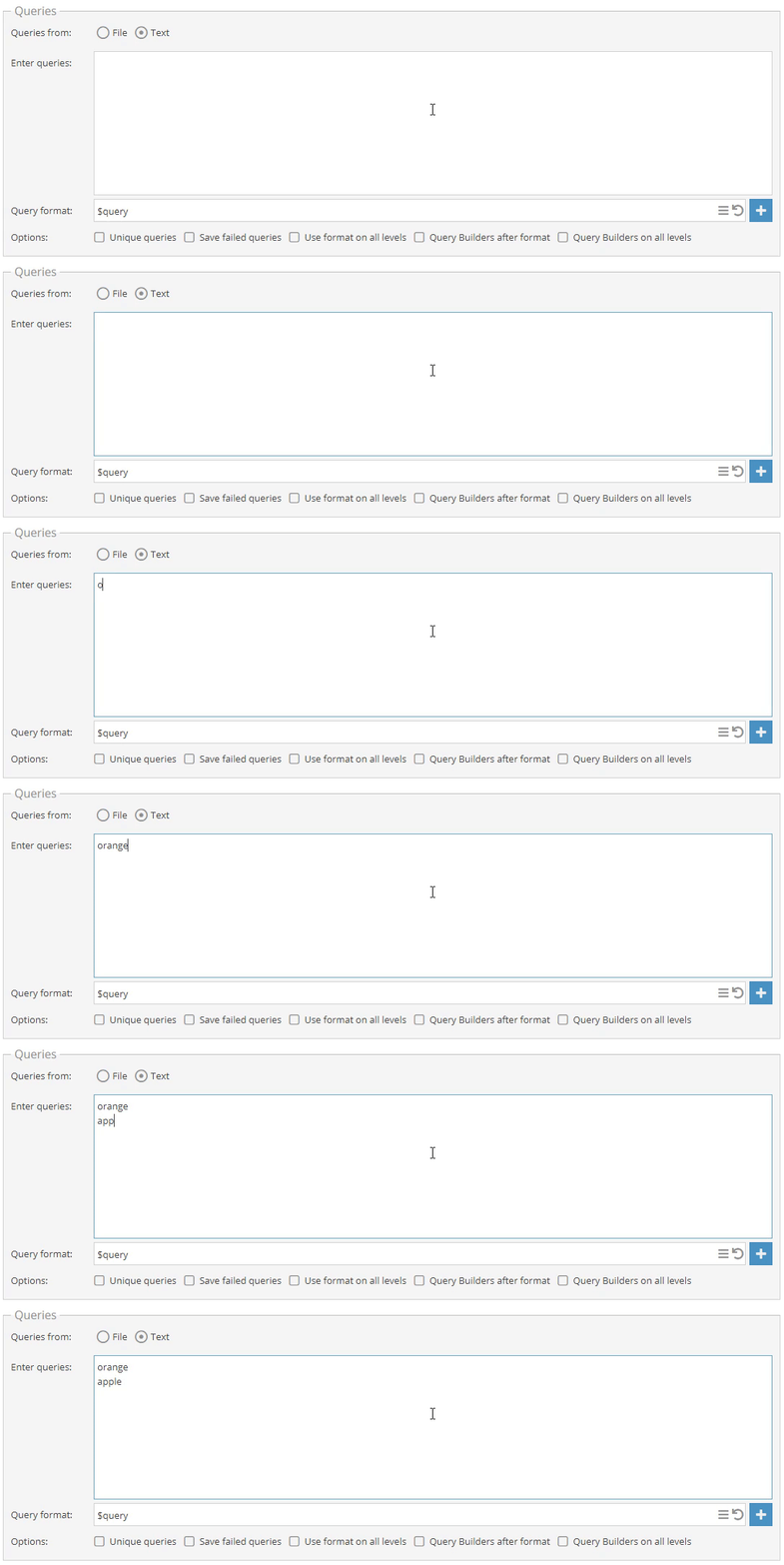
可以通过两种方式指定查询列表:从文件加载或在字段中输入。
来自文件的查询
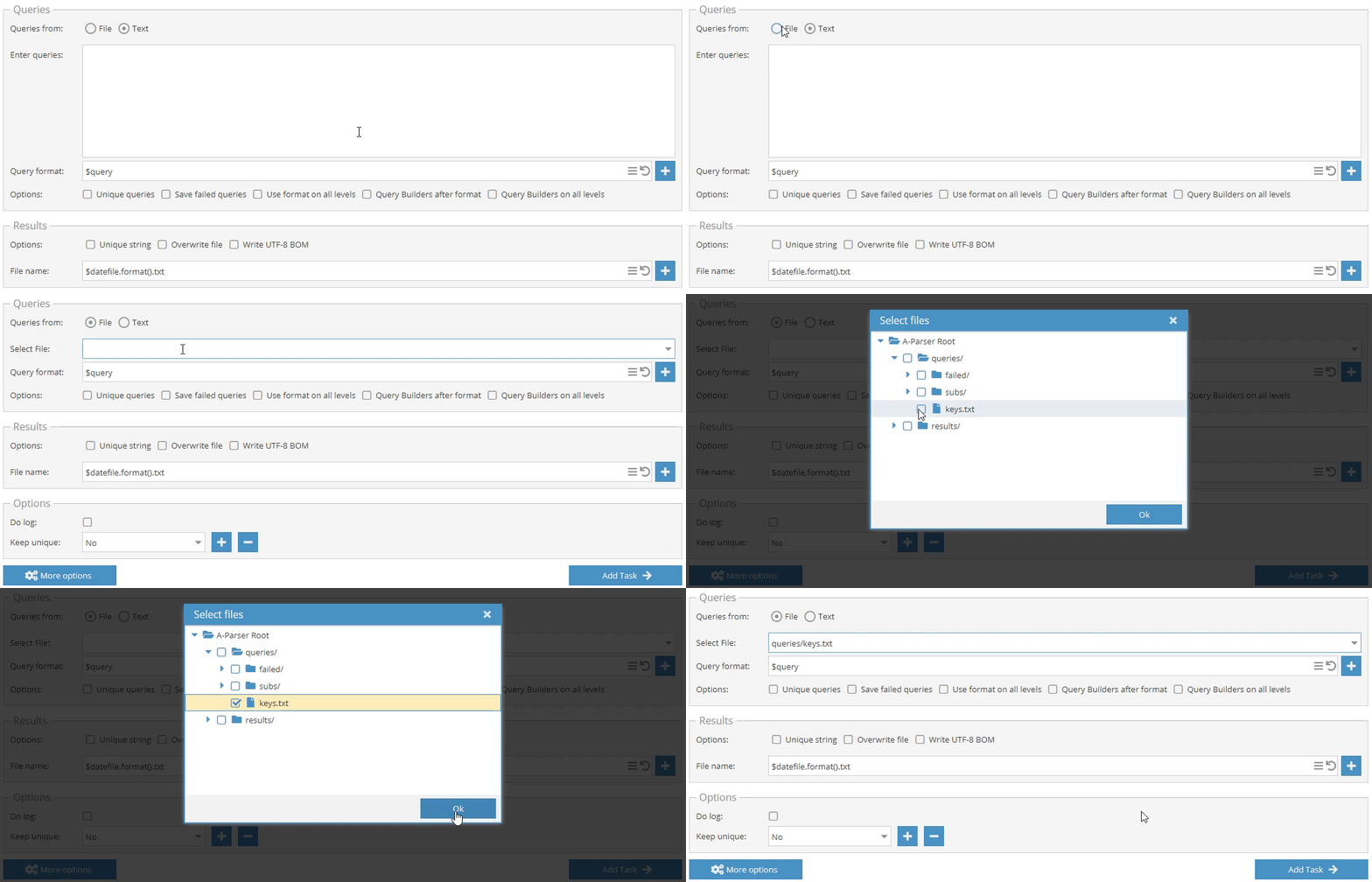
来自文本的查询
结果

在任务编辑器的Results (结果)字段中,可以看到调节结果写入文件的选项。
选项
任务队列
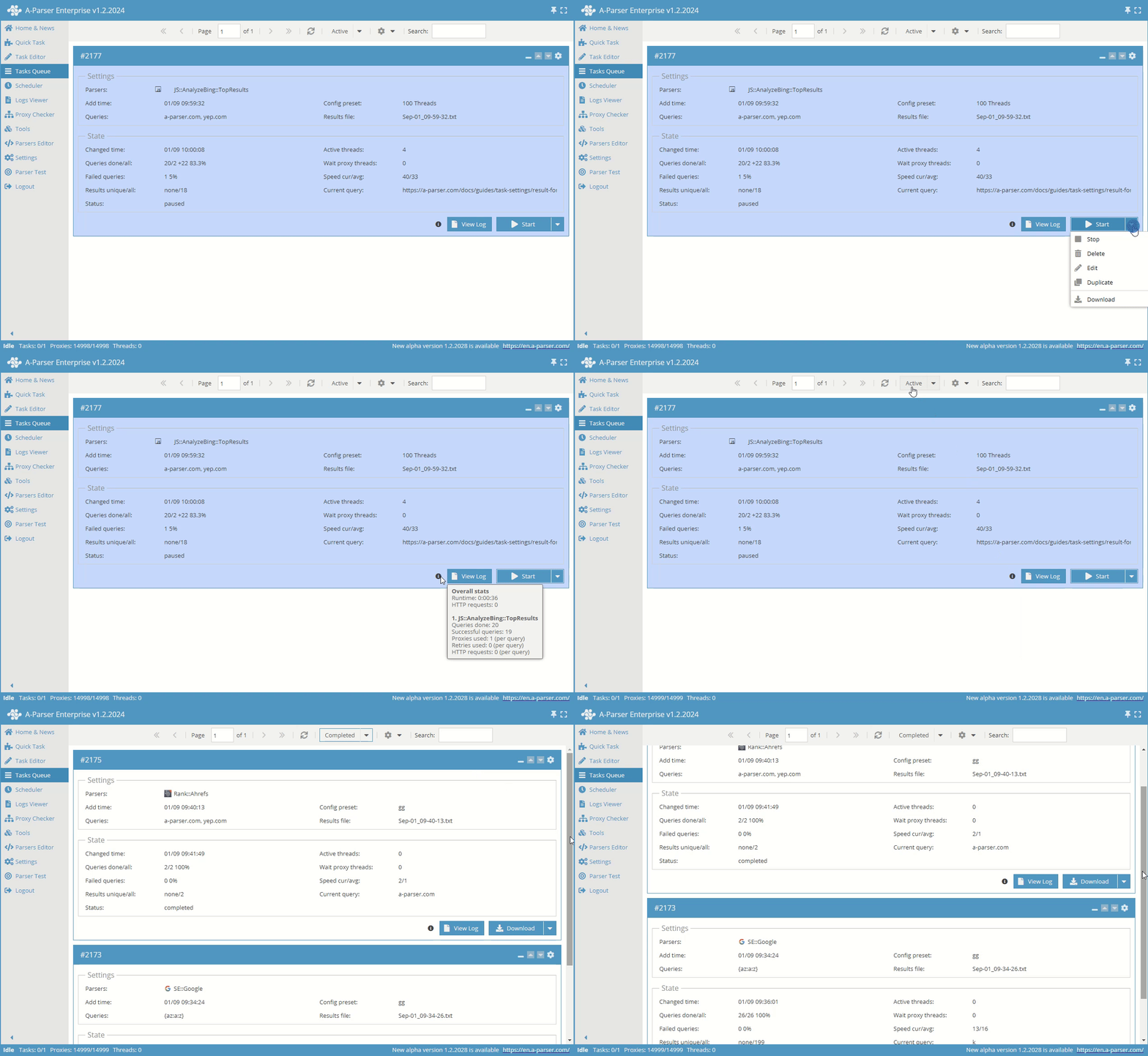
任务队列界面交互演示。在活动任务和已完成任务之间切换,在页面之间跳转。
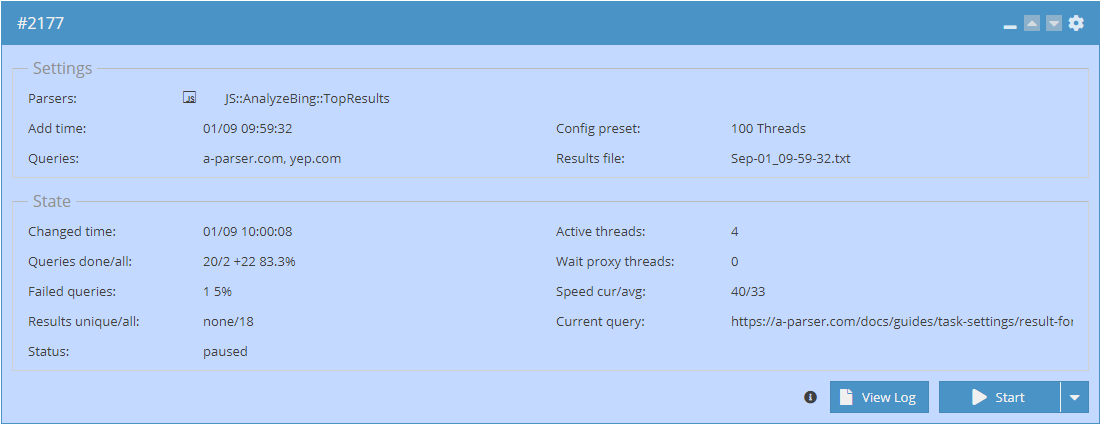
任务卡片。 卡片上反映了任务的主要信息。队列中的任务状态及其说明。
- 设置
- Parsers (爬虫工具)。此项显示任务中涉及的爬虫工具。
- Add time (添加时间)。任务添加到队列的时间。
- Queries (查询)。以逗号分隔列出的查询,或指向查询文件的相对路径(相对于 /aparser/queries/)。
- Config preset (线程配置)。任务中使用的线程配置名称。
- Results file (结果文件)。结果文件的名称。
- 状态
- Changed time (修改时间)。任务最后一次更改的时间。
- Queries done/all (查询 完成/总计)。查询总数和已完成数量。
- Failed queries (失败查询)。数量。
- Results unique/all (结果 唯一/总计)
- Status (状态)
- Active threads (活动线程)
- Wait proxy threads (等待线程)
- Speed cur/avg (速度 当前/总体)。任务执行速度,以每分钟查询数计:当前显示过去一分钟内执行的查询数,总体显示任务运行全过程的平均值。
- Current query (当前查询)
暂停和停止任务有什么区别? 暂停的任务继续占用活动槽位,停止的任务则不占用。停止或暂停后都可以继续执行。
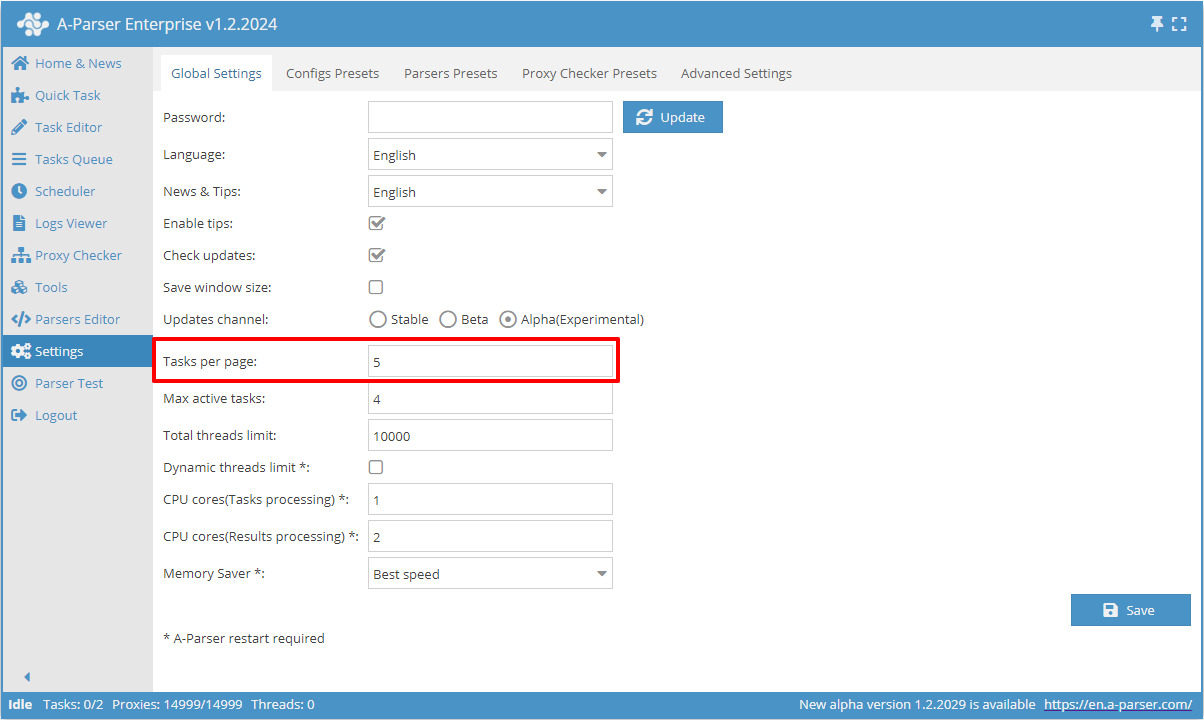
如何设置队列中显示的任务数量? 进入 ⚙ 设置 标签页,然后选择 常规设置,在 Tasks per page (每页任务数) 项中指定所需的数量。点击 💾 保存 使更改生效。
计划任务
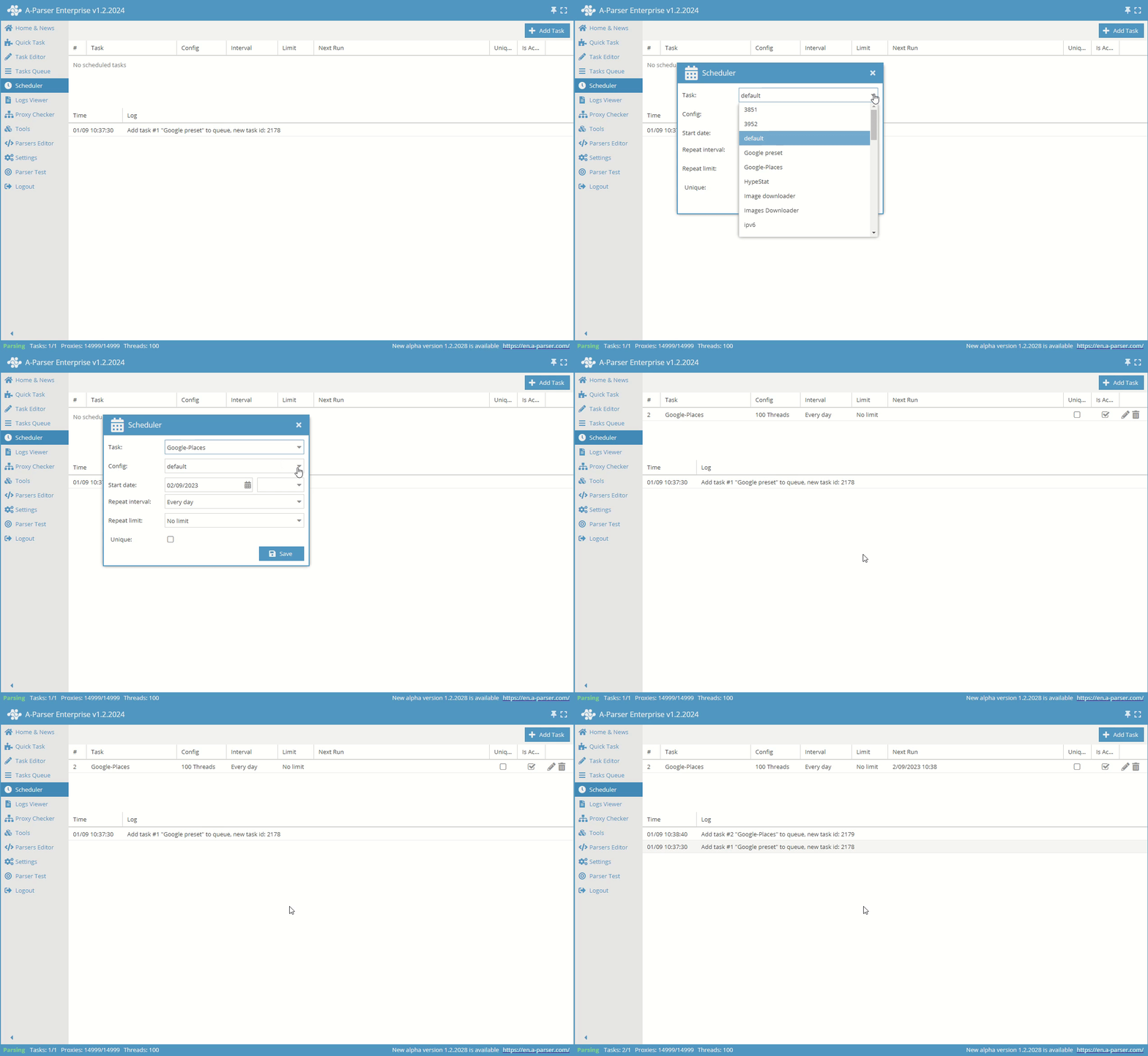
Scheduler (计划任务) 允许您安排需要定期执行的任务启动。
日志查看器
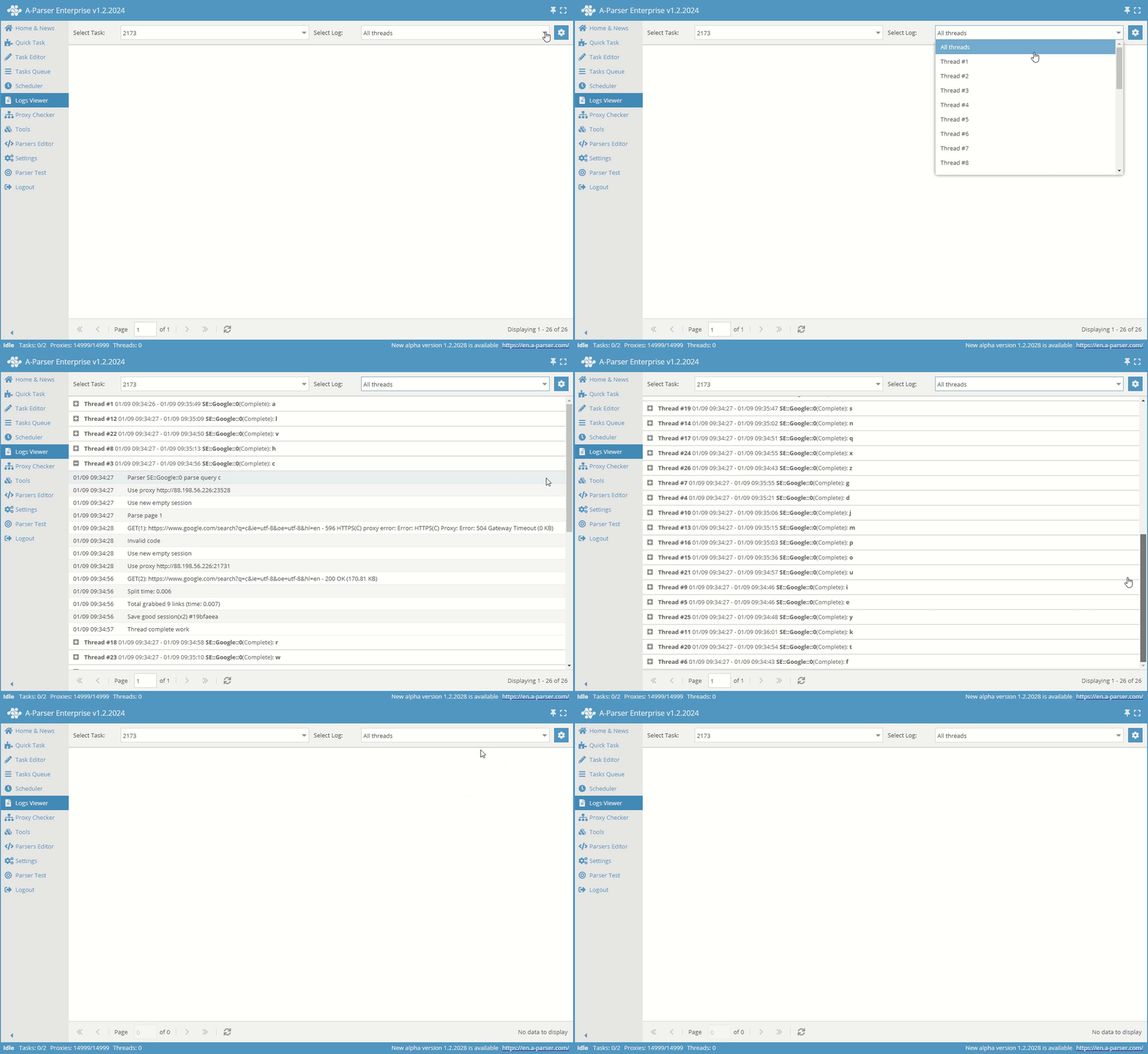
查看特定任务的日志。每个线程的日志是分开记录的。
查看日志主要用于任务调试,以分析任务执行过程并查看任务中何时何地发生错误。例如,如果任务不工作,没有采集到结果,那么就需要查看任务日志并分析为什么没有结果。
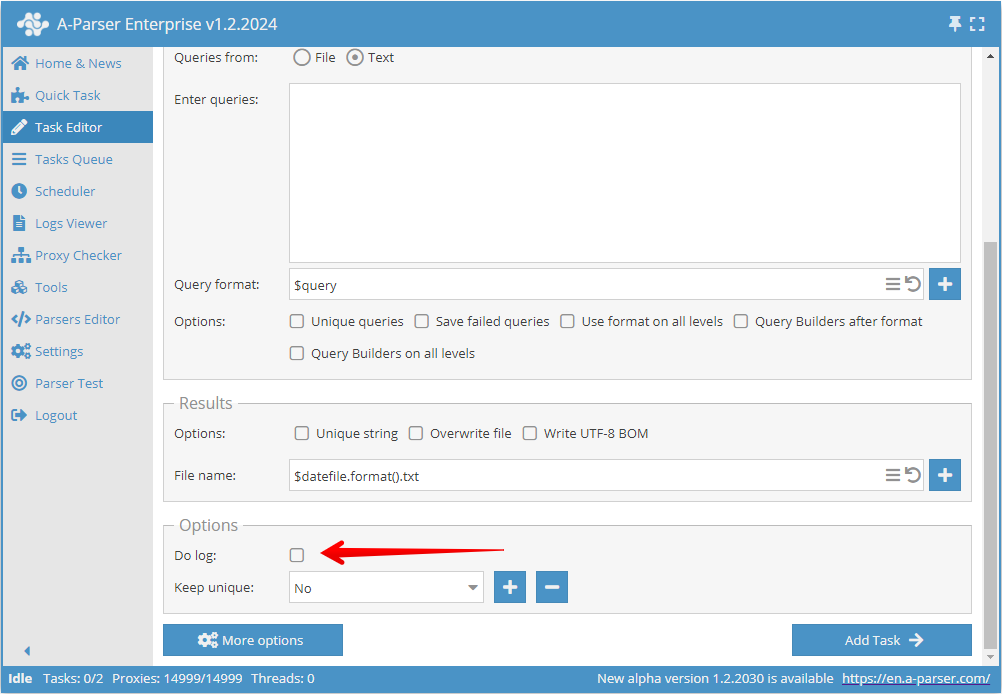
要查看任务日志,必须在添加任务前开启 Do log (记录日志) 选项。如果在未开启此选项的情况下添加任务,则无法查看日志。
代理检查器
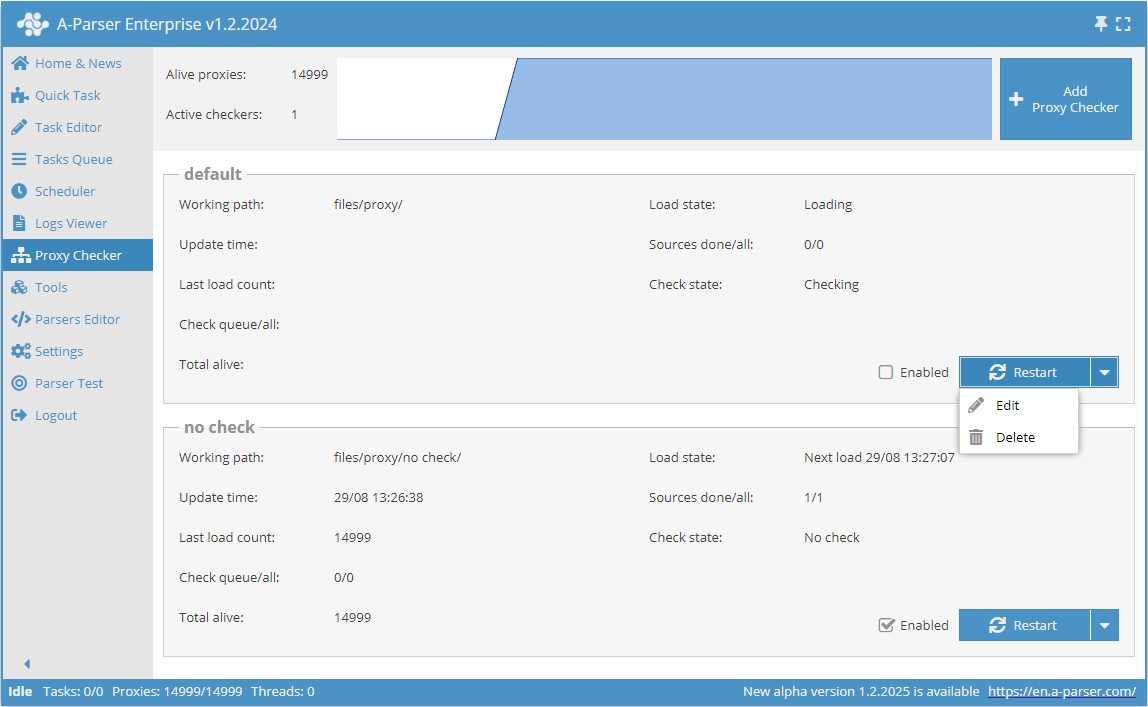
代理检查器的管理在 Proxy Checker (代理检查器) 标签页中进行,在那里可以添加、删除以及启用和禁用代理检查器。此外,该标签页还显示每个代理检查器的运行统计信息、存活代理图表以及源处理统计信息。
工具
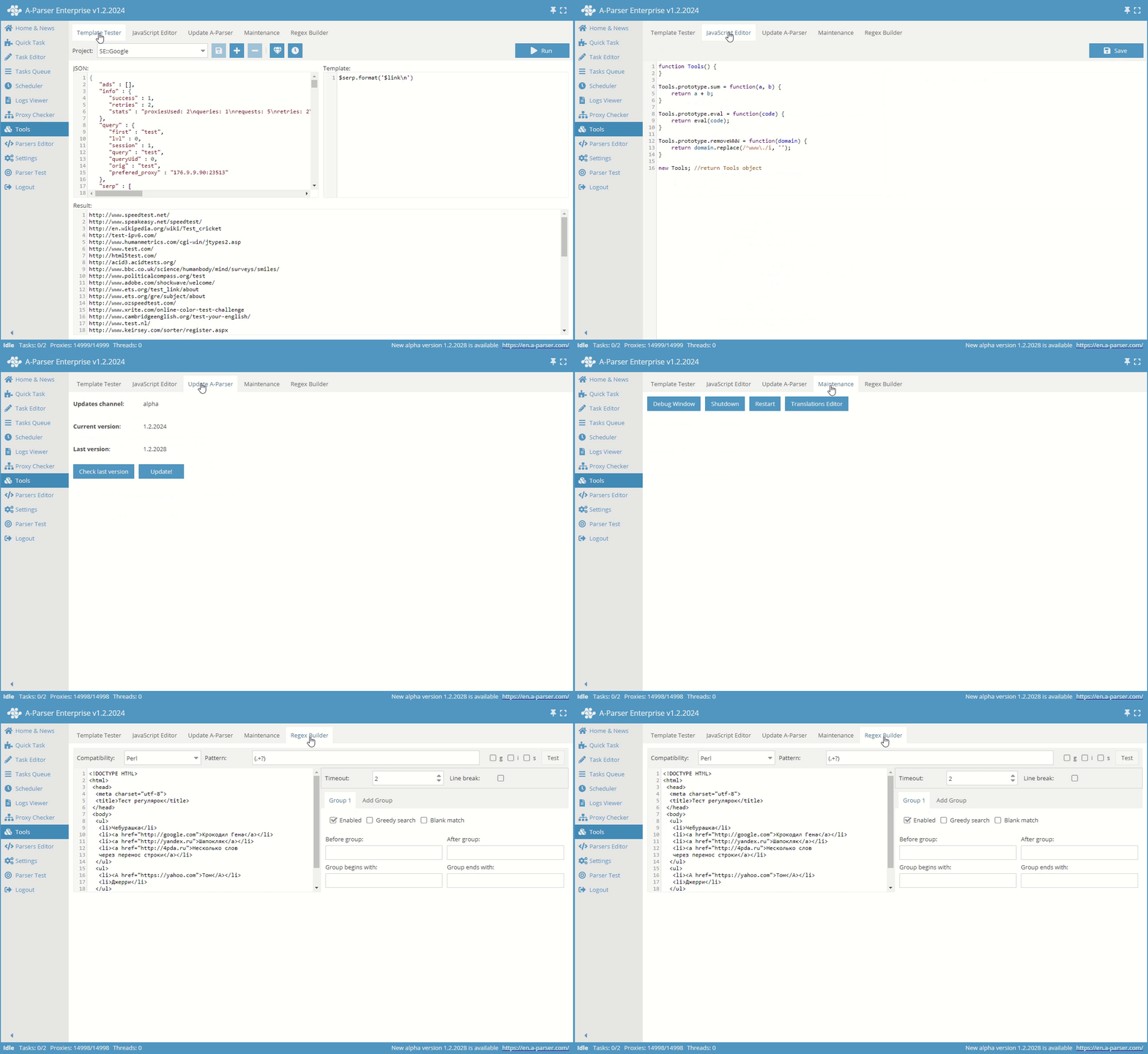
包括几个标签页:
- Template Tester – 用于编写和检查模板的工具
- JavaScript Editor – 允许添加自己的 JS 函数并从模板引擎中执行它们
- Update A-Parser – 检查更新并自动更新到最新版本
- Maintenance – 停止和重启爬虫服务器,以及调试窗口
- Regex Builder – 允许创建和测试正则表达式
设置
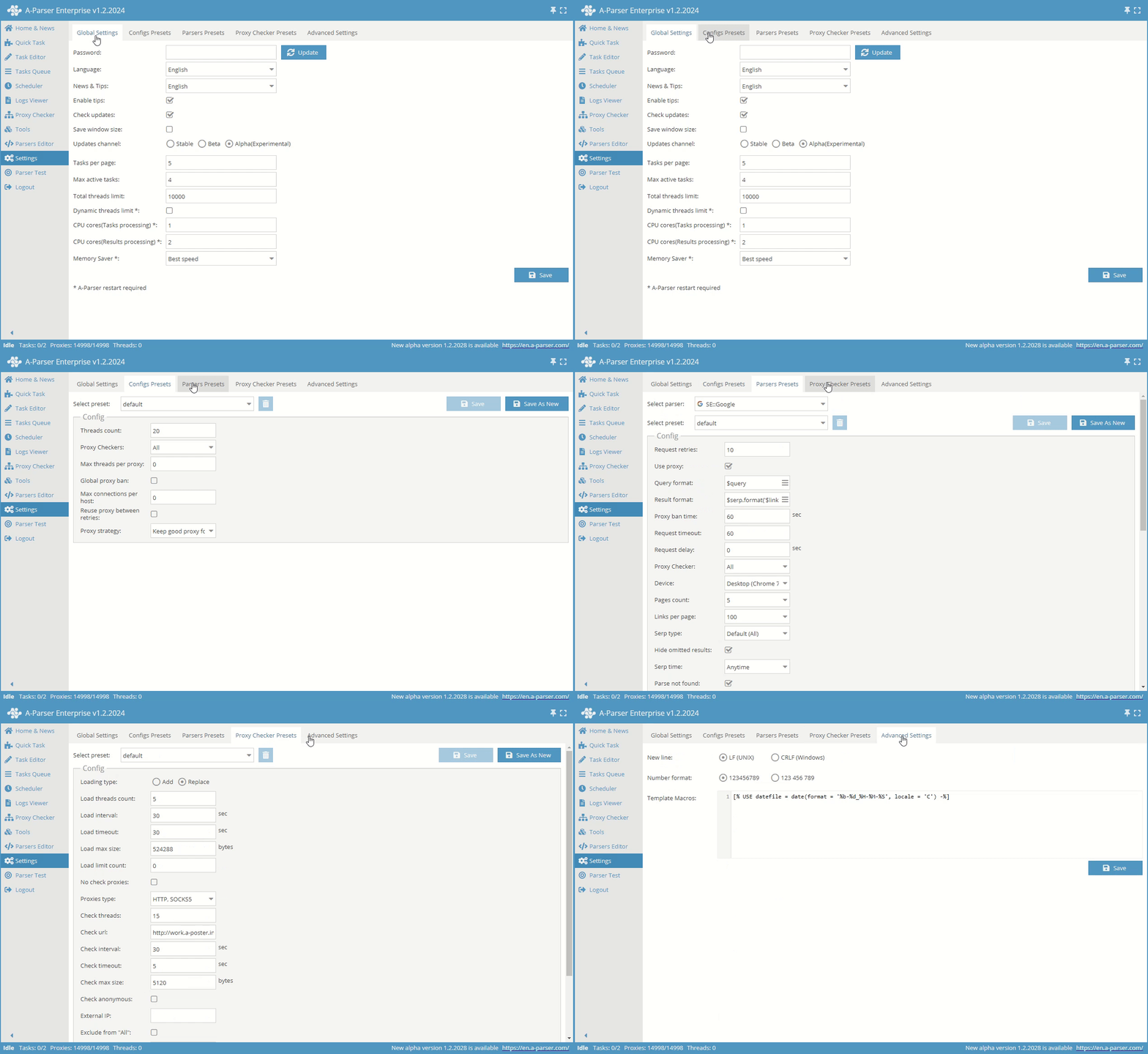
A-Parser 包含以下设置组:
- Global Settings – 程序的主要设置:语言、密码、更新参数、活动任务数量
- Config Presets – 任务的线程设置和去重方法
- Parser Presets – 能够配置每个单独的爬虫工具
- Proxy Checker Presets – 代理检查器的线程数和所有设置
- Advanced Settings – 面向高级用户的可选设置
测试抓取
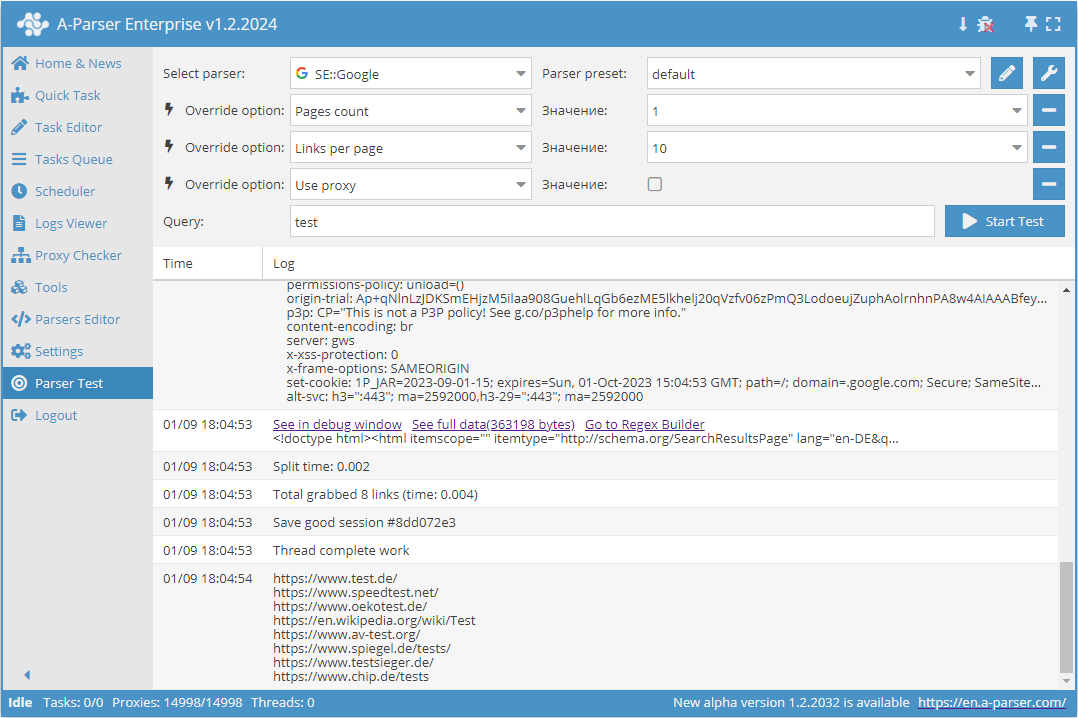
此标签页用于调试爬虫工具。支持调试模式。
状态栏

状态栏包含以下元素:
- A-Parser status (A-Parser 状态)。默认值为
Idle。这意味着 A-Parser 处于等待模式。一旦添加至少一个任务,状态将变为Parsing。 - 反映 current number of tasks (当前任务数量)。从左到右依次为:正在运行的任务数、总任务数(运行中或已停止)。
- 显示 proxy information (代理信息):
- 存活数量。
- 总加载量。
- 显示 number of active threads (已占用线程数)。
- 当 new version available (有新版本可用) 时出现。点击将打开
Update A-Parser标签页。 - Website link (A-Parser 网站链接)。