Schnittstellenübersicht
Struktur
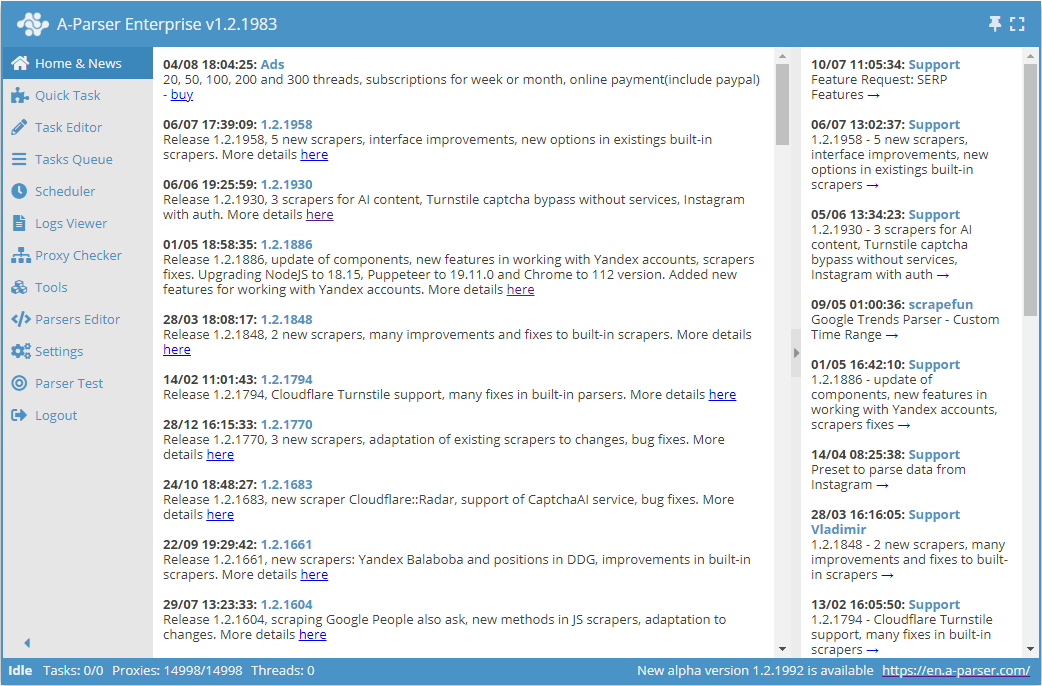
Die Benutzeroberfläche von A-Parser besteht aus drei Teilen:
- Menu (Menü) (links)
- Status bar (Statusleiste) (unten)
- Current tab (Aktueller Tab) (rechts)
Nachrichten
Der Tab ist in zwei Bereiche unterteilt:
- A-Parser Nachrichten (links), darunter:
- aktuelle Informationen über Updates
- Sammlungen von Rezepten und Artikeln
- Video-Tutorials
- Neueste Forenbeiträge (rechts)
Schnelle Aufgabe
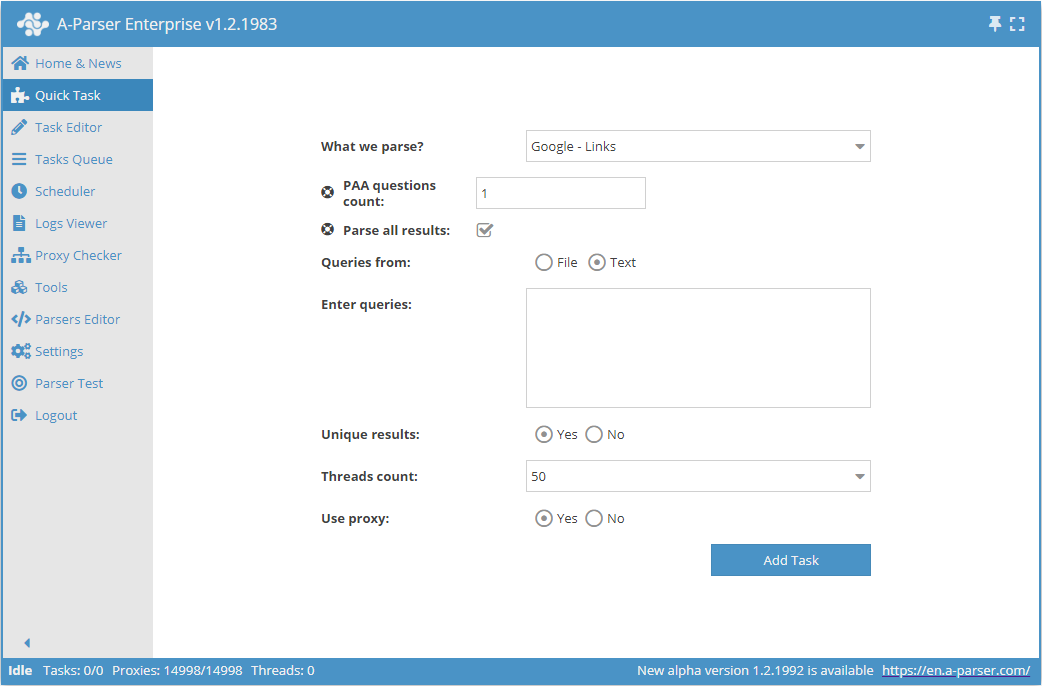
Dieser Tab ermöglicht es, eine einfache Aufgabe zu starten, ohne den Editor zu verwenden.
Task-Editor
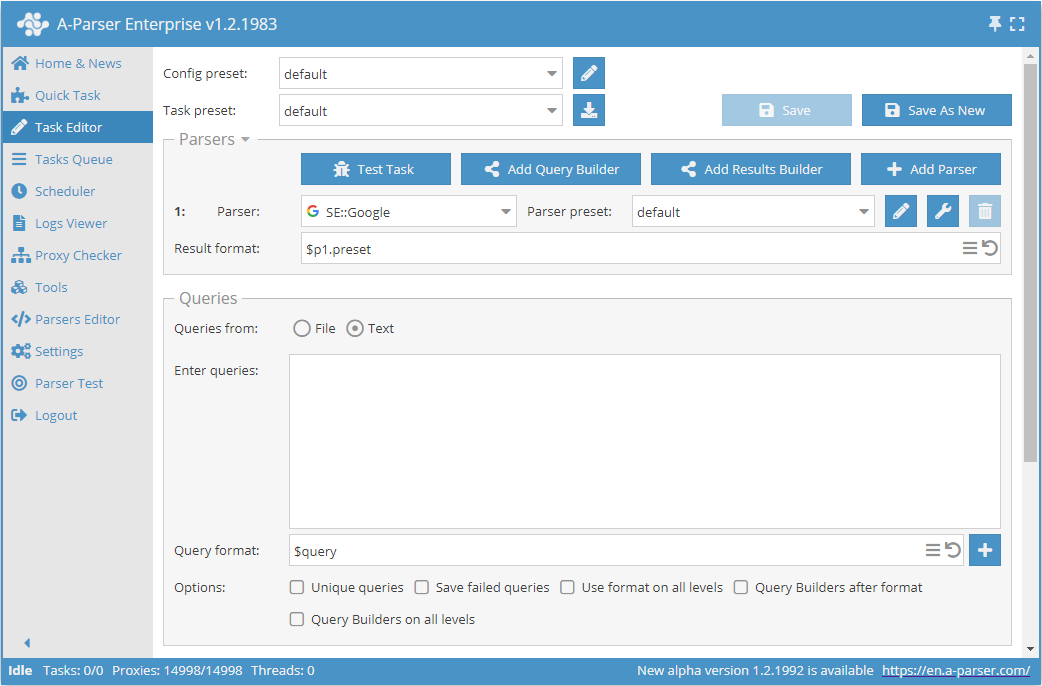
Vollwertiger Task-Editor. Er ermöglicht die detaillierte Konfiguration von Scrapern, das Anwenden von Filtern, die Verwendung regulärer Ausdrücke, das Speichern der Unikalisierungsdatenbank, das Formatieren von Abfragen und Ergebnissen sowie eine Reihe weiterer Funktionen. Weitere Informationen zur Aufgabenkonfiguration finden Sie im Abschnitt Task Editor (Task-Editor).
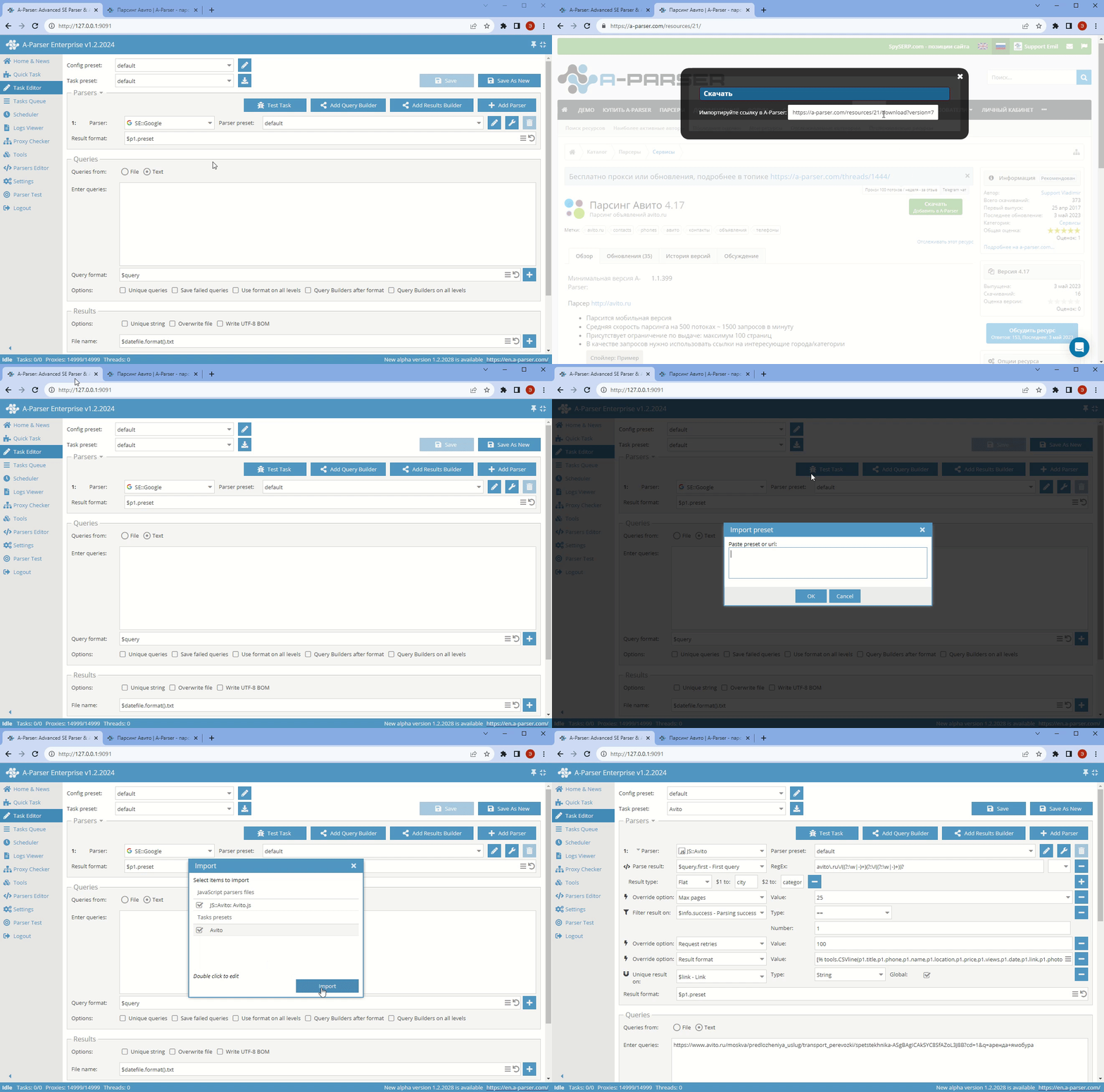
Preset exportieren
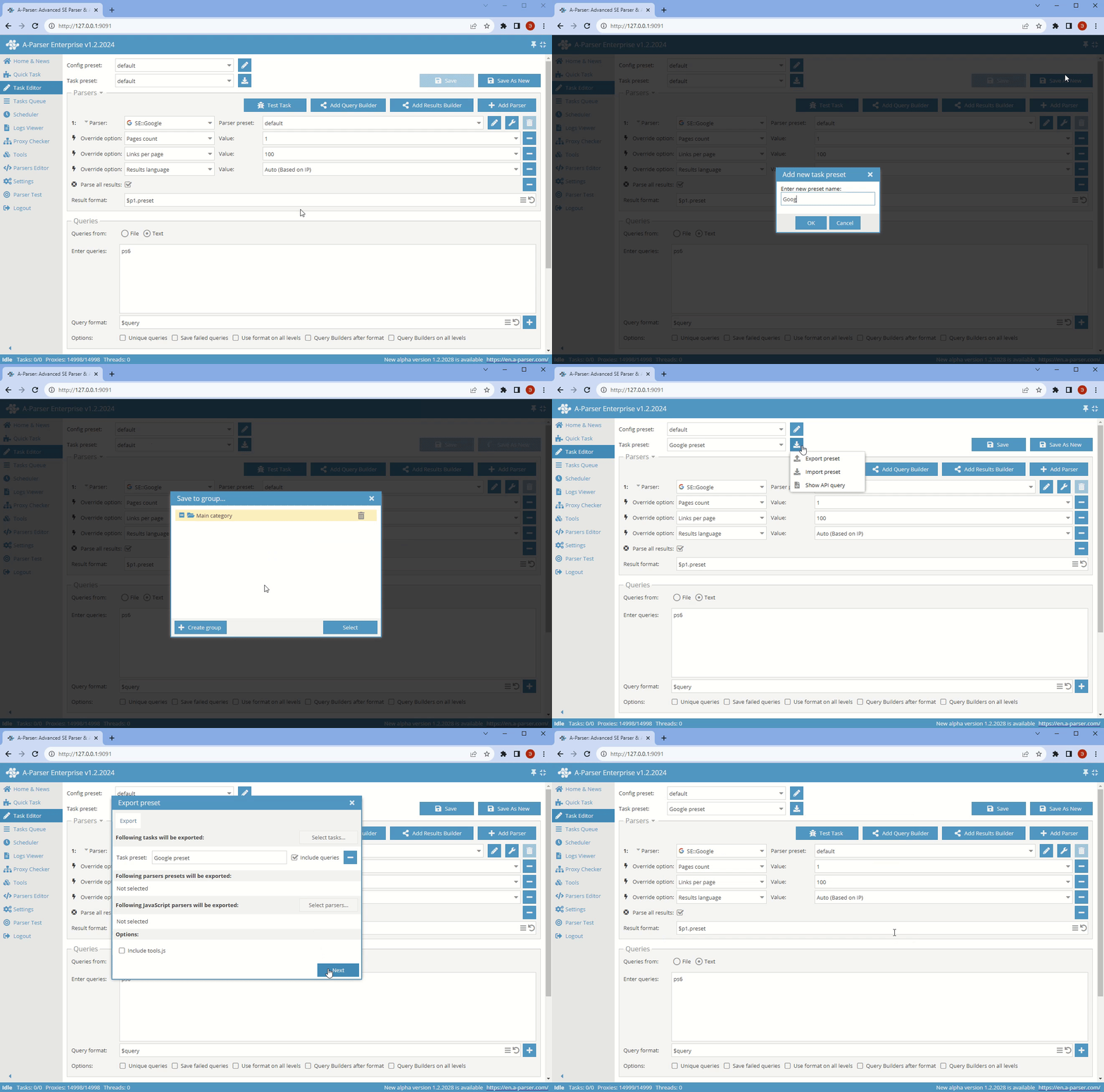
Preset importieren
Tooltips
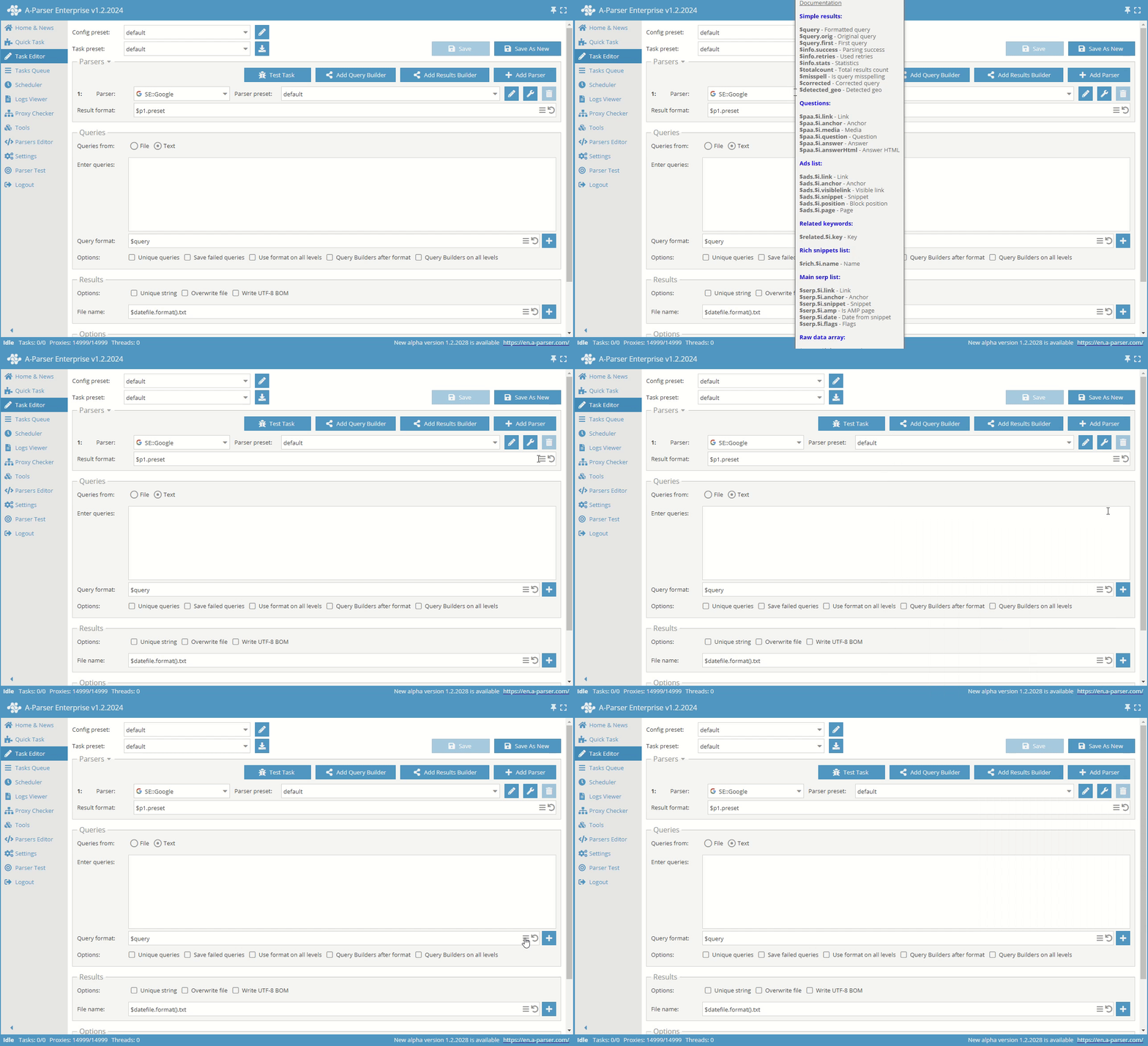
Beim Bewegen des Mauszeigers über bestimmte Felder (Parser, Ergebnisformat, Abfrageformat usw.) erscheinen Tooltips.
Suche in Dropdown-Listen

Um die Suche in einer Dropdown-Liste zu nutzen, klicken Sie auf den Text darin, löschen Sie ihn (STRG+A, ENTF\BACKSPACE) und beginnen Sie mit der Eingabe. Wenn mehrere Übereinstimmungen gefunden werden, können Sie mit den Pfeiltasten zwischen ihnen navigieren. Wenn das Element gefunden wurde, drücken Sie ENTER.
Über die Suche kann nicht mehr als ein Element ausgewählt werden. Dazu müssen Sie manuell durch die Liste scrollen und die gewünschten Elemente auswählen.
Scraper
In diesem Bereich können Sie Scraper hinzufügen, die in der Aufgabe verwendet werden, den Abfrage-Builder oder Ergebnis-Builder hinzufügen, das Ergebnisformat ändern, Parser-Optionen überschreiben, ein Preset auswählen und einen Aufgabentest durchführen.
Ergebnisformat

- Die Schaltfläche
 ermöglicht es, das Standard-Ergebnisformat wiederherzustellen.
Klicken Sie auf , um ein mehrzeiliges Eingabefeld zu öffnen, in dem Zeilenumbrüche verfügbar sind.
Parser-Optionen
Parser-Einstellungen werden in Presets gespeichert – Sätzen von gespeicherten Einstellungen.
Für alle Einstellungen gibt es ein Standard-Preset – default. Dieses kann nicht geändert werden. Alle Änderungen müssen in Presets mit neuen Namen gespeichert werden.
Optionen überschreiben
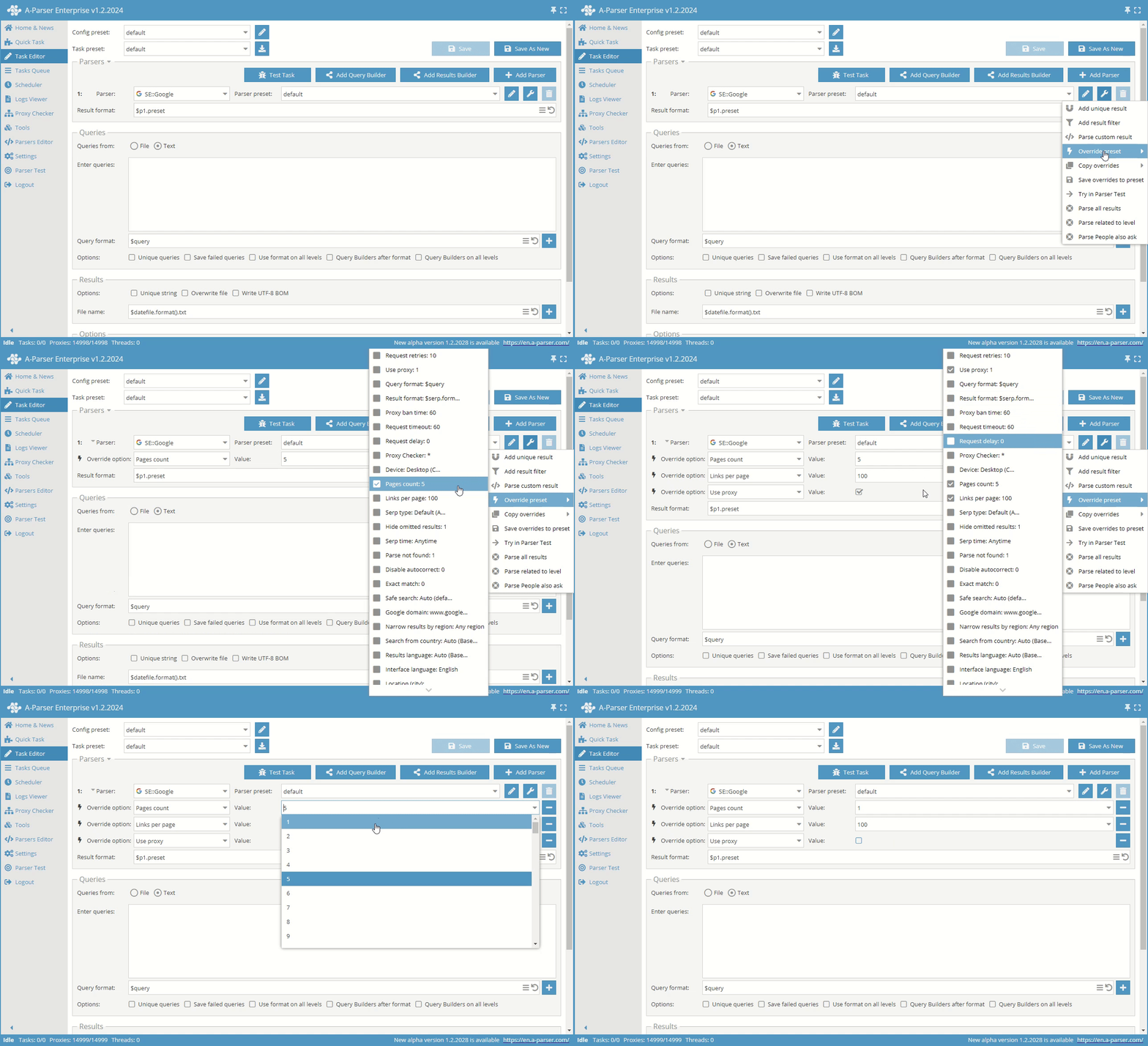
Override preset (Add override) (Überschreibung hinzufügen) – schnelles Überschreiben von Einstellungen für den Parser. Diese Option kann direkt im Task-Editor hinzugefügt werden. In der Einstellungsliste sind die Standardwerte angegeben.
Abfragen
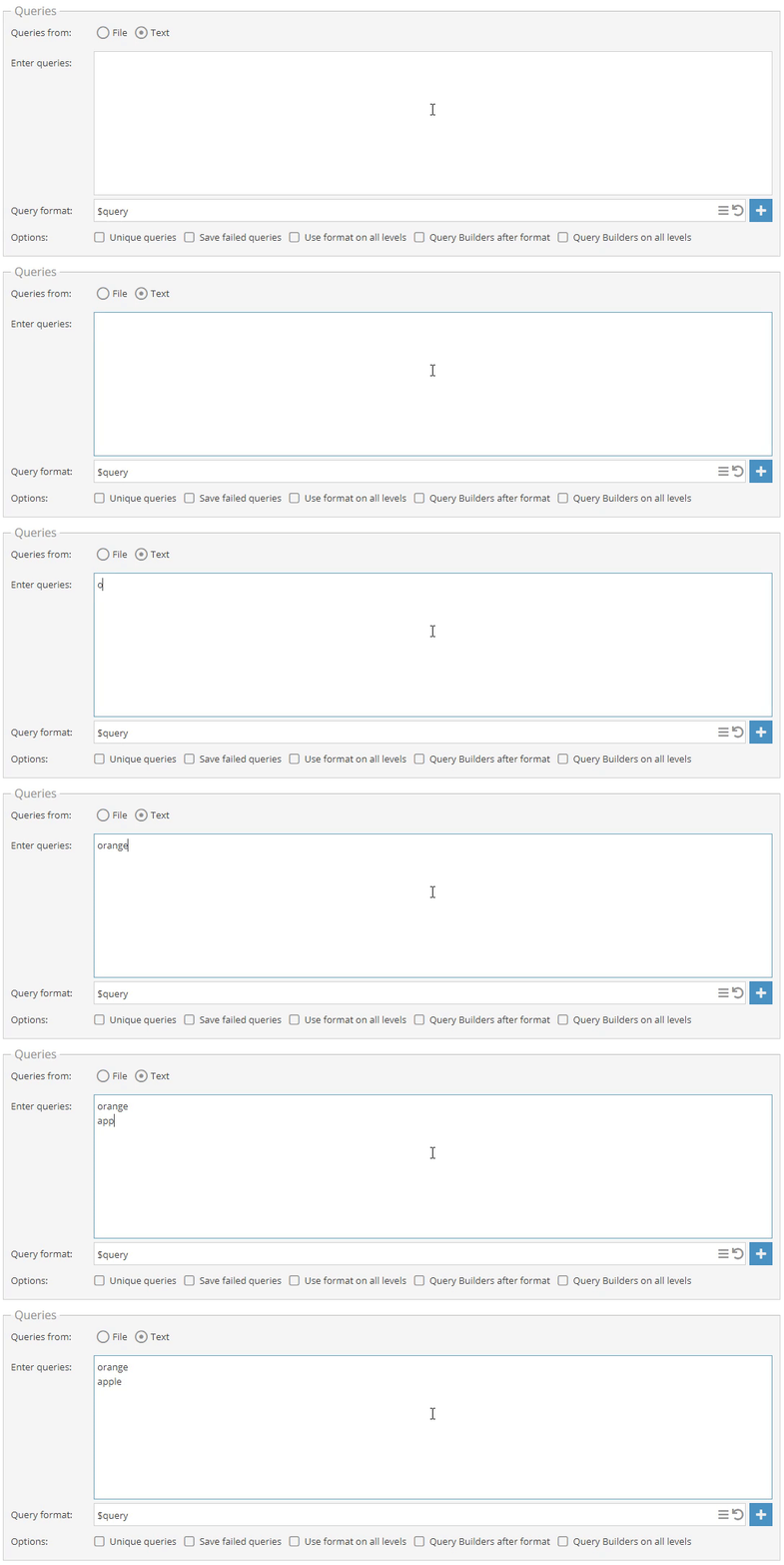
Die Liste der Abfragen kann auf zwei Arten angegeben werden: aus einer Datei laden oder im Feld eingeben.
Abfragen aus Datei
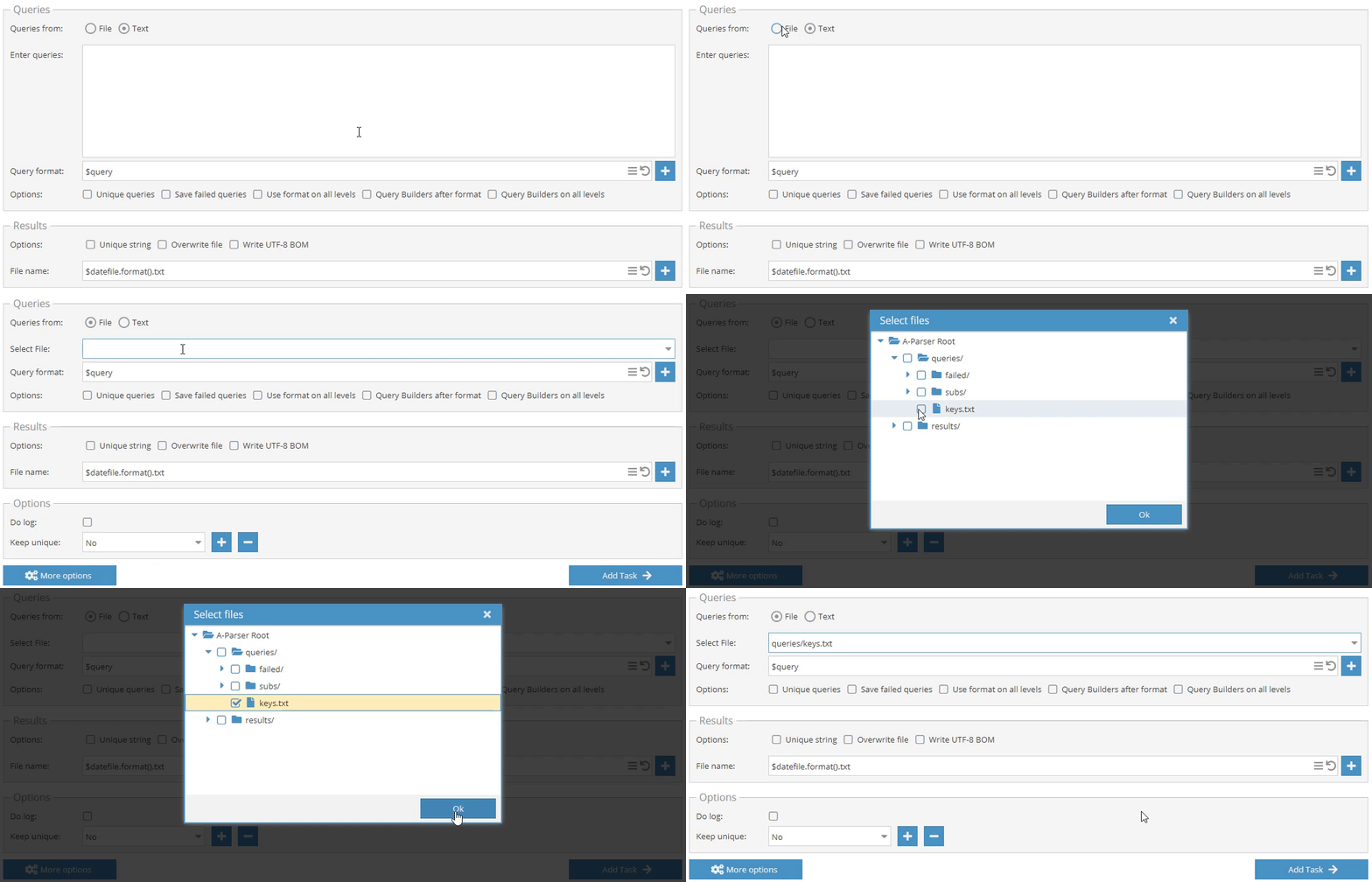
Abfragen aus Text
Ergebnisse

Im Feld Results (Ergebnisse) des Task-Editors sehen Sie Optionen, die das Schreiben der Ergebnisse in Dateien steuern.
Optionen
Zusätzliche Optionen des Task-Editors.
Aufgabenwarteschlange
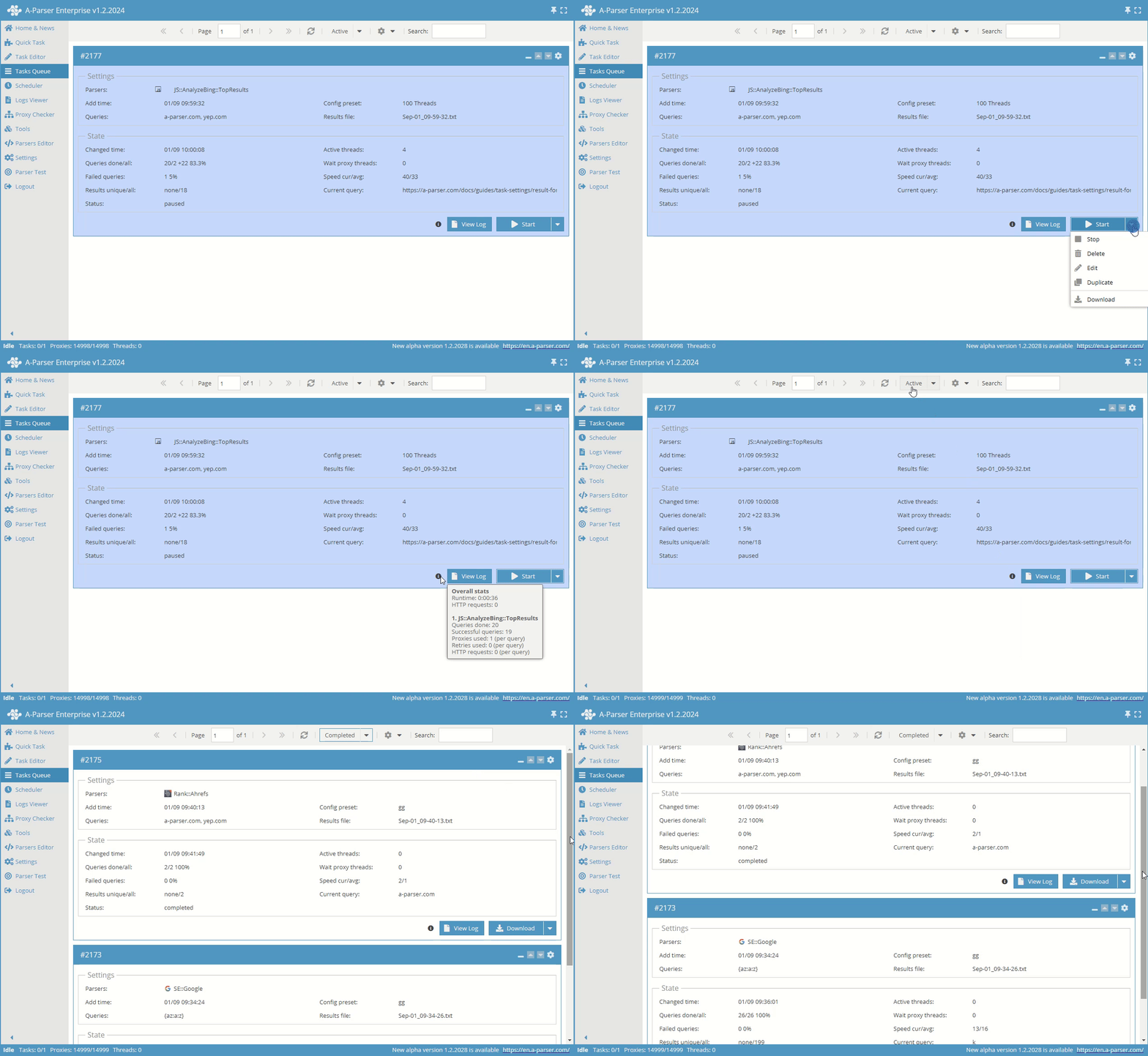
Demonstration der Interaktion mit der Benutzeroberfläche der Aufgabenwarteschlange. Wechseln zwischen aktiven und abgeschlossenen Aufgaben, Navigation zwischen Seiten.
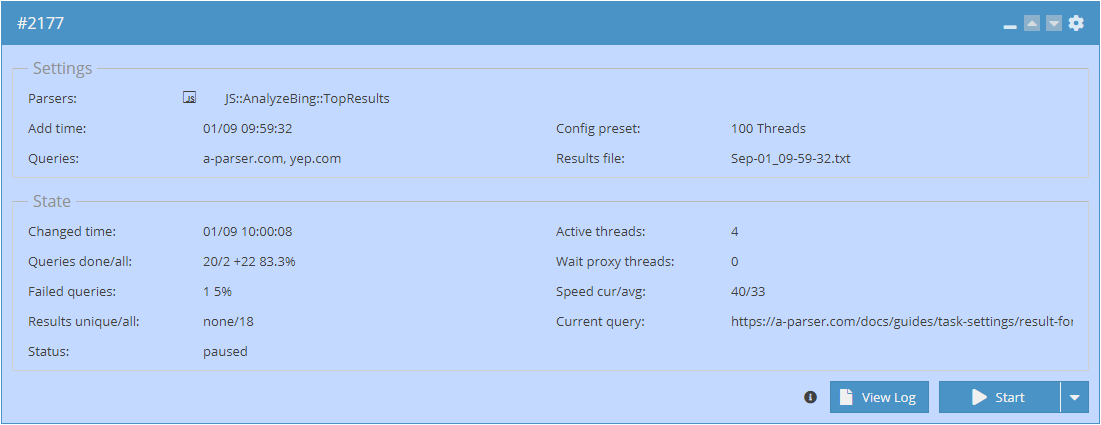
Aufgabenkarte. Auf der Karte werden die wichtigsten Informationen zur Aufgabe angezeigt. Aufgabenstatus in der Warteschlange und deren Beschreibungen.
- Einstellungen
- Parsers (Scraper). In diesem Punkt werden die an der Aufgabe beteiligten Scraper angezeigt.
- Add time (Added time) (Hinzufügungszeit) der Aufgabe in die Warteschlange.
- Queries (Abfragen). Durch Kommata getrennte Abfragen oder der relative Pfad (ab /aparser/queries/) zur Abfragedatei.
- Config preset (Thread config) (Threads-Konfiguration). Name der in der Aufgabe verwendeten Threads-Konfiguration.
- Results file (Result file) (Ergebnisdatei). Name der Ergebnisdatei.
- Zustand
- Changed time (Änderungszeit) (der letzten) Aufgabe.
- Queries done/all (Completed/total queries) (Abfragen abgeschl./gesamt). Gesamtzahl der Abfragen und Anzahl der abgeschlossenen.
- Failed queries (Fehlgeschlagene Abfragen). Anzahl
- Results unique/all (Unique/total results) (Ergebnisse unik/gesamt)
- Status
- Active threads (Aktive Threads)
- Wait proxy threads (Waiting threads) (Wartende Threads)
- Speed cur/avg (Current/overall speed) (Geschwindigkeit aktuell/gesamt). Geschwindigkeit der Aufgabenausführung in Abfragen pro Minute: Die aktuelle zeigt die Anzahl der in der letzten Minute ausgeführten Abfragen an, die Gesamte den Durchschnittswert über den gesamten Zeitraum der Aufgabe.
- Current query (Aktuelle Abfrage)
Was ist der Unterschied zwischen Pause und Stoppen einer Aufgabe? Eine pausierte Aufgabe belegt weiterhin einen aktiven Slot, eine gestoppte nicht. Die Ausführung kann sowohl nach einem Stopp als auch nach einer Pause fortgesetzt werden.
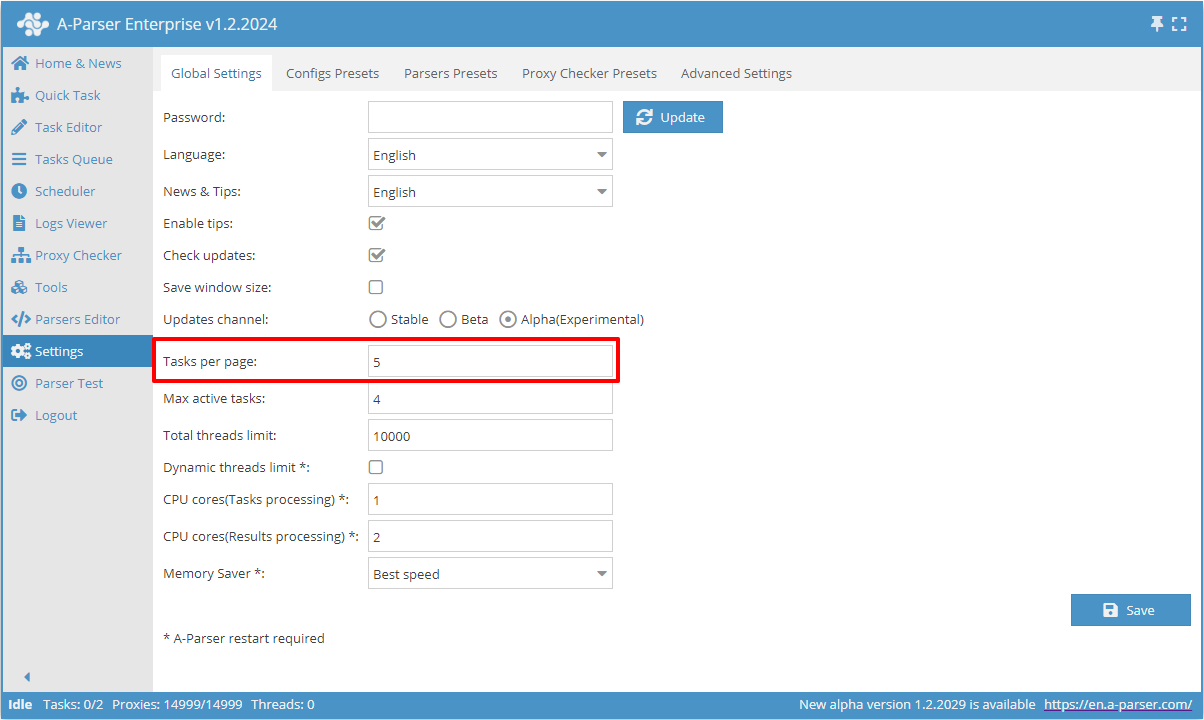
Wie konfiguriere ich die Anzahl der angezeigten Aufgaben in der Warteschlange? Gehen Sie zum Tab ⚙ Einstellungen, dann zu den Allgemeinen Einstellungen und geben Sie unter Tasks per page (Aufgaben pro Seite) die gewünschte Anzahl an. Klicken Sie auf 💾 Speichern, damit die Änderungen wirksam werden.
Planer
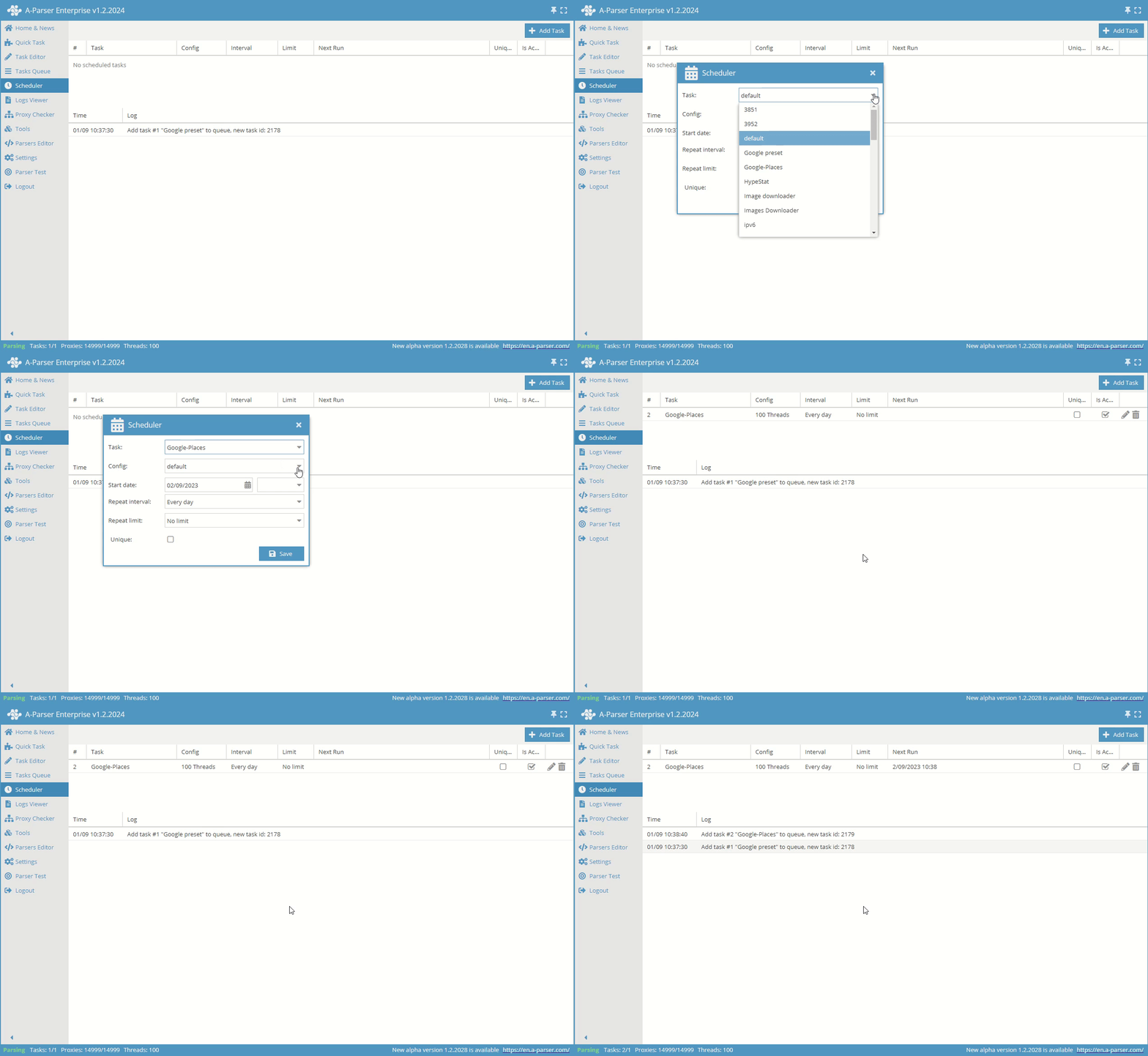
Der Scheduler (Planer) ermöglicht es, den Start von Aufgaben zu planen, die eine periodische Ausführung erfordern.
Log-Viewer
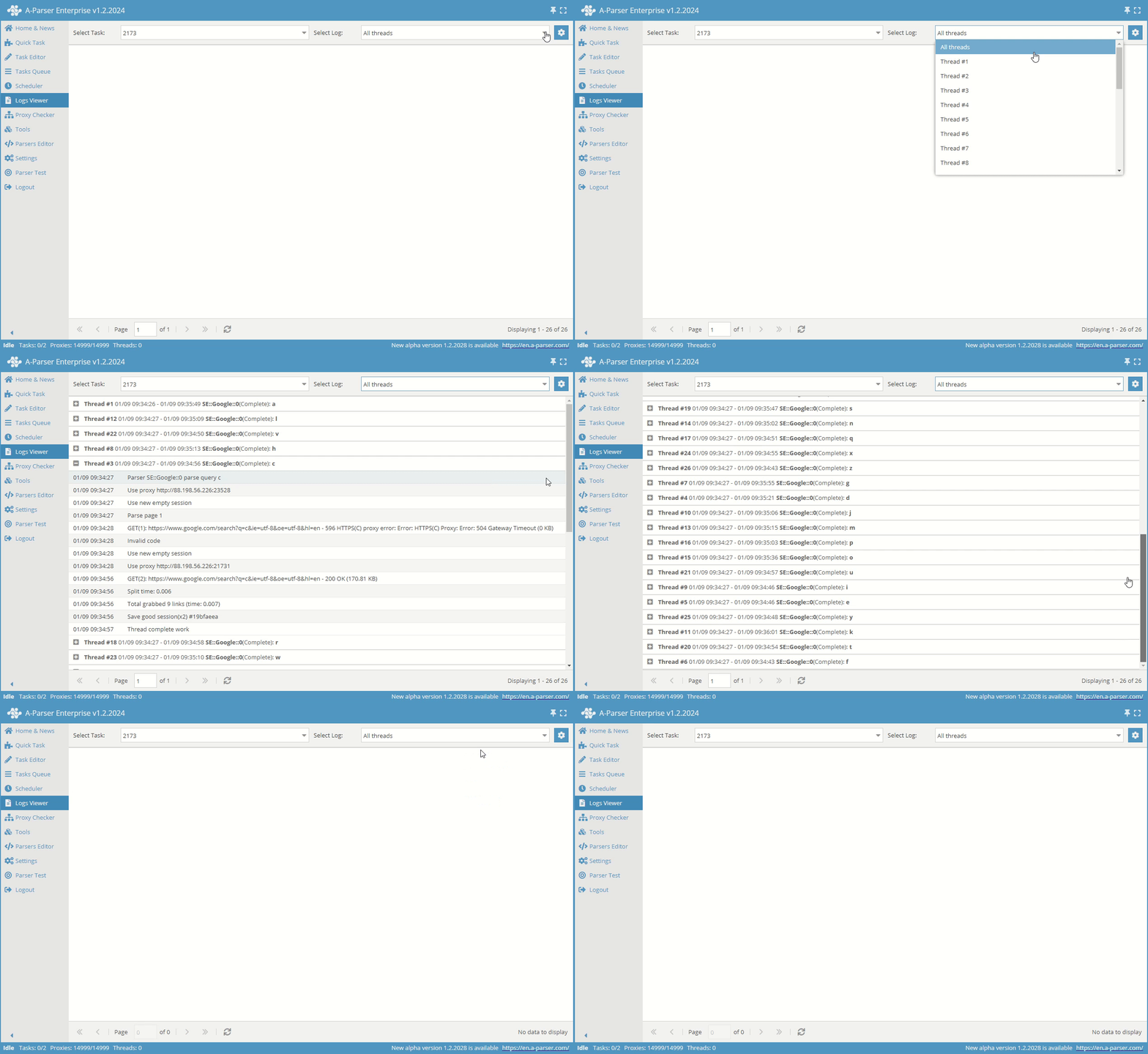
Anzeige des Logs für eine spezifische Aufgabe. Für jeden Thread wird ein separates Log geführt.
Die Anzeige von Logs wird hauptsächlich zur Fehlersuche in der Aufgabe benötigt, um den Ausführungsverlauf zu analysieren und zu sehen, wo und wann Fehler auftreten. Wenn beispielsweise eine Aufgabe nicht funktioniert und keine Ergebnisse gesammelt werden, sollten die Aufgaben-Logs überprüft werden, um den Grund zu finden.
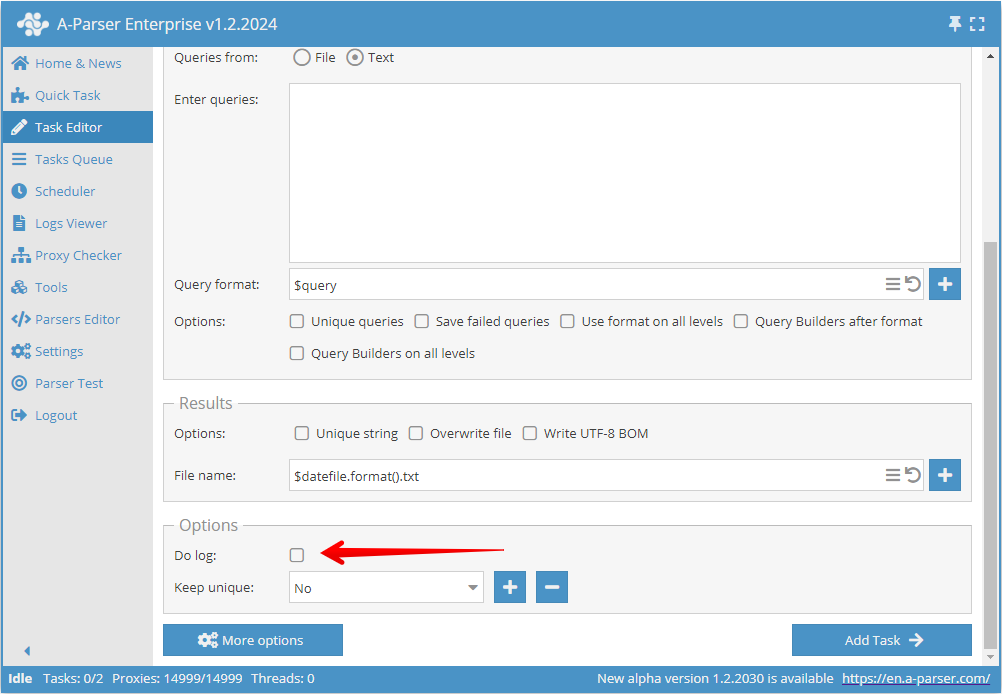
Um Aufgaben-Logs anzuzeigen, muss vor dem Hinzufügen der Aufgabe die Option Do log (Enable log) (Log führen) aktiviert werden. Wenn eine Aufgabe ohne diese Option hinzugefügt wird, ist die Anzeige von Logs nicht möglich.
Proxychecker
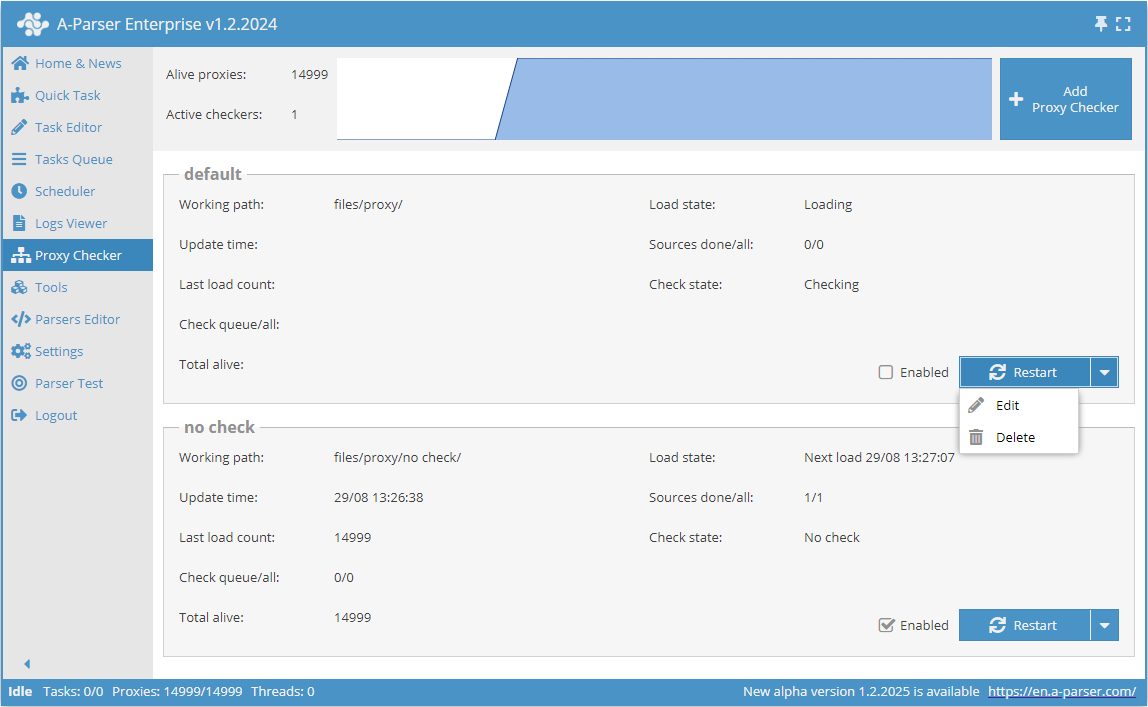
Die Verwaltung der Proxychecker erfolgt im Tab Proxy Checker (Proxychecker). Dort können Proxychecker hinzugefügt, gelöscht sowie aktiviert und deaktiviert werden. Zudem werden in diesem Tab Statistiken zur Arbeit jedes Proxycheckers, ein Diagramm der lebenden Proxys und Statistiken zur Verarbeitung der Quellen angezeigt.
Instrumente
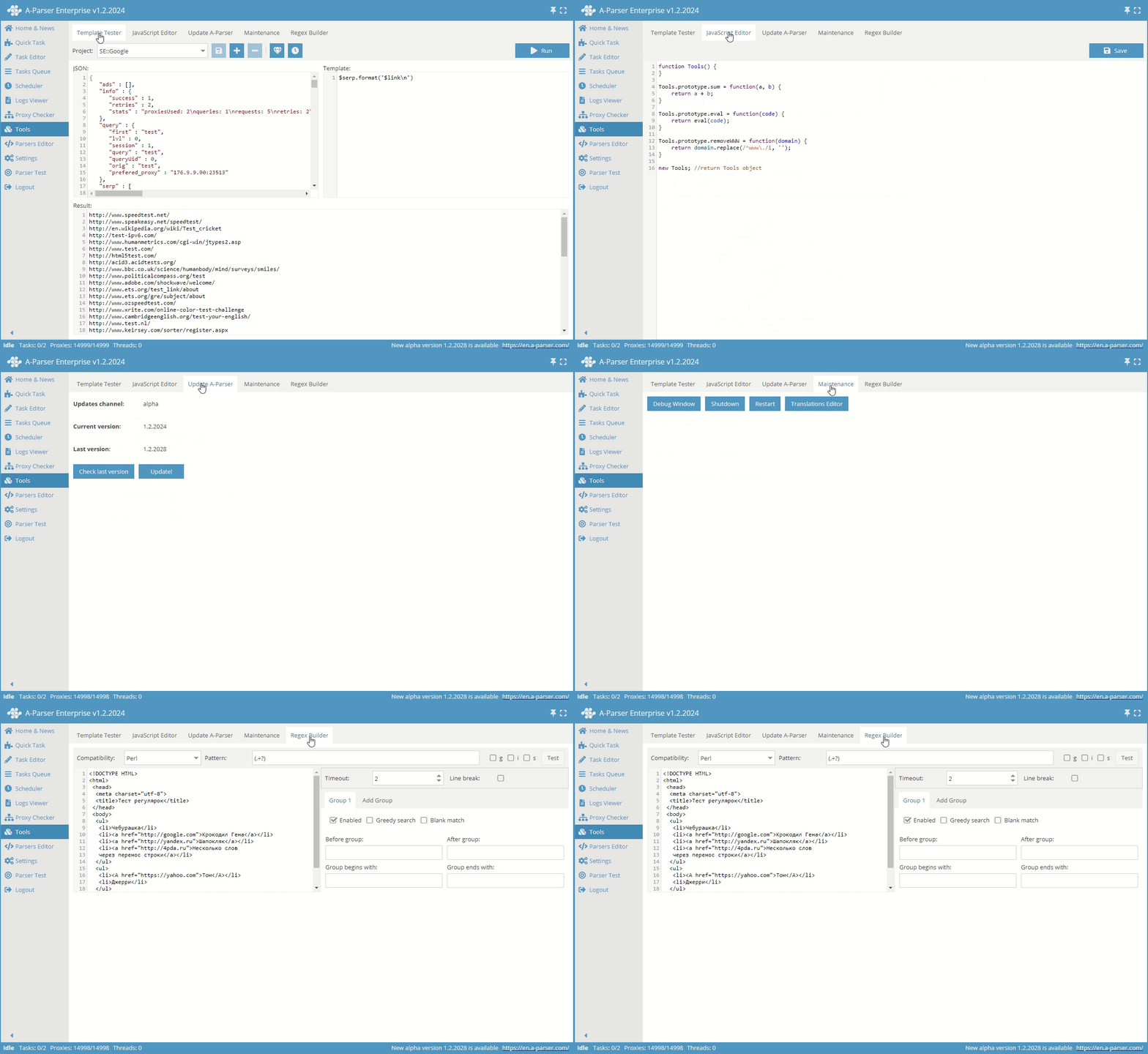
Umfasst mehrere Tabs:
- Template Tester – Werkzeug zum Erstellen und Überprüfen von Templates
- JavaScript Editor – ermöglicht das Hinzufügen eigener JS-Funktionen und deren Ausführung aus der Template-Engine
- Update A-Parser – Prüfung auf Updates und automatische Aktualisierung auf die neueste Version
- Maintenance – Stoppen und Neustarten des Parser-Servers sowie Debug-Fenster
- Regex Builder – ermöglicht das Erstellen und Testen von regulären Ausdrücken
Einstellungen
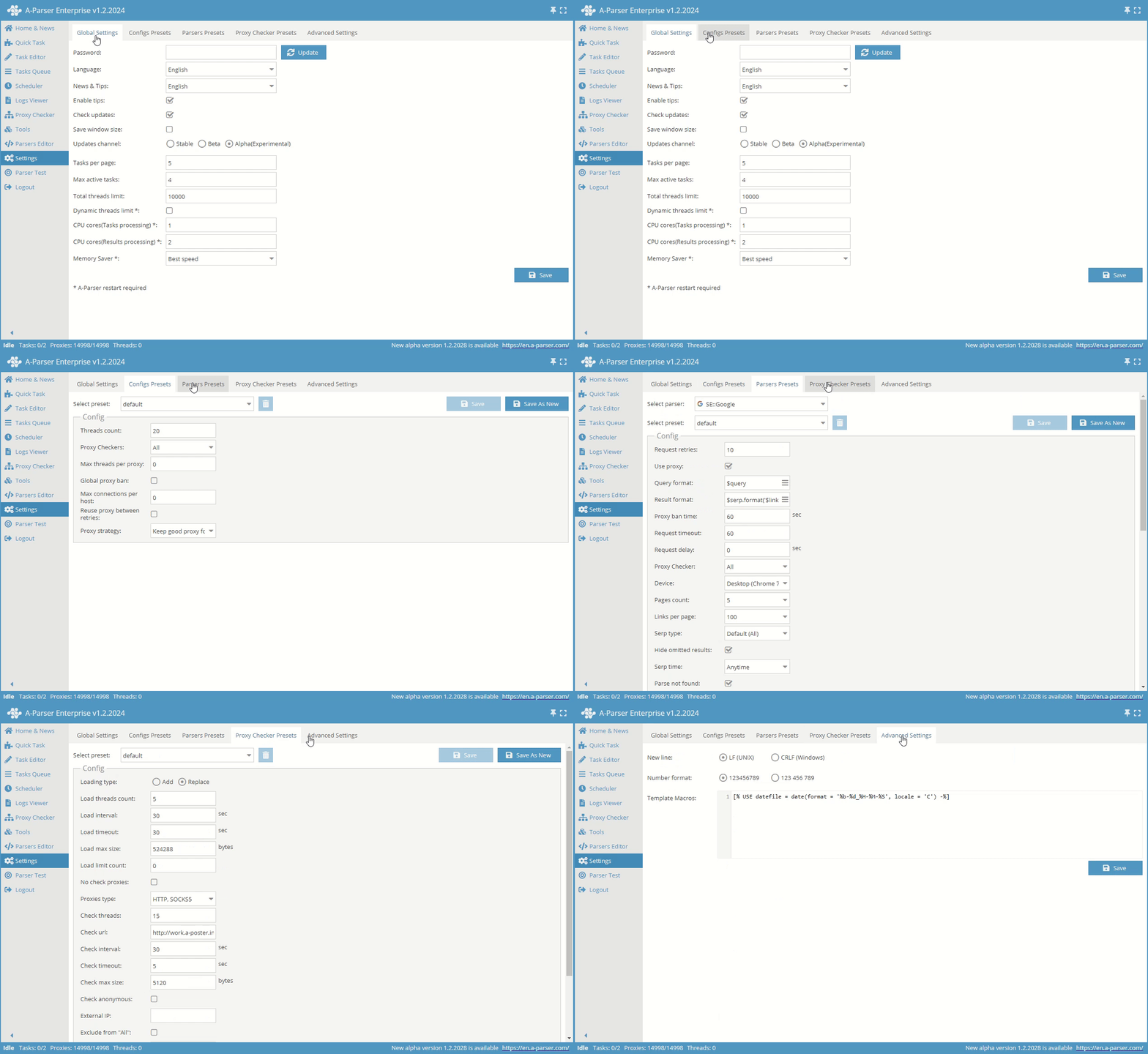
A-Parser enthält folgende Einstellungsgruppen:
- Global Settings – Hauptprogrammeinstellungen: Sprache, Passwort, Update-Parameter, Anzahl aktiver Aufgaben
- Config Presets – Einstellungen für Threads und Unikalisierungsmethoden für Aufgaben
- Parser Presets – Möglichkeit, jeden einzelnen Scraper zu konfigurieren
- Proxy Checker Presets – Anzahl der Threads und alle Einstellungen für den Proxychecker
- Advanced Settings – optionale Einstellungen für fortgeschrittene Benutzer
Mehr über Settings (Einstellungen)
Test-Parsing
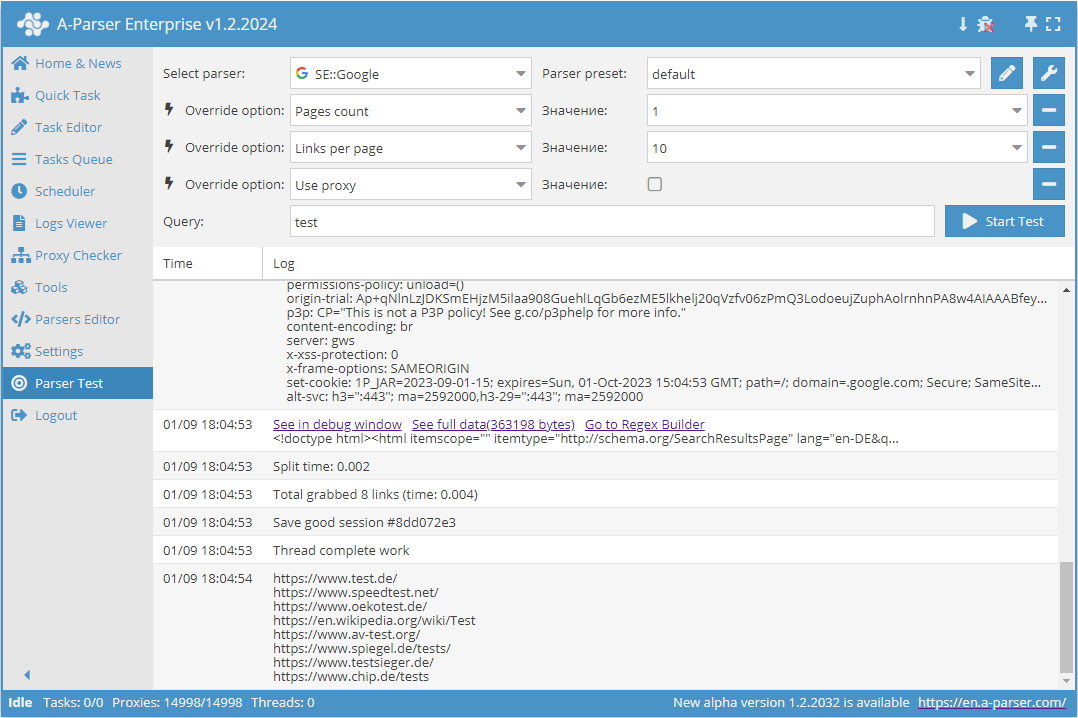
Dieser Tab ist für das Debugging von Scrapern vorgesehen. Ein Debug-Modus ist verfügbar.
Mehr über Parser Test (Test-Parsing)
Statusleiste

Die Statusleiste enthält folgende Elemente:
- A-Parser status (A-Parser Status). Standardmäßig auf
Idle. Das bedeutet, dass A-Parser im Standby-Modus ist. Sobald mindestens eine Aufgabe hinzugefügt wird, ändert sich der Status aufParsing. - Zeigt die current number of tasks (aktuelle Anzahl der Aufgaben). Von links nach rechts: Anzahl der laufenden Aufgaben, Gesamtzahl der Aufgaben (laufend oder gestoppt).
- Enthält proxy information (Informationen zu Proxys):
- Anzahl der lebenden.
- Gesamt geladen.
- Zeigt die number of active threads (Anzahl der verwendeten Threads).
- Erscheint, wenn eine new version available (neue Version) von A-Parser verfügbar ist. Beim Klicken öffnet sich der Tab
Update A-Parser. - Website link (Link zur Website) von A-Parser.