Panoramica dell'interfaccia
Struttura
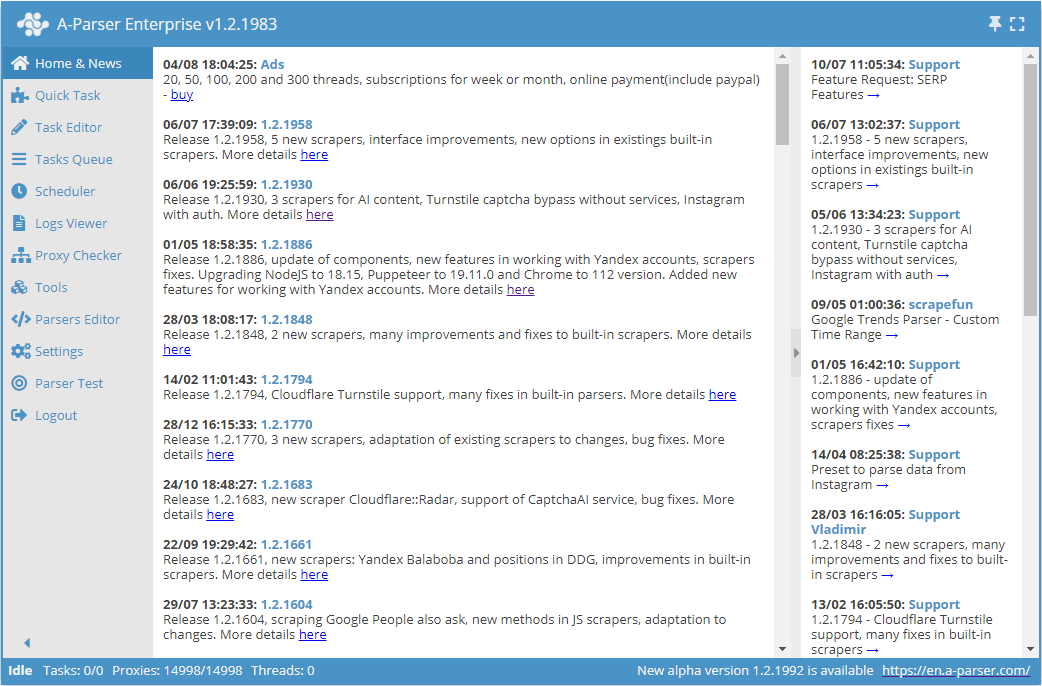
L'interfaccia di A-Parser è composta da tre parti:
- Menu (a sinistra)
- Status bar (Barra di stato) (in basso)
- Current tab (Scheda corrente) (a destra)
Novità
La scheda è divisa in due aree:
- Novità di A-Parser (a sinistra), tra cui:
- informazioni aggiornate sulle versioni
- raccolte di ricette e articoli
- tutorial video
- Ultimi messaggi sul forum (a destra)
Attività rapida
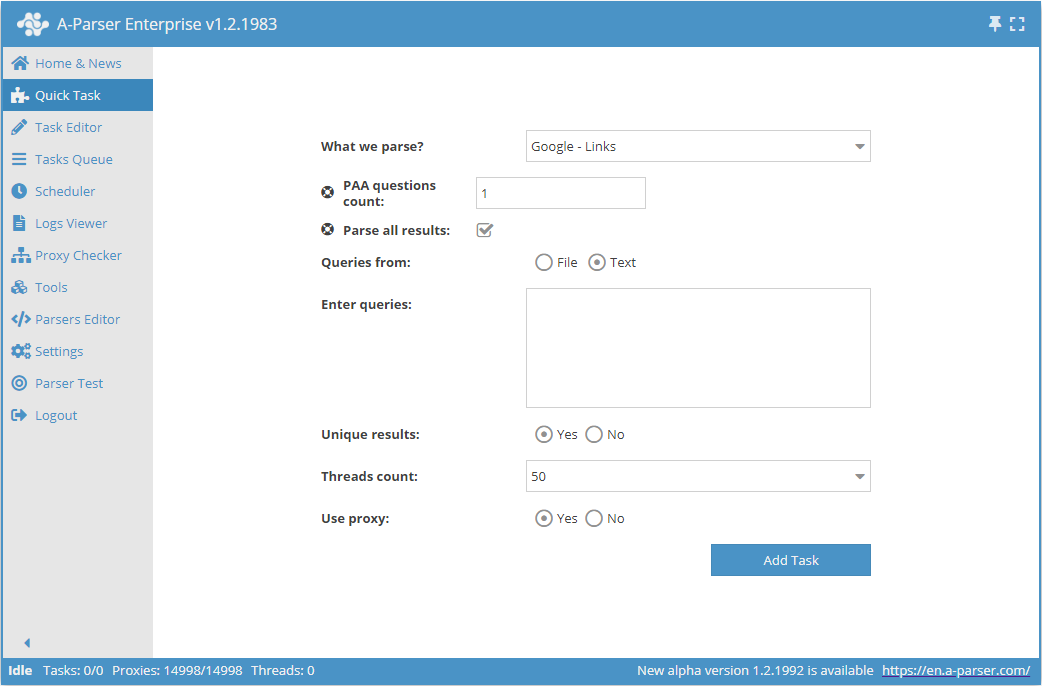
Questa scheda consente di avviare un'attività semplice senza ricorrere all'editor.
Editor delle attività
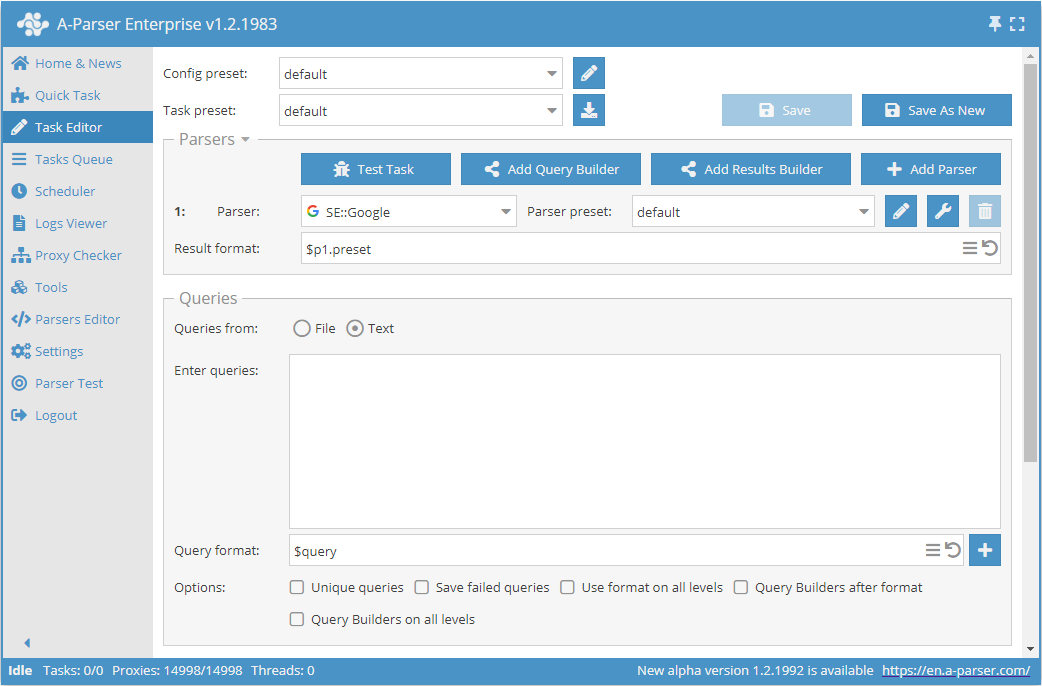
Un editor di attività completo. Consente di configurare in dettaglio gli scraper, applicare filtri, utilizzare espressioni regolari, salvare il database di deduplicazione, formattare query e risultati, oltre a una serie di altre funzionalità. Per ulteriori informazioni sulla configurazione dell'attività, consultare la sezione Task Editor (Editor delle attività).
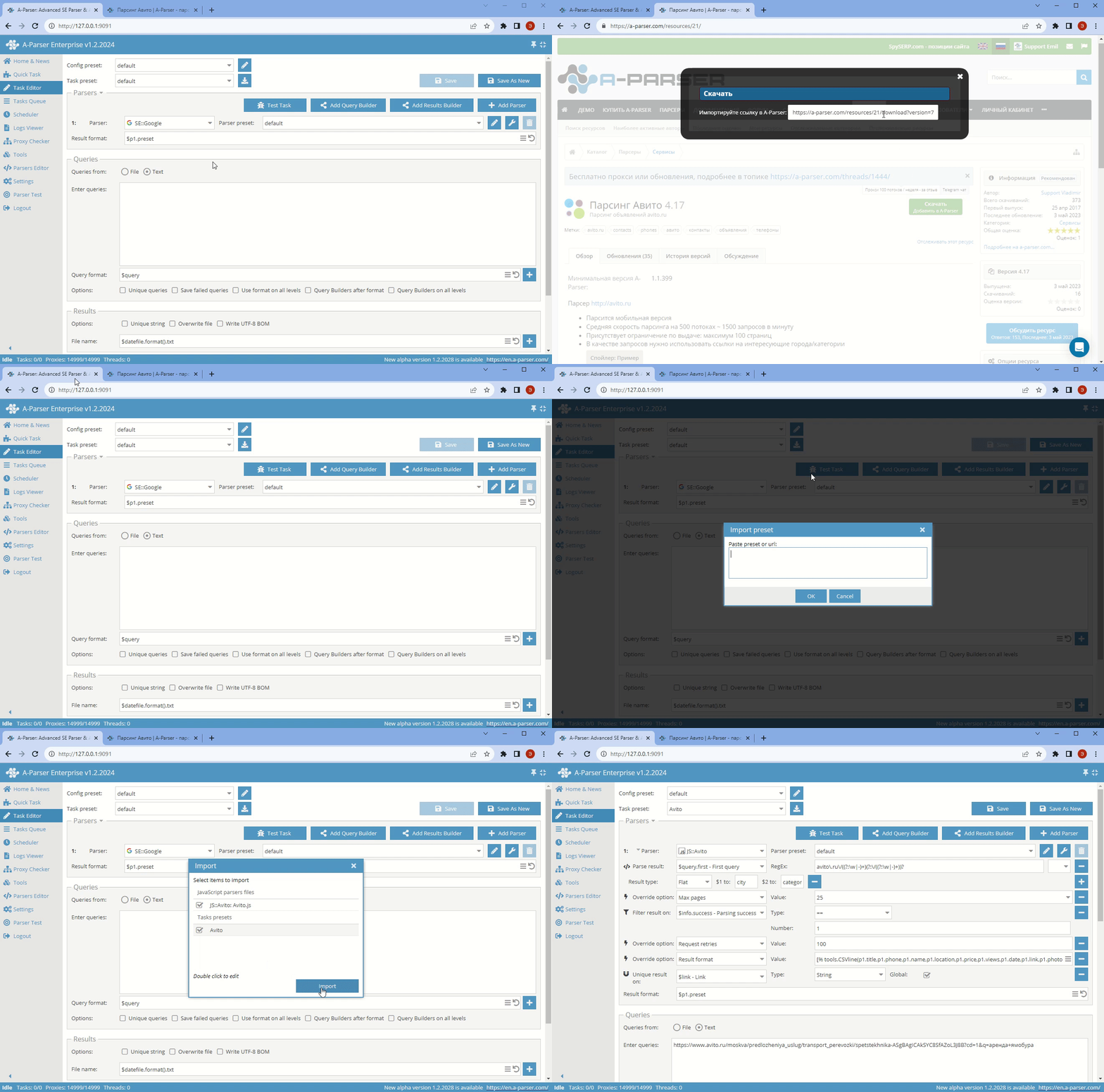
Esporta preset
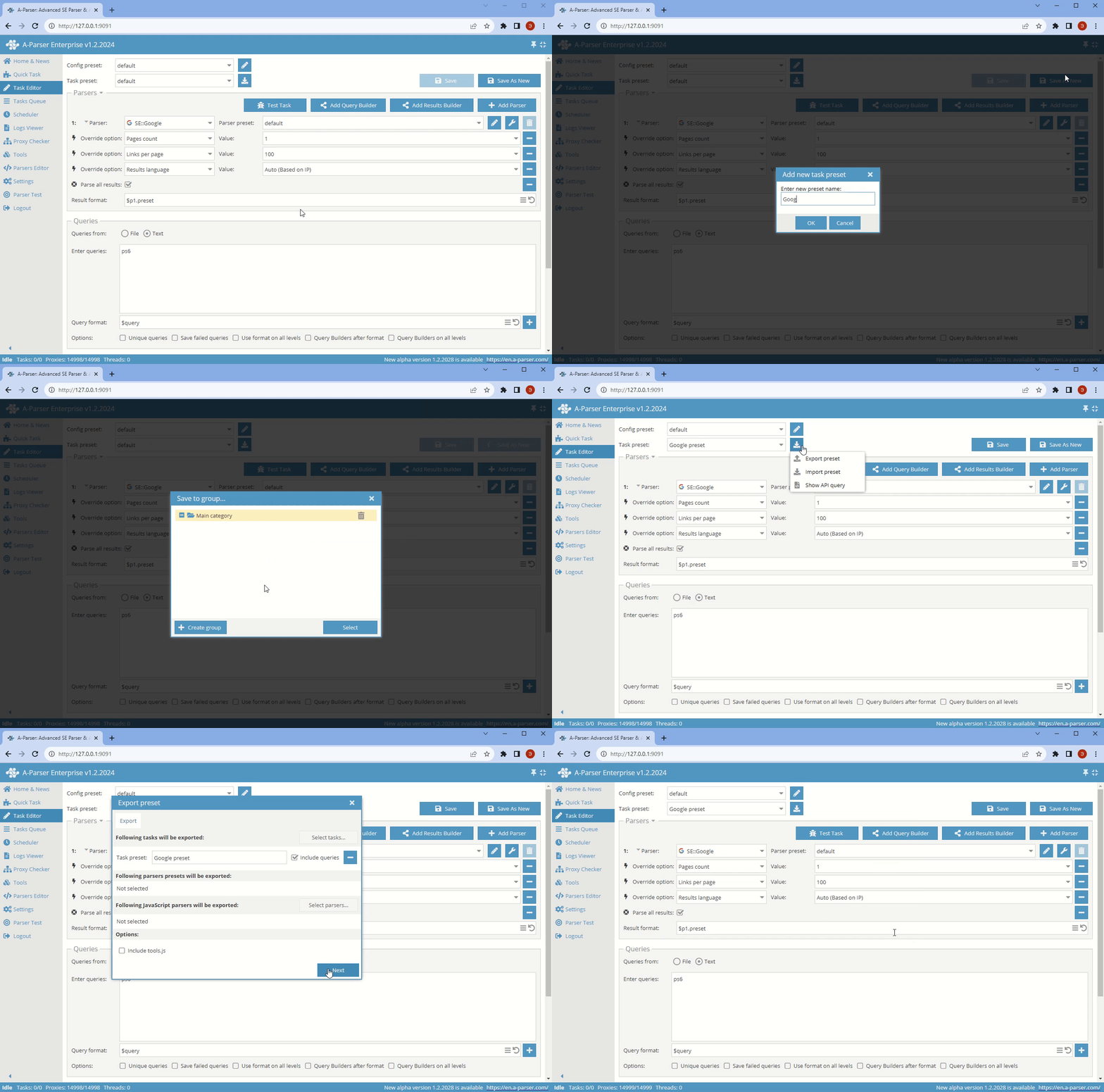
Importa preset
Suggerimenti (tooltip)
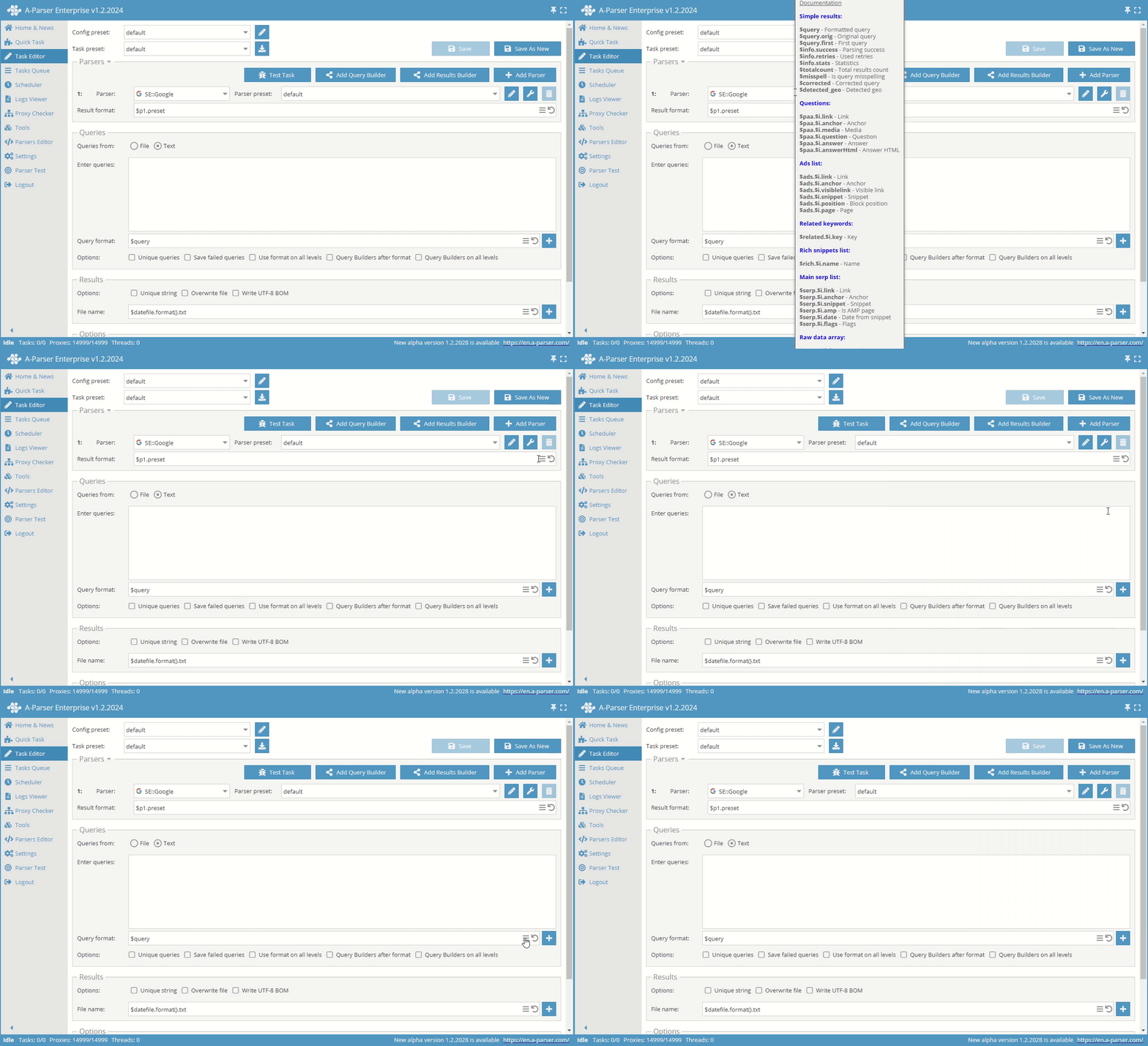
Passando il mouse su determinati campi (scraper, formato del risultato, formato della query, ecc.) compaiono dei suggerimenti a comparsa.
Ricerca negli elenchi a discesa

Per utilizzare la ricerca in un elenco a discesa, fare clic sul testo al suo interno, cancellarlo (CTRL+A, DELETE\BACKSPACE) e iniziare a digitare. Se vengono trovate più corrispondenze, è possibile navigare tra di esse utilizzando le frecce. Una volta trovato l'elemento, premere INVIO.
Utilizzando la ricerca, non è possibile selezionare più di un elemento. Per farlo, è necessario scorrere manualmente l'elenco e selezionare gli elementi desiderati.
Scraper
In questa area è possibile Aggiungere scraper che verranno utilizzati nell'attività, aggiungere il Costruttore di query, il Costruttore di risultati, modificare il Formato del risultato, sovrascrivere le Opzioni dello scraper, scegliere un preset ed eseguire un Test dell'attività.
Formato del risultato

- Il pulsante
 consente di ripristinare il formato del risultato predefinito.
Fare clic su per aprire un campo di input multilinea in cui sono disponibili le interruzioni di riga.
Opzioni dello scraper
Le impostazioni degli scraper vengono salvate in preset – set di impostazioni salvate.
Per tutte le impostazioni esiste un preset predefinito – default. Non può essere modificato. Tutte le modifiche devono essere salvate in preset con nuovi nomi.
Sovrascrittura delle opzioni
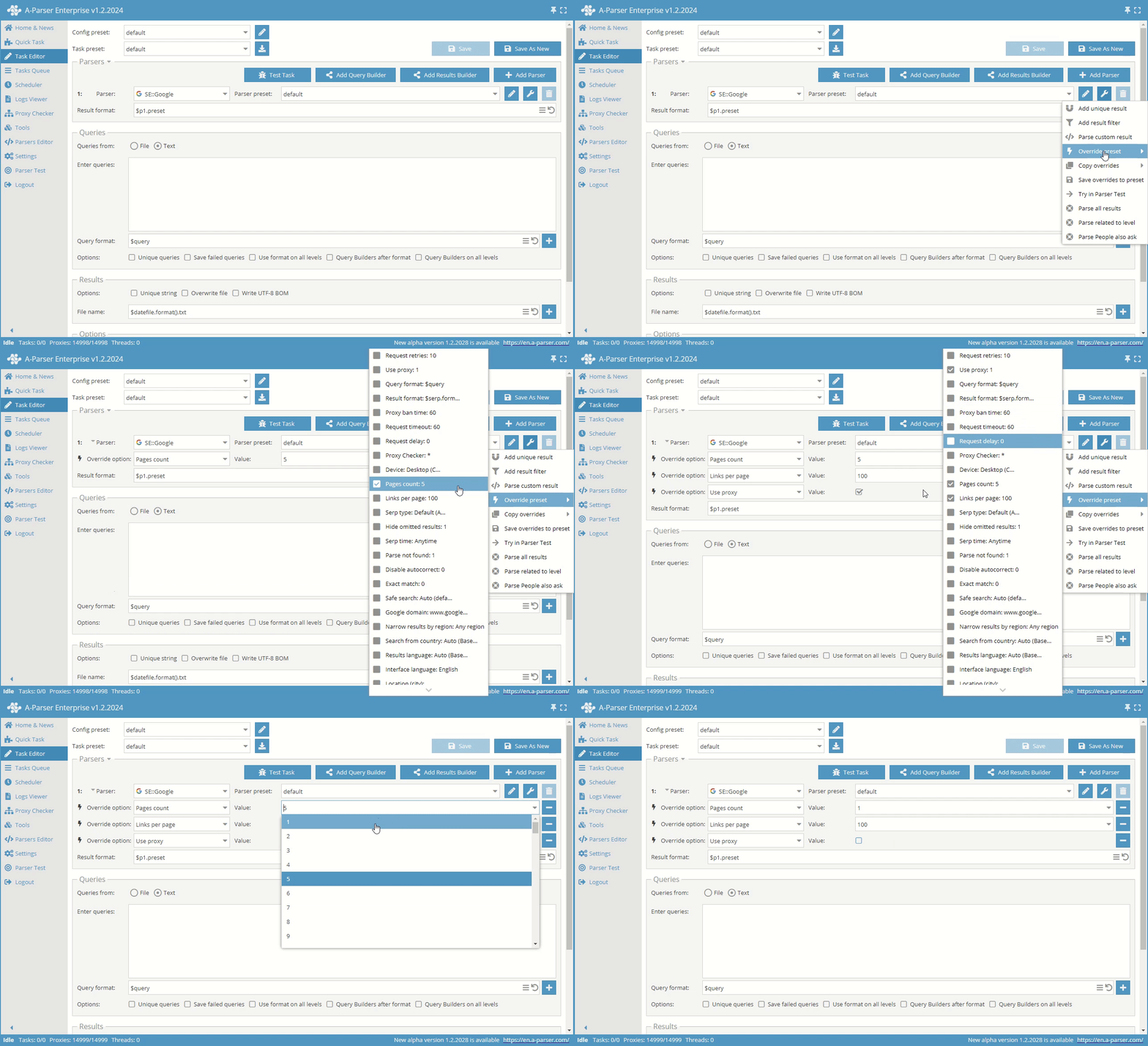
Override preset (Aggiungi sovrascrittura) – sovrascrittura rapida delle impostazioni per lo scraper. Questa opzione può essere aggiunta direttamente nell'Editor delle attività. Nell'elenco delle impostazioni sono indicati i valori predefiniti.
Query
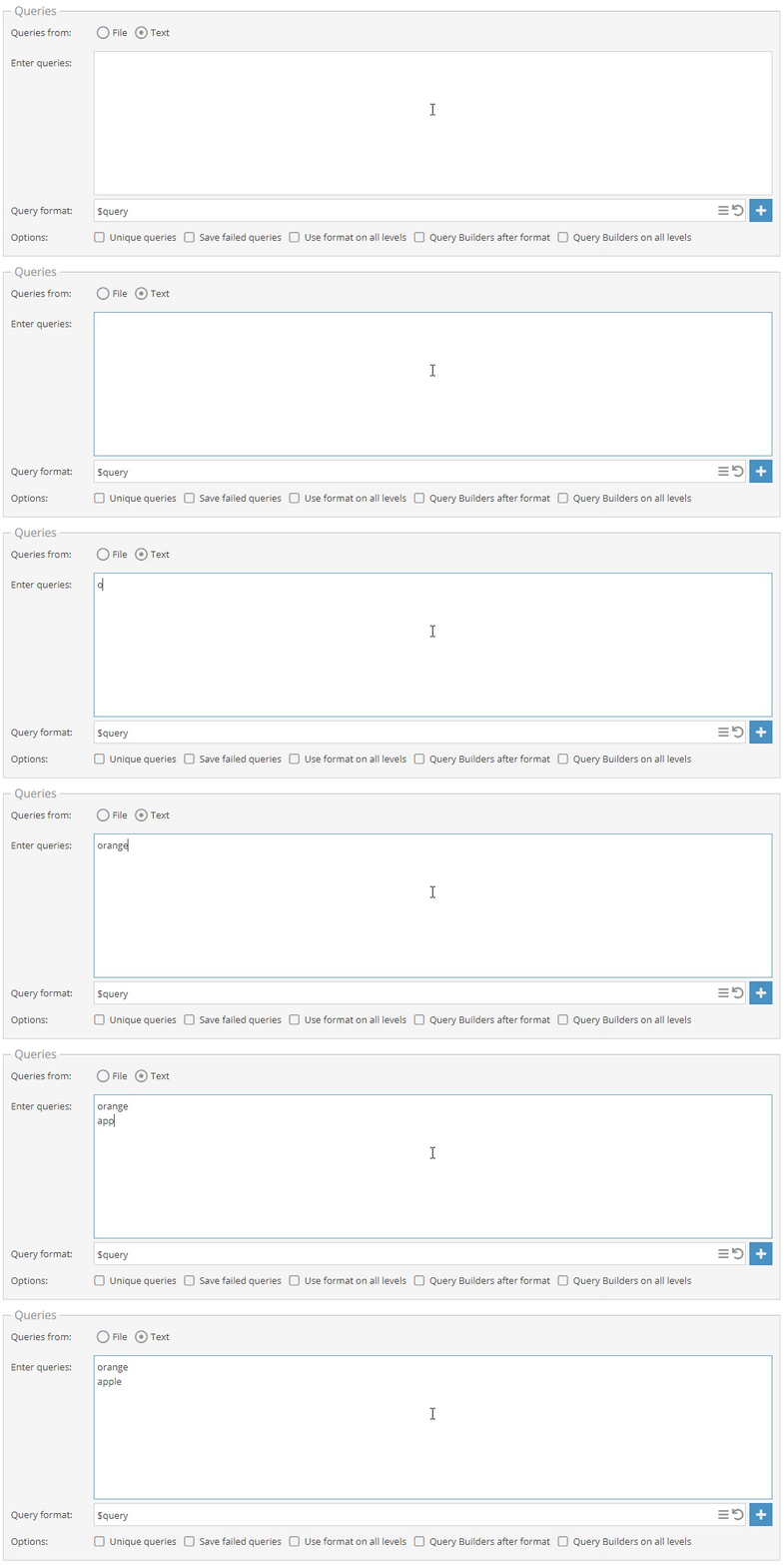
L'elenco delle query può essere specificato in due modi: caricandolo da un file o inserendolo nel campo di testo.
Query da file
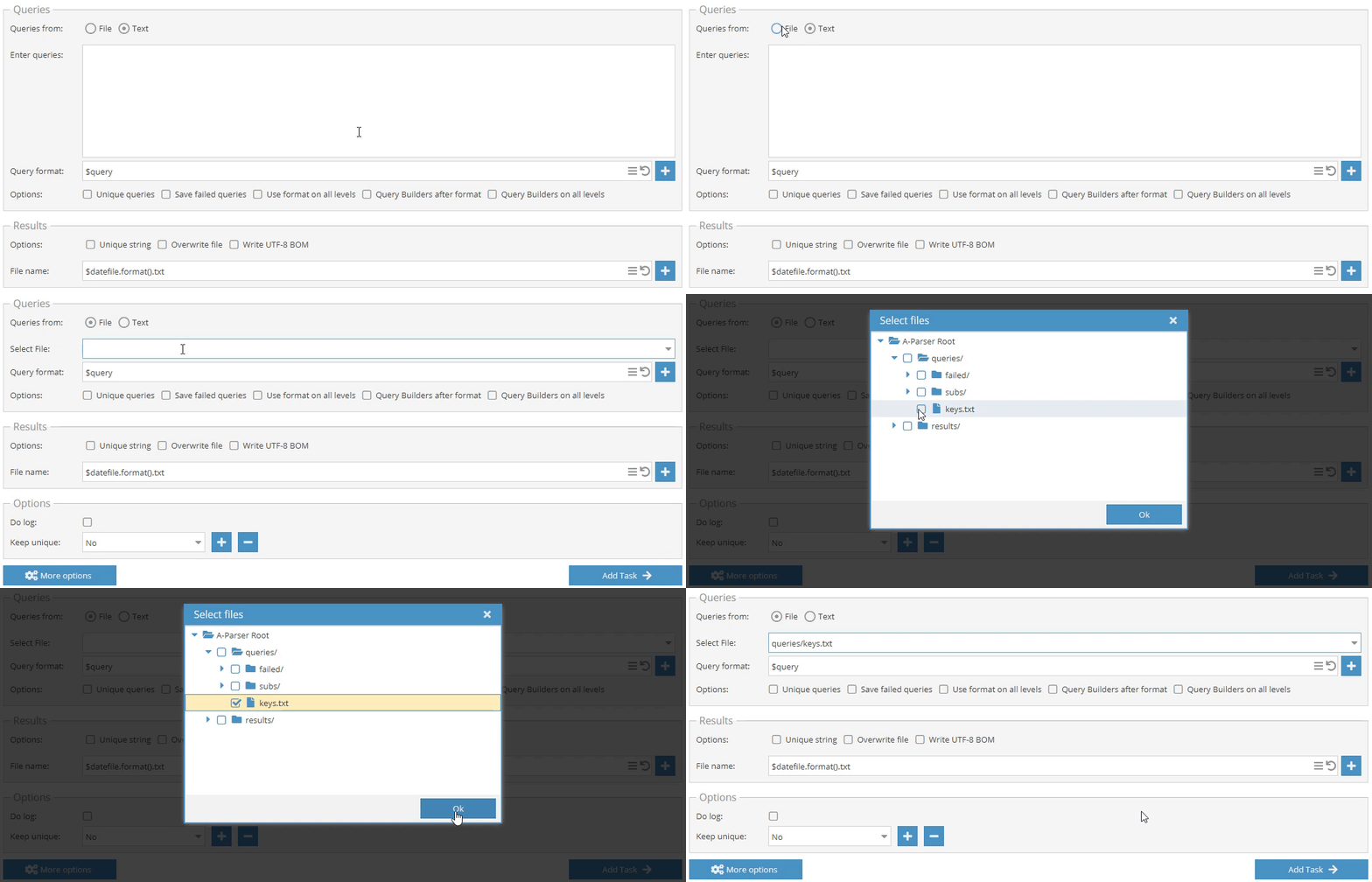
Query da testo
Risultati

Nel campo Results (Risultati) dell'editor delle attività è possibile visualizzare le opzioni che regolano la scrittura dei risultati nei file.
Opzioni
Opzioni aggiuntive dell'editor delle attività.
Coda delle attività
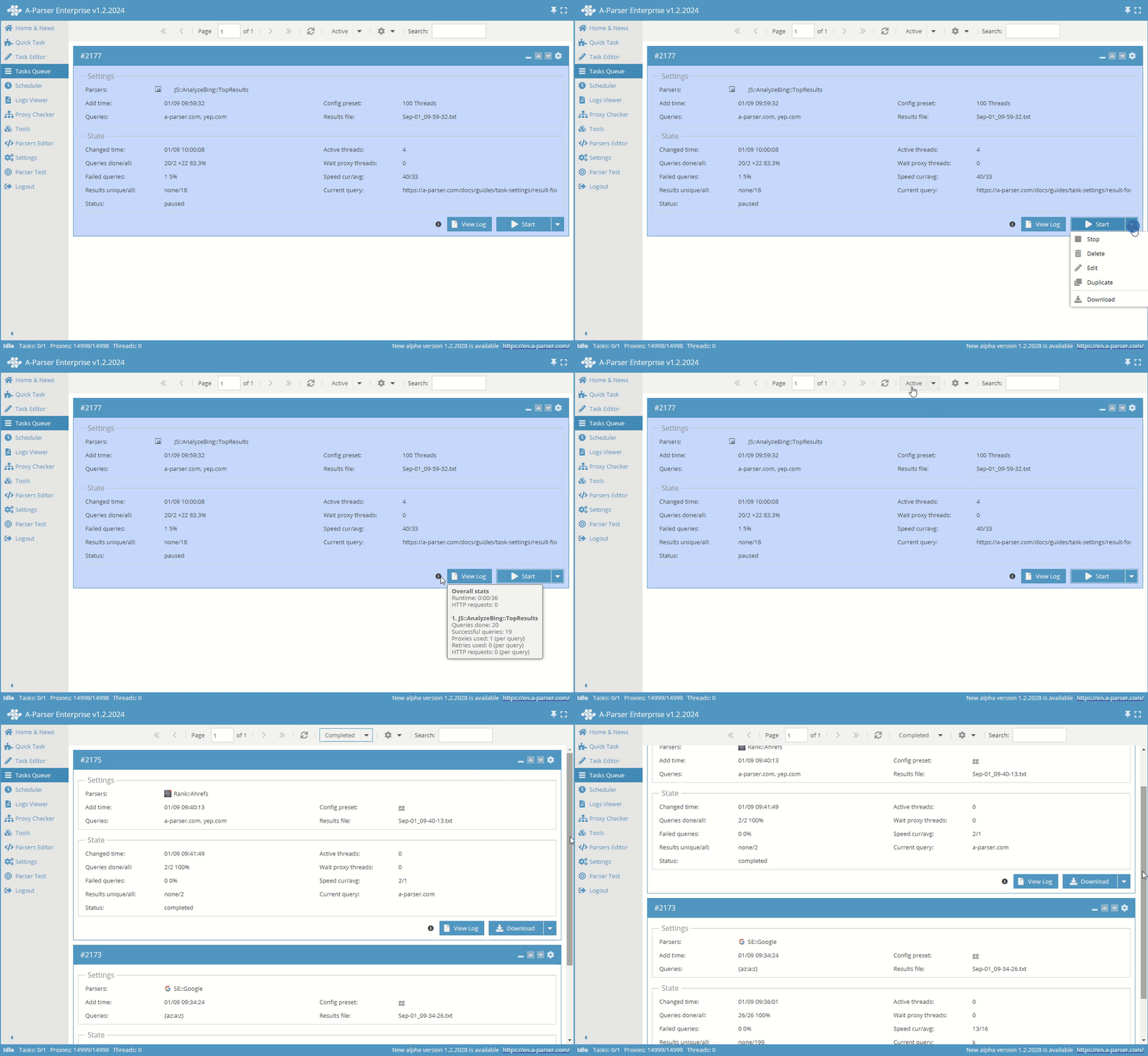
Dimostrazione dell'interazione con l'interfaccia della coda delle attività. Passaggio tra attività attive e completate, navigazione tra le pagine.
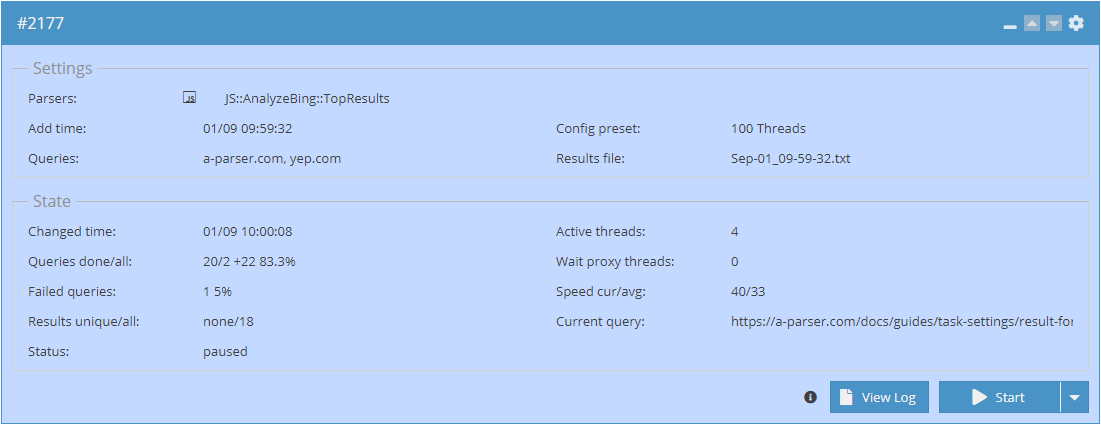
Scheda dell'attività. Sulla scheda sono riportate le informazioni principali sull'attività. Stati dell'attività nella coda e relative descrizioni.
- Impostazioni
- Parsers (Scraper). In questa voce sono indicati gli scraper coinvolti nell'attività.
- Add time (Ora di aggiunta) dell'attività alla coda.
- Queries (Query). Sono elencate le query separate da virgola o è indicato il percorso relativo (da /aparser/queries/) al file delle query.
- Config preset (Configurazione thread). Nome della Configurazione thread utilizzata nell'attività.
- Results file (File dei risultati). Nome del file dei risultati.
- Stato
- Changed time (Ora di modifica) (ultima) dell'attività.
- Queries done/all (Query completate/totali). Numero totale di query e numero di quelle completate.
- Failed queries (Query fallite). Numero
- Results unique/all (Risultati unici/totali)
- Status (Stato)
- Active threads (Thread attivi)
- Wait proxy threads (Thread in attesa)
- Speed cur/avg (Velocità corrente/totale). Velocità di esecuzione dell'attività in query al minuto: quella corrente mostra il numero di query eseguite nell'ultimo minuto, mentre quella totale è il valore medio per l'intero periodo di esecuzione dell'attività.
- Current query (Query corrente)
Qual è la differenza tra pausa e arresto dell'attività? Un'attività in pausa continua a occupare uno slot attivo, un'attività arrestata no. È possibile riprendere l'esecuzione sia dopo un arresto che dopo una pausa.
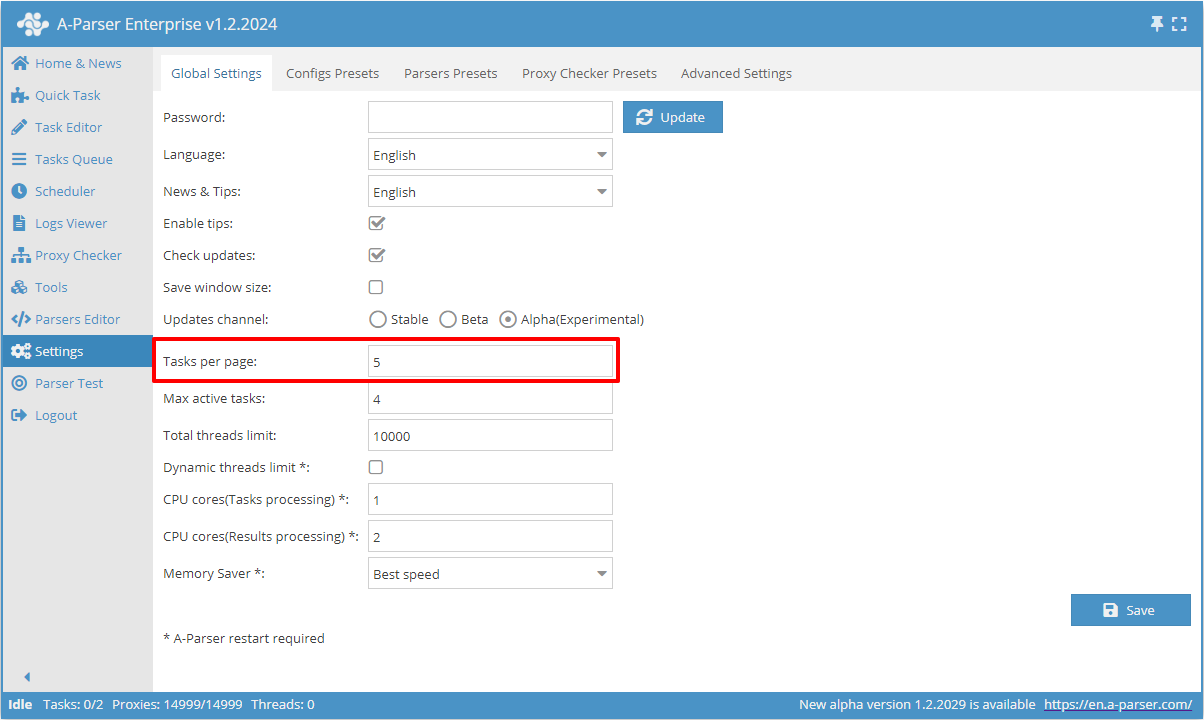
Come configurare il numero di attività visualizzate nella coda? Vai alla scheda ⚙ Impostazioni, quindi Impostazioni generali e nella voce Tasks per page (Attività per pagina) specifica il numero desiderato. Fai clic su 💾 Salva affinché le modifiche abbiano effetto.
Pianificatore
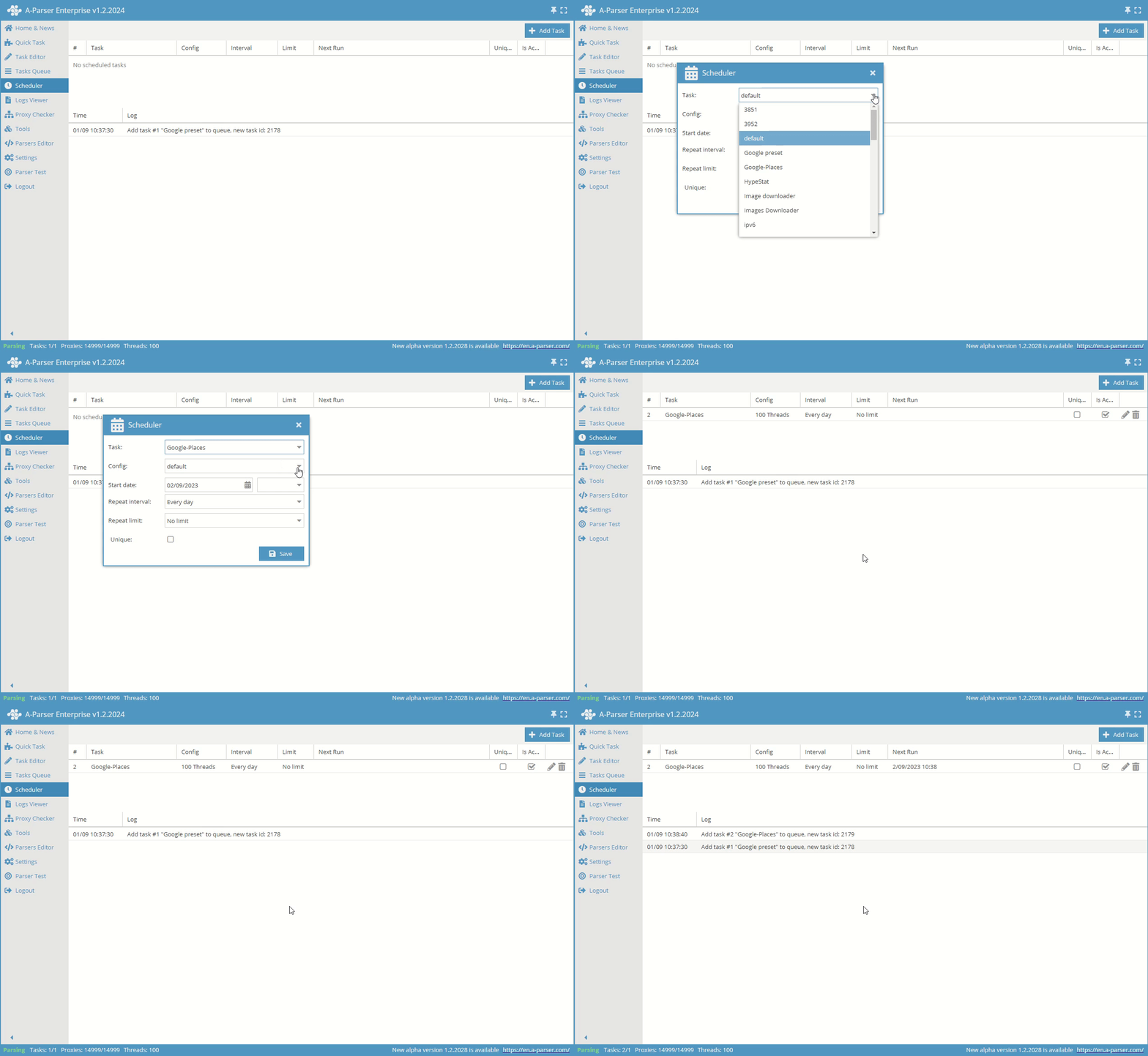
Il Scheduler (Pianificatore) consente di programmare l'avvio di attività che richiedono un'esecuzione periodica.
Visualizzazione log
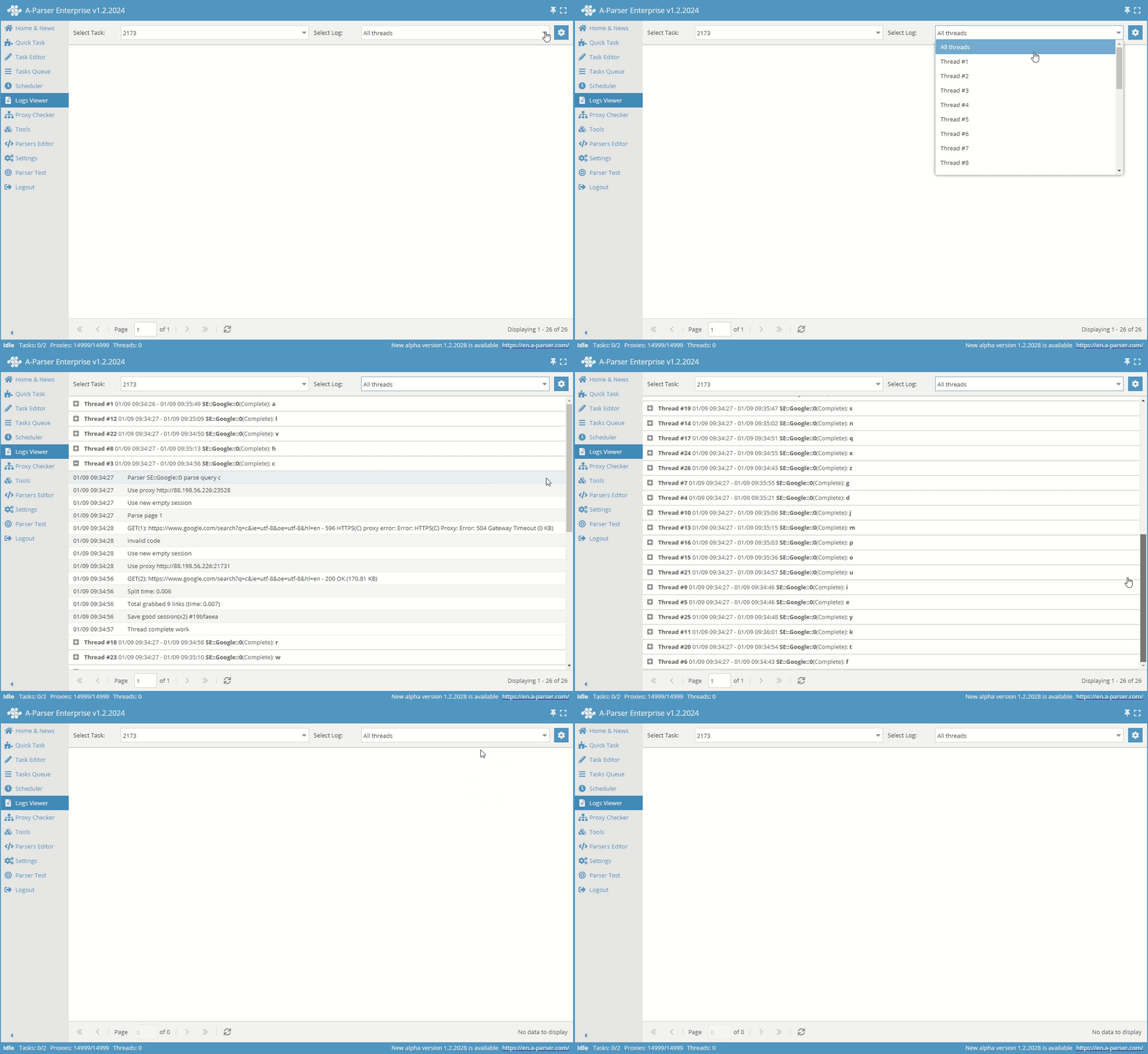
Visualizzazione del log per una specifica attività. Per ogni thread il log viene tenuto separatamente.
La visualizzazione dei log serve principalmente per il debug dell'attività, per analizzare l'andamento dell'esecuzione e vedere dove e quando si verificano errori. Ad esempio, se l'attività non funziona o i risultati non vengono raccolti, è necessario consultare i log dell'attività per capirne il motivo.
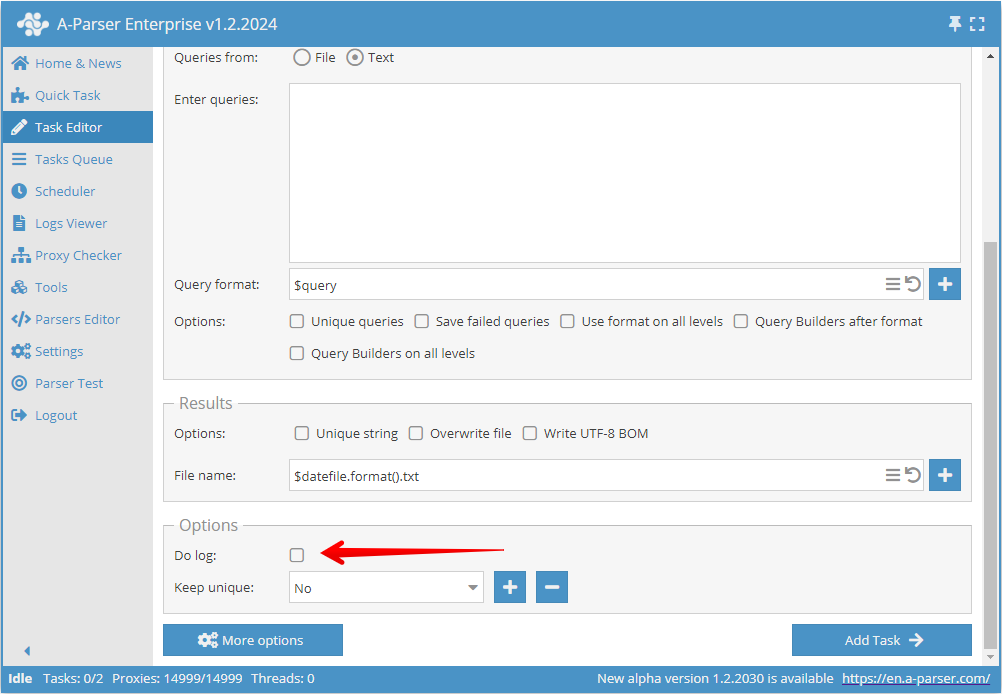
Per visualizzare i log dell'attività, prima di aggiungerla è necessario attivare l'opzione Do log (Mantieni log). Se si aggiunge un'attività senza attivare questa opzione, la visualizzazione dei log non sarà possibile.
Proxy Checker
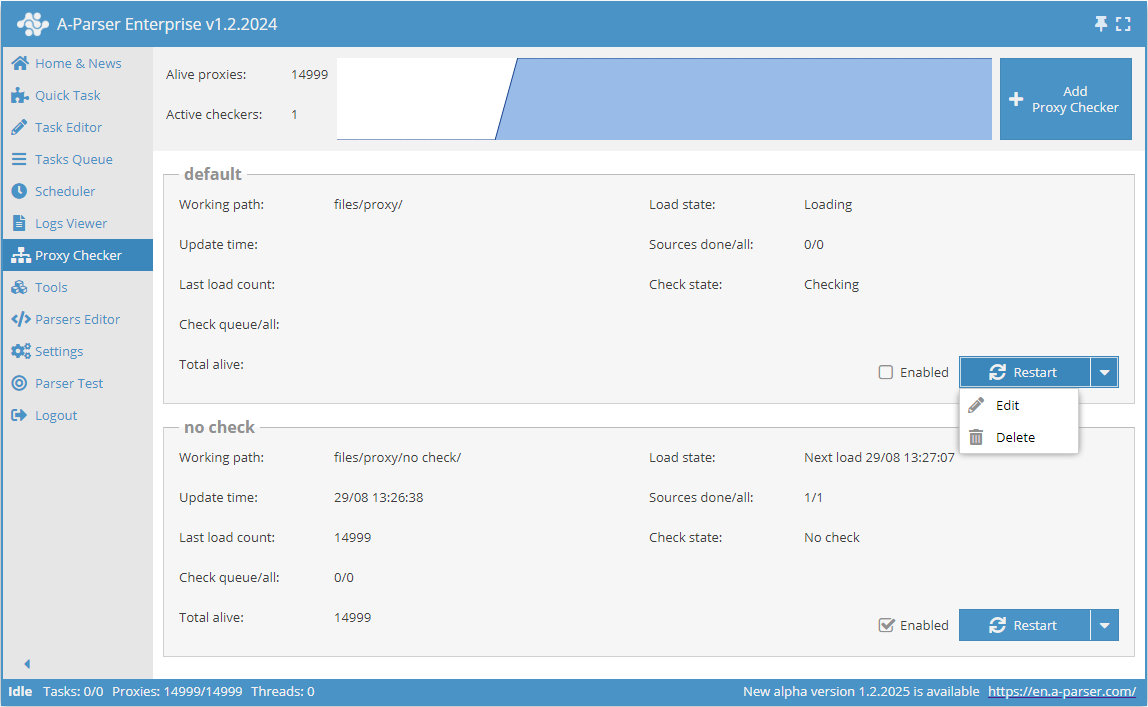
La gestione dei proxy checker avviene nella scheda Proxy Checker, dove è possibile aggiungere, eliminare, nonché attivare e disattivare i proxy checker. Inoltre, in questa scheda vengono visualizzate le statistiche di funzionamento di ogni proxy checker, il grafico dei proxy attivi e le statistiche sull'elaborazione delle sorgenti.
Strumenti
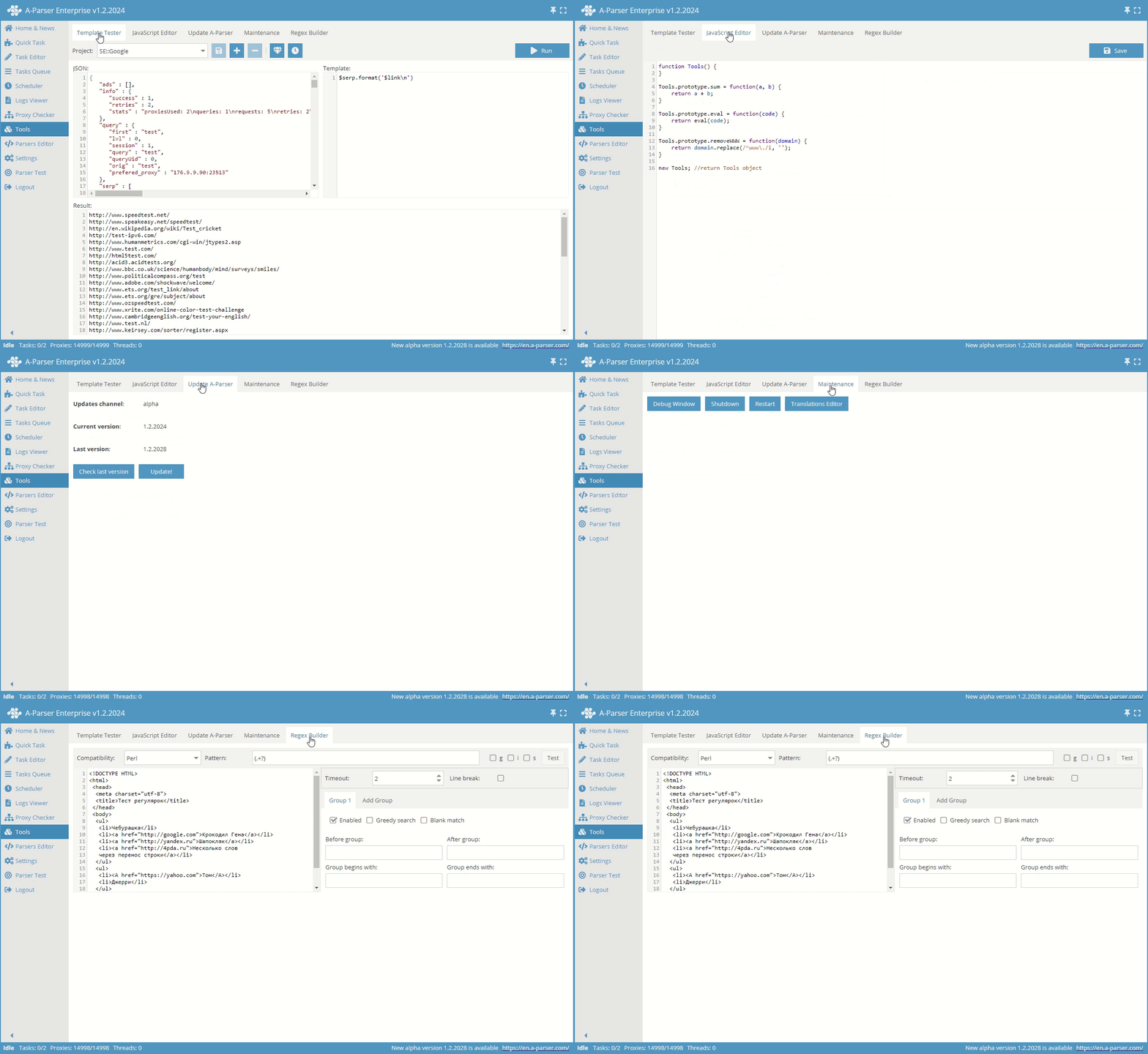
Include diverse schede:
- Template Tester – strumento per la composizione e la verifica dei modelli
- JavaScript Editor – consente di aggiungere le proprie funzioni JS ed eseguirle dal motore di template
- Update A-Parser – controllo degli aggiornamenti e aggiornamento automatico all'ultima versione
- Maintenance – arresto e riavvio del server dello scraper, oltre alla finestra di debug
- Regex Builder – consente di creare e testare espressioni regolari
Ulteriori informazioni sugli Tools (Strumenti)
Impostazioni
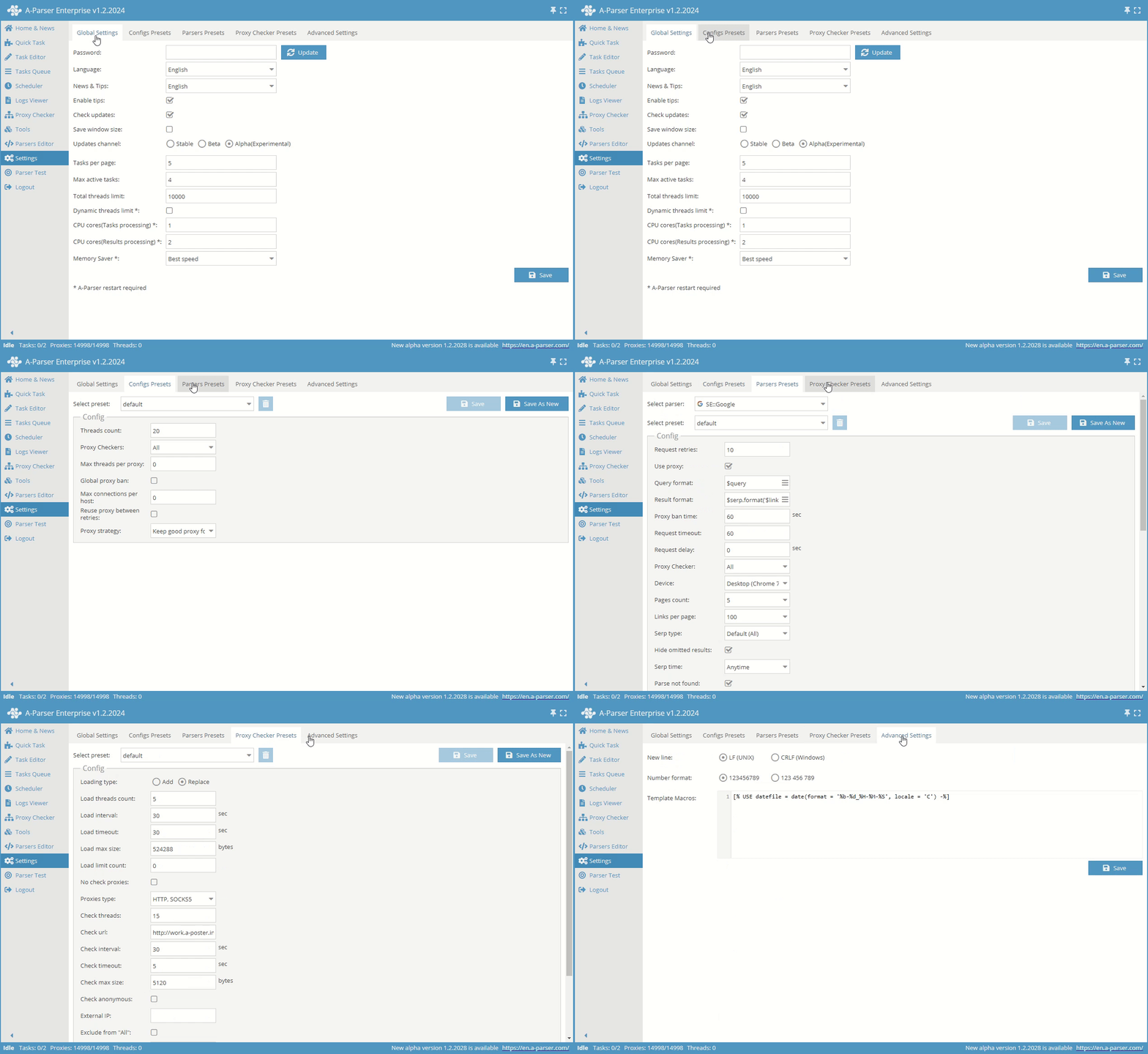
A-Parser contiene i seguenti gruppi di impostazioni:
- Global Settings – impostazioni principali del programma: lingua, password, parametri di aggiornamento, numero di attività attive
- Config Presets – impostazioni dei thread e dei metodi di deduplicazione per le attività
- Parser Presets – possibilità di configurare ogni singolo scraper
- Proxy Checker Presets – numero di thread e tutte le impostazioni per il proxy checker
- Advanced Settings – impostazioni opzionali per utenti avanzati
Ulteriori informazioni sulle Settings (Impostazioni)
Test di scraping
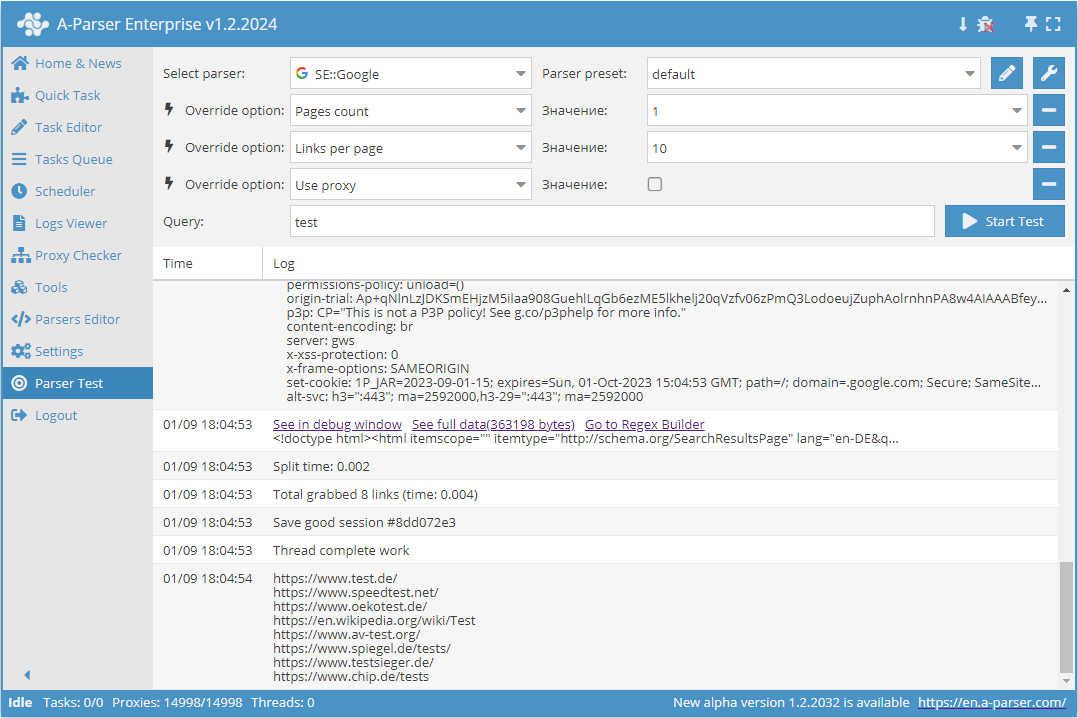
Questa scheda è destinata al debug degli scraper. È disponibile la modalità debug.
Ulteriori informazioni sul Parser Test (Test di scraping)
Barra di stato

La barra di stato contiene i seguenti elementi:
- A-Parser status (Stato di A-Parser). Per impostazione predefinita ha il valore
Idle. Ciò significa che A-Parser è in modalità attesa. Non appena verrà aggiunta almeno un'attività, lo stato cambierà inParsing. - Indica il current number of tasks (numero corrente di attività). Da sinistra a destra sono indicati: numero di attività in esecuzione, totale attività (in esecuzione o arrestate).
- Sono presentate le proxy information (informazioni sui proxy):
- Numero di proxy attivi.
- Totale caricati.
- Indica il number of active threads (numero di thread utilizzati).
- Compare se è new version available (disponibile una nuova versione) di A-Parser. Facendo clic si aprirà la scheda
Update A-Parser. - Website link (Link al sito) di A-Parser.