インターフェースの概要
構造
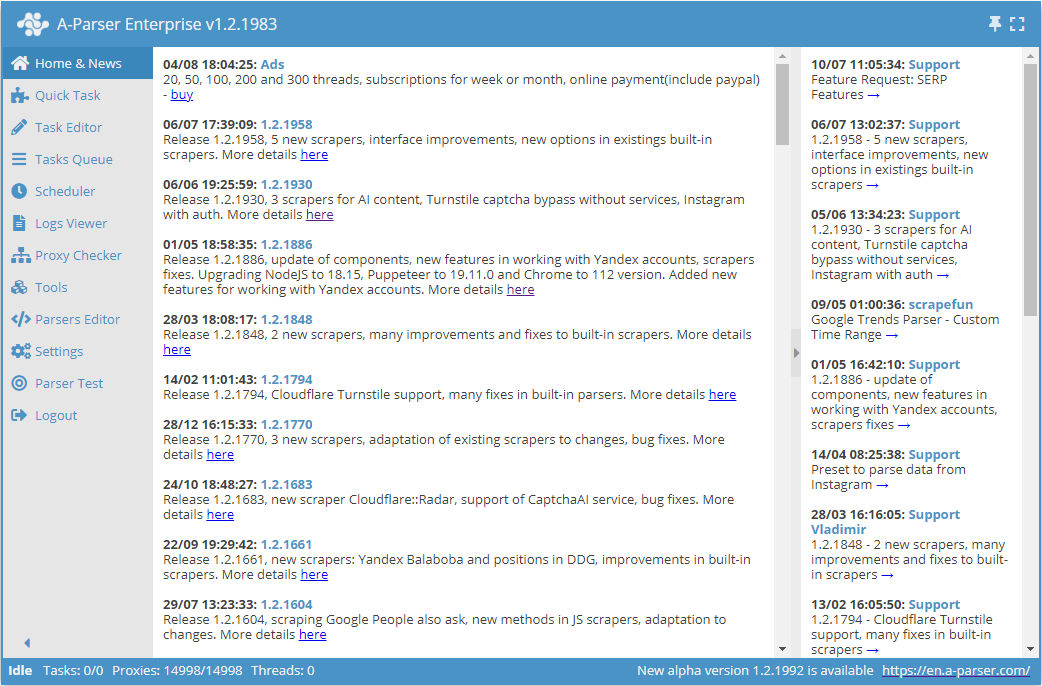
A-Parserのインターフェースは3つの部分で構成されています:
- Menu (メニュー)(左側)
- Status bar (ステータスバー)(下部)
- Current tab (現在のタブ)(右側)
ニュース
タブは2つのエリアに分かれています:
- A-Parserニュース(左側):
- アップデートに関する最新情報
- レシピ集や記事
- 動画チュートリアル
- フォーラムの最新投稿(右側)
クイックタスク
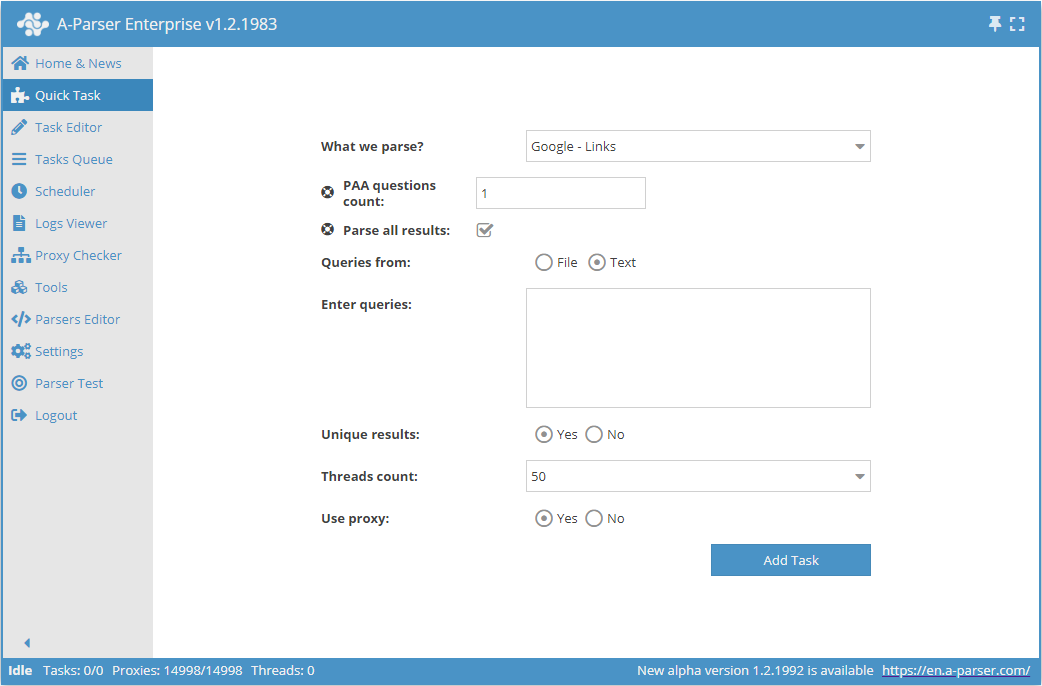
このタブでは、エディタを使用せずに簡単なタスクを実行できます。
タスクエディタ
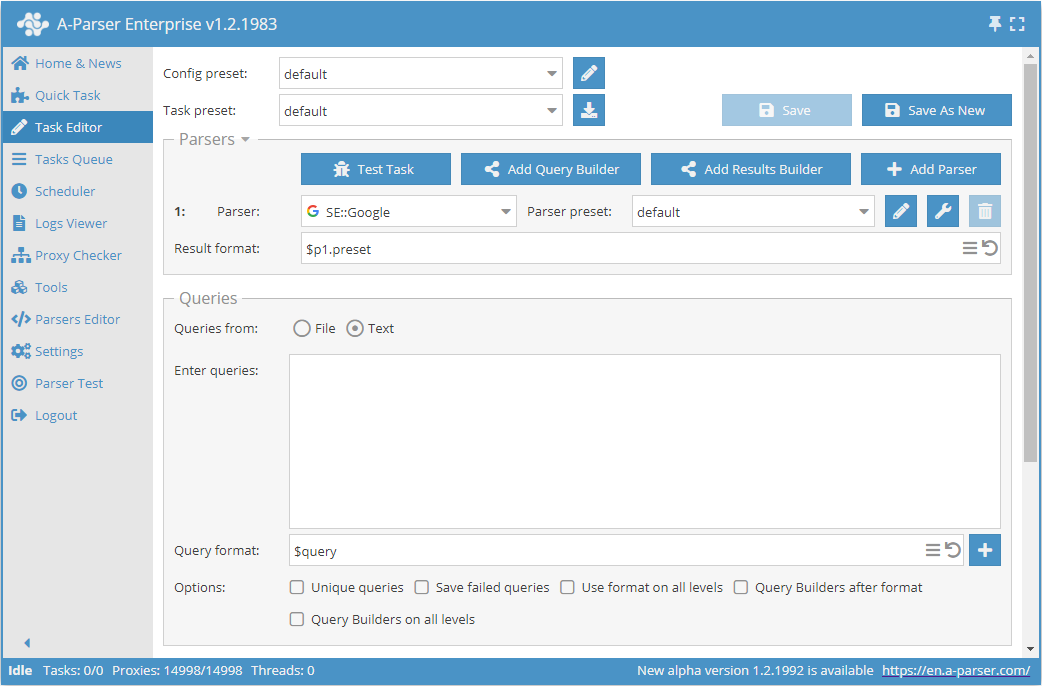
本格的なタスクエディタです。スクレイパーの詳細設定、フィルタの適用、正規表現の使用、重複排除状態の保存、クエリと結果のフォーマット、その他多くの機能を利用できます。タスク設定の詳細については、Task Editor (タスクエディタ)のセクションを参照してください。
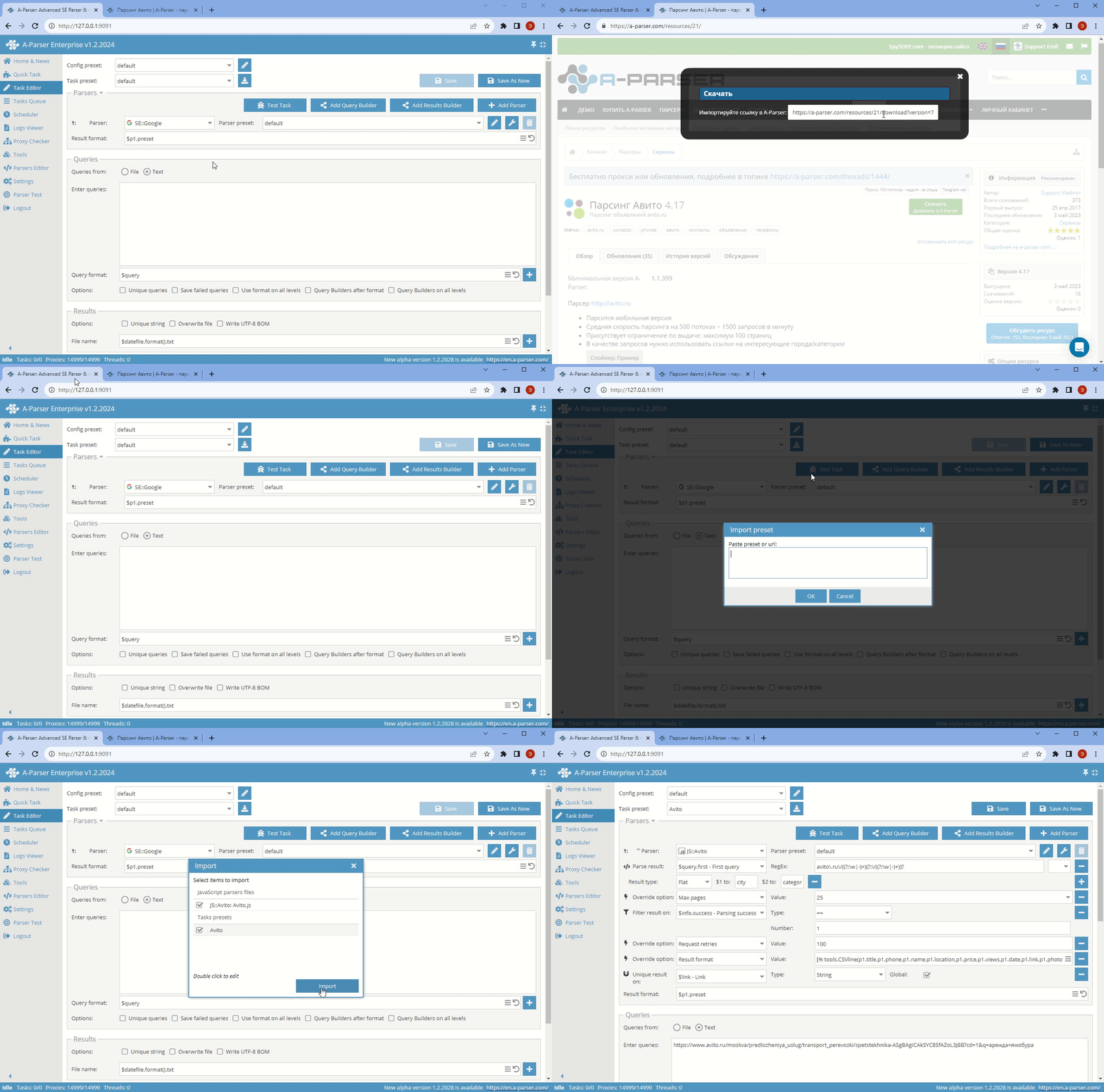
プリセットのエクスポート
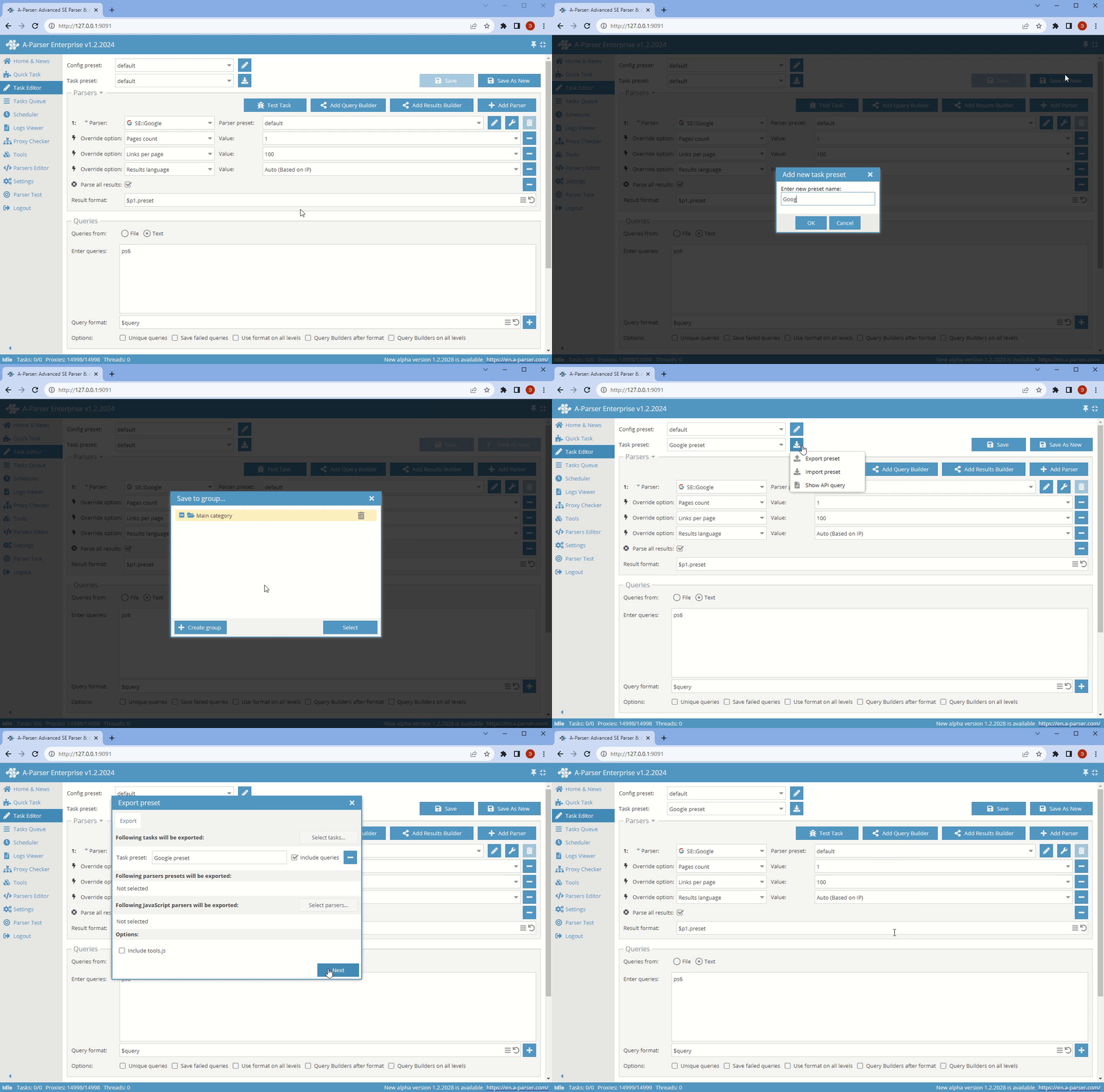
プリセットのインポート
ツールチップ
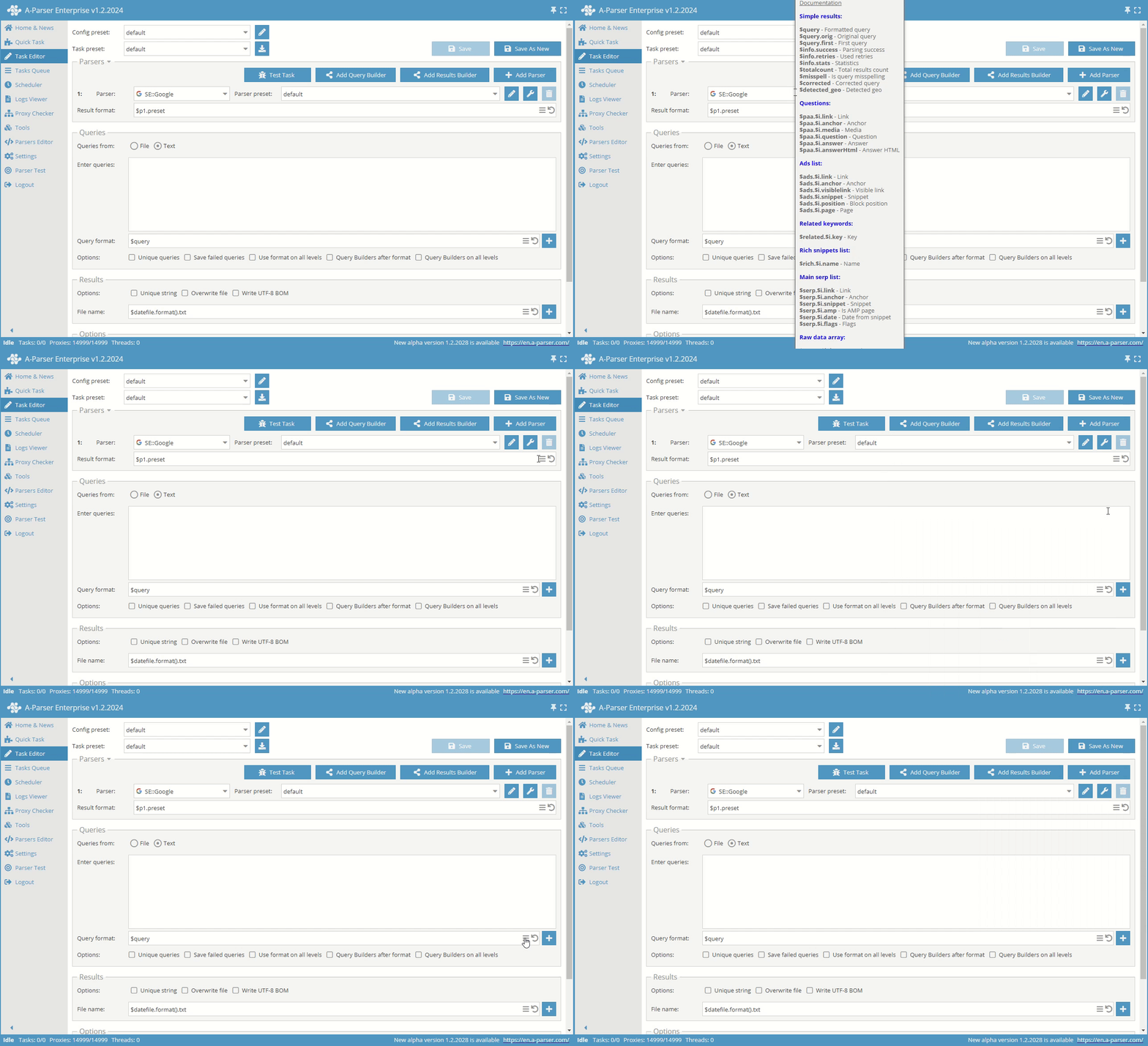
特定のフィールド(スクレイパー、結果フォーマット、クエリフォーマットなど)にカーソルを合わせると、ツールチップが表示されます。
ドロップダウンリスト内検索

ドロップダウンリストで検索を利用するには、リスト内のテキストをクリックし、内容を消去(CTRL+A, DELETE\BACKSPACE)してから入力を開始してください。複数の一致が見つかった場合は、矢印キーで移動できます。項目が見つかったら ENTER を押してください。
検索を使用して複数の項目を選択することはできません。その場合は、リストを手動でスクロールして必要な項目を選択する必要があります。
スクレイパー
このエリアでは、タスクで使用するスクレイパーの追加、クエリビルダーの追加、結果ビルダーの追加、結果フォーマットの変更、スクレイパーオプションの上書き、プリセットの選択、およびタスクテストの実行が可能です。
結果フォーマット

- ボタン
 をクリックすると、結果のフォーマットをデフォルトに戻すことができます。
 をクリックすると、改行が可能な複数行の入力フィールドが開きます。
スクレイパーオプション
スクレイパーの設定はプリセット(保存された設定のセット)に保存されます。
すべての設定にはデフォルトのプリセット default が存在します。これは変更できません。すべての変更は、新しい名前のプリセットに保存する必要があります。
オプションのオーバーライド
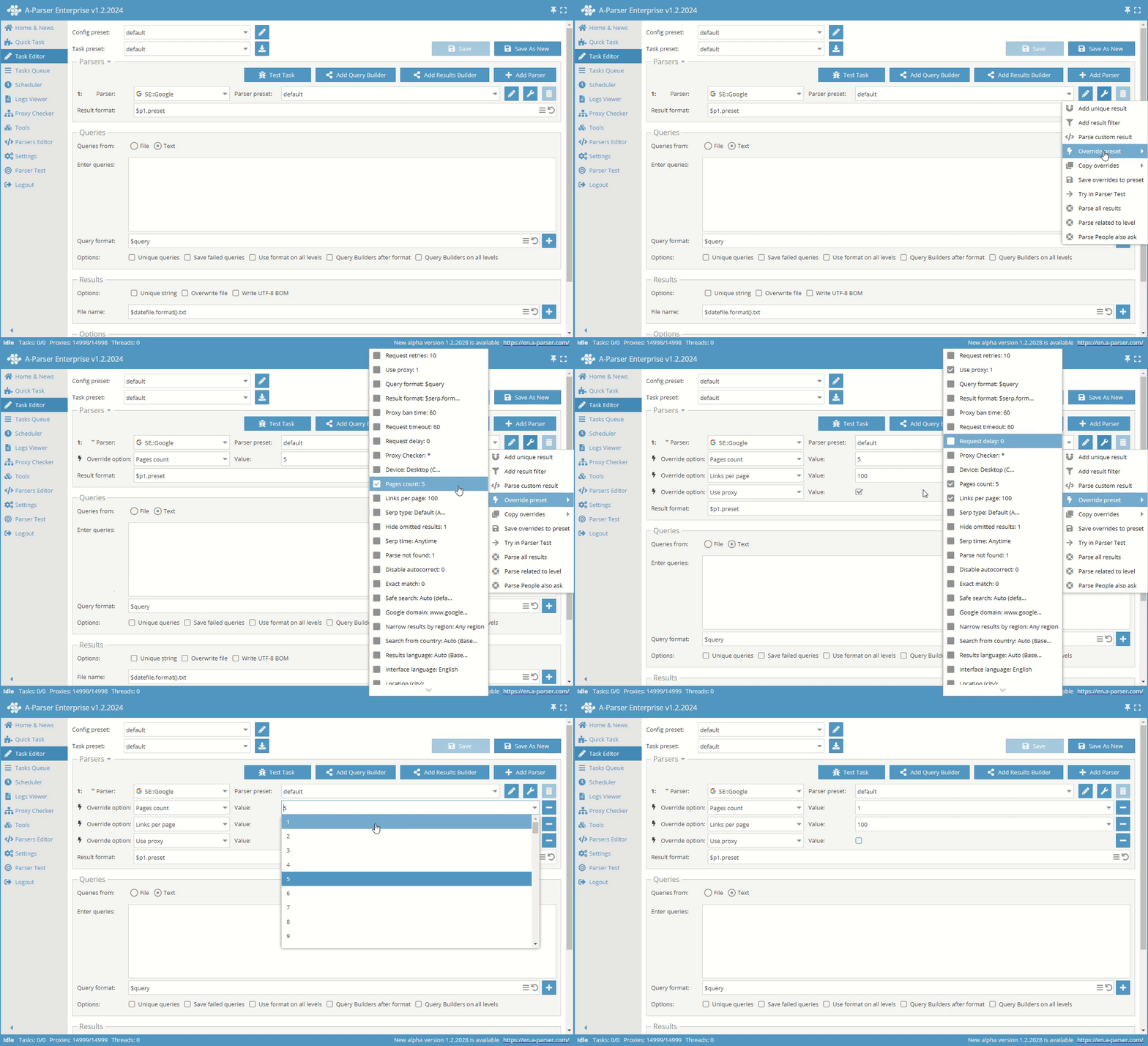
Override preset (オーバーライドを追加) – スクレイパーの設定を素早くオーバーライドします。このオプションはタスクエディタで直接追加できます。設定リストにはデフォルト値が表示されます。
クエリ
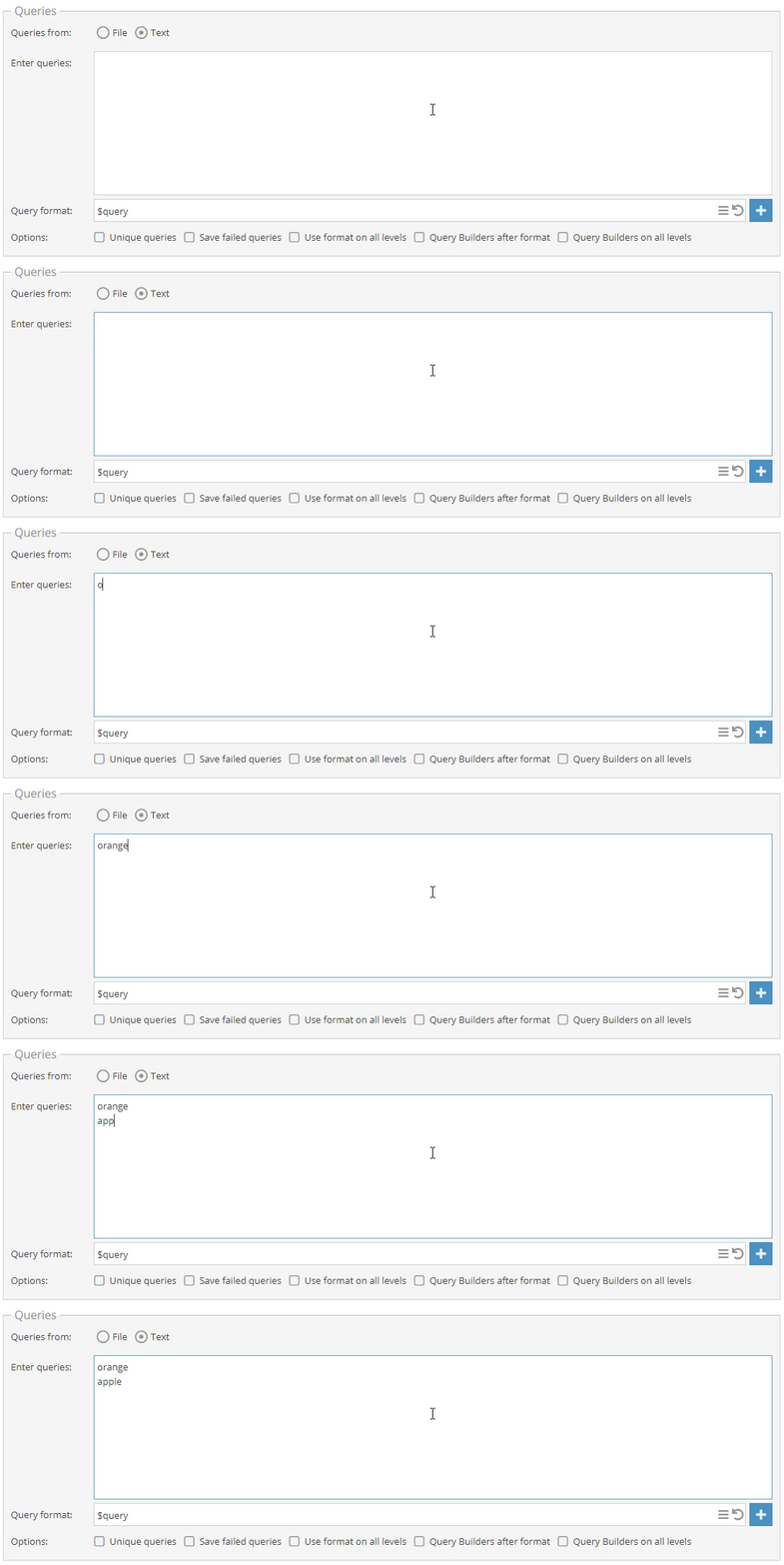
クエリリストは、ファイルから読み込むか、フィールドに直接入力するかの2つの方法で指定できます。
ファイルからのクエリ
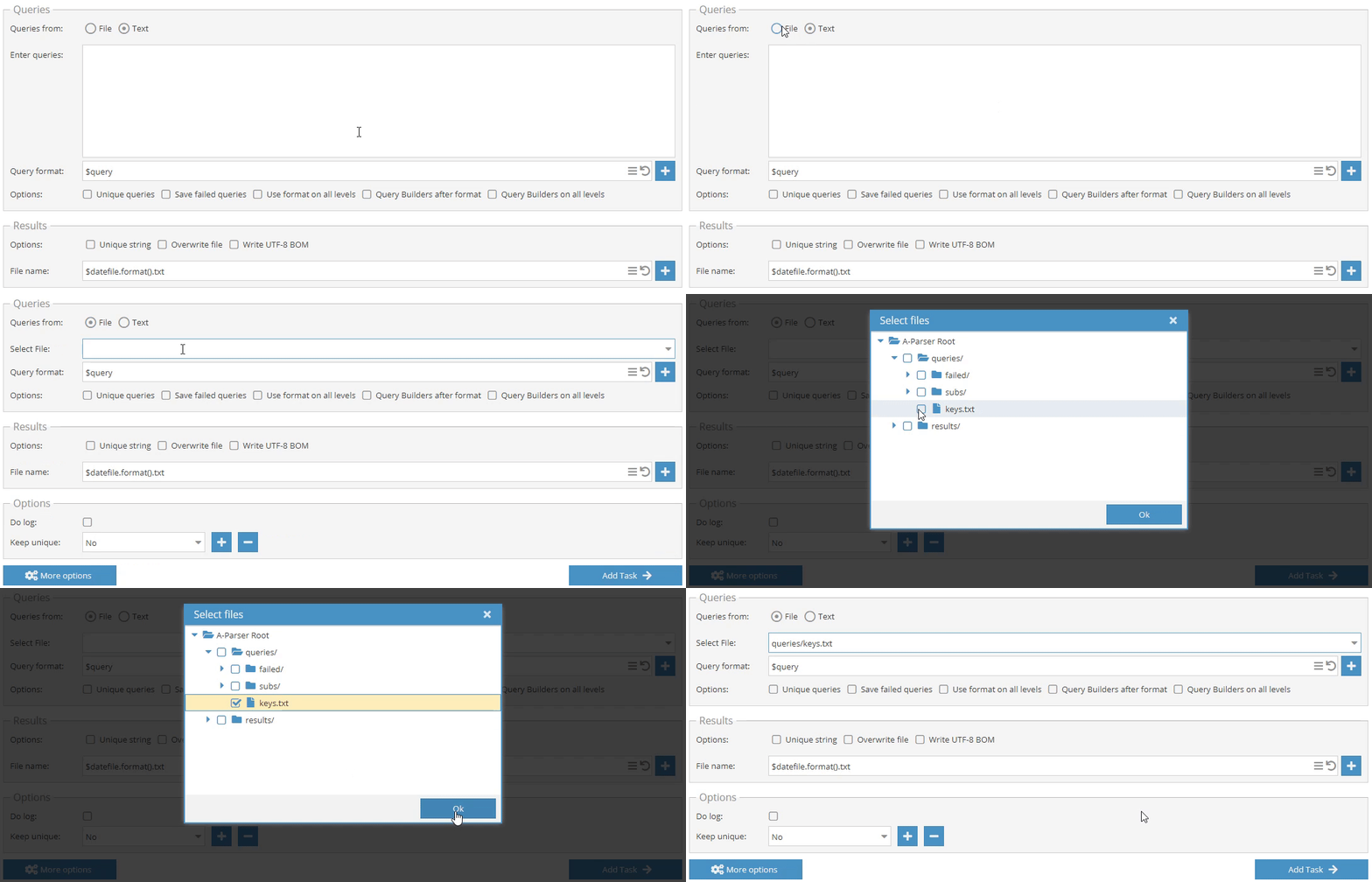
テキストからのクエリ
結果

タスクエディタのResults (結果)フィールドでは、ファイルへの結果の書き込みを制御するオプションを確認できます。
オプション
タスクキュー
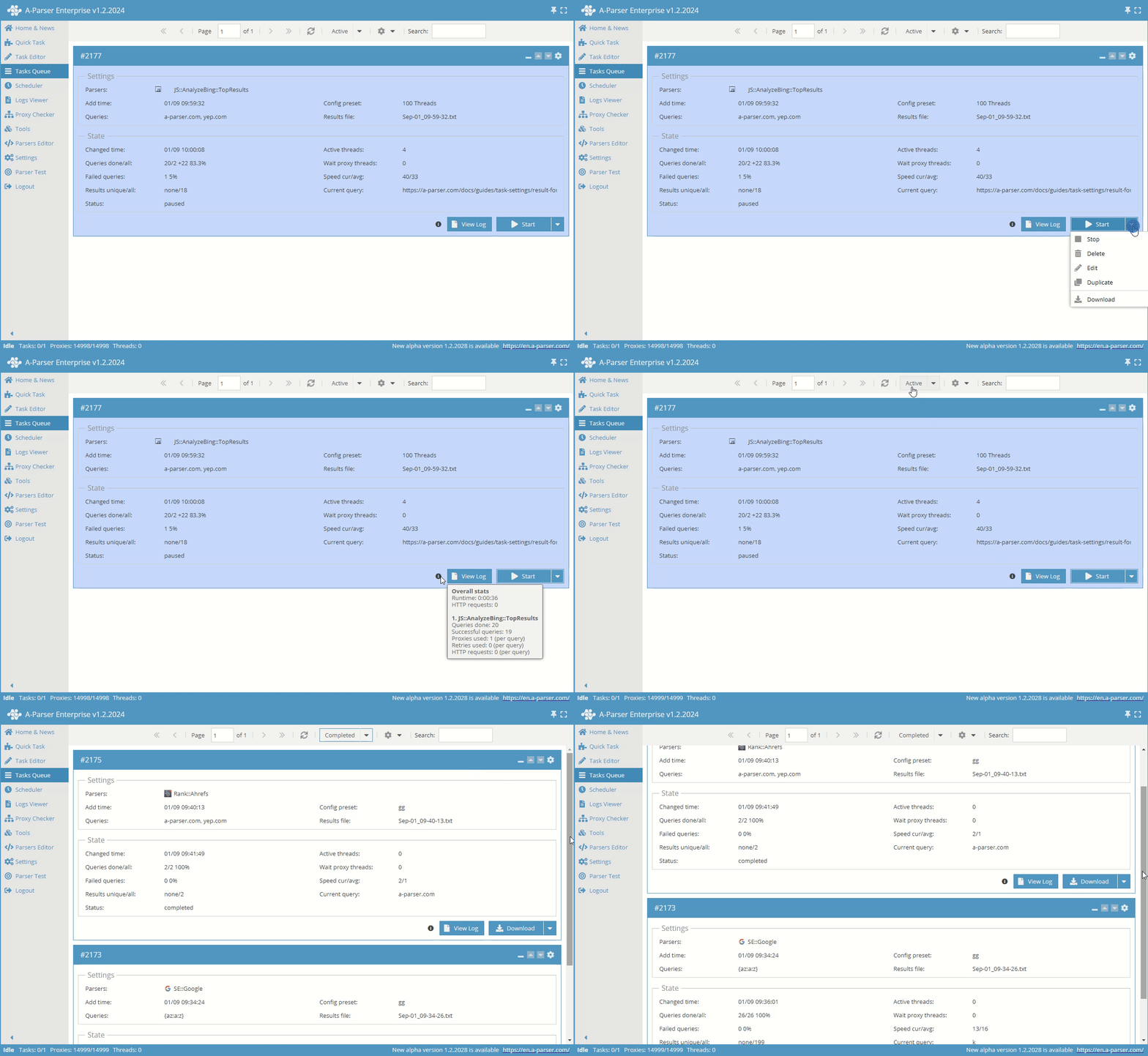
タスクキューインターフェースの操作デモです。アクティブなタスクと完了したタスクの切り替え、ページ間の移動が可能です。
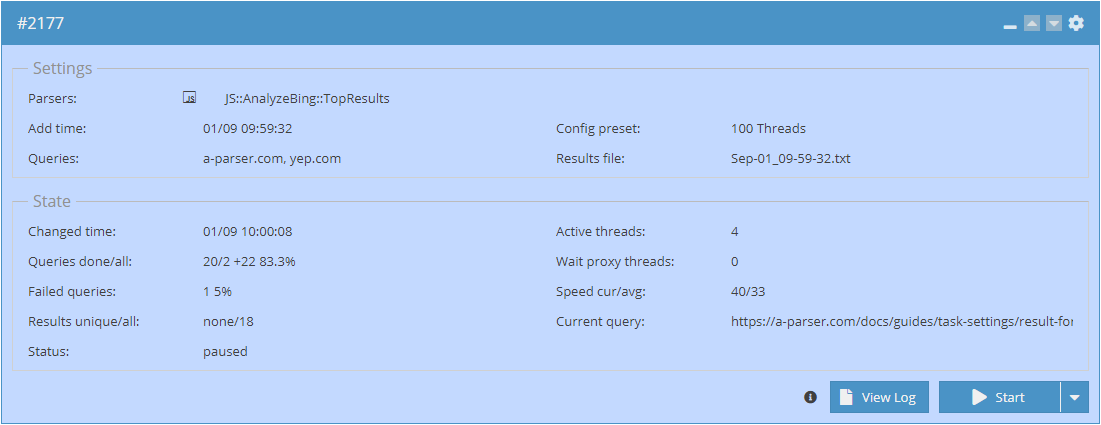
タスクカード。 カードにはタスクに関する主要な情報が表示されます。キュー内のタスクステータスとその説明。
- 設定
- Parsers (スクレイパー)。この項目には、タスクで使用されているスクレイパーが表示されます。
- Add time (追加日時)。タスクがキューに追加された時間です。
- Queries (クエリ)。カンマ区切りでクエリがリストされるか、クエリファイルへの相対パス(/aparser/queries/ からのパス)が表示されます。
- Config preset (スレッド設定)。タスクで使用されているスレッド設定の名前です。
- Results file (結果ファイル)。結果ファイルの名前です。
- 状態
- Changed time (更新日時)。タスクの(最終)変更時間です。
- Queries done/all (完了/全クエリ数)。全クエリ数と完了したクエリの数です。
- Failed queries (失敗したクエリ)。数
- Results unique/all (一意/全結果数)
- Status (ステータス)
- Active threads (アクティブスレッド)
- Wait proxy threads (待機スレッド)
- Speed cur/avg (現在/全体の速度)。1分あたりのクエリ実行速度です。現在は直近1分間に実行されたクエリ数を表示し、全体はタスクの全稼働期間の平均値を表示します。
- Current query (現在のクエリ)
一時停止とタスク停止の違いは何ですか? 一時停止中のタスクはアクティブなスロットを占有し続けますが、停止されたタスクは占有しません。実行の再開は、停止後でも一時停止後でも可能です。
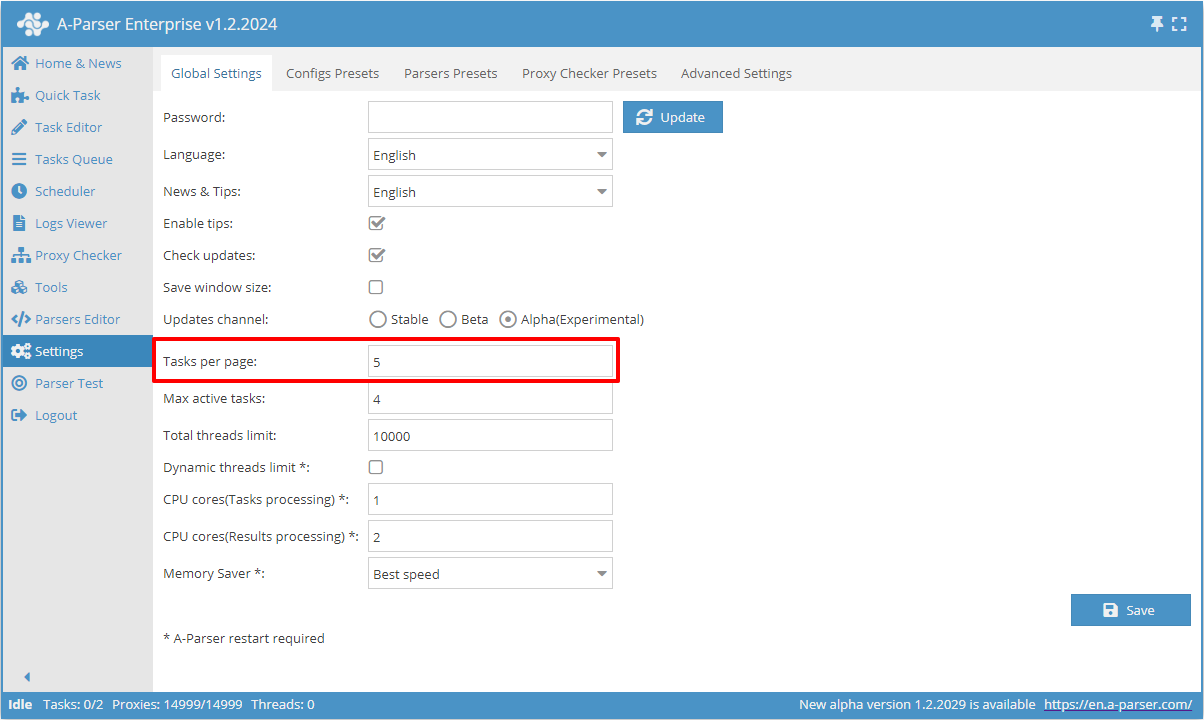
キューに表示されるタスクの数を設定するには? ⚙ 設定 タブに移動し、一般設定 の Tasks per page (1ページあたりのタスク数) で希望の数値を指定してください。💾 保存 をクリックすると変更が適用されます。
スケジューラ
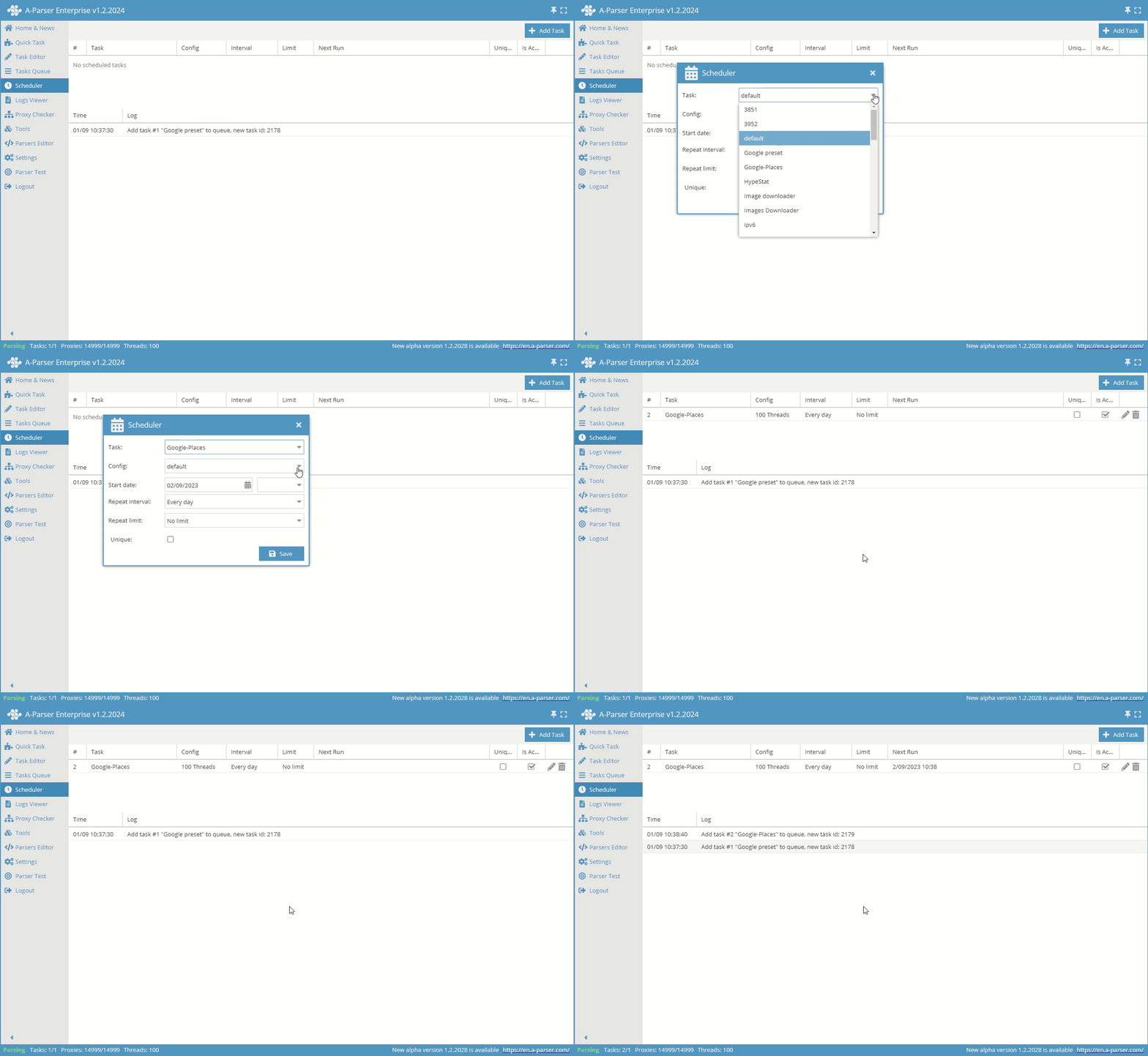
Scheduler (スケジューラ) を使用すると、定期的な実行が必要なタスクの開始をスケジュールできます。
ログビューア
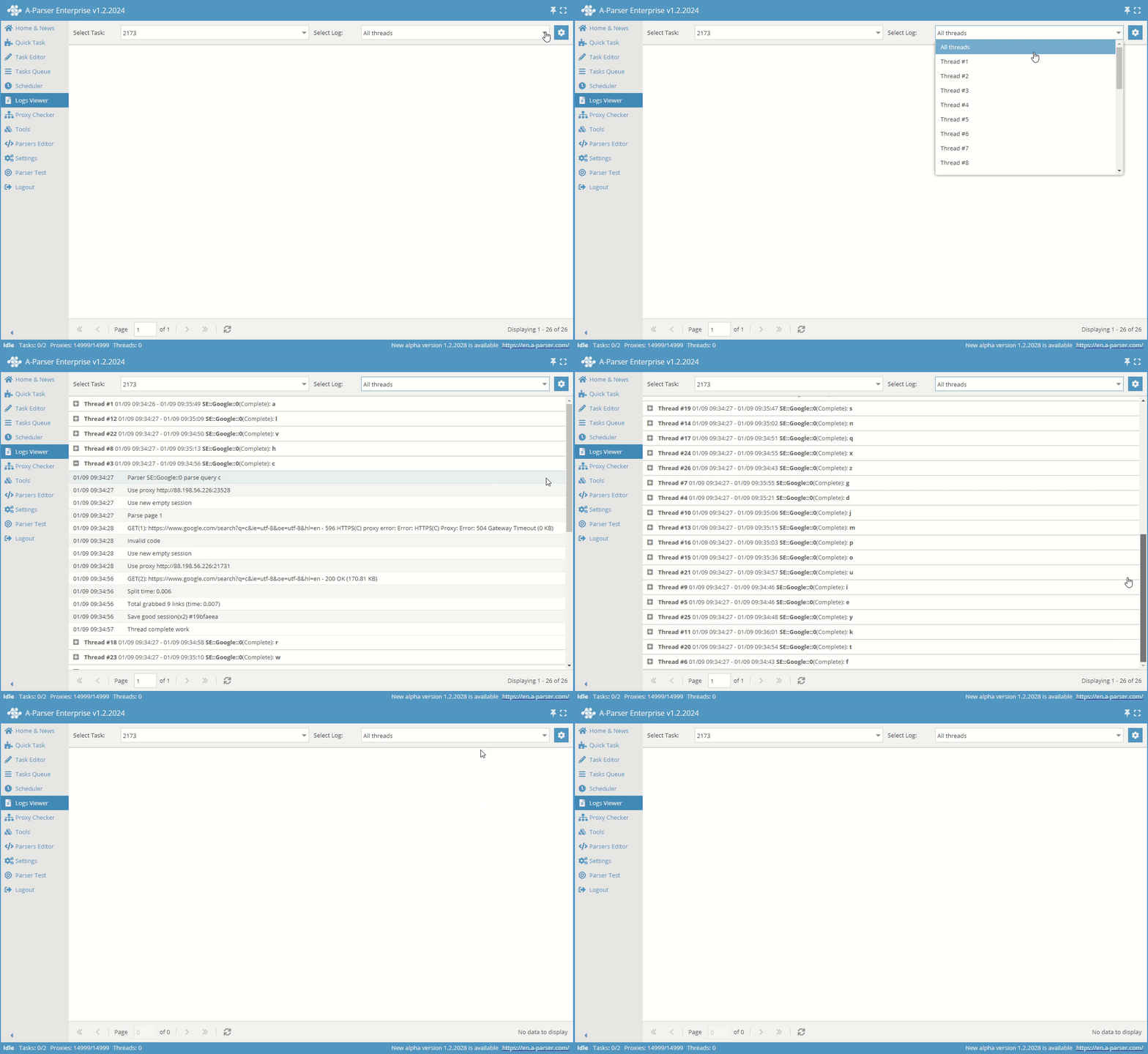
特定のタスクのログを表示します。ログはスレッドごとに個別に記録されます。
ログの表示は主に タスクのデバッグ に使用され、タスクの進行状況を分析し、エラーがいつどこで発生しているかを確認するために必要です。例えば、タスクが動作していない、結果が収集されないといった場合に、タスクのログを確認して原因を特定します。
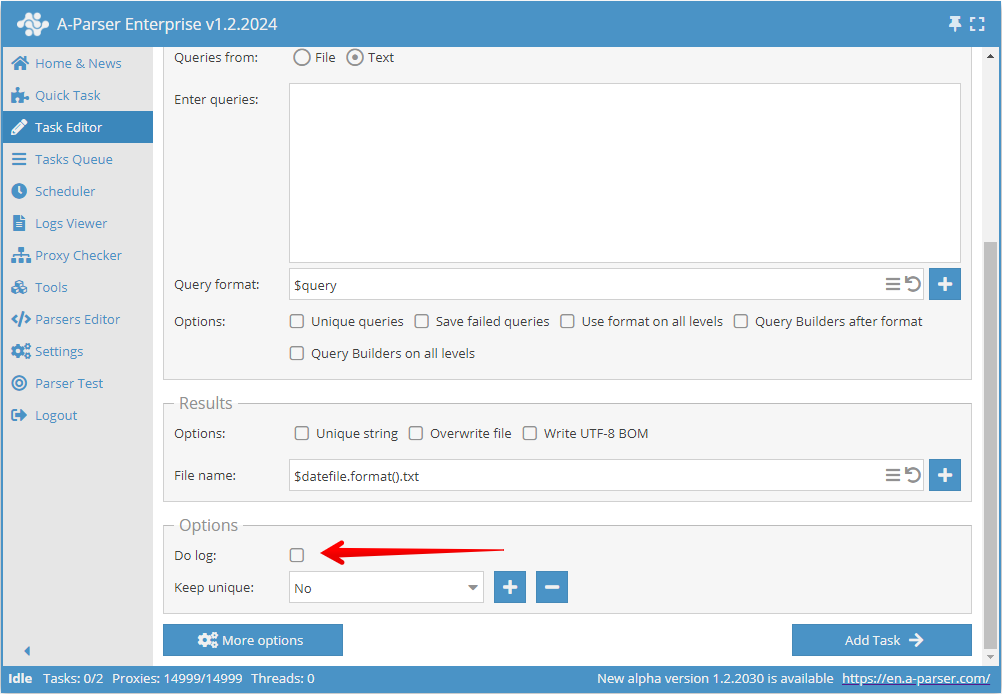
タスクのログを表示するには、タスクを追加する前に Do log (ログを記録) オプションを有効にする必要があります。このオプションを有効にせずにタスクを追加した場合、ログの表示はできません。
プロキシチェカー
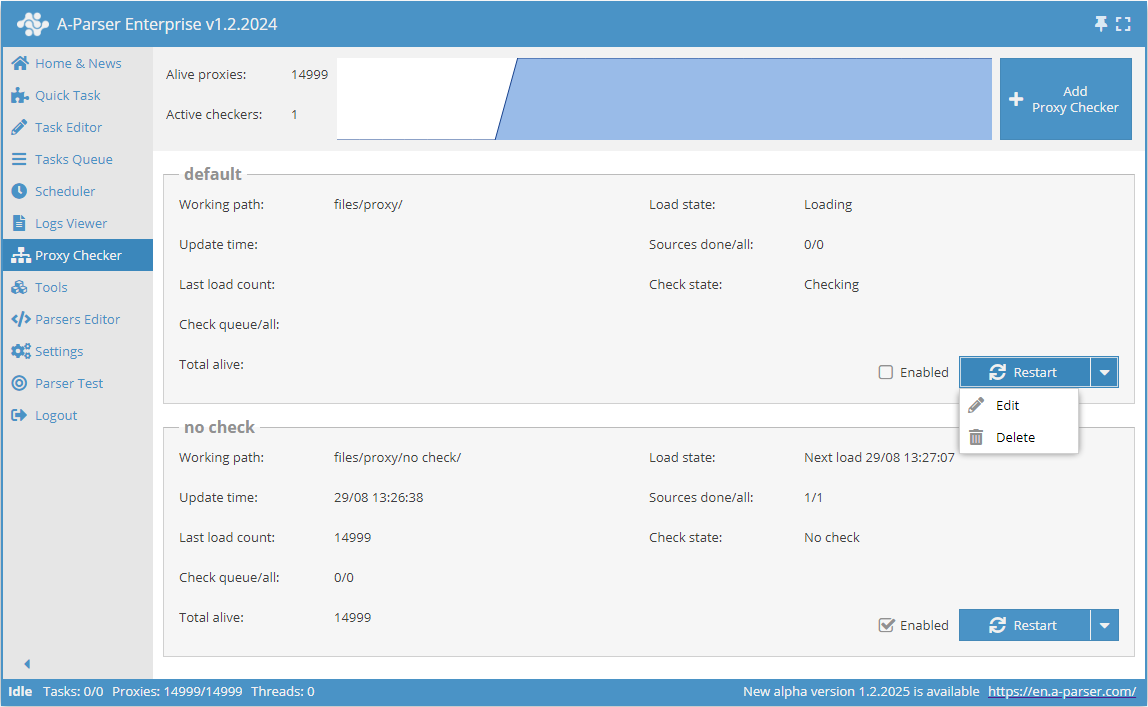
プロキシチェカーの管理は Proxy Checker (プロキシチェカー) タブで行います。ここではプロキシチェカーの追加、削除、有効化、無効化が可能です。また、このタブには各プロキシチェカーの動作統計、生存プロキシのグラフ、ソース処理の統計が表示されます。
ツール
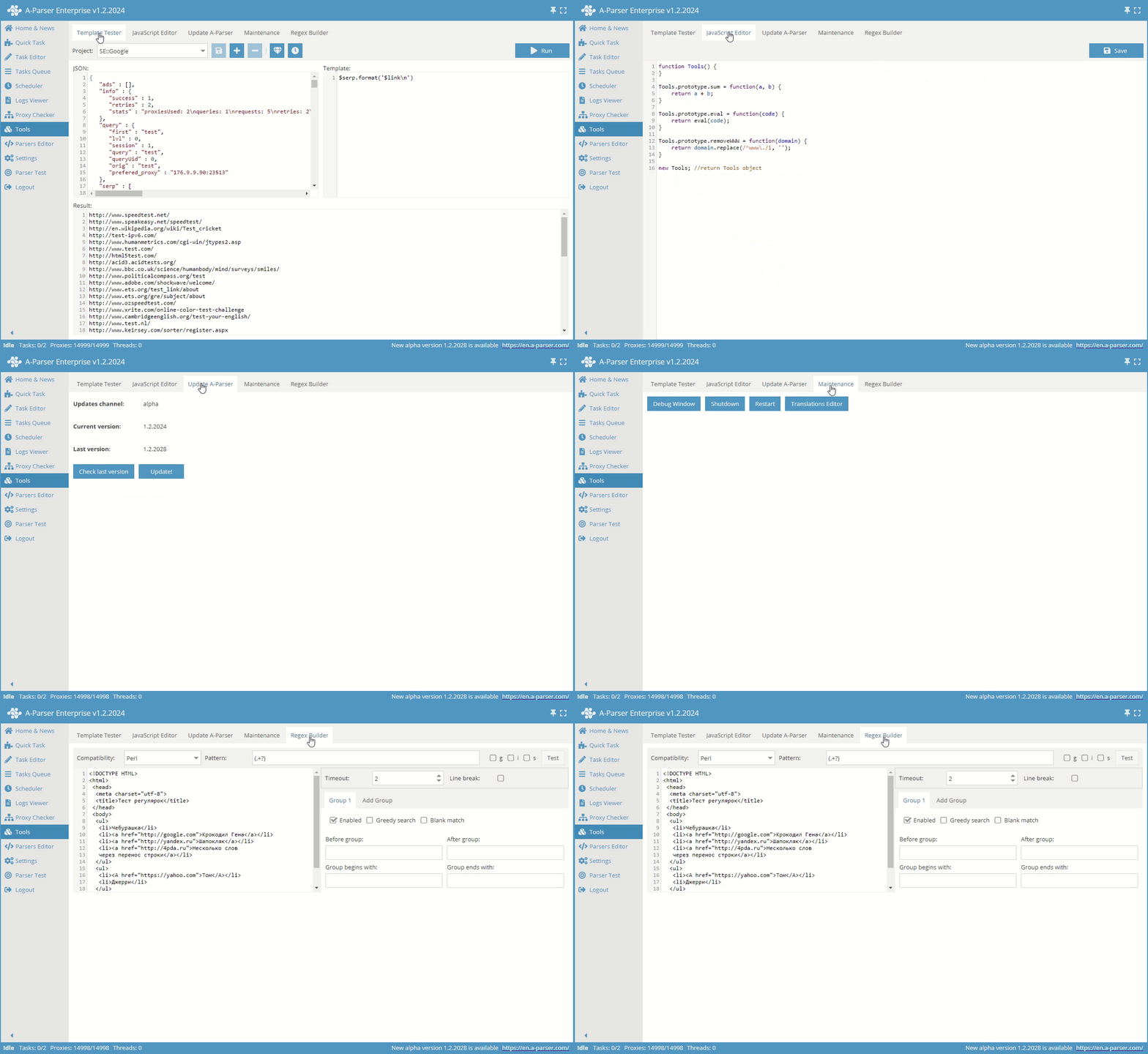
以下のいくつかのタブが含まれています:
- Template Tester – テンプレートの作成と検証のためのツール
- JavaScript Editor – 独自のJS関数を追加し、テンプレートエンジンから実行できます
- Update A-Parser – 更新の確認と最新バージョンへの自動アップデート
- Maintenance – スクレイパーサーバーの停止と再起動、およびデバッグウィンドウ
- Regex Builder – 正規表現の作成とテストが可能です
設定
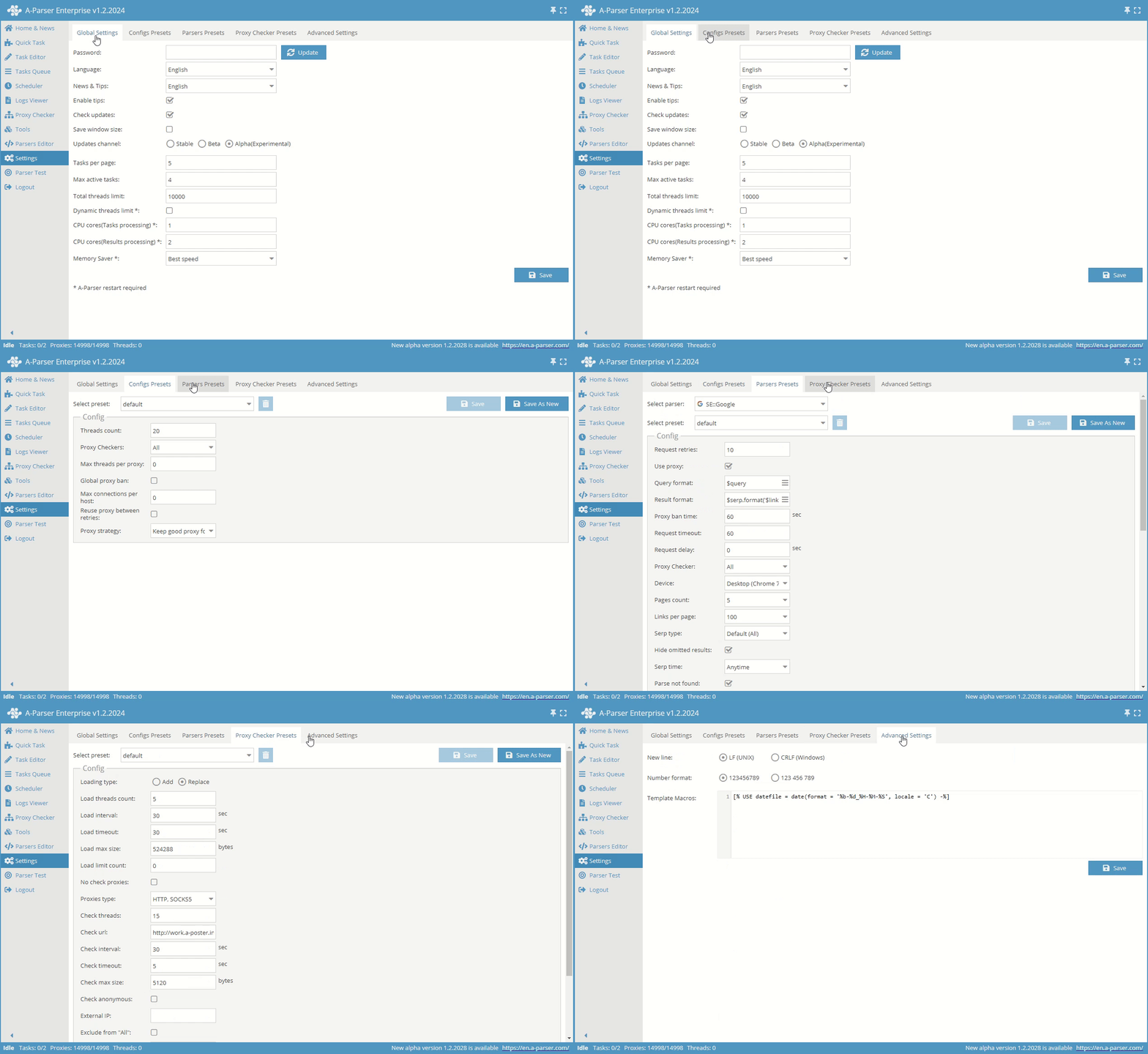
A-Parser には以下の設定グループがあります:
- Global Settings – プログラムの基本設定:言語、パスワード、更新パラメータ、アクティブタスク数
- Config Presets – タスクのスレッド設定と重複排除方法の設定
- Parser Presets – 各スクレイパーを個別に設定可能
- Proxy Checker Presets – プロキシチェカーのスレッド数とすべての設定
- Advanced Settings – 上級ユーザー向けのオプション設定
テストスクレイピング
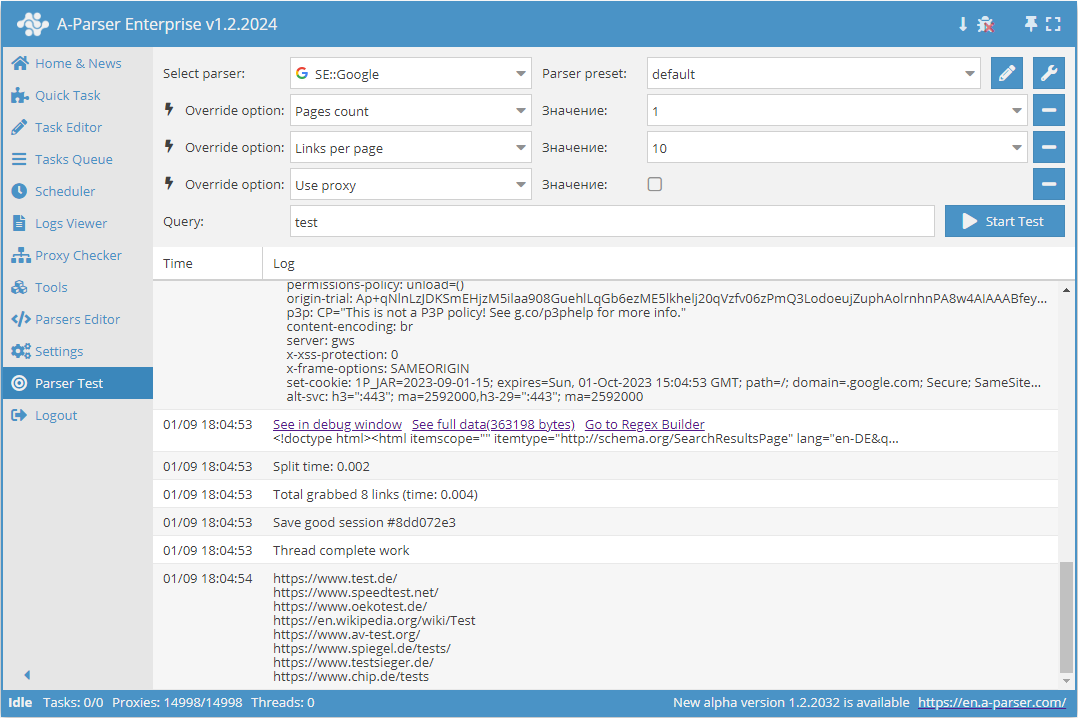
このタブはスクレイパーのデバッグ用です。デバッグモードが利用可能です。
Parser Test (テストスクレイピング)の詳細について
ステータスバー

ステータスバーには以下の要素が含まれています:
- A-Parser status (A-Parser ステータス)。デフォルト値は
Idleです。これは A-Parser が待機モードであることを意味します。タスクが1つでも追加されると、ステータスはParsingに変わります。 - current number of tasks (現在のタスク数) を表示します。左から順に、実行中のタスク数、全タスク数(実行中または停止中)が表示されます。
- proxy information (プロキシ情報) が表示されます:
- 生存数。
- 総ロード数。
- number of active threads (使用中のスレッド数) が表示されます。
- A-Parser の new version available (新しいバージョンが利用可能) な場合に表示されます。クリックすると
Update A-Parserタブが開きます。 - A-Parser Website link (サイトへのリンク)。