Aperçu de l'interface
Structure
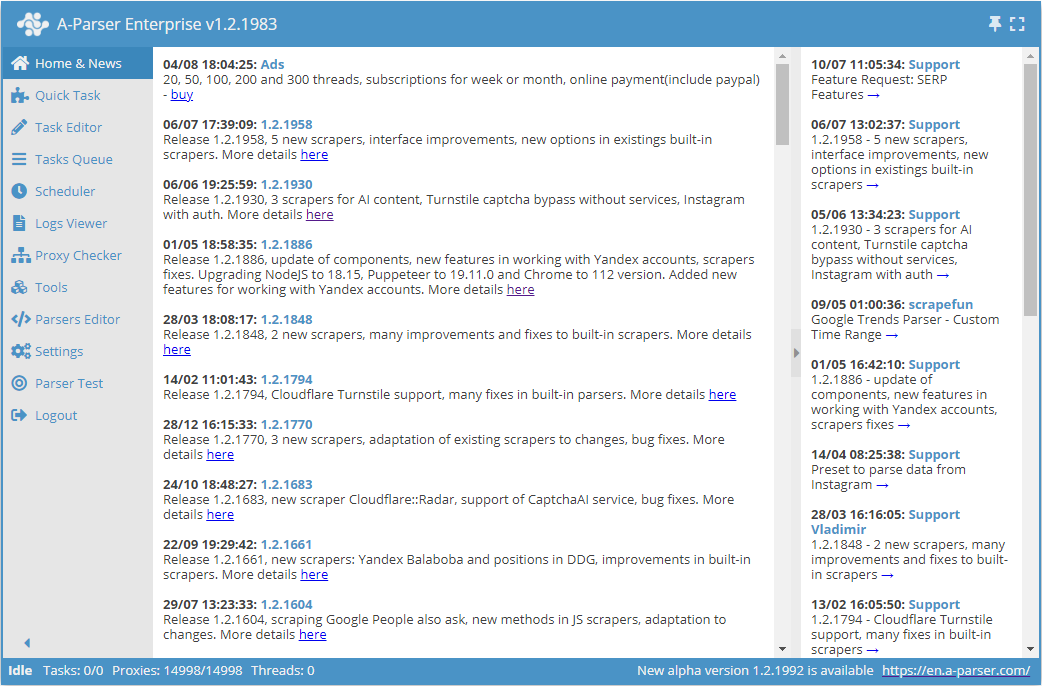
L'interface d'A-Parser se compose de trois parties :
- Menu (à gauche)
- Status bar (Barre d'état) (en bas)
- Current tab (Onglet actuel) (à droite)
Actualités
L'onglet est divisé en deux zones :
- Actualités A-Parser (à gauche), comprenant :
- des informations à jour sur les versions
- des recueils de recettes et d'articles
- des tutoriels vidéo
- Derniers messages sur le forum (à droite)
Tâche rapide
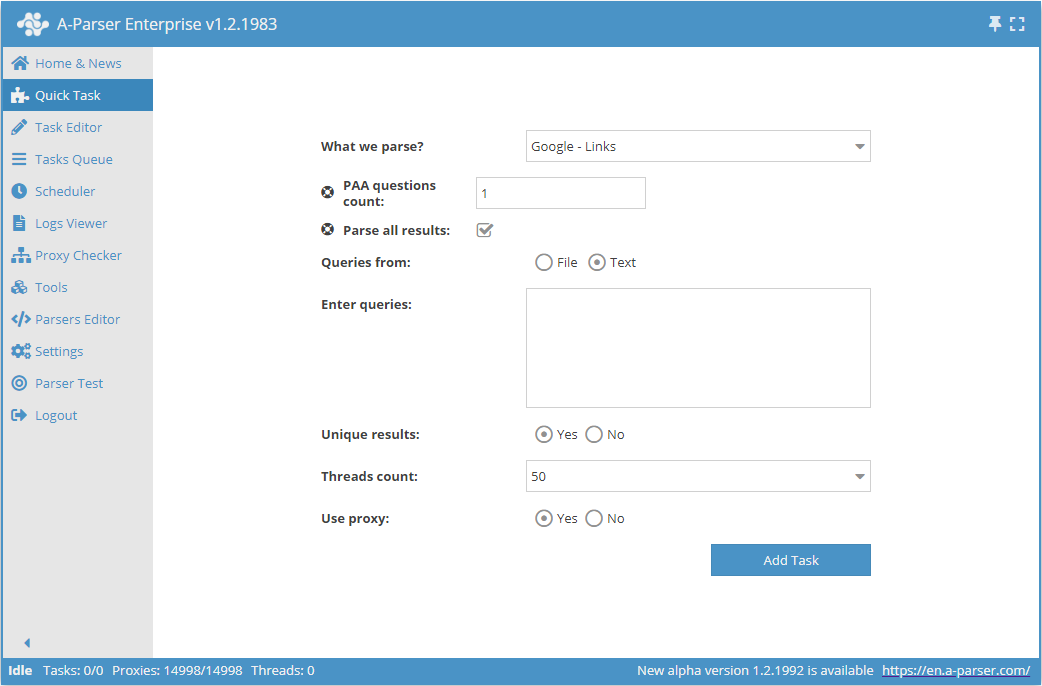
Cet onglet permet de lancer une tâche simple sans recourir à l'éditeur.
Éditeur de tâches
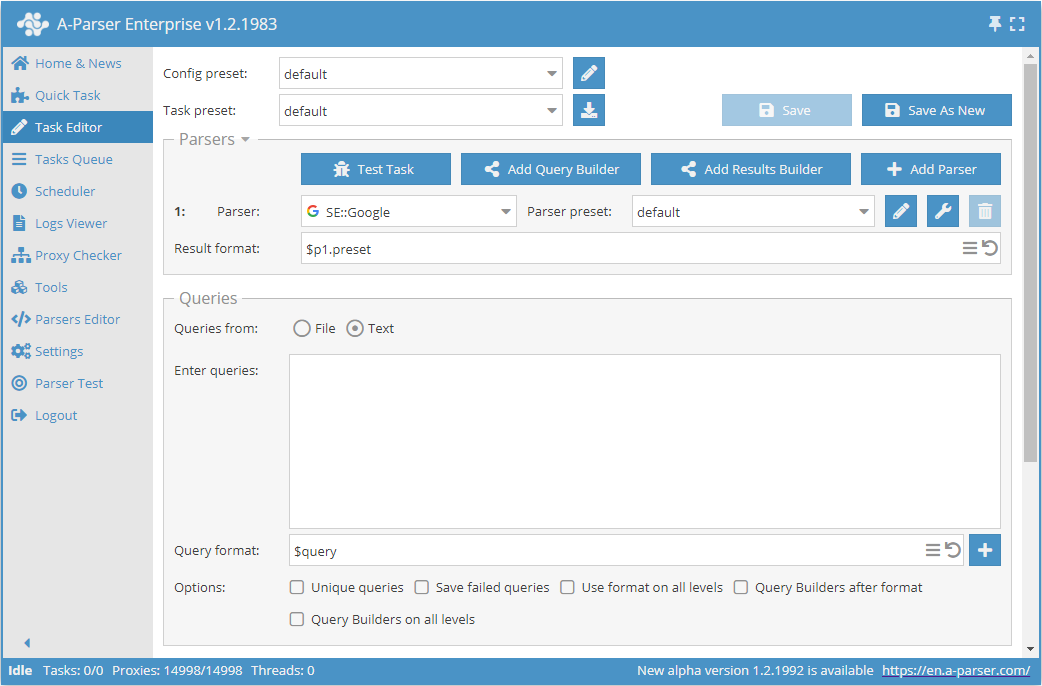
Un Éditeur de tâches complet. Il permet de configurer les scrapers en détail, d'appliquer des filtres, d'utiliser des expressions régulières, de sauvegarder la base de déduplication, de formater les requêtes et les résultats, et possède de nombreuses autres fonctionnalités. Pour en savoir plus sur la configuration des tâches, consultez la section Task Editor (Éditeur de tâches).
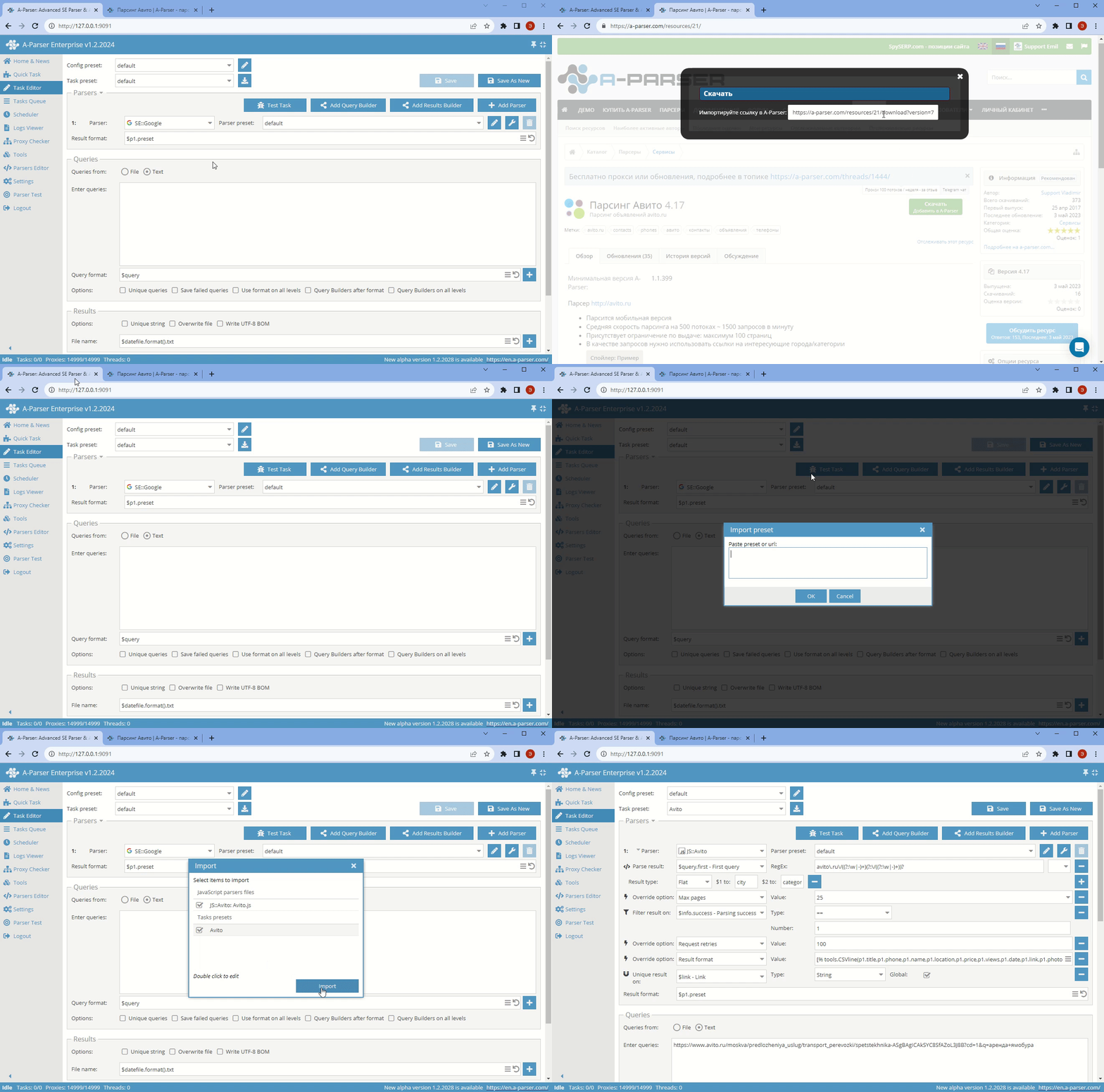
Export de preset
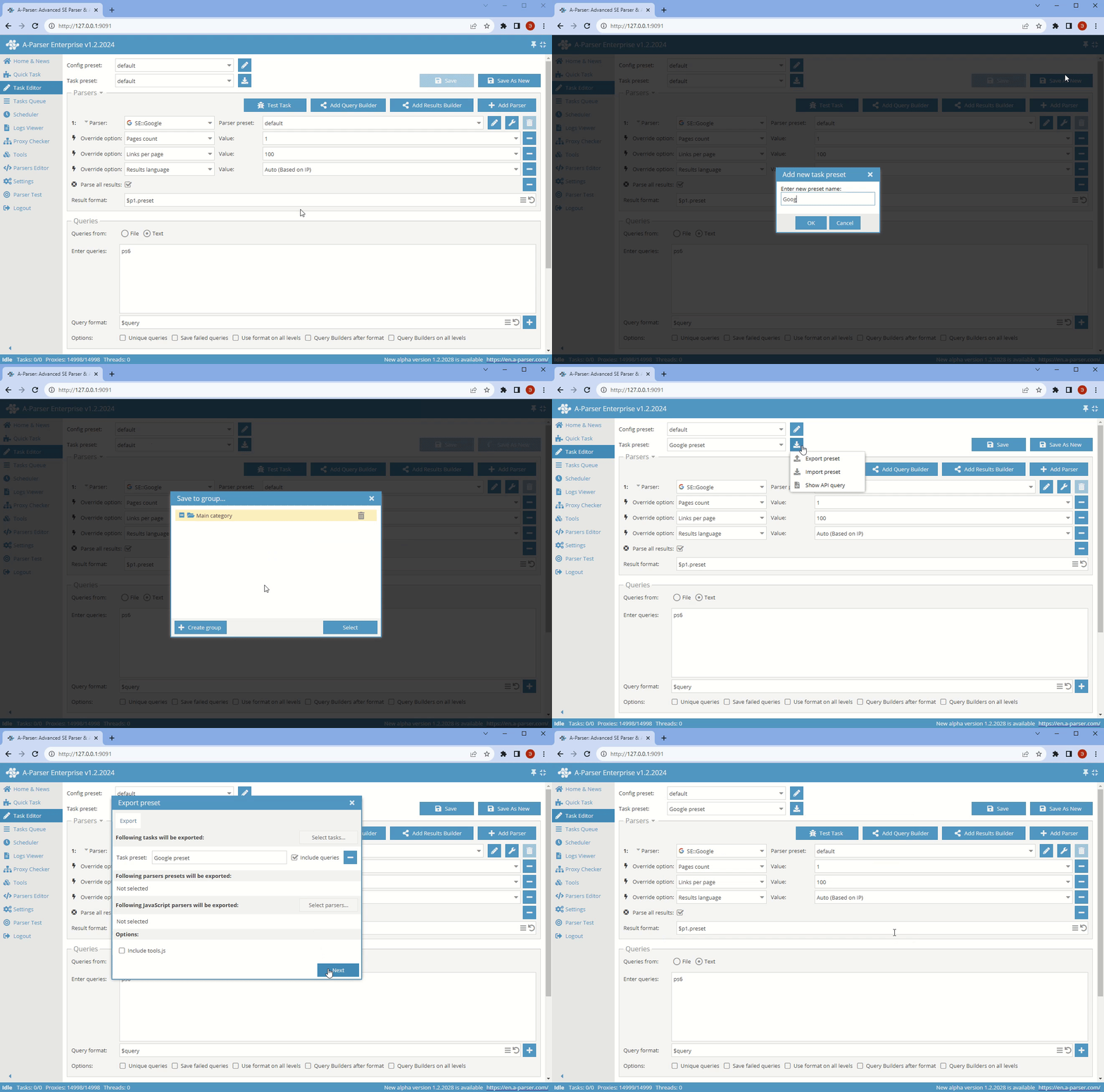
Import de preset
Info-bulles
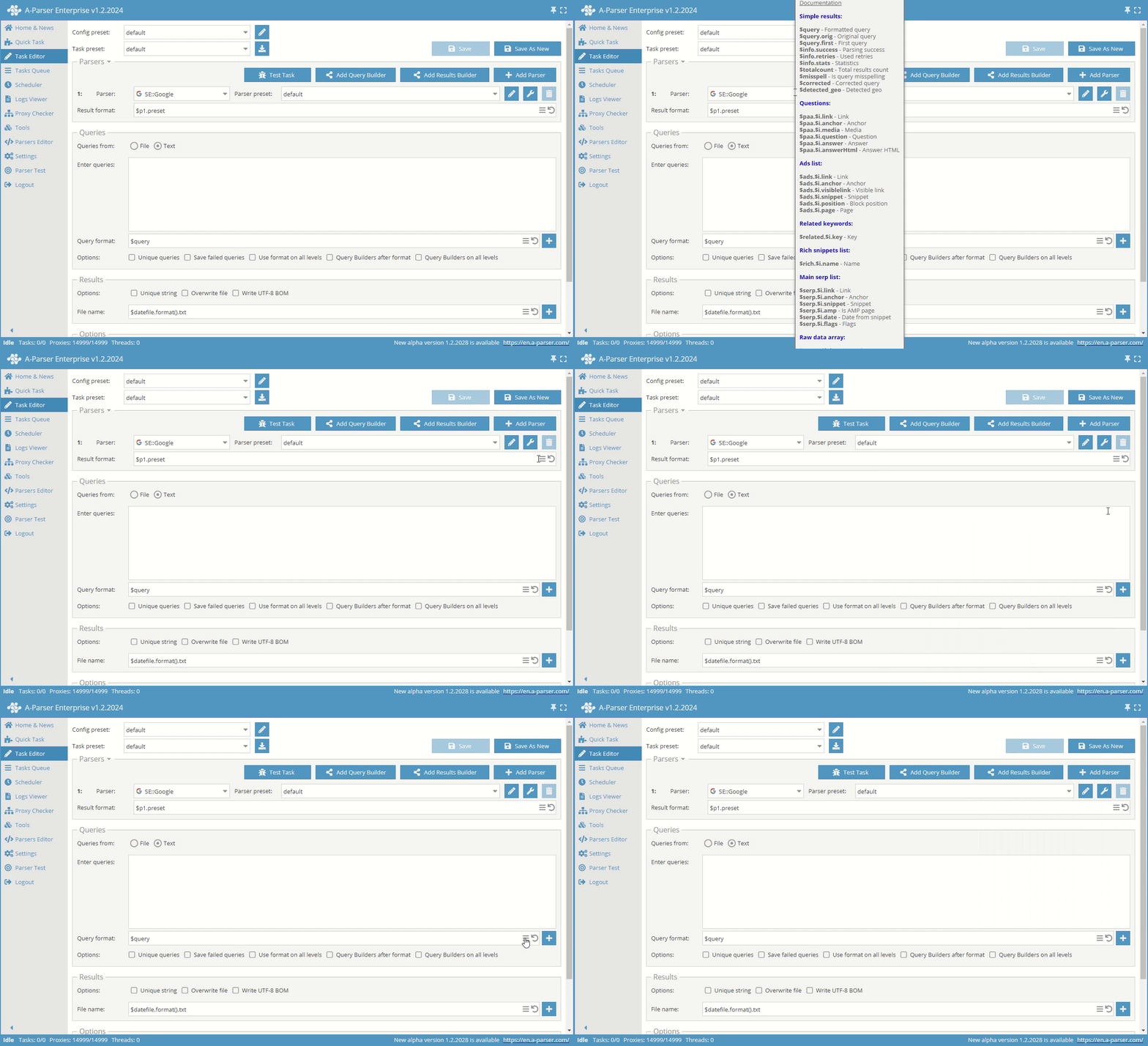
Des info-bulles apparaissent au survol de certains champs (scraper, format de résultat, format de requête, etc.).
Recherche dans les listes déroulantes

Pour utiliser la recherche dans une liste déroulante, cliquez sur le texte à l'intérieur, effacez-le (CTRL+A, DELETE\BACKSPACE) et commencez à taper. Si plusieurs correspondances sont trouvées, vous pouvez naviguer entre elles avec les flèches. Une fois l'élément trouvé, appuyez sur ENTER.
En utilisant la recherche, il est impossible de sélectionner plus d'un élément. Pour cela, il est nécessaire de faire défiler la liste manuellement et de choisir les éléments requis.
Scrapers
Dans cette zone, vous pouvez Ajouter des scrapers qui seront utilisés dans la tâche, ajouter un Constructeur de requêtes, un Constructeur de résultats, modifier le Format du résultat, surcharger les Options du scraper, choisir une présélection et effectuer un Test de tâche.
Format du résultat

- Le bouton
 permet de rétablir le format de résultat par défaut.
Cliquez sur pour ouvrir un champ de saisie multiligne où les sauts de ligne sont autorisés.
Options du scraper
Les paramètres des scrapers sont enregistrés dans des présélections – des ensembles de paramètres sauvegardés.
Pour tous les paramètres, il existe une présélection par défaut – default. Il ne peut pas être modifié. Toutes les modifications doivent être enregistrées dans des présélections avec de nouveaux noms.
Surcharge des options
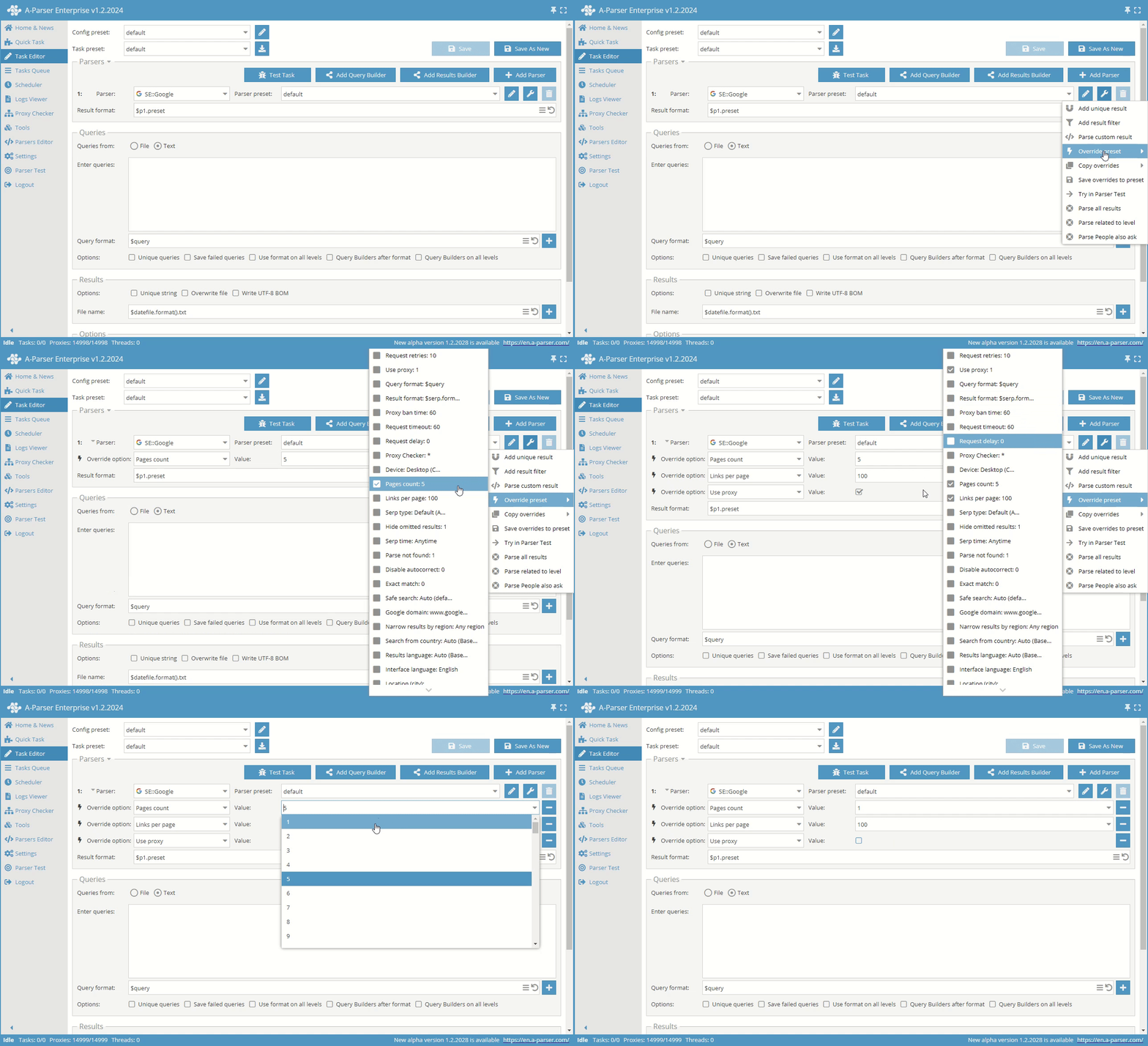
Override preset (Add override) (Ajouter une surcharge) – surcharge rapide des paramètres pour le scraper. Cette option peut être ajoutée directement dans l'Éditeur de tâches. Les valeurs par défaut sont indiquées dans la liste des paramètres.
Requêtes
La liste des requêtes peut être spécifiée de deux manières : chargée depuis un fichier ou saisie dans le champ.
Requêtes depuis un fichier
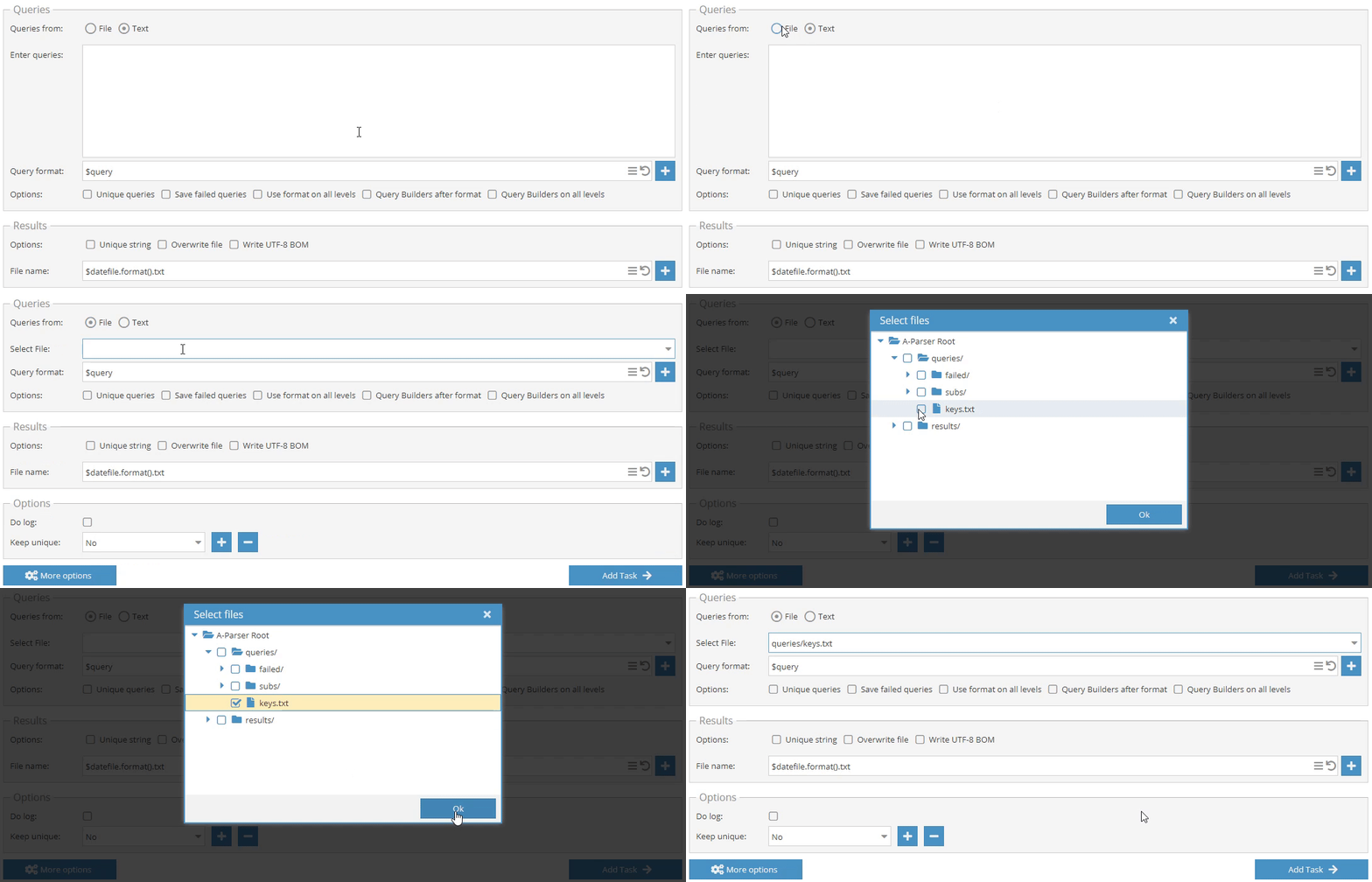
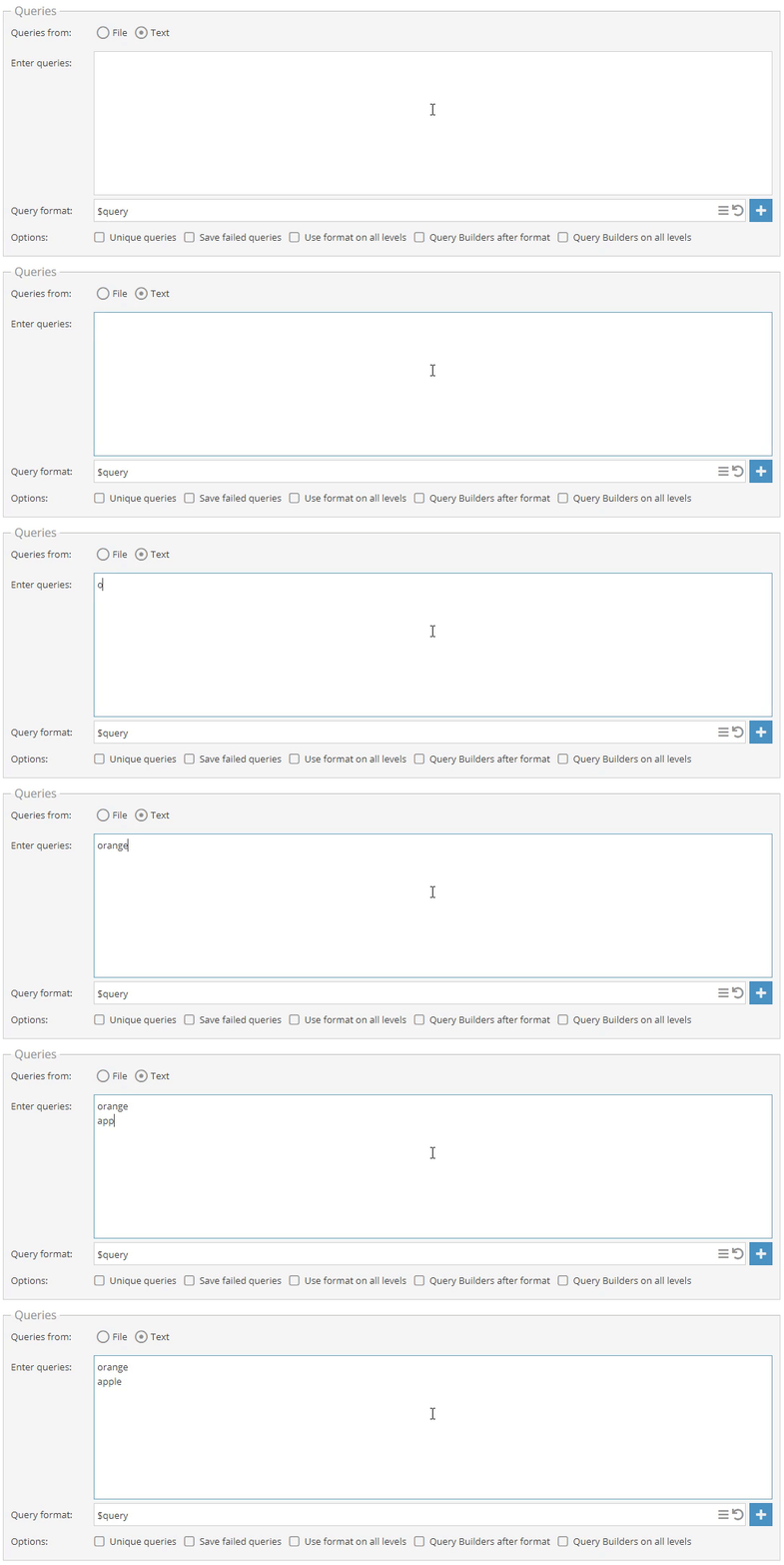
Requêtes depuis le texte
Résultats

Dans le champ Results (Résultats) de l'éditeur de tâches, vous pouvez voir les options qui régulent l'enregistrement des résultats dans les fichiers.
Options
Options supplémentaires de l'éditeur de tâches.
File des tâches
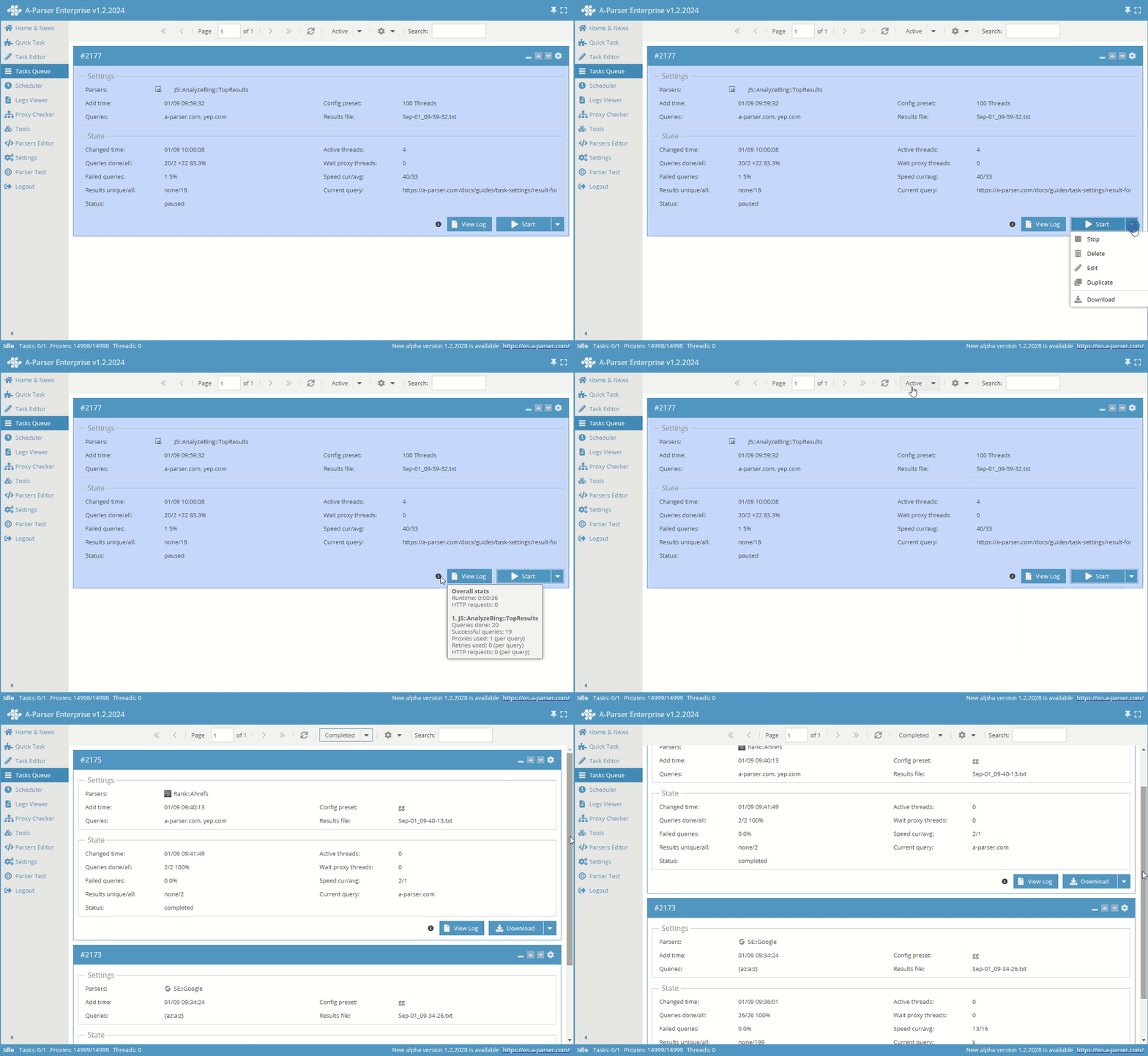
Démonstration de l'interaction avec l'interface de la file des tâches. Basculement entre les tâches actives et terminées, navigation entre les pages.
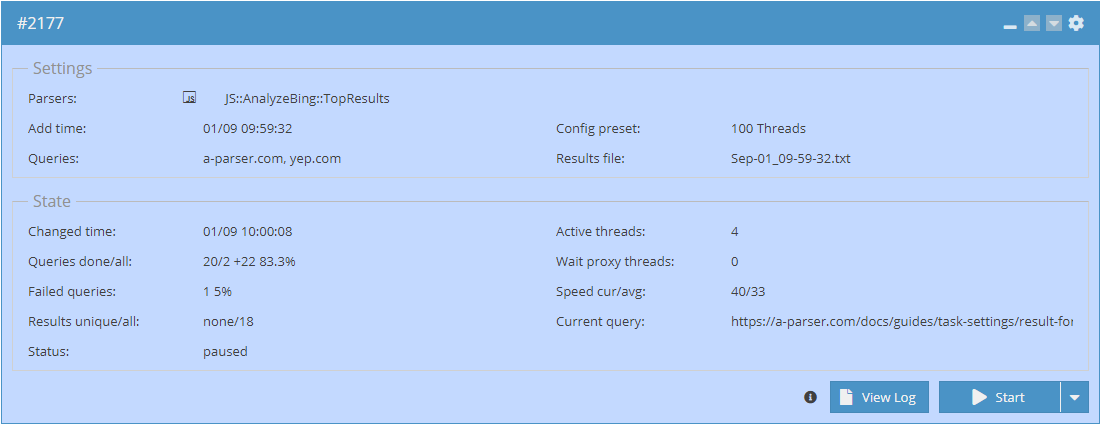
Carte de tâche. La carte affiche les informations principales de la tâche. États de la tâche dans la file et leurs descriptions.
- Paramètres
- Parsers (Scrapers). Ce point affiche les scrapers impliqués dans la tâche.
- Add time (Added time) (Heure d'ajout) de la tâche dans la file.
- Queries (Requêtes). Les requêtes sont listées séparées par des virgules ou le chemin relatif (depuis /aparser/queries/) vers le fichier de requêtes est indiqué.
- Config preset (Thread config) (Config des threads). Nom de la Config des threads utilisée dans la tâche.
- Results file (Result file) (Fichier de résultats). Nom du fichier de résultats.
- État
- Changed time (Heure de modification) (dernière) de la tâche.
- Queries done/all (Completed/total queries) (Requêtes terminées/total). Nombre total de requêtes et nombre de requêtes terminées.
- Failed queries (Requêtes échouées). Nombre
- Results unique/all (Unique/total results) (Résultats uniques/total)
- Status (Statut)
- Active threads (Threads actifs)
- Wait proxy threads (Waiting threads) (Threads en attente)
- Speed cur/avg (Current/overall speed) (Vitesse actuelle/globale). Vitesse d'exécution de la tâche en requêtes par minute : la vitesse actuelle affiche le nombre de requêtes effectuées durant la dernière minute, et la globale — la valeur moyenne sur toute la période de travail de la tâche.
- Current query (Requête actuelle)
Quelle est la différence entre pause et arrêt d'une tâche ? Une tâche en pause continue d'occuper un slot actif, une tâche arrêtée non. L'exécution peut être reprise aussi bien après un arrêt qu'après une pause.
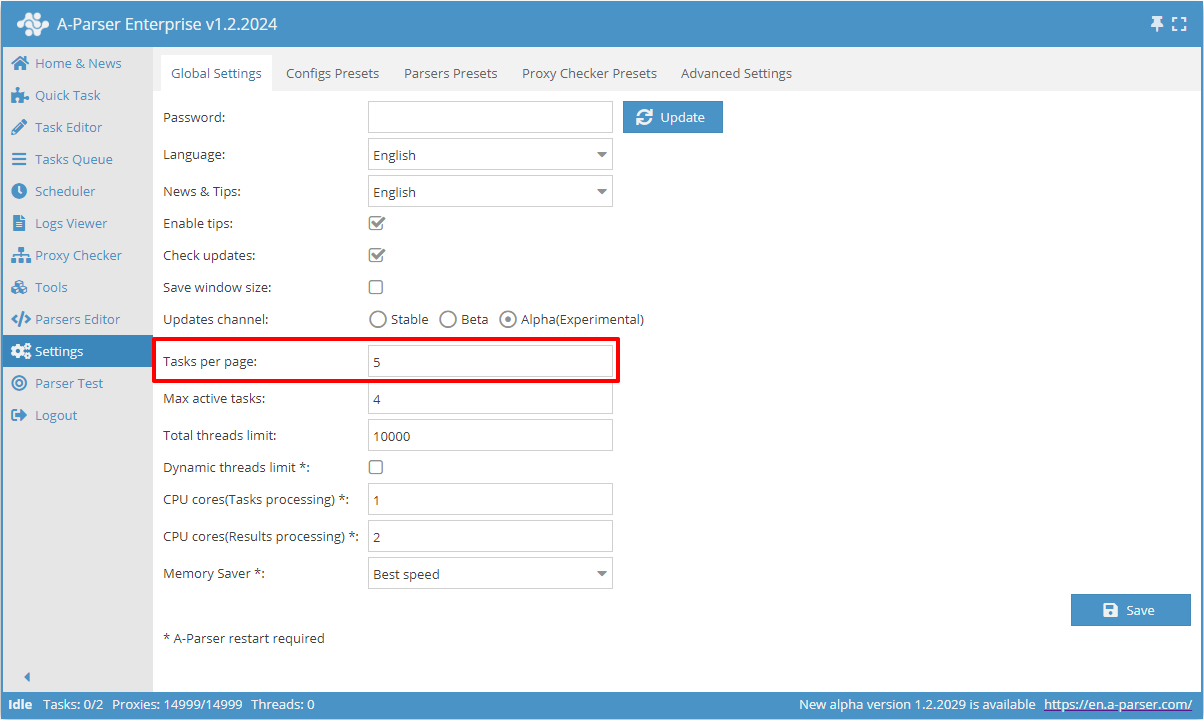
Comment configurer le nombre de tâches affichées dans la file ? Allez dans l'onglet ⚙ Paramètres, puis Paramètres généraux et dans le point Tasks per page (Tâches par page), indiquez le nombre souhaité. Cliquez sur 💾 Sauvegarder pour que les modifications prennent effet.
Planificateur
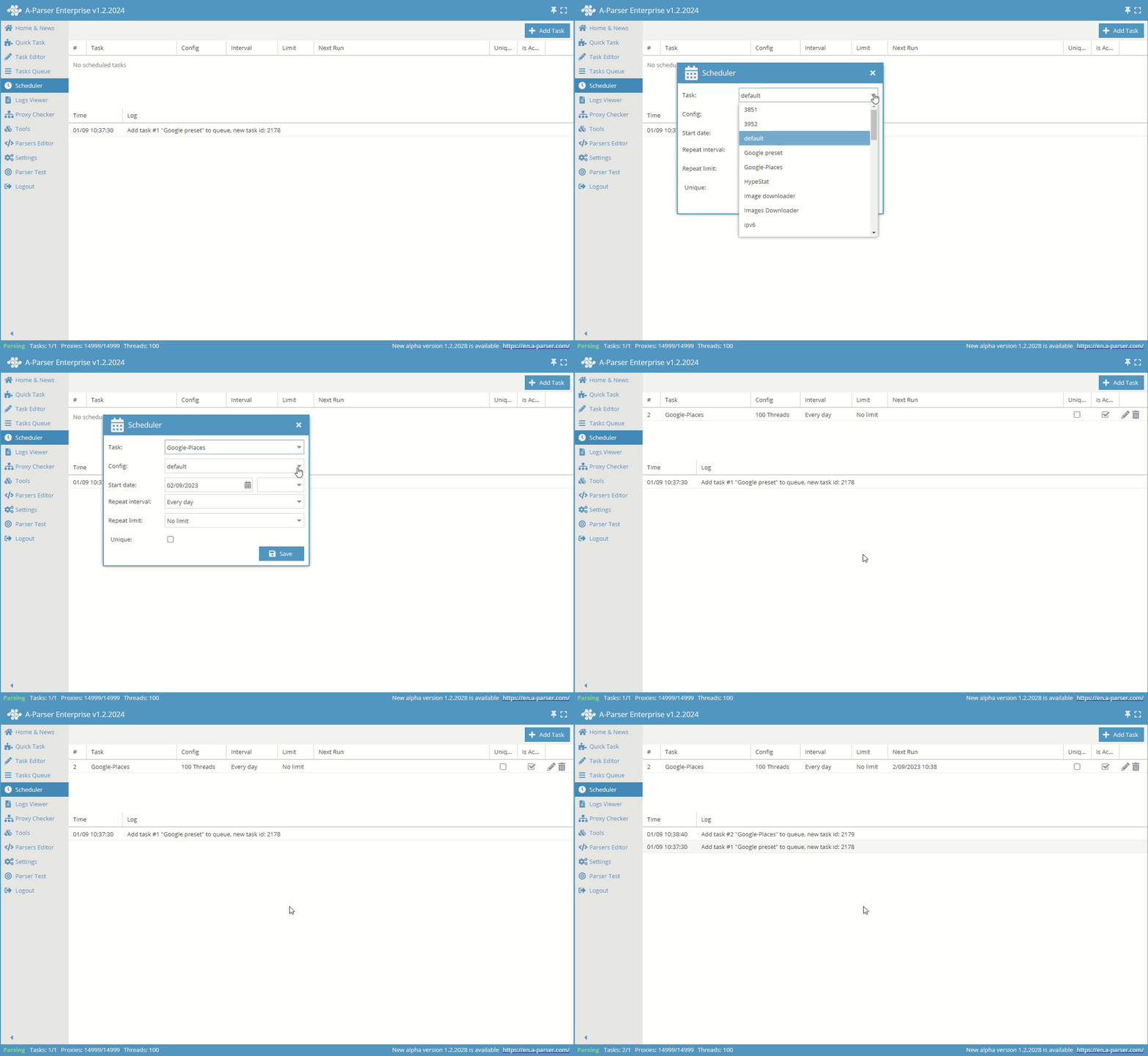
Le Scheduler (Planificateur) permet de programmer le lancement de tâches nécessitant une exécution périodique.
Visionneuse de logs
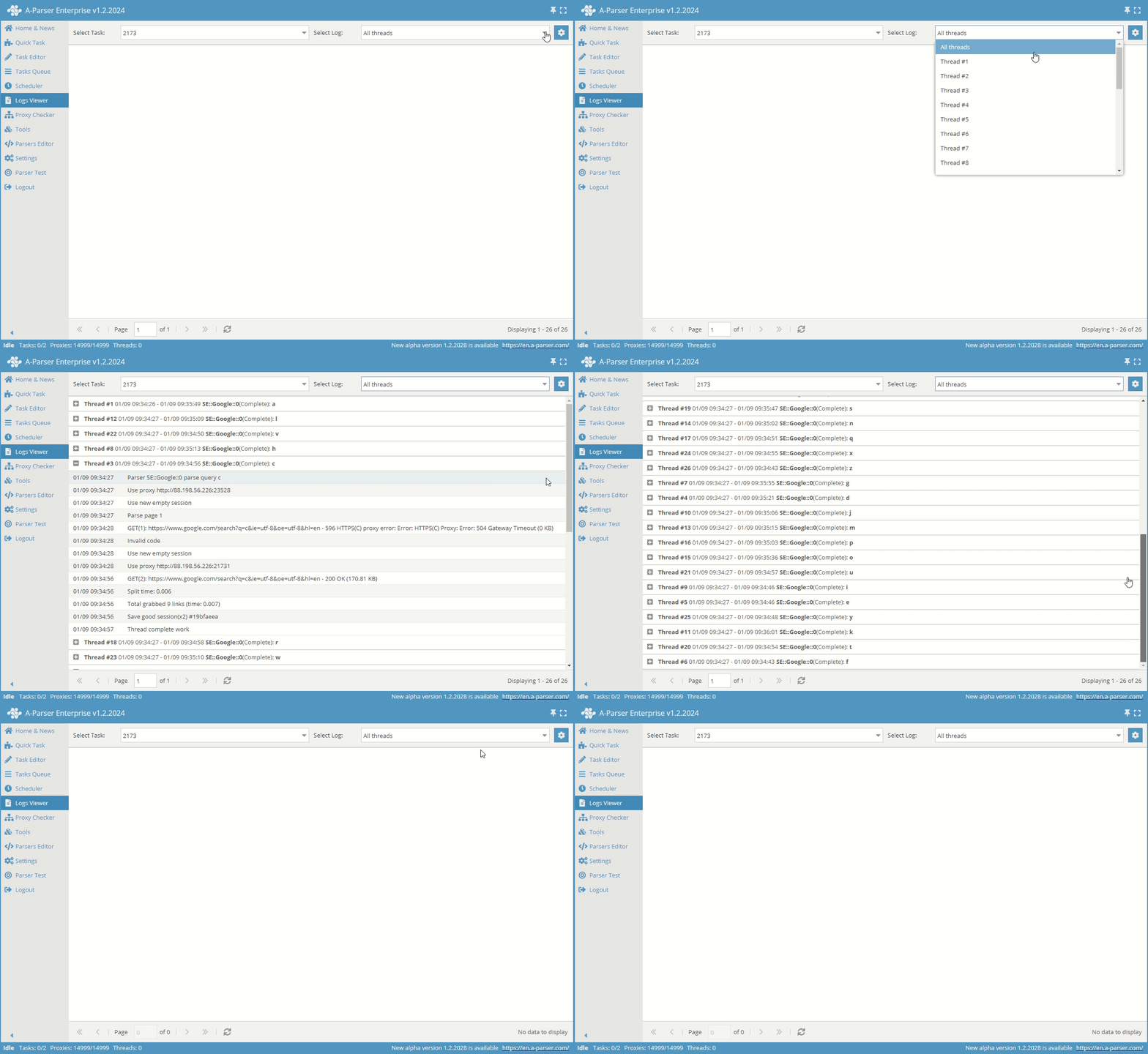
Consultation du log pour une tâche spécifique. Le log est tenu séparément pour chaque thread.
La consultation des logs sert principalement au débogage de la tâche, pour analyser le déroulement de l'exécution et voir où et quand des erreurs surviennent. Par exemple, si la tâche ne fonctionne pas ou si les résultats ne sont pas collectés, il faut alors consulter les logs de la tâche pour comprendre pourquoi il n'y a pas de résultats.
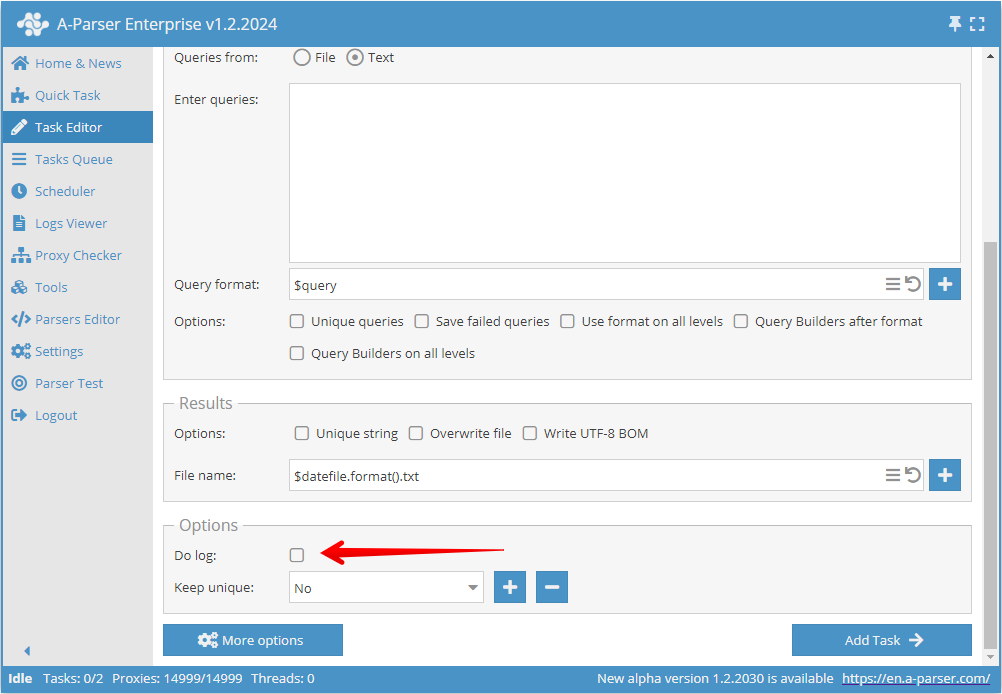
Pour consulter les logs d'une tâche, il est nécessaire d'activer l'option Do log (Enable log) (Tenir un log) avant d'ajouter la tâche. Si vous ajoutez une tâche sans activer cette option, la consultation des logs sera impossible.
Proxychecker
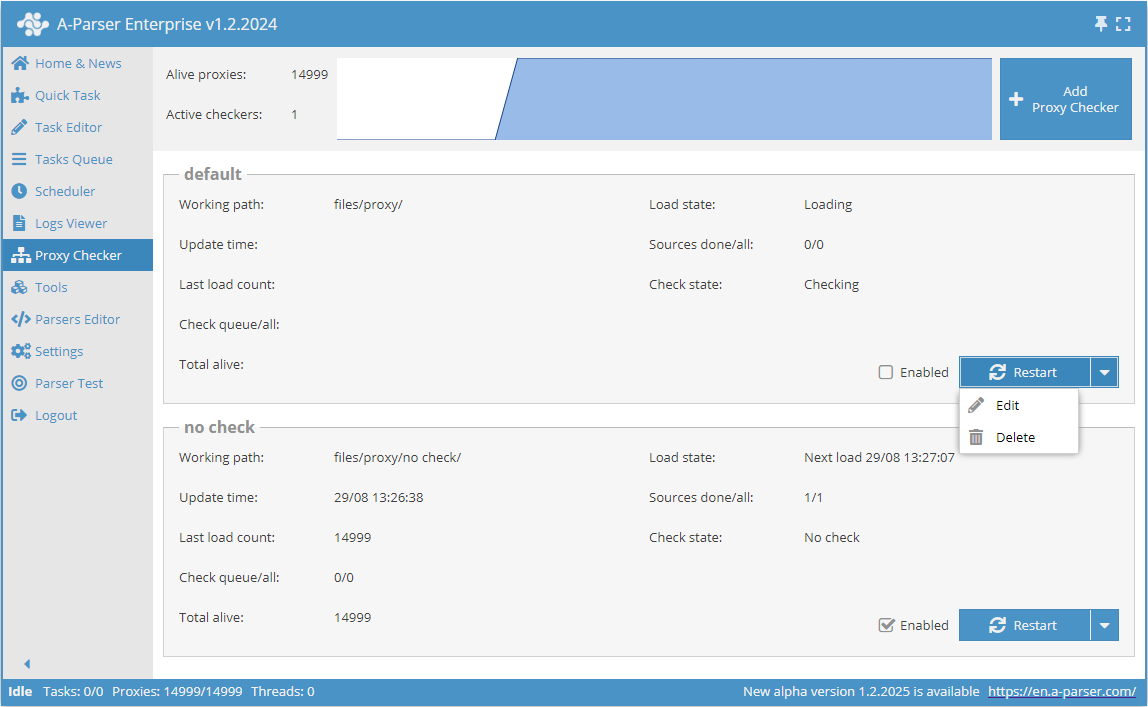
La gestion des proxycheckers s'effectue dans l'onglet Proxy Checker (Proxychecker), où l'on peut ajouter, supprimer, ainsi qu'activer et désactiver les proxycheckers. Cet onglet affiche également les statistiques de fonctionnement de chaque proxychecker, le graphique des proxys vivants et les statistiques sur le traitement des sources.
Outils
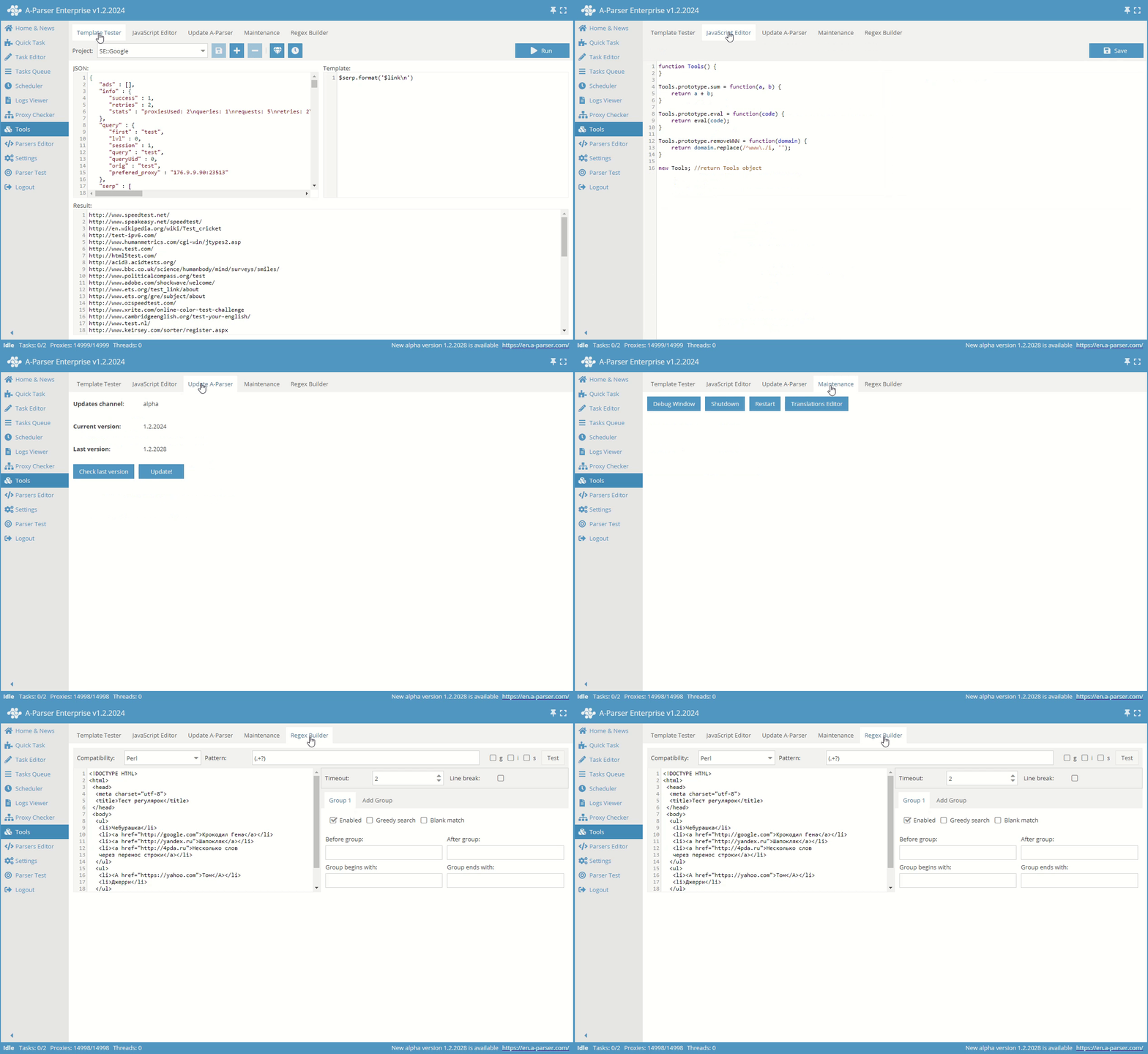
Comprend plusieurs onglets :
- Template Tester – outil pour composer et vérifier les gabarits
- JavaScript Editor – permet d'ajouter ses propres fonctions JS et de les exécuter depuis le moteur de gabarits
- Update A-Parser – vérification des mises à jour et mise à jour automatique vers la dernière version
- Maintenance – arrêt et redémarrage du serveur du scraper, ainsi qu'une fenêtre de débogage
- Regex Builder – permet de créer et de tester des expressions régulières
En savoir plus sur les Tools (Outils)
Paramètres
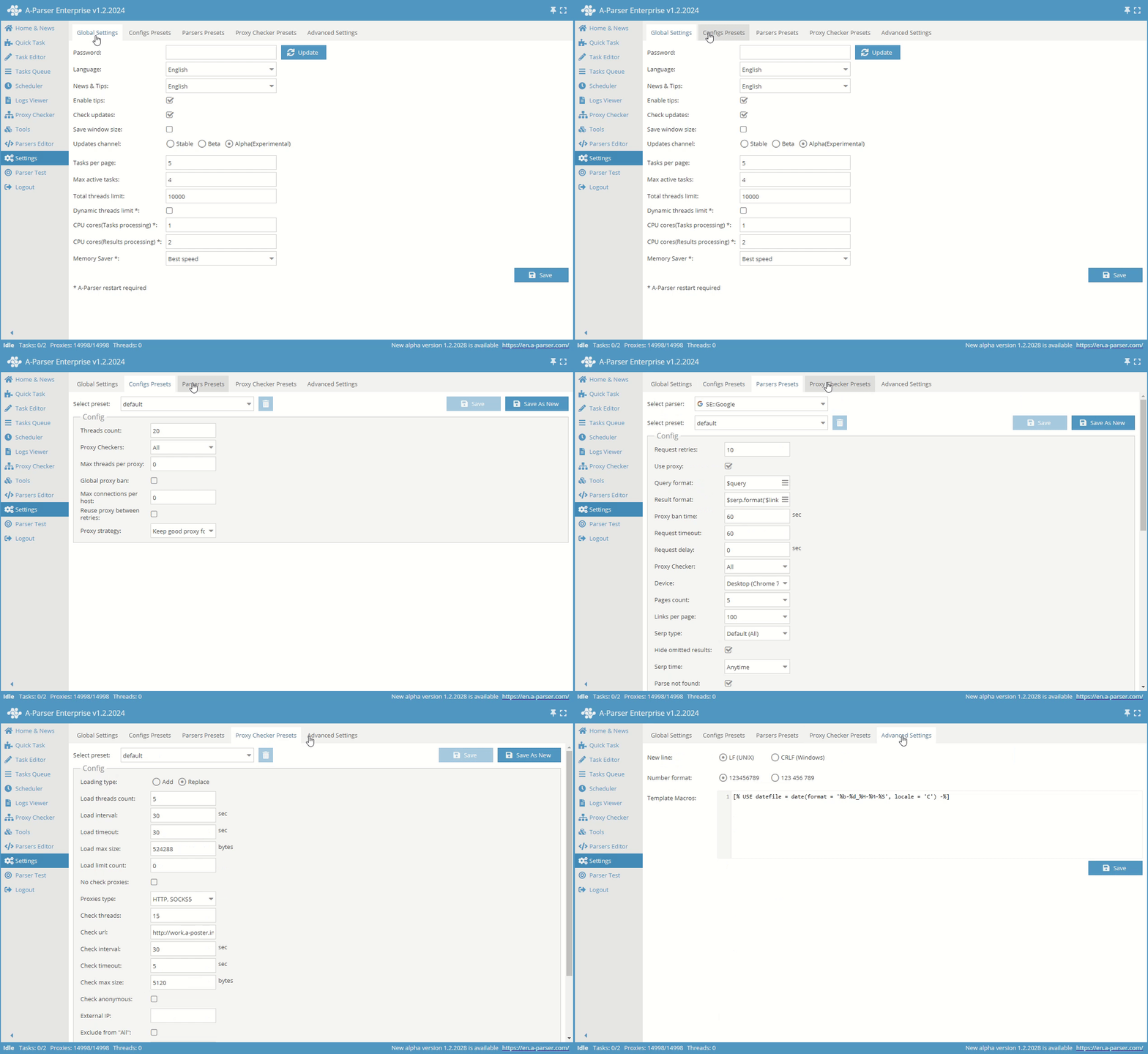
A-Parser contient les groupes de paramètres suivants :
- Global Settings – paramètres principaux du programme : langue, mot de passe, paramètres de mise à jour, nombre de tâches actives
- Config Presets – paramètres des threads et méthodes de déduplication pour les tâches
- Parser Presets – possibilité de configurer chaque scraper individuellement
- Proxy Checker Presets – nombre de threads et tous les paramètres pour le proxychecker
- Advanced Settings – paramètres optionnels pour les utilisateurs avancés
En savoir plus sur les Settings (Paramètres)
Test de collecte
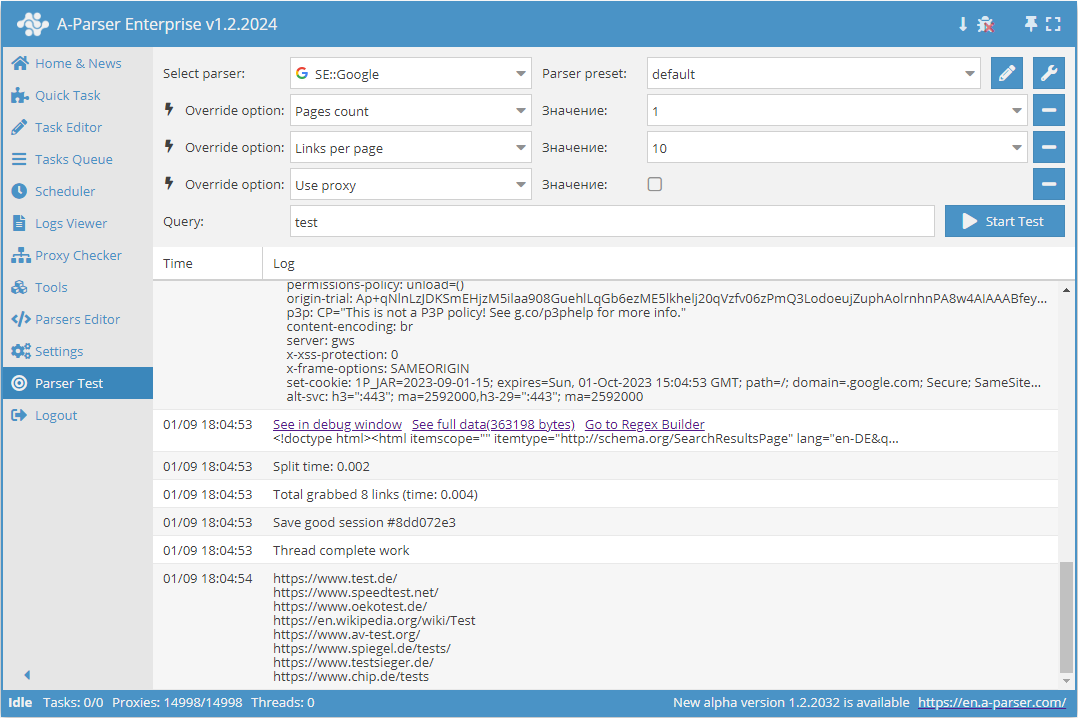
Cet onglet est destiné au débogage des scrapers. Un mode debug est disponible.
En savoir plus sur le Parser Test (Test de collecte)
Barre d'état

La barre d'état contient les éléments suivants :
- A-Parser status (Statut d'A-Parser). Par défaut, il affiche
Idle. Cela signifie qu'A-Parser est en mode veille. Dès qu'au moins une tâche est ajoutée, le statut change enParsing. - Affiche le current number of tasks (nombre actuel de tâches). De gauche à droite sont indiqués : le nombre de tâches en cours d'exécution, le total des tâches (en cours ou arrêtées).
- Présente les proxy information (informations sur les proxys) :
- Nombre de proxys vivants.
- Total chargé.
- Affiche le number of active threads (nombre de threads utilisés).
- Apparaît si une new version available (nouvelle version) d'A-Parser est disponible. En cliquant dessus, l'onglet
Update A-Parsers'ouvrira. - Website link (Lien vers le site) d'A-Parser.