Konfiguracja Proxy
Wysoka jakość pracy A-Parser w większości przypadków opiera się na pracy z proxy, dlatego A-Parser posiada pierwszorzędne wsparcie dla proxy w najróżniejszych wariantach i konfiguracjach, a także obsługuje jednoczesną pracę z kilkoma różnymi źródłami proxy, zarówno w jednym zadaniu, jak i rozdzielając je według typu między różnymi zadaniami.
Główne możliwości A-Parser w zakresie pracy z proxy:
- Jednoczesna obsługa proxy HTTP, SOCKS4 i SOCKS5
- Wielowątkowe sprawdzanie proxy
- Ładowanie proxy z lokalnego pliku
- Wielowątkowe ładowanie z zewnętrznych źródeł
- Sprawdzanie anonimowości
- Obsługa autoryzacji loginem\hasłem zarówno dla proxy HTTP, jak i SOCKS5, a także obsługa różnych danych do autoryzacji w formacie
login:password@ip:port - Możliwość zdefiniowania dowolnych wyrażeń regularnych dla adresu IP i portu proxy podczas scrapowania z zewnętrznych źródeł
- Możliwość eksportu sprawdzonych proxy do pliku
- Możliwość korzystania z wielu źródeł proxy w jednym zadaniu
- Obsługa domenowych proxy w formatach
domain:portilogin:pass@domain:port
Zarządzanie
Zarządzanie proxycheckerami odbywa się w zakładce Proxychecker, gdzie można dodawać, usuwać, a także włączać i wyłączać proxycheckery. Również w tej zakładce wyświetlane są statystyki pracy każdego proxycheckera, wykres żywych proxy oraz statystyki przetwarzania źródeł.
Konfiguracja proxy ze Strefy użytkownika
Proxy Unlimited (zwykłe proxy)
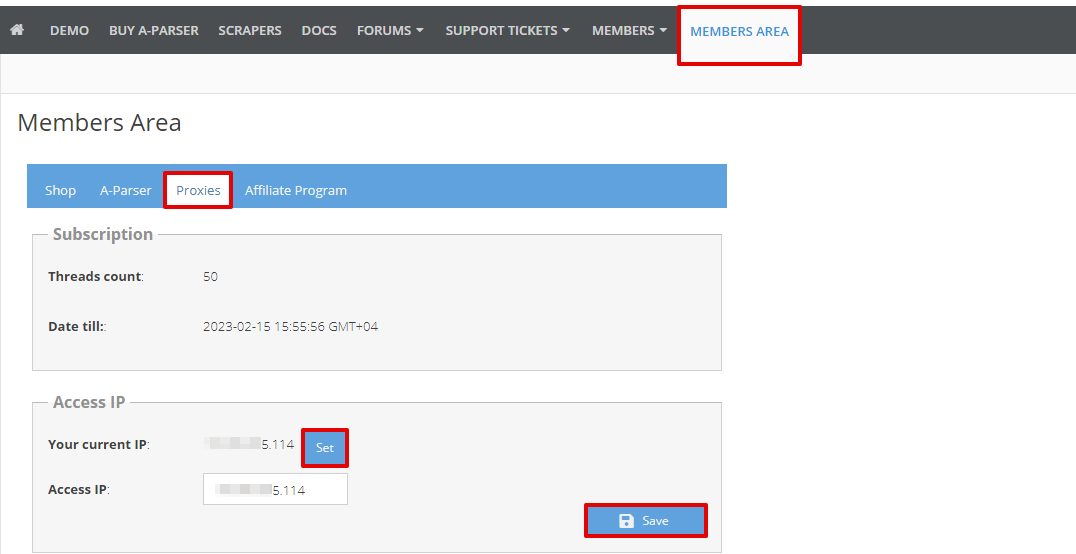
Aby korzystać z Unlimited proxy od A-Parser, należy wejść do Strefy użytkownika, do zakładki Proxy, kliknąć przycisk Użyj IP i przycisk Zapisz.
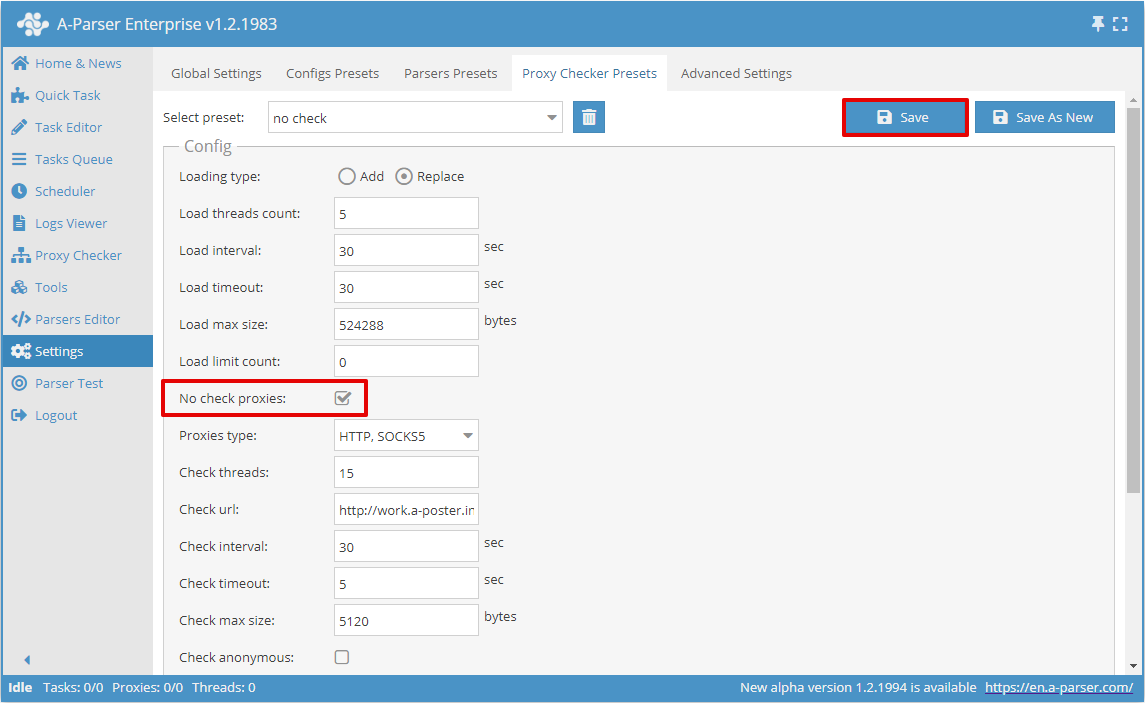
Następnie dodajemy proxychecker. Wystarczy wyłączyć sprawdzanie proxy (zaznaczyć opcję No check proxies (Nie sprawdzaj proxy)), pozostałe ustawienia można pozostawić domyślne. Zapisujemy proxychecker: dla już istniejących kliknąć przycisk Save (Zapisz), dla nowych - Save as New (Dodaj nowy).
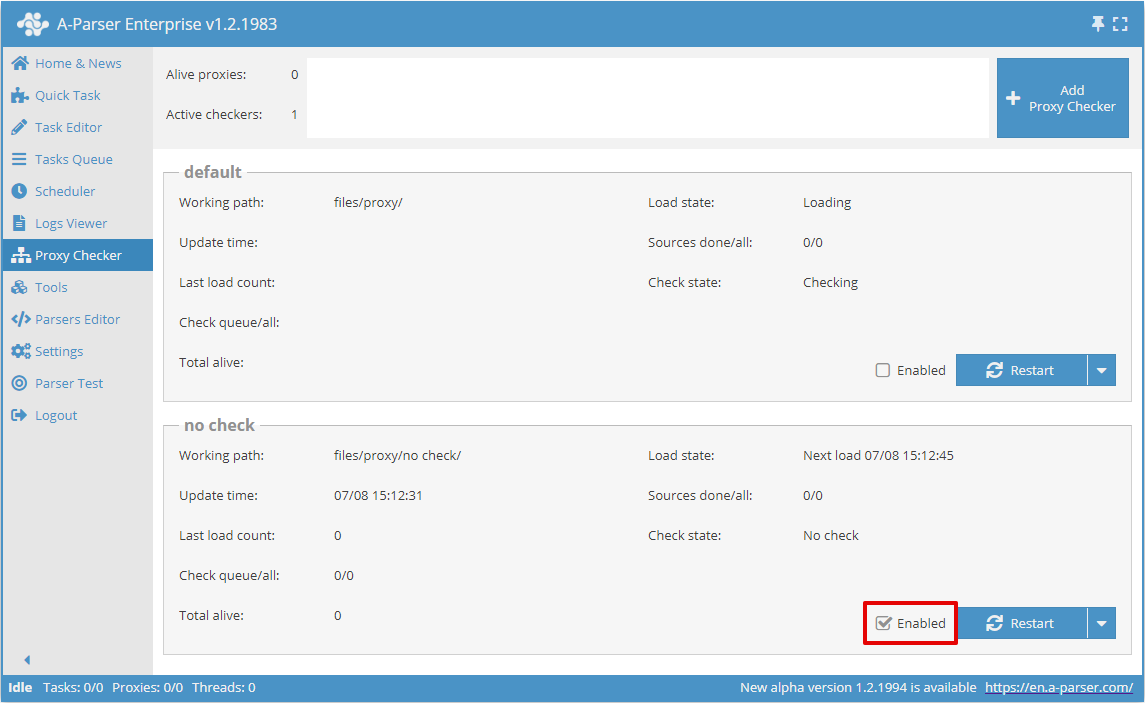
Wracamy do menu Proxy Checker (Proxychecker), sprawdzamy, czy nowo utworzony checker jest włączony, jeśli nie, to go włączamy.
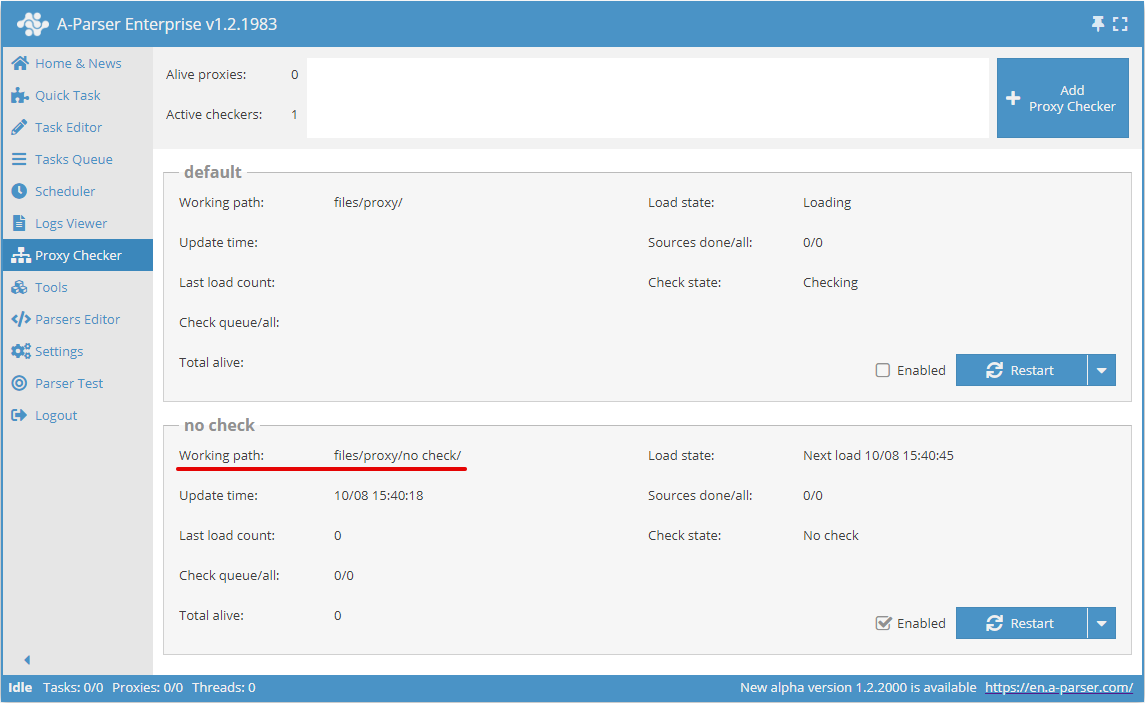
Otwieramy katalog proxycheckera wskazany w polu Working path (Katalog roboczy).
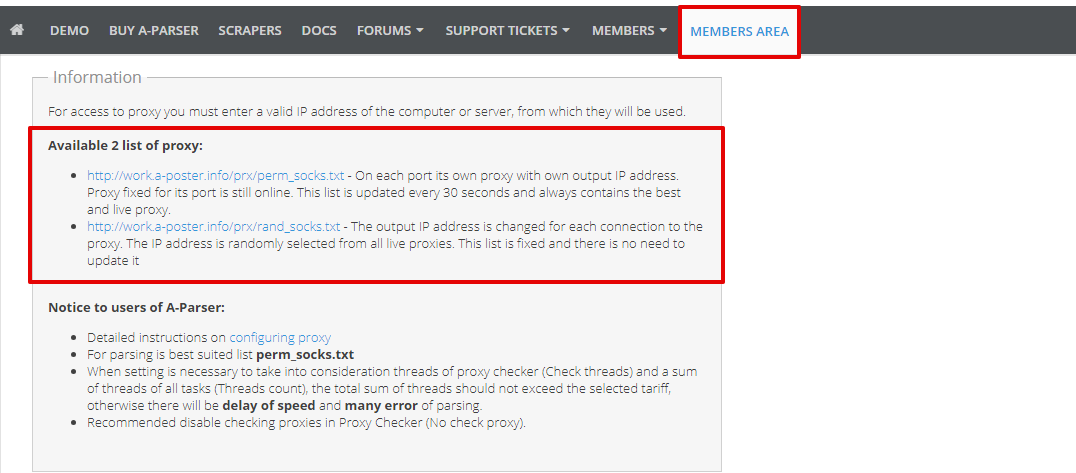
Ze Strefy użytkownika kopiujemy 1 link do listy proxy i wpisujemy go w sites.txt utworzonego proxycheckera.
- http://work.a-poster.info/prx/perm_socks.txt - Na każdym porcie własne proxy z własnym wyjściowym adresem IP. Proxy jest przypisane do swojego portu, dopóki jest online. Ta lista jest aktualizowana co 30 sekund i zawsze zawiera aktualne i żywe proxy. Zalecane dla większości zadań.
- http://work.a-poster.info/prx/rand_socks.txt - Wyjściowy adres IP zmienia się przy każdym połączeniu z proxy. Adres IP jest wybierany losowo spośród wszystkich żywych proxy. Ta lista jest stała i nie ma potrzeby jej aktualizowania.
Wracamy do A-Parser, do menu Proxy Checker (Proxychecker) do utworzonego proxycheckera. W polu "Total alive" tego proxycheckera powinno być więcej niż 0 - oznacza to, że proxy są skonfigurowane poprawnie.
Proxy Premium
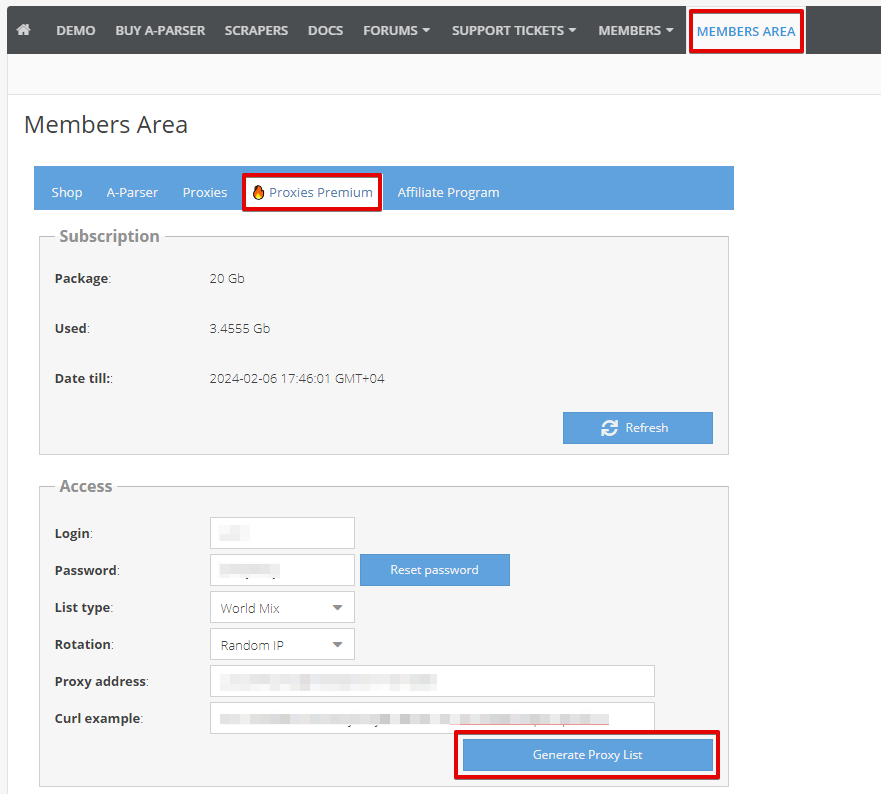
Aby korzystać z Premium proxy od A-Parser, należy wejść do Strefy użytkownika, do zakładki Proxy Premium i wygenerować link do proxy z niezbędnymi parametrami.
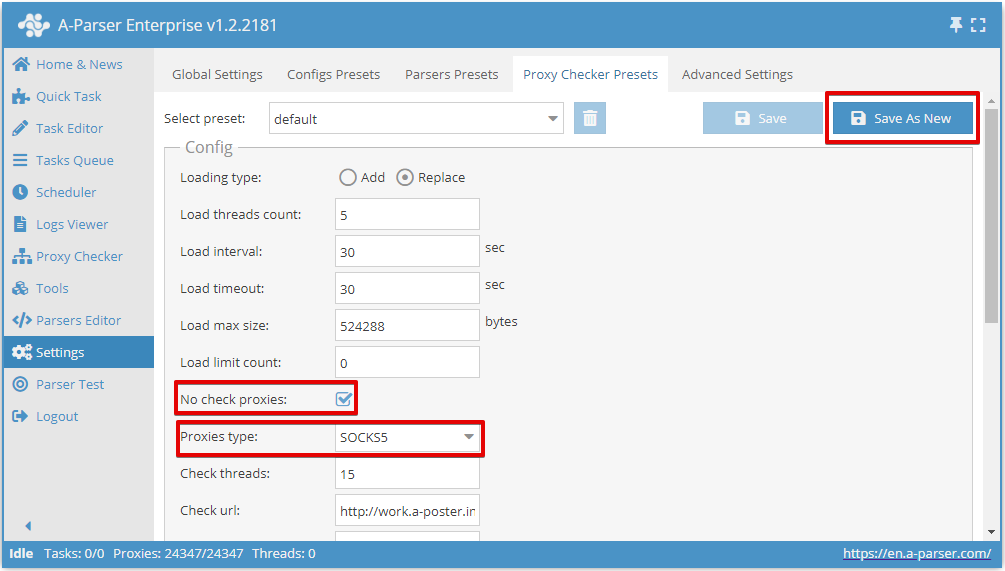
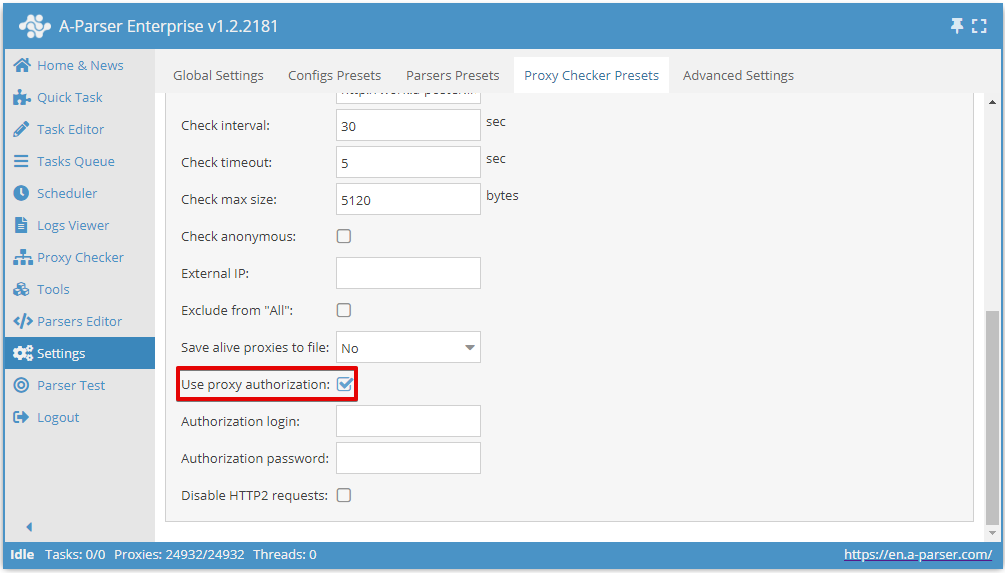
Następnie dodajemy proxychecker. Należy wyłączyć sprawdzanie proxy (zaznaczyć opcję No check proxies (Nie sprawdzaj proxy)), w polu Proxy type (Typ proxy) wybrać jeden typ — SOCKS5 lub HTTP, ten sam, co w wygenerowanej liście. Wartość domyślna HTTP, SOCKS5 nie jest odpowiednia: jest to kolejność sprawdzania dwóch protokołów, a nie typ listy Premium. Włączyć autoryzację proxy (zaznaczyć opcję Use proxy authorization (Użyj autoryzacji proxy)). Pozostałe ustawienia można pozostawić domyślne. Zapisujemy proxychecker: dla już istniejących kliknąć przycisk Save (Zapisz), dla nowych - Save as New (Dodaj nowy).
Wracamy do menu Proxy Checker (Proxychecker). Sprawdzamy, czy nowo utworzony checker jest włączony, jeśli nie, to go włączamy. Następnie otwieramy katalog proxycheckera wskazany w polu Working path (Katalog roboczy).
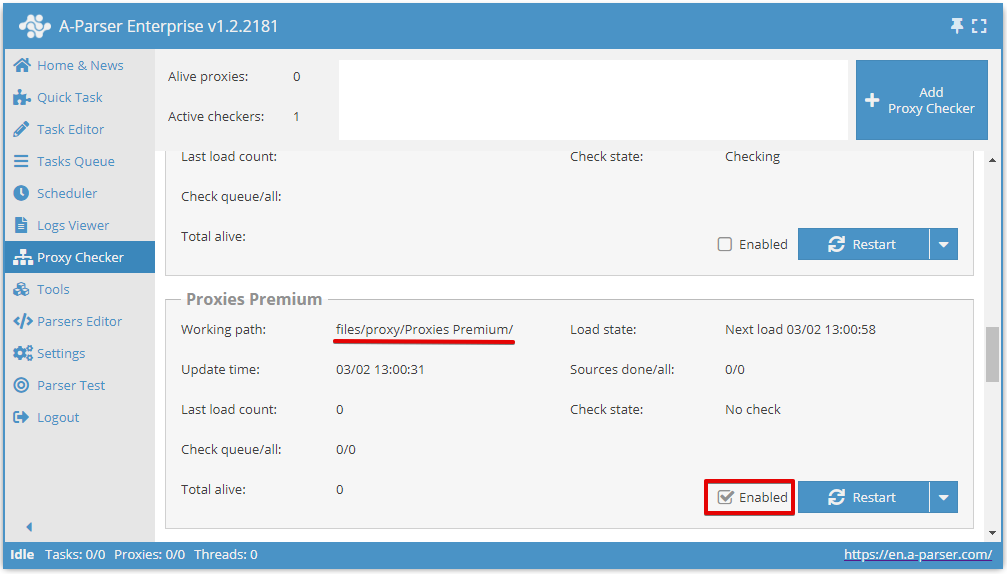
Wklejamy wygenerowany w Strefie użytkownika link do proxy do pliku sites.txt utworzonego proxycheckera i zapisujemy.
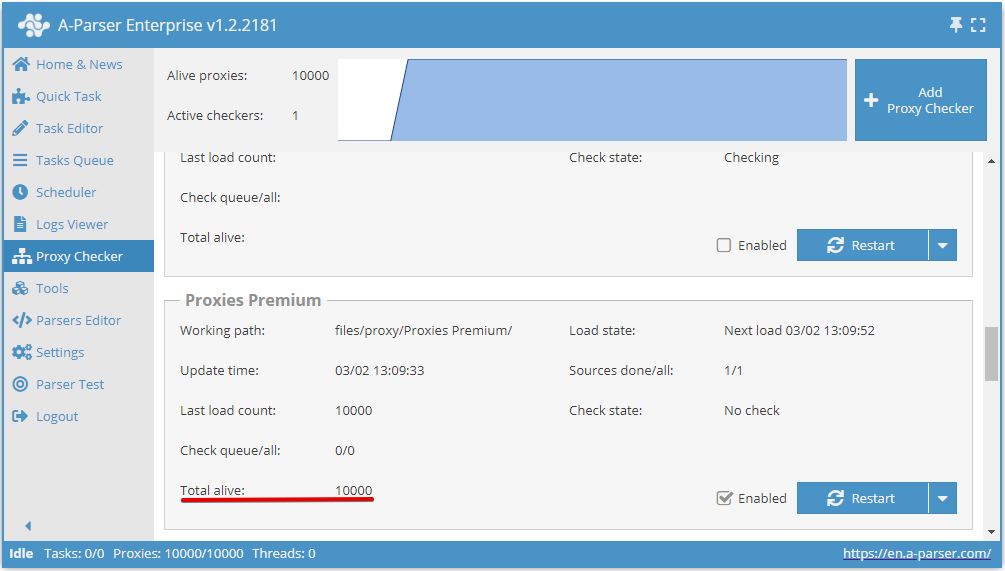
Wracamy do A-Parser, do menu Proxychecker do utworzonego proxycheckera. W polu "Total alive" tego proxycheckera powinno być więcej niż 0 - oznacza to, że proxy są skonfigurowane poprawnie.
Format
Aby ustawić wymagany format proxy, należy dodać do linku proxy parametry w odpowiedniej kolejności (format dowolny).
Przykład formatu login:hasło:ip:port - &format=login:password:host:port, link do proxy będzie wyglądał następująco https://proxifyr.com/proxyList?login=12345&password=12345&type=mix&rotation=10&format=login:password:host:port
Szczegółowa konfiguracja proxy
Więcej szczegółów na temat proxycheckerów i innych opcji konfiguracji proxy znajduje się w sekcji Proxy Checkers (Proxycheckery)