Proxy Ayarları
A-Parser'ın çoğu durumda kaliteli çalışması proxy kullanımına dayanır, bu nedenle A-Parser her türlü varyasyon ve konfigürasyondaki proxyler için birinci sınıf desteğe sahiptir; ayrıca hem tek bir görevde hem de farklı görevler arasında türlerine göre ayırarak birkaç farklı proxy kaynağıyla aynı anda çalışmayı destekler.
A-Parser'ın proxy ile çalışma konusundaki temel özellikleri:
- HTTP, SOCKS4 ve SOCKS5 proxylerin eşzamanlı desteği
- Çoklu iş parçacığı ile proxy kontrolü
- Yerel dosyadan proxy yükleme
- Harici kaynaklardan çoklu iş parçacığı ile yükleme
- Anonimlik kontrolü
- Hem HTTP hem de SOCKS5 proxyler için kullanıcı adı/şifre yetkilendirme desteği ve
login:password@ip:portformatında farklı yetkilendirme verileri desteği - Harici kaynaklardan veri çekme sırasında proxy IP adresi ve portu için özel düzenli ifadeler (regex) tanımlama imkanı
- Kontrol edilmiş proxyleri dosyaya aktarma imkanı
- Tek bir görevde birden fazla proxy kaynağı kullanabilme imkanı
domain:portvelogin:pass@domain:portformatlarında alan adı tabanlı proxy desteği
Yönetim
Proxy kontrolcülerinin yönetimi Proxy Kontrolcüsü sekmesinden gerçekleştirilir; buradan proxy kontrolcüleri eklenebilir, silinebilir, etkinleştirilebilir veya devre dışı bırakılabilir. Ayrıca bu sekmede her bir proxy kontrolcüsünün çalışma istatistikleri, canlı proxy grafiği ve kaynak işleme istatistikleri görüntülenir.
Üye Paneli üzerinden proxy ayarları
Proxy Unlimited (normal proxyler)
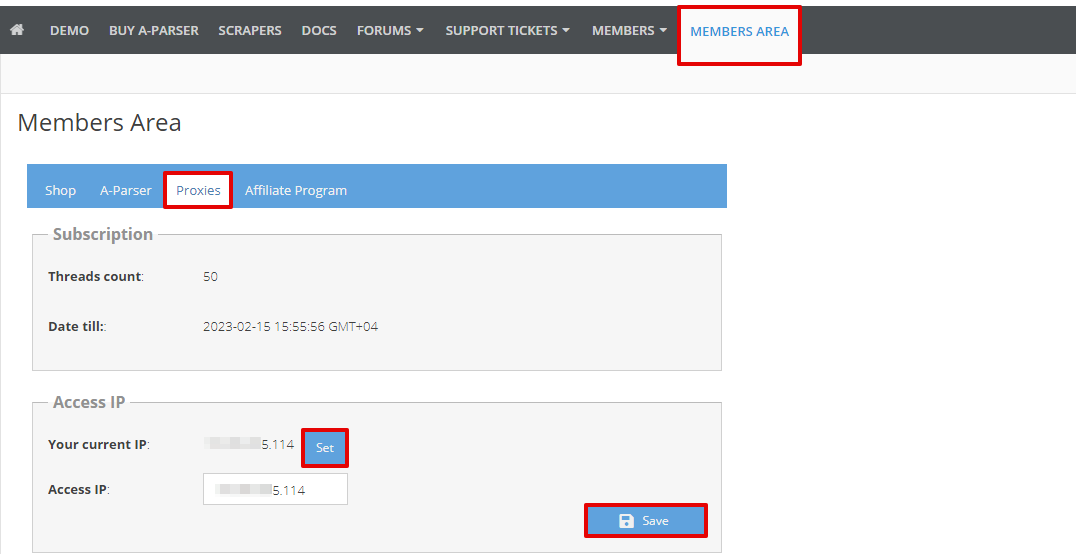
A-Parser Unlimited proxyleri kullanmak için Üye Paneli'ne girmeniz, Proxy sekmesine gitmeniz, IP Kullan butonuna ve ardından Kaydet butonuna basmanız gerekir.
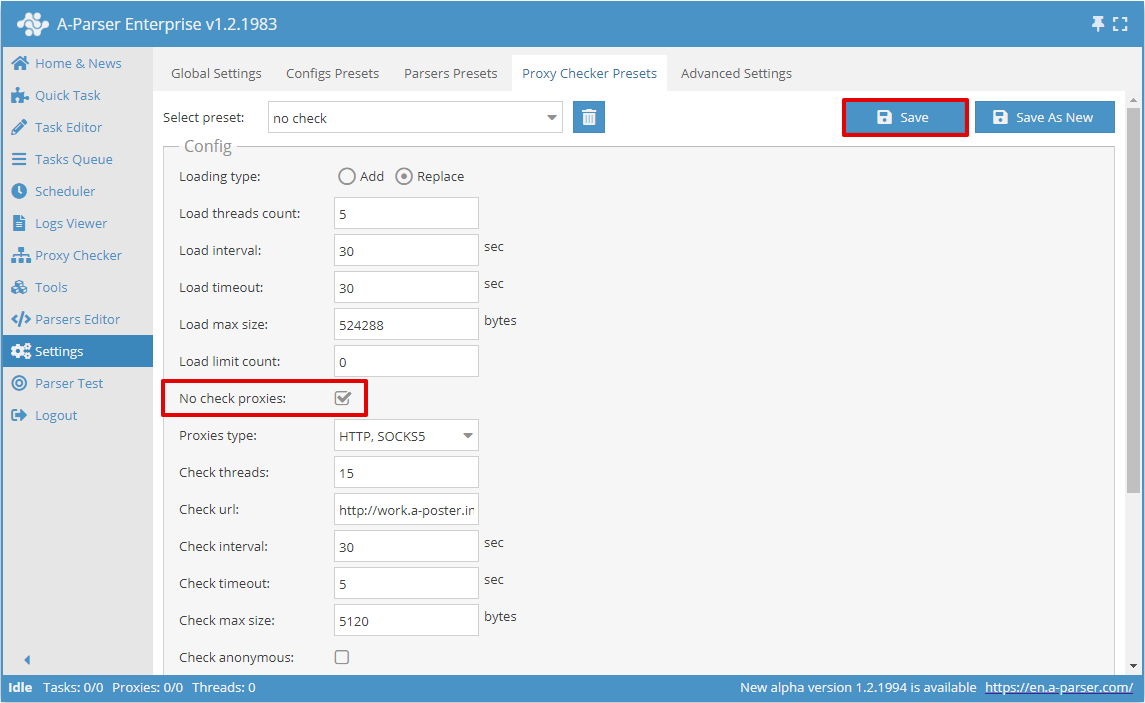
Ardından proxy kontrolcüsü ekliyoruz. Proxy kontrolünü devre dışı bırakmak ( No check proxies (Proxyleri kontrol etme) seçeneğinin yanındaki kutucuğu işaretlemek) yeterlidir, diğer ayarlar varsayılan olarak bırakılabilir. Proxy kontrolcüsünü kaydediyoruz: mevcut olanlar için Save (Kaydet) butonuna, yenileri için Save as New (Yeni ekle) butonuna basın.
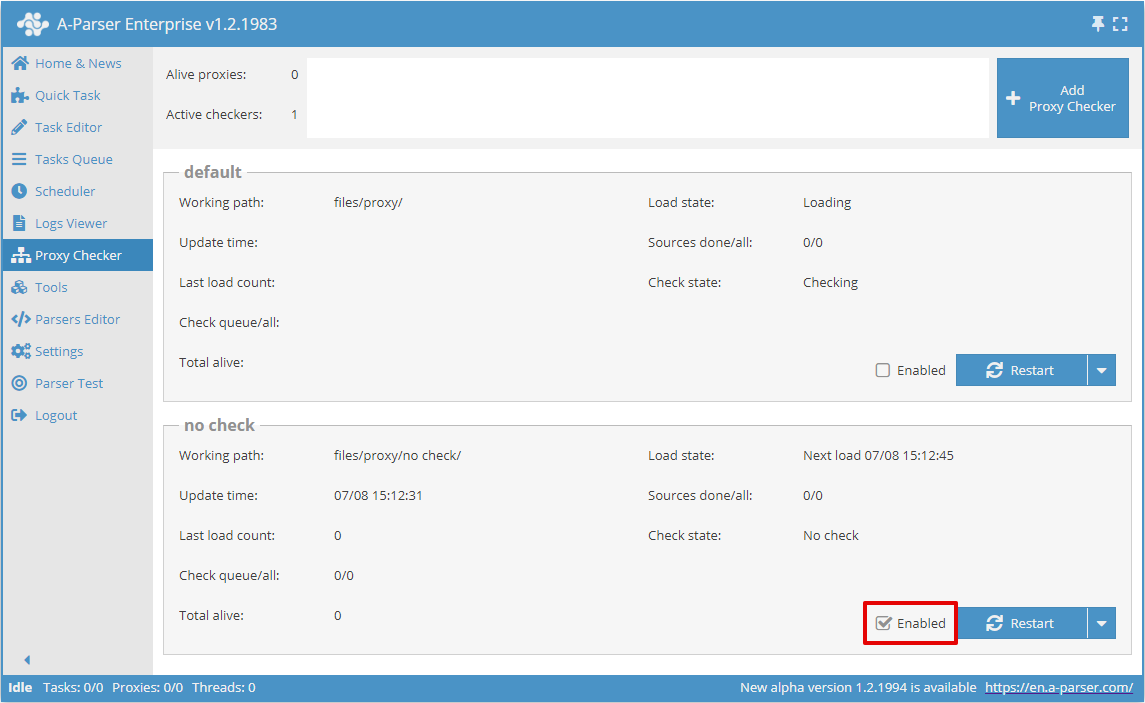
Proxy Checker (Proxy Kontrolcüsü) menüsüne geri dönüyoruz, yeni oluşturulan kontrolcünün açık olup olmadığını kontrol ediyoruz, kapalıysa açıyoruz.
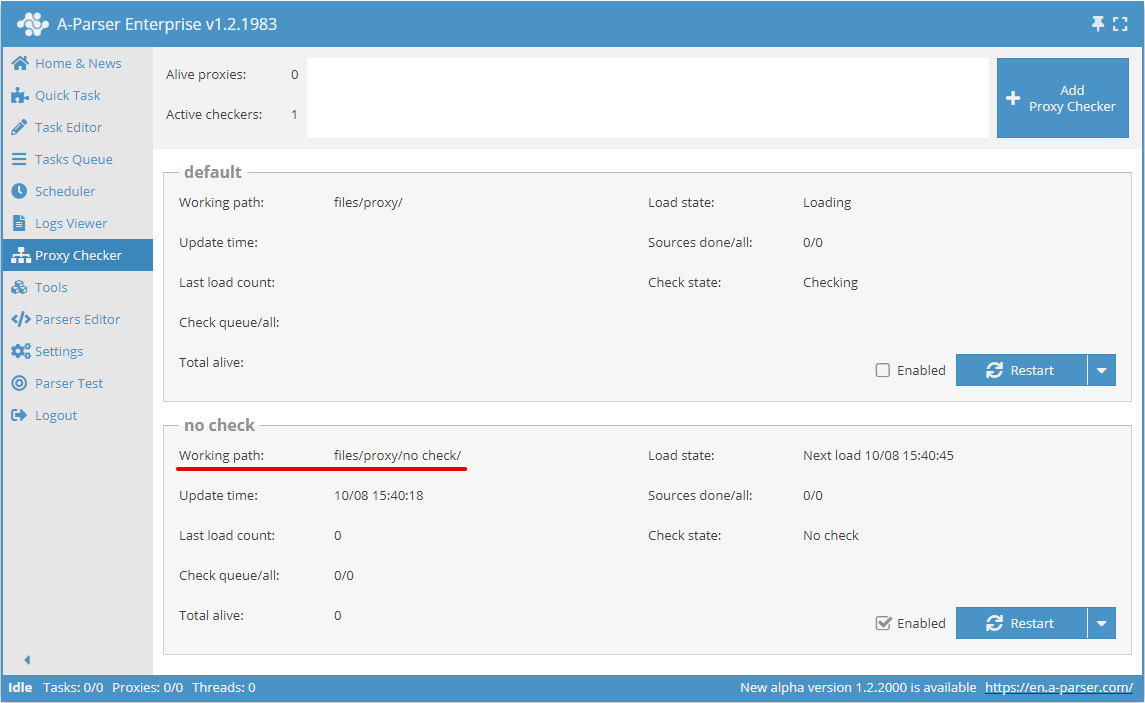
Working path (Çalışma dizini) alanında belirtilen proxy kontrolcüsü dizinini açıyoruz.
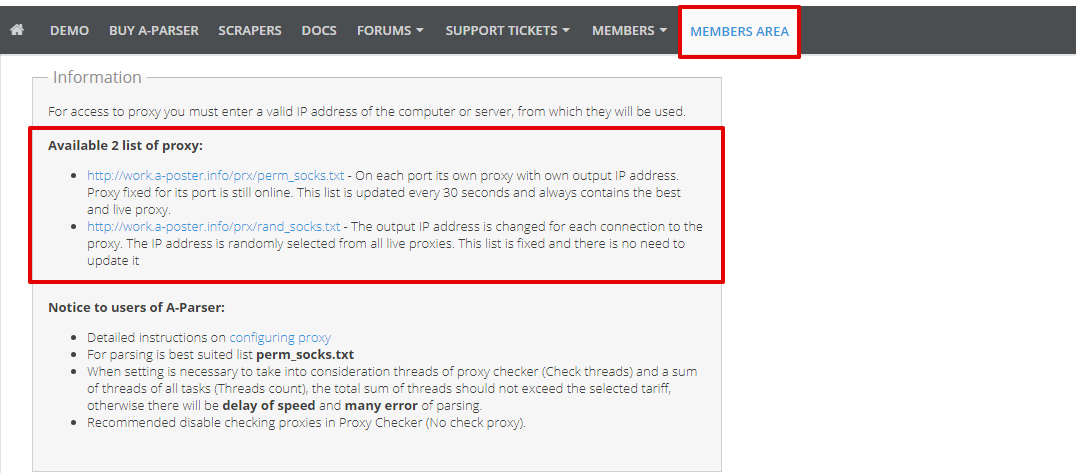
Üye Paneli'nden proxy listesi için 1 bağlantı kopyalıyoruz ve bunu oluşturulan proxy kontrolcüsünün sites.txt dosyasına ekliyoruz.
- http://work.a-poster.info/prx/perm_socks.txt - Her portta kendi çıkış IP adresine sahip bir proxy bulunur. Proxy çevrimiçi olduğu sürece kendi portuna sabitlenmiştir. Bu liste her 30 saniyede bir güncellenir ve her zaman güncel ve canlı proxyleri içerir. Çoğu görev için önerilir.
- http://work.a-poster.info/prx/rand_socks.txt - Proxy'ye her bağlantıda çıkış IP adresi değişir. IP adresi tüm canlı proxyler arasından rastgele seçilir. Bu liste sabittir ve güncellenmesine gerek yoktur.
A-Parser, Proxy Checker (Proxy Kontrolcüsü) menüsündeki oluşturulan proxy kontrolcüsüne geri dönüyoruz. Bu kontrolcünün "Total alive" alanında 0'dan büyük bir değer olmalıdır - bu, proxylerin doğru yapılandırıldığı anlamına gelir.
Proxy Premium
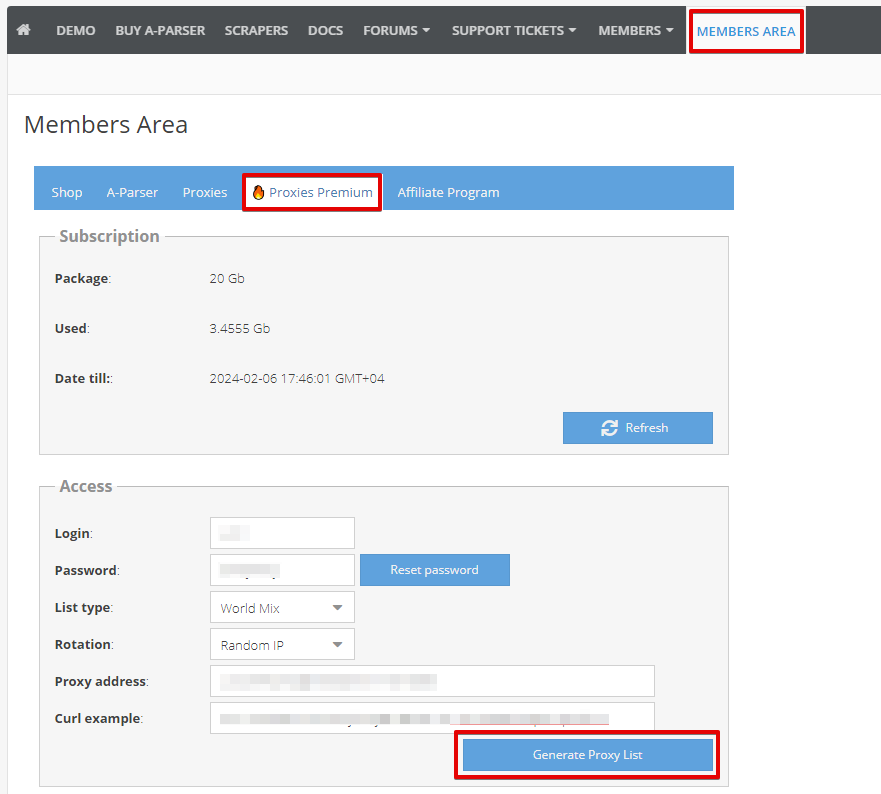
A-Parser Premium proxyleri kullanmak için Üye Paneli'ne girmeniz, Proxy Premium sekmesine gitmeniz ve gerekli parametrelerle bir proxy bağlantısı oluşturmanız gerekir.
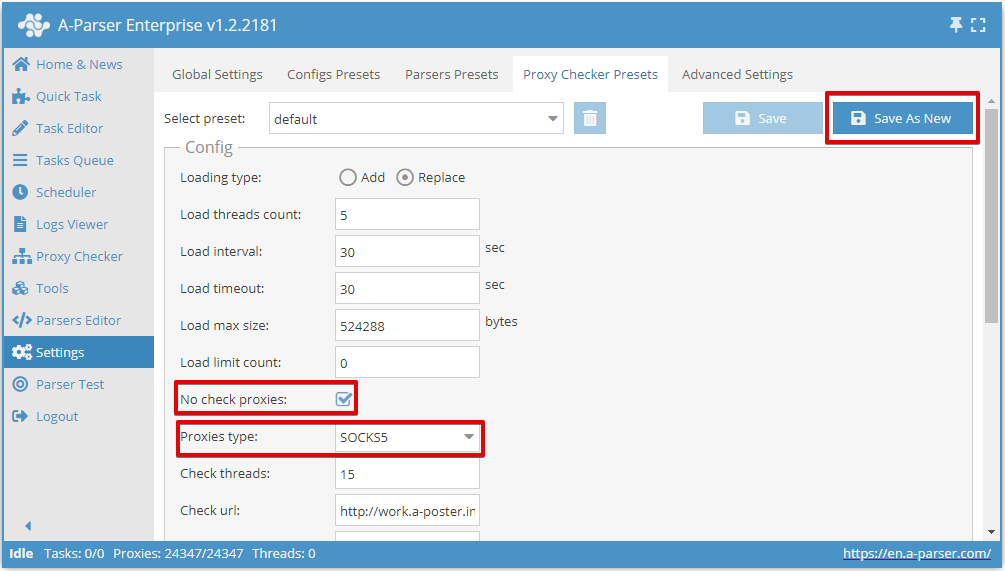
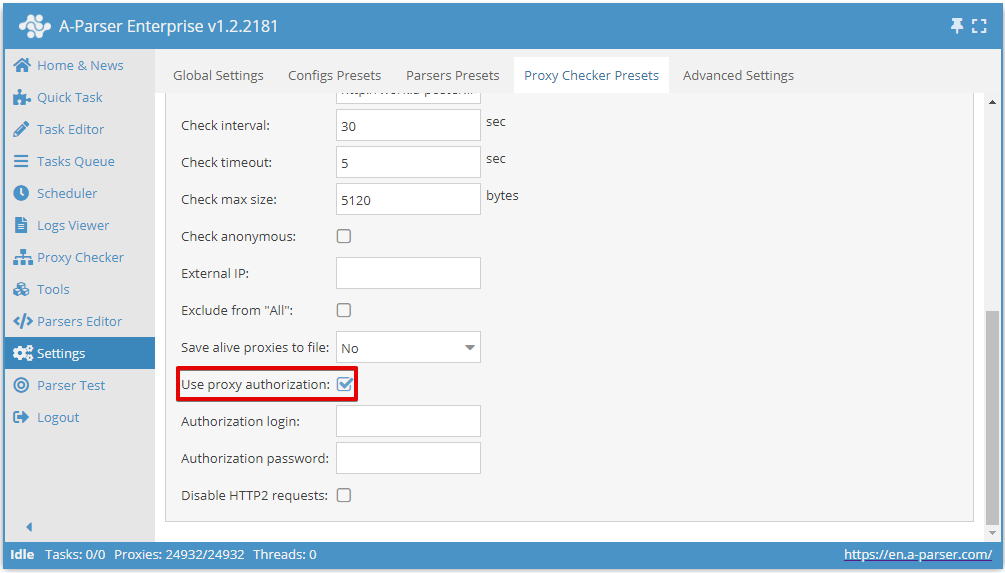
Ardından bir proxychecker ekliyoruz. Proxy kontrolünü devre dışı bırakmanız ( No check proxies (Proxyleri kontrol etme) seçeneğinin yanındaki kutucuğu işaretleyin), Proxy type (Proxy türü) alanında oluşturulan liste ile aynı olan tek bir tür — SOCKS5 veya HTTP — seçmeniz gerekir. Varsayılan değer olan HTTP, SOCKS5 uygun değildir: bu iki protokolün kontrol sırasıdır, Premium liste türü değildir. Proxy yetkilendirmesini etkinleştirin ( Use proxy authorization (Proxy yetkilendirmesi kullan) seçeneğinin yanındaki kutucuğu işaretleyin). Diğer ayarlar varsayılan olarak bırakılabilir. Proxycheckeri kaydedin: mevcut olanlar için Save (Kaydet) düğmesine, yenileri için Save as New (Yeni ekle) düğmesine basın.
Proxy Checker (Proxy Kontrolcüsü) menüsüne geri dönüyoruz. Yeni oluşturulan kontrolcünün açık olup olmadığını kontrol ediyoruz, kapalıysa açıyoruz. Bundan sonra Working path (Çalışma dizini) alanında belirtilen proxy kontrolcüsü dizinini açıyoruz.
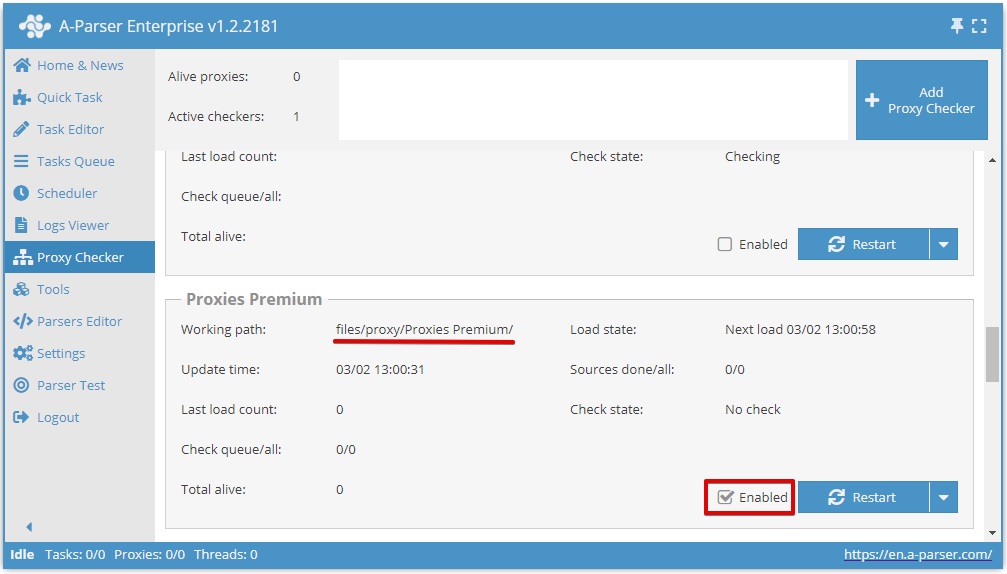
Üye Paneli'nde oluşturulan proxy bağlantısını, oluşturulan proxy kontrolcüsünün sites.txt dosyasına yapıştırıyoruz ve kaydediyoruz.
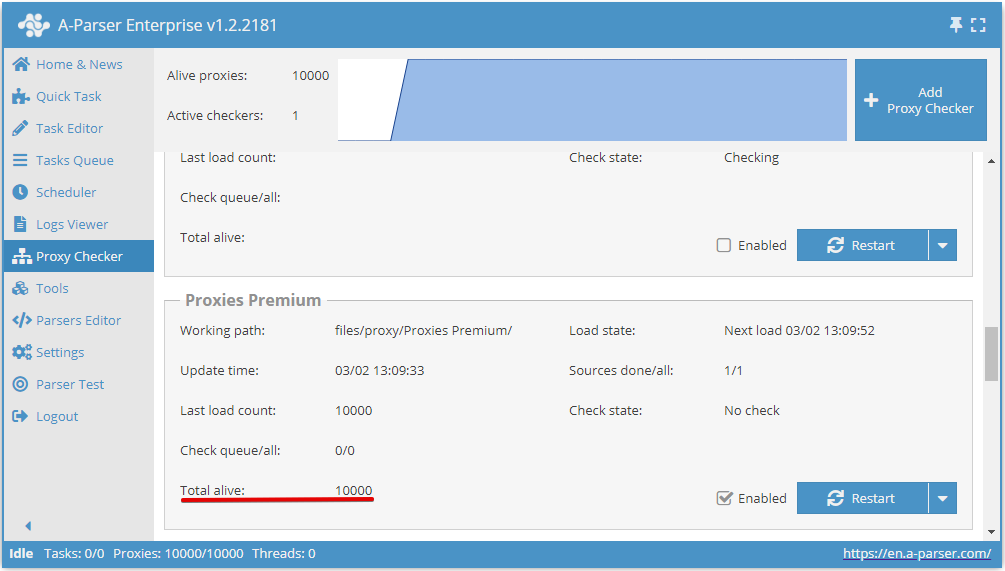
A-Parser, Proxy Kontrolcüsü menüsündeki oluşturulan proxy kontrolcüsüne geri dönüyoruz. Bu kontrolcünün "Total alive" alanında 0'dan büyük bir değer olmalıdır - bu, proxylerin doğru yapılandırıldığı anlamına gelir.
Format
İstenilen proxy formatını belirlemek için bağlantıya gerekli sırayla parametreler eklemeniz gerekir (format serbesttir).
Örnek format kullanıcıadı:şifre:ip:port - &format=login:password:host:port, proxy bağlantısı şu şekilde görünecektir: https://proxifyr.com/proxyList?login=12345&password=12345&type=mix&rotation=10&format=login:password:host:port
Detaylı proxy ayarları
Proxy kontrolcüleri ve diğer proxy yapılandırma seçenekleri hakkında daha fazla ayrıntı Proxy Checkers (Proxy Kontrolcüleri) bölümünde yer almaktadır.