Proxy-Konfiguration
Die effiziente Arbeit von A-Parser basiert in den meisten Fällen auf der Verwendung von Proxys. Daher bietet A-Parser eine erstklassige Unterstützung für Proxys verschiedenster Varianten und Konfigurationen. Zudem wird die gleichzeitige Arbeit mit mehreren verschiedenen Proxy-Quellen unterstützt, sowohl innerhalb eines einzelnen Tasks als auch getrennt nach Typ zwischen verschiedenen Tasks.
Die wichtigsten Funktionen von A-Parser im Bereich Proxy-Management:
- Gleichzeitige Unterstützung von HTTP-, SOCKS4- und SOCKS5-Proxys
- Multithreaded Proxy-Prüfung
- Laden von Proxys aus einer lokalen Datei
- Multithreaded Laden von externen Quellen
- Prüfung auf Anonymität
- Unterstützung der Autorisierung per Login/Passwort sowohl für HTTP- als auch für SOCKS5-Proxys sowie Unterstützung verschiedener Autorisierungsdaten im Format
login:password@ip:port - Möglichkeit, benutzerdefinierte reguläre Ausdrücke für die IP-Adresse und den Port des Proxys beim Scraping von externen Quellen festzulegen
- Möglichkeit, geprüfte Proxys in eine Datei zu exportieren
- Möglichkeit, mehrere Proxy-Quellen in einem Task zu verwenden
- Unterstützung von Domain-Proxys in den Formaten
domain:portundlogin:pass@domain:port
Verwaltung
Die Verwaltung der Proxychecker erfolgt im Tab Proxychecker. Dort können Proxychecker hinzugefügt, gelöscht sowie aktiviert und deaktiviert werden. Zudem werden in diesem Tab die Statistiken jedes Proxycheckers, ein Graph der aktiven Proxys und Statistiken zur Verarbeitung der Quellen angezeigt.
Einstellung der Proxys aus dem Mitgliederbereich
Proxy Unlimited (normale Proxys)
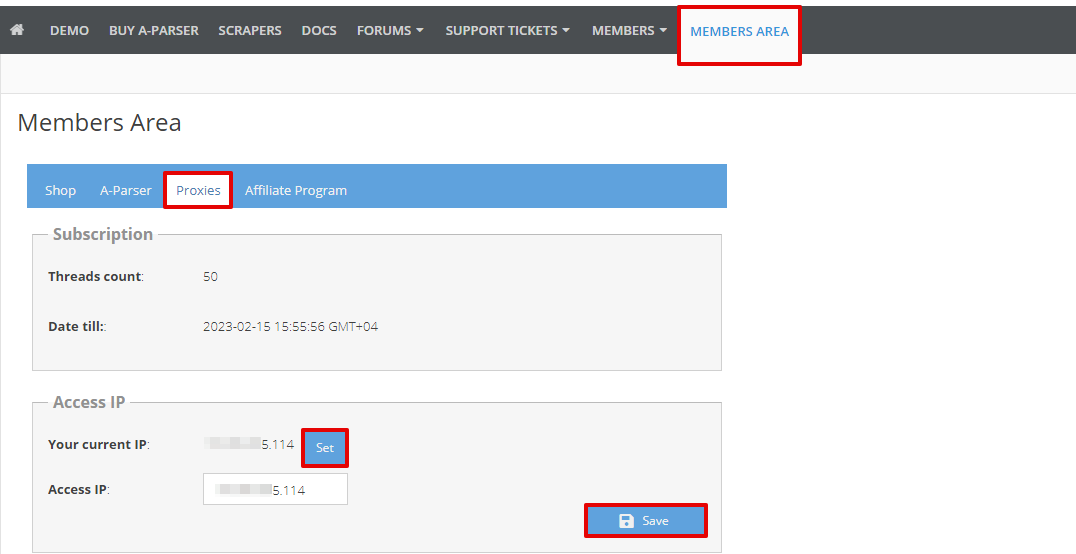
Um Unlimited-Proxys von A-Parser zu verwenden, müssen Sie sich in den Mitgliederbereich einloggen, den Tab Proxys aufrufen, die Schaltfläche IP verwenden und anschließend die Schaltfläche Speichern anklicken.
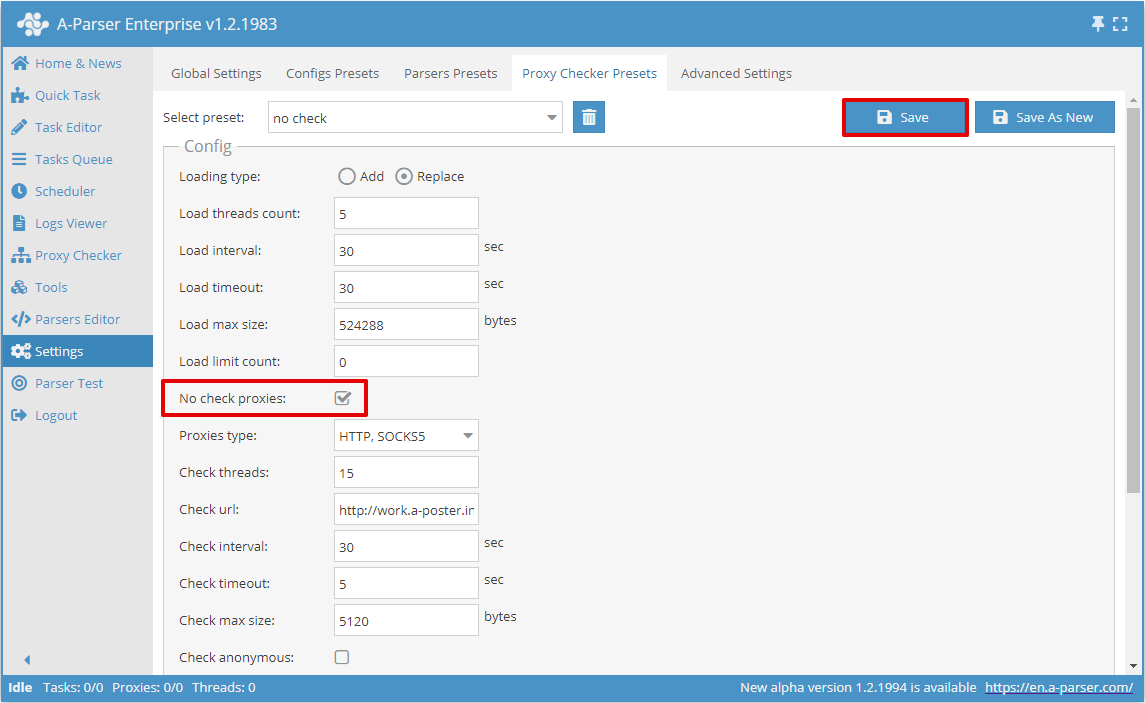
Als Nächstes fügen wir einen Proxychecker hinzu. Es reicht aus, die Proxy-Prüfung zu deaktivieren (Häkchen bei der Option No check proxies (Proxys nicht prüfen) setzen), die restlichen Einstellungen können auf den Standardwerten belassen werden. Speichern Sie den Proxychecker: Für bereits bestehende klicken Sie auf die Schaltfläche Save (Speichern), für neue auf Save as New (Add new) (Neu hinzufügen).
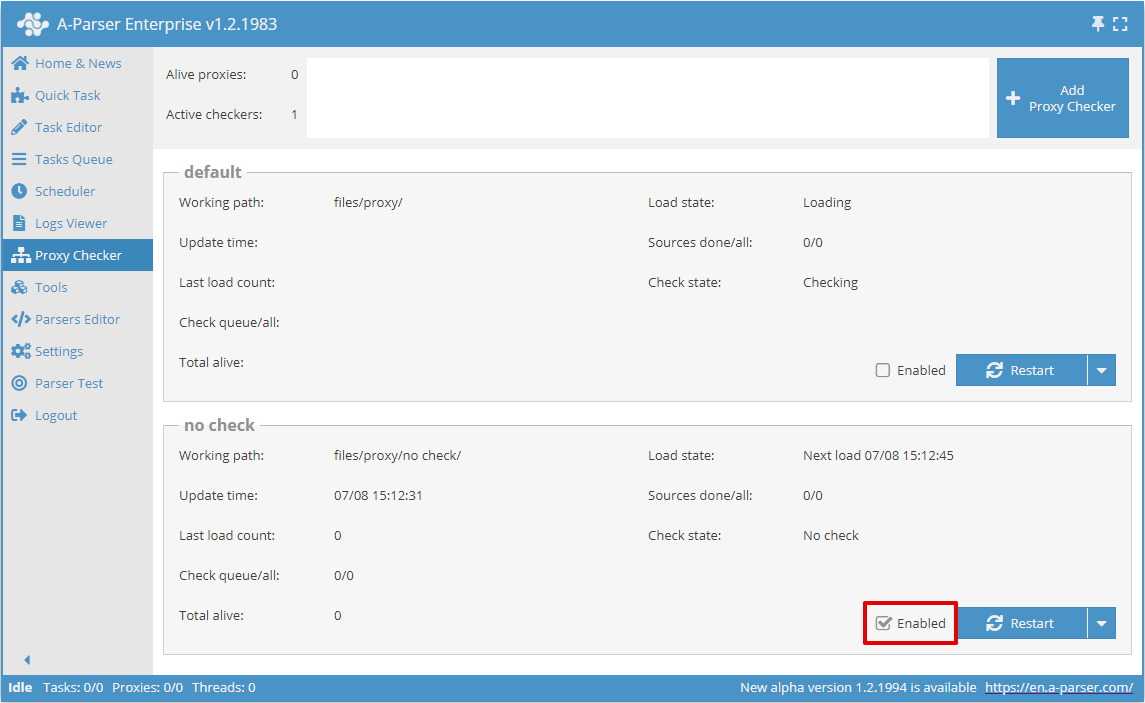
Kehren Sie zum Menü Proxy Checker (Proxychecker) zurück und prüfen Sie, ob der soeben erstellte Checker aktiviert ist; falls nicht, aktivieren Sie ihn.
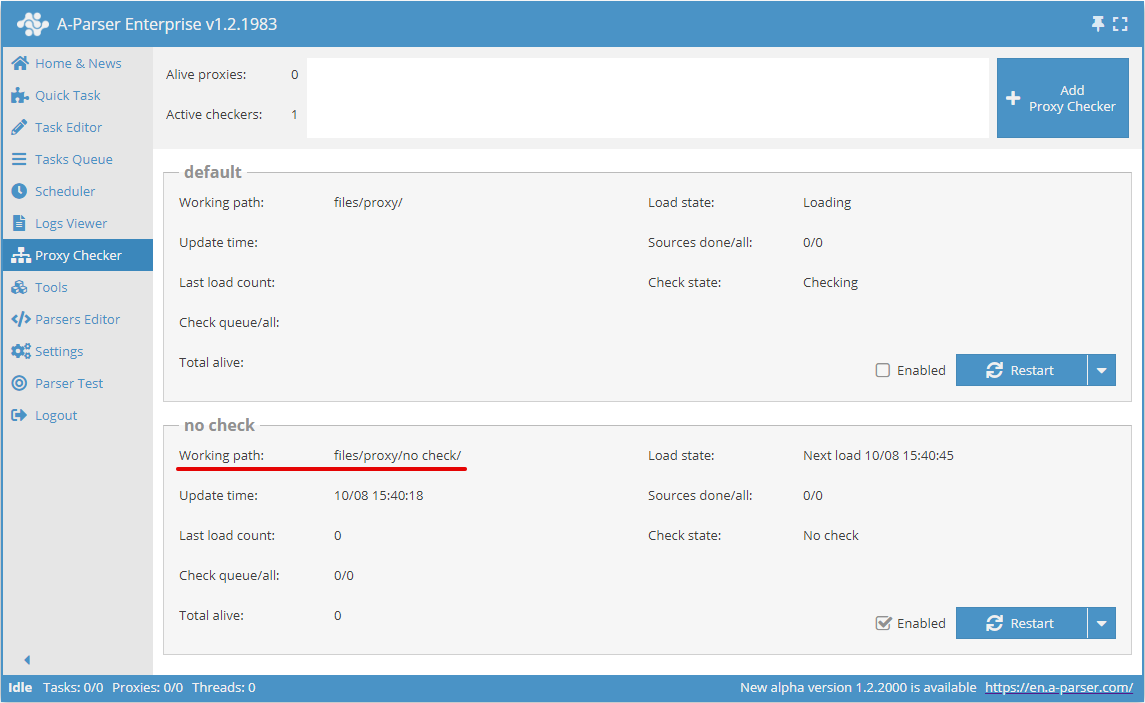
Öffnen Sie das Verzeichnis des Proxycheckers, das im Feld Working path (Arbeitsverzeichnis) angegeben ist.
Kopieren Sie aus dem Mitgliederbereich einen Link zur Proxy-Liste und tragen Sie diesen in die Datei sites.txt des erstellten Proxycheckers ein.
- http://work.a-poster.info/prx/perm_socks.txt - An jedem Port befindet sich ein eigener Proxy mit einer eigenen Ausgangs-IP-Adresse. Der Proxy ist an seinen Port gebunden, solange er online ist. Diese Liste wird alle 30 Sekunden aktualisiert und enthält immer aktuelle und aktive Proxys. Empfohlen für die meisten Aufgaben.
- http://work.a-poster.info/prx/rand_socks.txt - Die Ausgangs-IP-Adresse ändert sich bei jeder Verbindung zum Proxy. Die IP-Adresse wird zufällig aus allen aktiven Proxys ausgewählt. Diese Liste ist fixiert und muss nicht aktualisiert werden.
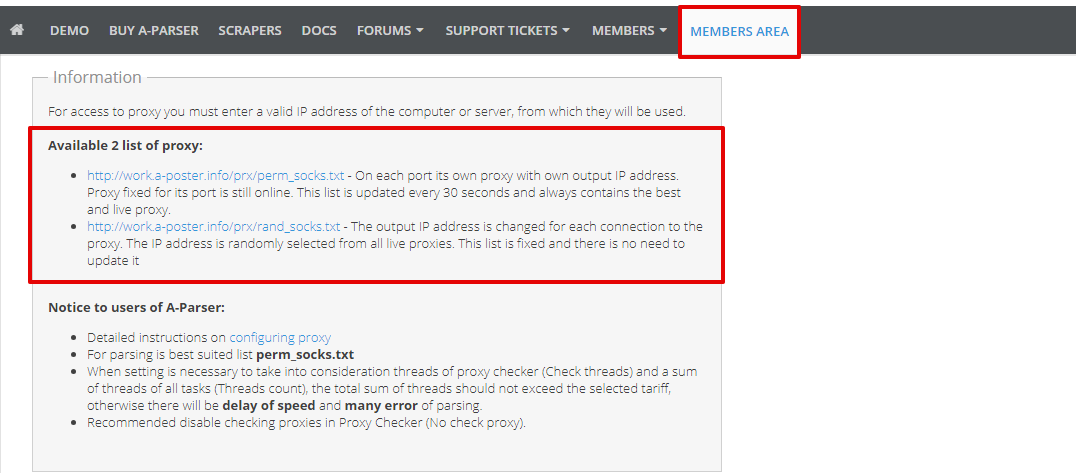
Kehren Sie zu A-Parser in das Menü Proxy Checker (Proxychecker) zum erstellten Proxychecker zurück. Im Feld "Total alive" dieses Proxycheckers sollte ein Wert größer als 0 stehen – das bedeutet, dass die Proxys korrekt konfiguriert sind.
Proxy Premium
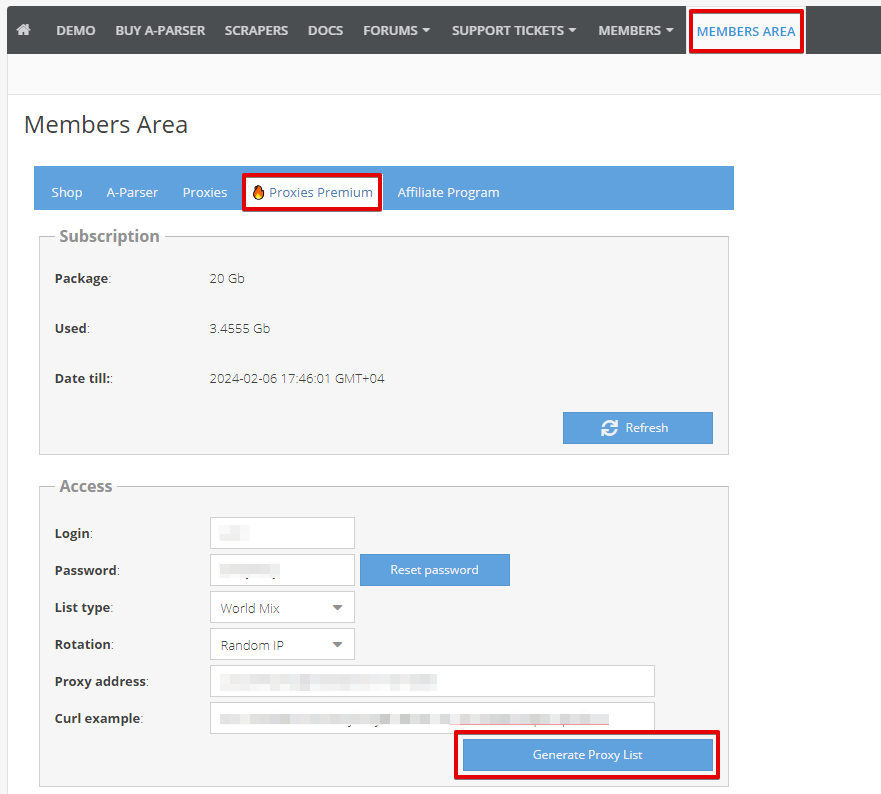
Um Premium-Proxys von A-Parser zu verwenden, müssen Sie sich in den Mitgliederbereich einloggen, den Tab Proxys Premium aufrufen und einen Link zu den Proxys mit den erforderlichen Parametern generieren.
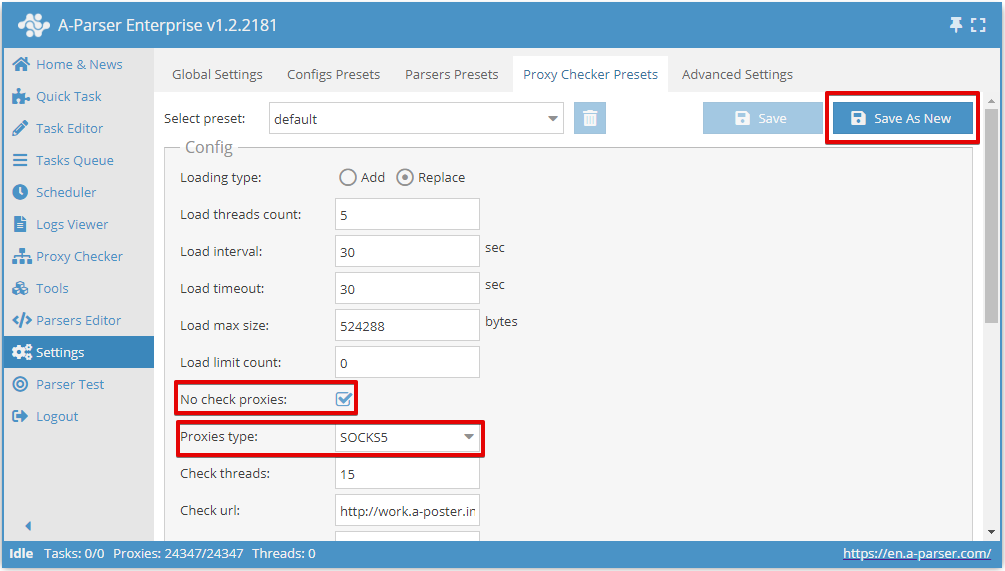
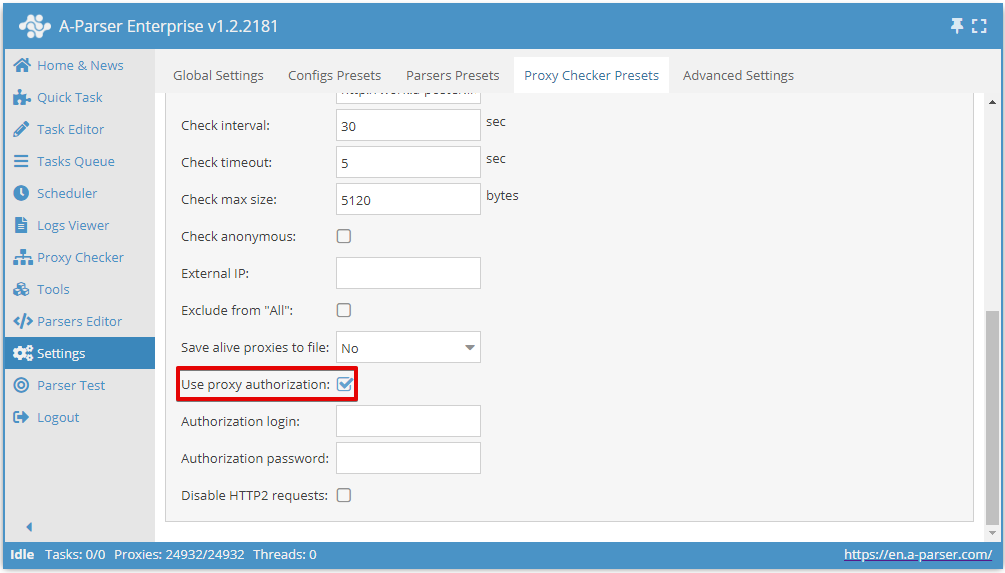
Als Nächstes fügen wir einen Proxy-Checker hinzu. Die Proxy-Prüfung muss deaktiviert werden (Häkchen bei der Option No check proxies (Proxys nicht prüfen) setzen), im Feld Proxy type (Proxy-Typ) muss ein einzelner Typ ausgewählt werden – SOCKS5 oder HTTP, entsprechend der generierten Liste. Der Standardwert HTTP, SOCKS5 ist nicht geeignet: Dies ist die Prüfreihenfolge der beiden Protokolle und nicht der Typ der Premium-Liste. Aktivieren Sie die Proxy-Autorisierung (Häkchen bei der Option Use proxy authorization (Proxy-Autorisierung verwenden) setzen). Die restlichen Einstellungen können auf den Standardwerten belassen werden. Speichern Sie den Proxy-Checker: Für bestehende klicken Sie auf die Schaltfläche Save (Speichern), für neue auf Save as New (Neu hinzufügen).
Kehren Sie zum Menü Proxy Checker (Proxychecker) zurück. Prüfen Sie, ob der soeben erstellte Checker aktiviert ist; falls nicht, aktivieren Sie ihn. Öffnen Sie danach das Verzeichnis des Proxycheckers, das im Feld Working path (Arbeitsverzeichnis) angegeben ist.
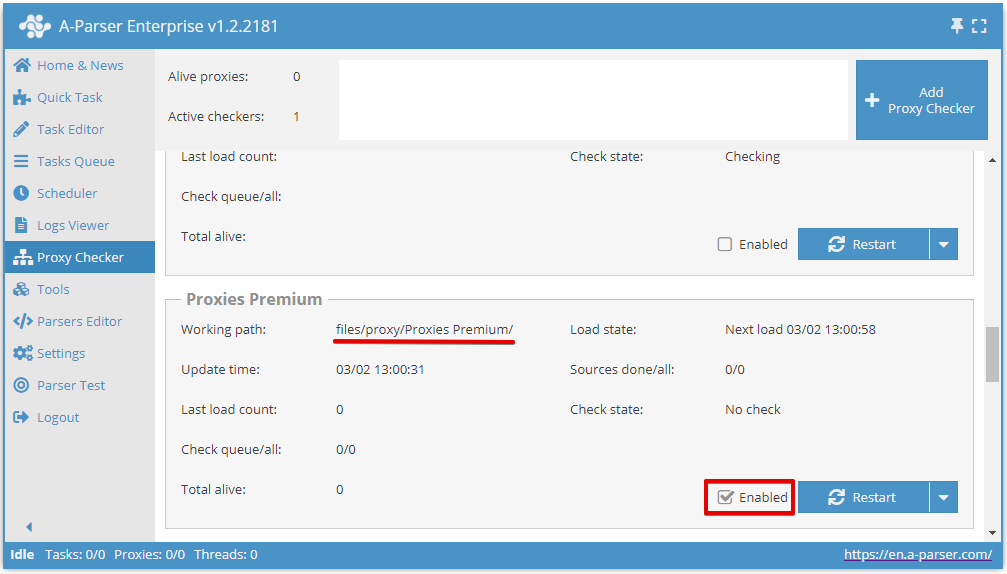
Fügen Sie den im Mitgliederbereich generierten Proxy-Link in die Datei sites.txt des erstellten Proxycheckers ein und speichern Sie diese.
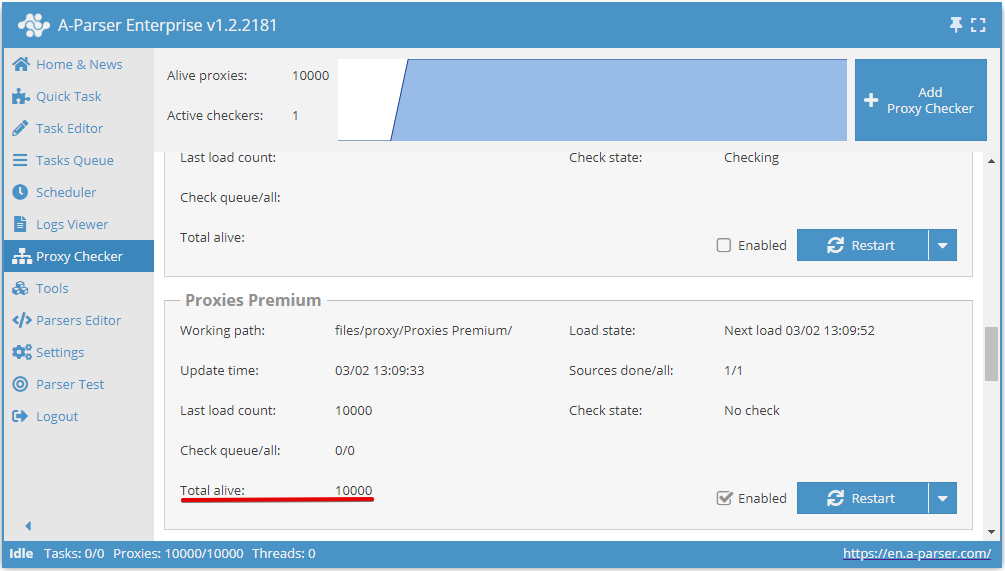
Kehren Sie zu A-Parser in das Menü Proxychecker zum erstellten Proxychecker zurück. Im Feld "Total alive" dieses Proxycheckers sollte ein Wert größer als 0 stehen – das bedeutet, dass die Proxys korrekt konfiguriert sind.
Format
Um das gewünschte Proxy-Format festzulegen, müssen Sie dem Link Proxy-Parameter in der gewünschten Reihenfolge hinzufügen (Format ist beliebig).
Beispiel für das Format Login:Passwort:IP:Port - &format=login:password:host:port, der Proxy-Link sieht dann wie folgt aus: https://proxifyr.com/proxyList?login=12345&password=12345&type=mix&rotation=10&format=login:password:host:port
Detaillierte Proxy-Konfiguration
Weitere Details zu Proxycheckern und anderen Optionen zur Proxy-Konfiguration finden Sie im Abschnitt Proxy Checkers (Proxychecker)