Configurazione dei Proxy
Il funzionamento di qualità di A-Parser nella maggior parte dei casi si basa sull'uso dei proxy, pertanto A-Parser dispone di un supporto di prima classe per proxy di vari tipi e configurazioni, oltre a supportare il lavoro simultaneo con diverse fonti di proxy, sia all'interno di un singolo compito che suddividendoli per tipo tra compiti diversi.
Principali funzionalità di A-Parser per il lavoro con i proxy:
- Supporto simultaneo per proxy HTTP, SOCKS4 e SOCKS5
- Verifica dei proxy in multithreading
- Caricamento dei proxy da file locale
- Caricamento multithread da fonti esterne
- Verifica dell'anonimato
- Supporto per l'autorizzazione tramite login\password sia per proxy HTTP che SOCKS5, nonché supporto per diversi dati di autorizzazione nel formato
login:password@ip:port - Possibilità di definire espressioni regolari arbitrarie per l'indirizzo IP e la porta del proxy durante lo scraping da fonti esterne
- Possibilità di esportare i proxy verificati in un file
- Possibilità di utilizzare più fonti di proxy in un singolo compito
- Supporto per proxy di dominio nei formati
domain:portelogin:pass@domain:port
Gestione
La gestione dei proxychecker avviene nella scheda Proxychecker, dove è possibile aggiungere, eliminare, nonché attivare e disattivare i proxychecker. In questa scheda viene inoltre visualizzata la statistica di funzionamento di ogni proxychecker, il grafico dei proxy attivi e la statistica sull'elaborazione delle fonti.
Configurazione dei proxy dall'Area membri
Proxy Unlimited (proxy ordinari)
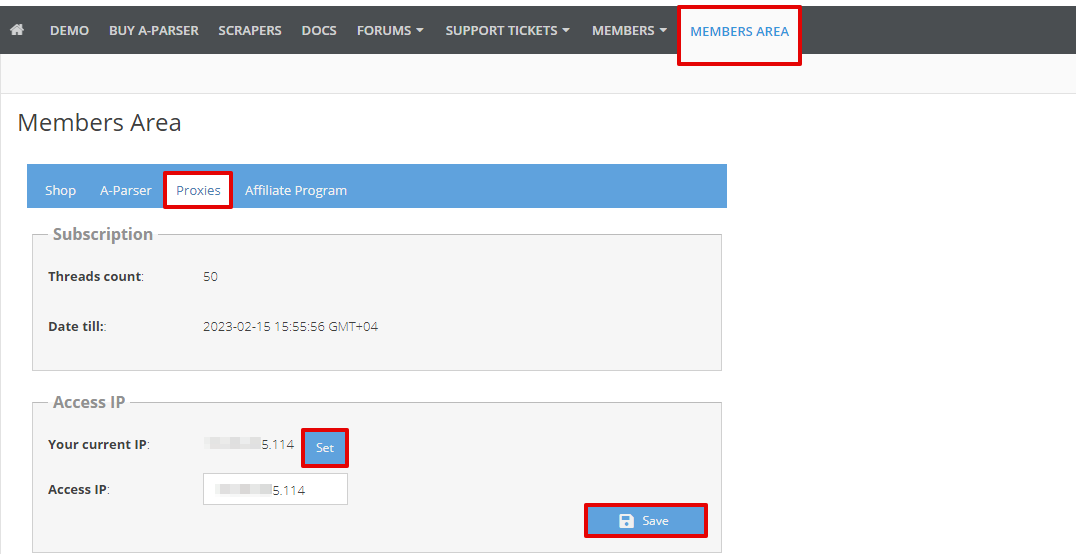
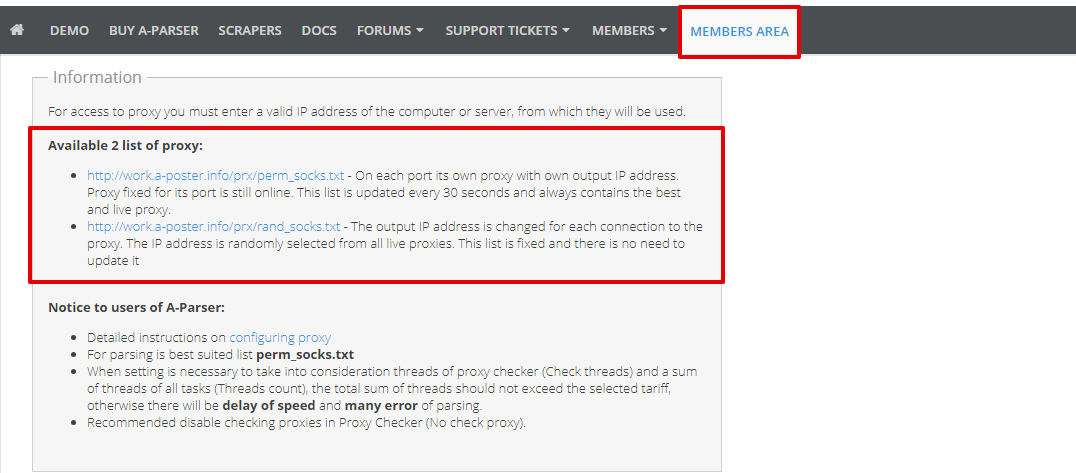
Per utilizzare i proxy Unlimited di A-Parser, è necessario accedere all'Area membri, nella scheda Proxy, cliccare sul pulsante Usa IP e sul pulsante Salva.
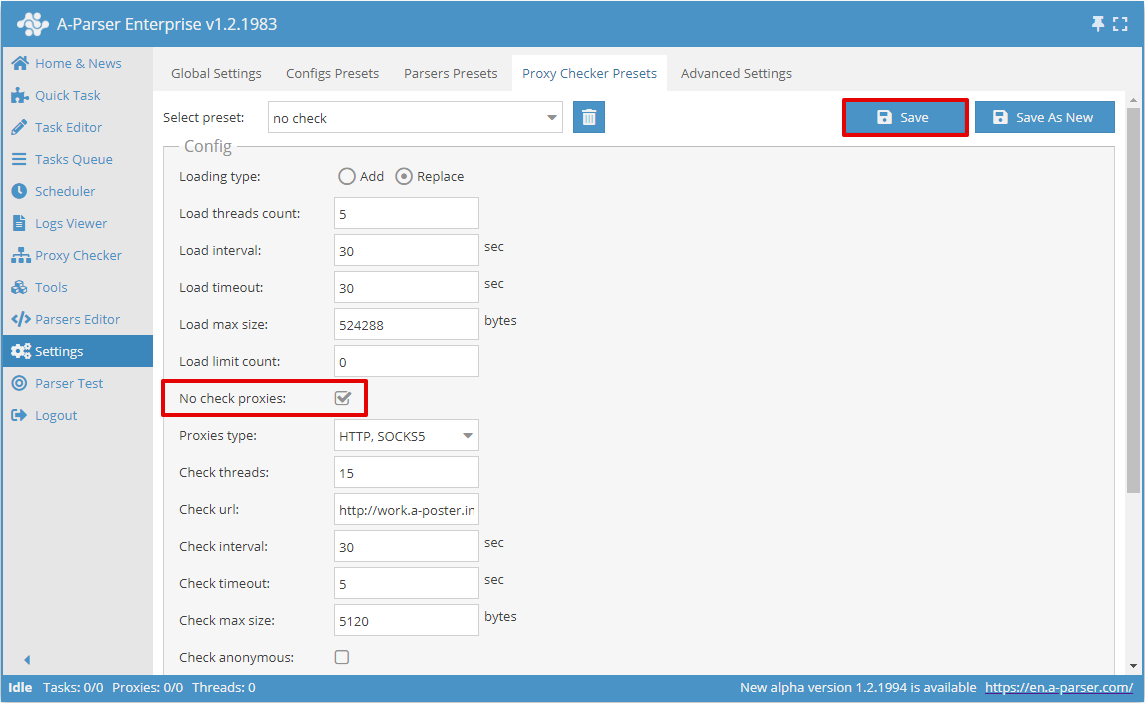
Successivamente aggiungiamo un proxychecker. È sufficiente disattivare la verifica dei proxy (spuntando l'opzione No check proxies (Non controllare i proxy)), le altre impostazioni possono essere lasciate predefinite. Salviamo il proxychecker: per quelli già esistenti cliccare sul pulsante Save (Salva), per i nuovi - Save as New (Aggiungi nuovo).
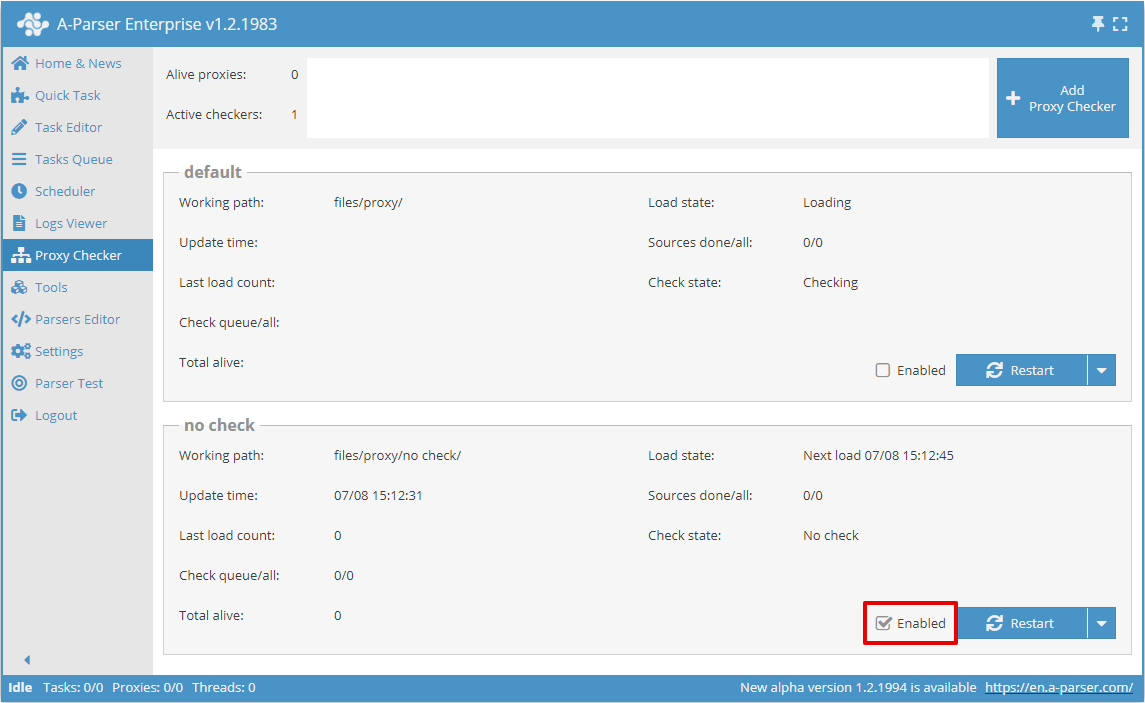
Torniamo al menu Proxy Checker (Proxychecker), verifichiamo se il checker appena creato è attivo, in caso contrario lo attiviamo.
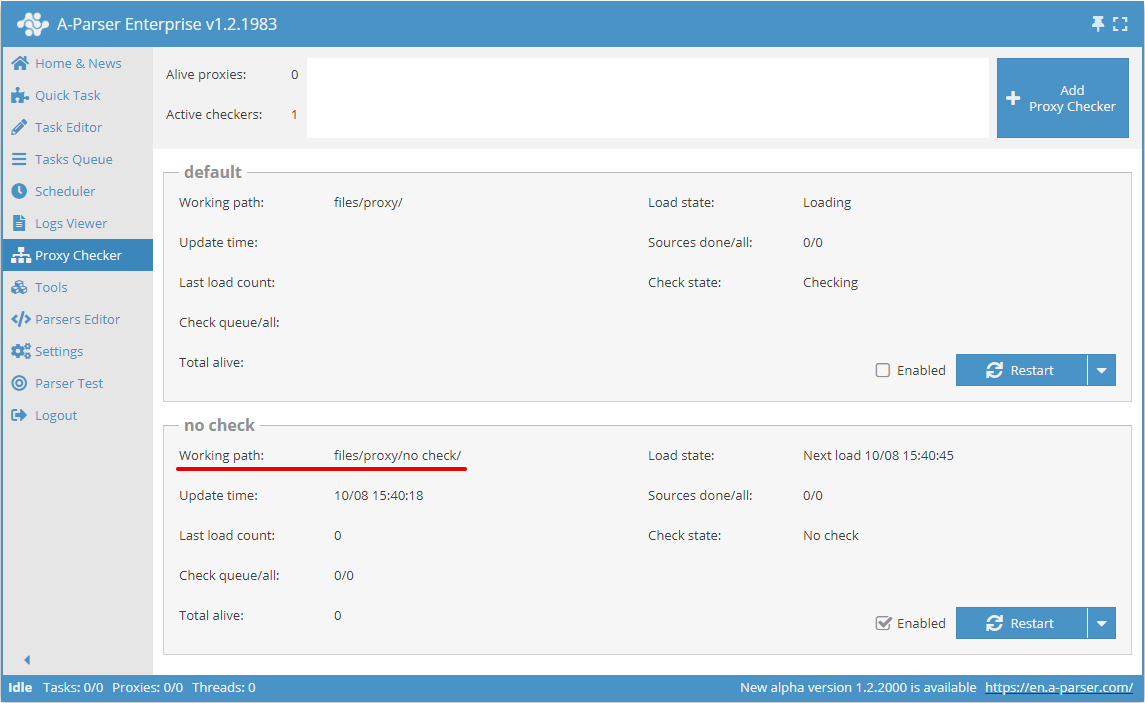
Apriamo la cartella del proxychecker indicata nel campo Working path (Directory di lavoro).
Dall'Area membri copiamo 1 link alla lista dei proxy e lo inseriamo nel file sites.txt del proxychecker creato.
- http://work.a-poster.info/prx/perm_socks.txt - Su ogni porta c'è un proprio proxy con il proprio indirizzo IP di uscita. Il proxy è fissato alla sua porta finché rimane online. Questa lista viene aggiornata ogni 30 secondi e contiene sempre proxy attuali e attivi. Consigliato per la maggior parte delle attività.
- http://work.a-poster.info/prx/rand_socks.txt - L'indirizzo IP di uscita cambia per ogni connessione al proxy. L'indirizzo IP viene scelto casualmente tra tutti i proxy attivi. Questa lista è fissa e non è necessario aggiornarla.
Torniamo in A-Parser, nel menu Proxy Checker (Proxychecker) del proxychecker creato. Nel campo "Total alive" di questo proxychecker il valore deve essere superiore a 0: significa che i proxy sono configurati correttamente.
Proxy Premium
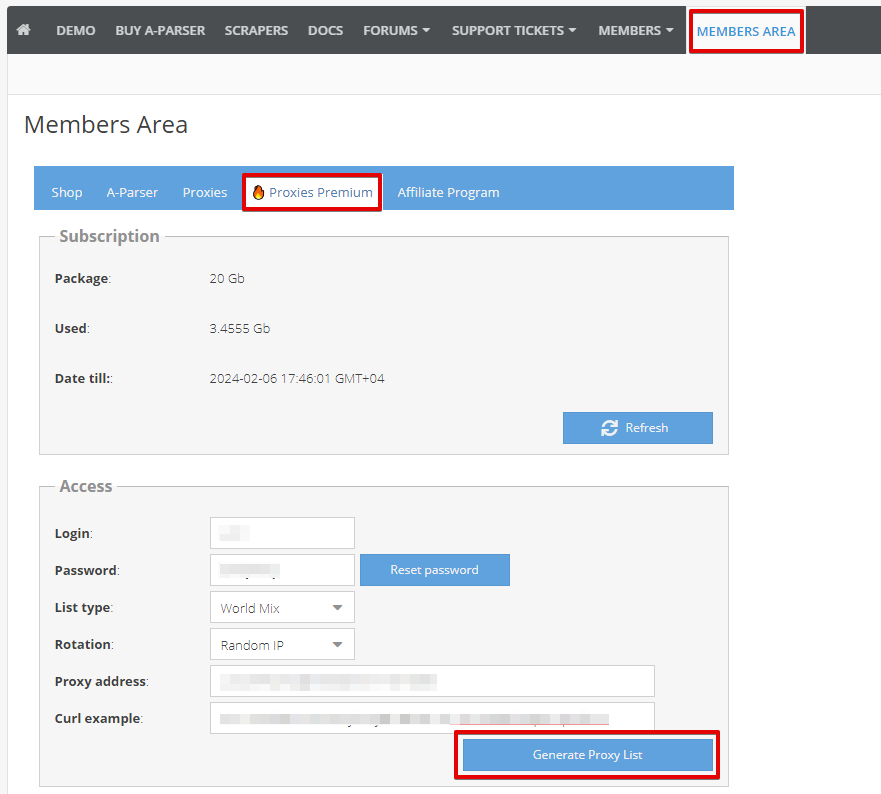
Per utilizzare i proxy Premium di A-Parser, è necessario accedere all'Area membri, nella scheda Proxy Premium e generare il link ai proxy con i parametri necessari.
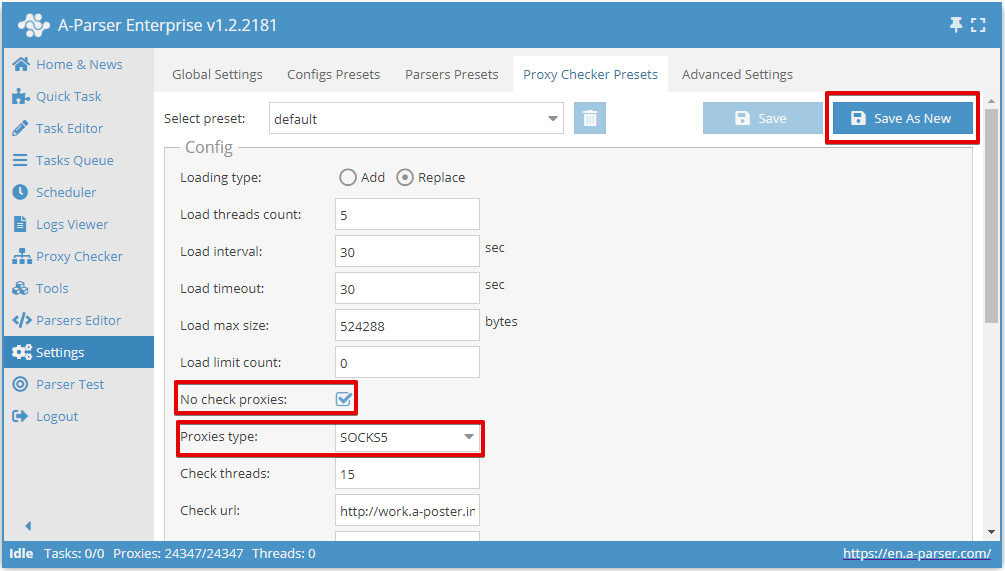
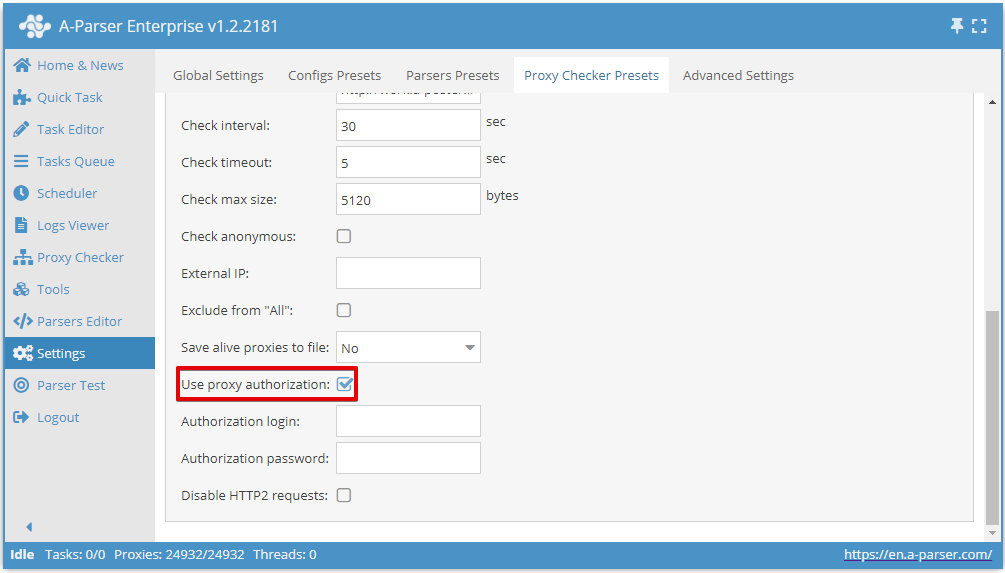
Successivamente aggiungiamo un proxy checker. È necessario disabilitare la verifica dei proxy (selezionare la casella accanto all'opzione No check proxies (Non controllare i proxy)), nel campo Proxy type (Tipo di proxy) selezionare un solo tipo — SOCKS5 o HTTP, lo stesso della lista generata. Il valore predefinito HTTP, SOCKS5 non è adatto: rappresenta l'ordine di verifica dei due protocolli, non il tipo della lista Premium. Abilitare l'autorizzazione dei proxy (selezionare la casella accanto all'opzione Use proxy authorization (Usa autorizzazione proxy)). Le altre impostazioni possono essere lasciate come predefinite. Salviamo il proxy checker: per quelli già esistenti cliccare sul pulsante Save (Salva), per i nuovi - Save as New (Aggiungi nuovo).
Torniamo al menu Proxy Checker (Proxychecker). Verifichiamo se il checker appena creato è attivo, in caso contrario lo attiviamo. Dopodiché apriamo la cartella del proxychecker indicata nel campo Working path (Directory di lavoro).
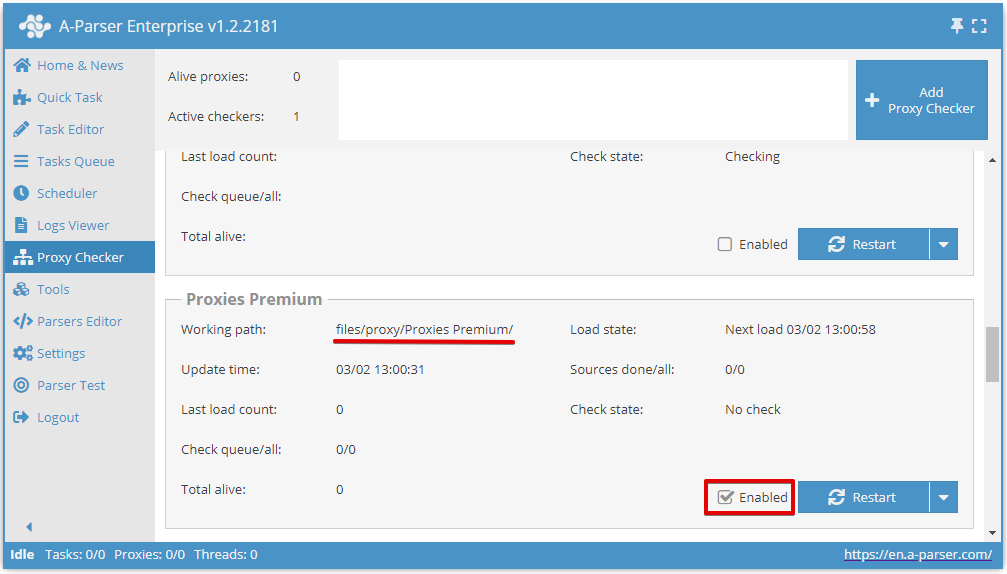
Incolliamo il link ai proxy generato nell'Area membri nel file sites.txt del proxychecker creato e salviamo.
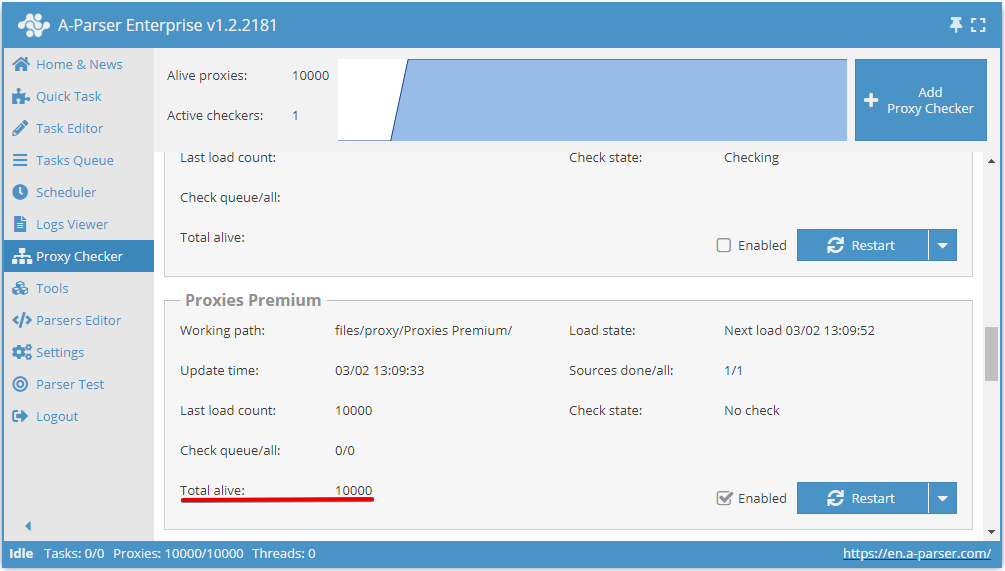
Torniamo in A-Parser, nel menu Proxychecker del proxychecker creato. Nel campo "Total alive" di questo proxychecker il valore deve essere superiore a 0: significa che i proxy sono configurati correttamente.
Formato
Per impostare il formato desiderato dei proxy, è necessario aggiungere al link dei proxy i parametri nella sequenza richiesta (il formato è arbitrario).
Esempio di formato login:password:ip:porta - &format=login:password:host:port, il link ai proxy apparirà come segue https://proxifyr.com/proxyList?login=12345&password=12345&type=mix&rotation=10&format=login:password:host:port
Configurazione dettagliata dei proxy
Maggiori dettagli sui proxychecker e altre opzioni di configurazione dei proxy nella sezione Proxy Checkers (Proxychecker)