Configuração de Proxy
O trabalho de qualidade do A-Parser na maioria dos casos baseia-se no trabalho com proxy, por isso o A-Parser tem suporte de primeira classe para proxy das mais diversas variantes e configurações, além de suportar o trabalho simultâneo com várias fontes diferentes de proxy, tanto em uma única tarefa quanto dividindo por tipo entre diferentes tarefas.
Principais recursos do A-Parser para trabalhar com proxy:
- Suporte simultâneo para proxies HTTP, SOCKS4 e SOCKS5
- Verificação de proxy em múltiplas threads
- Carregamento de proxies a partir de um arquivo local
- Carregamento em múltiplas threads de fontes externas
- Verificação de anonimato
- Suporte para autorização por login/senha tanto para proxies HTTP quanto SOCKS5, bem como suporte para diferentes dados de autorização no formato
login:password@ip:port - Possibilidade de definir expressões regulares arbitrárias para o endereço IP e porta do proxy ao realizar a extração de dados de fontes externas
- Possibilidade de exportar proxies verificados para um arquivo
- Possibilidade de usar várias fontes de proxy em uma única tarefa
- Suporte para proxies de domínio nos formatos
domain:portelogin:pass@domain:port
Gerenciamento
O gerenciamento dos testadores de proxy é realizado na aba Proxy, onde é possível adicionar, remover, bem como ativar e desativar os testadores de proxy. Também nesta aba é exibida a estatística de trabalho de cada testador de proxy, o gráfico de proxies ativos e a estatística de processamento das fontes.
Configuração de proxy a partir da Área de Membros
Proxy Unlimited (proxies comuns)
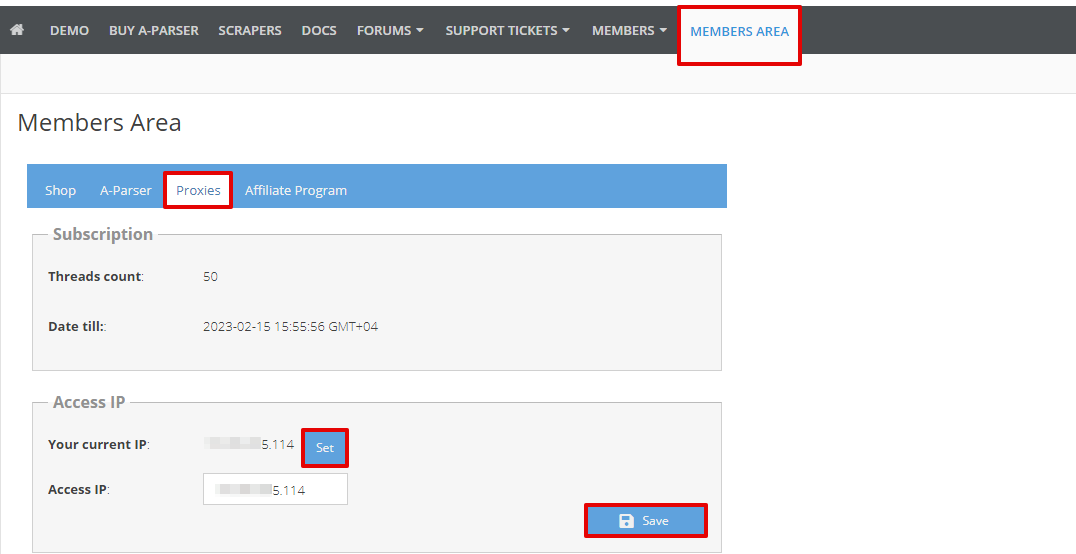
Para usar os proxies Unlimited do A-Parser, é necessário acessar a Área de Membros, na aba Proxy, clicar no botão Usar IP e no botão Salvar.
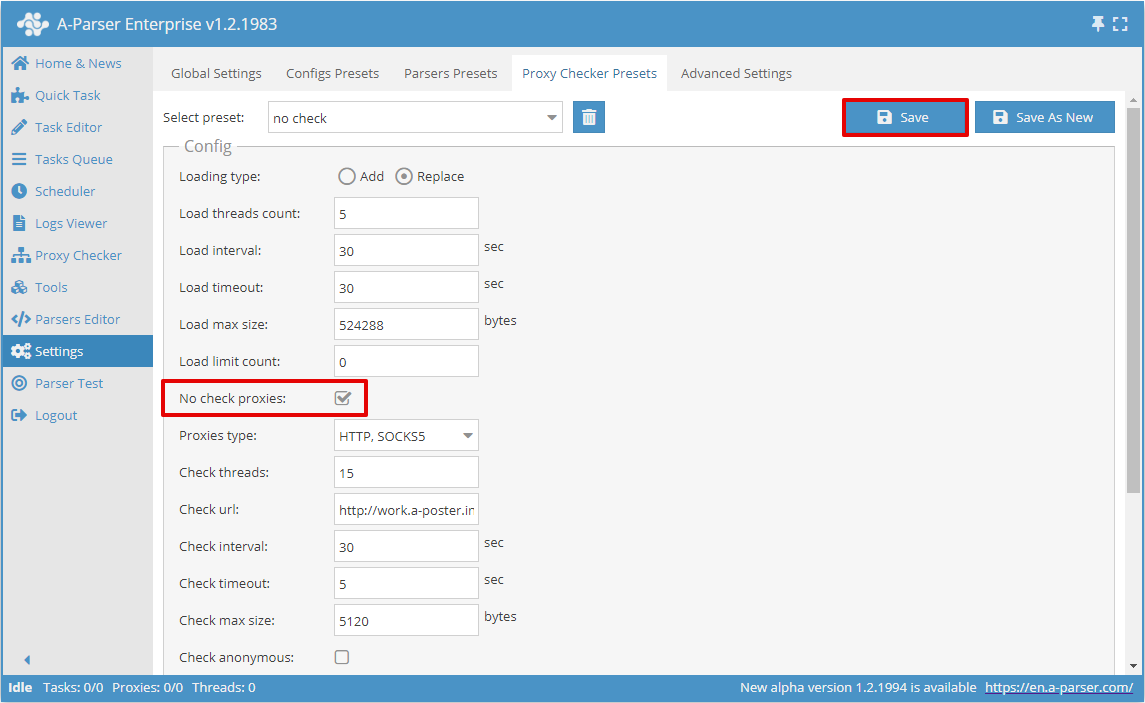
Em seguida, adicionamos um testador de proxy. Basta desativar a verificação de proxy (marcar a opção No check proxies (Não verificar proxy)), as demais configurações podem ser deixadas como padrão. Salvamos o testador de proxy: para os já existentes, clicar no botão Save (Salvar), para novos - Save as New (Adicionar novo).
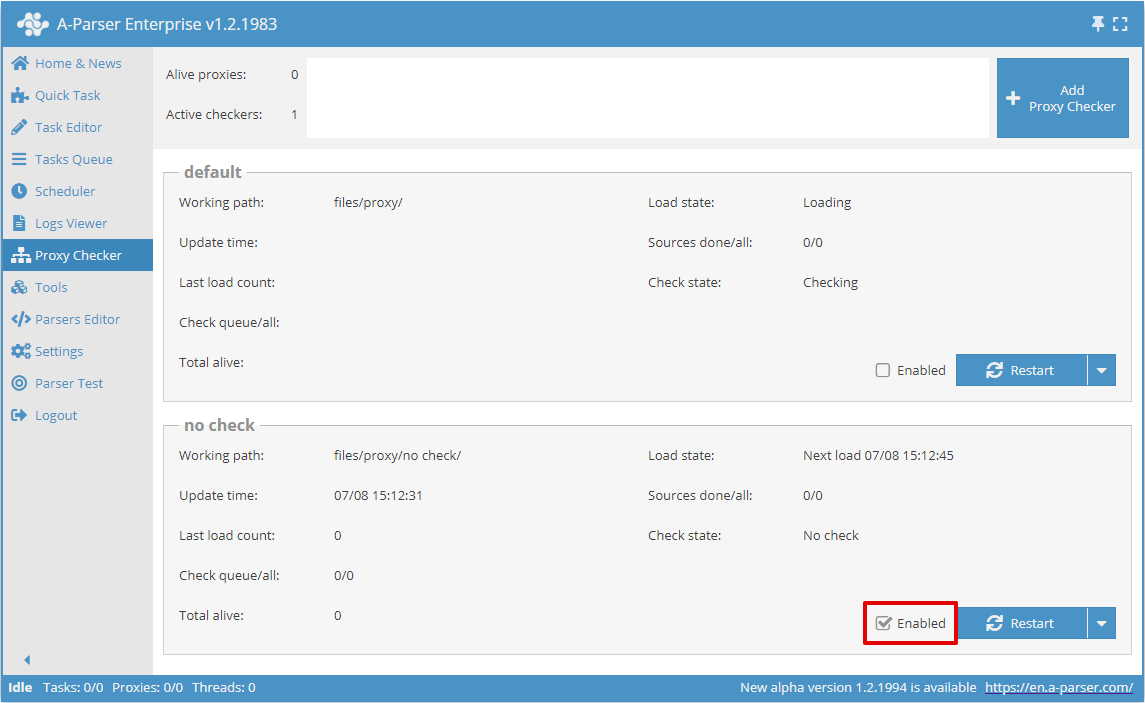
Voltamos ao menu Proxy Checker (Proxy), verificamos se o testador recém-criado está ativado; se não estiver, ativamos.
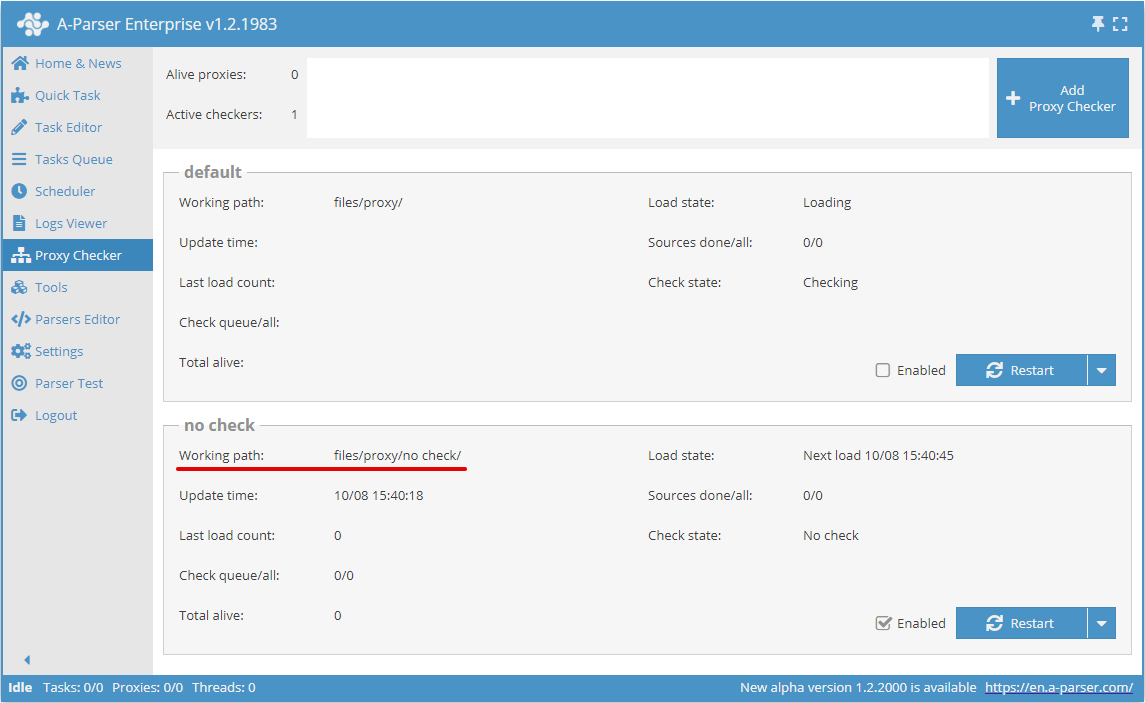
Abrimos o diretório do testador de proxy indicado no campo Working path (Diretório de trabalho).
Da Área de Membros, copiamos 1 link para a lista de proxies e o inserimos no arquivo sites.txt do testador de proxy criado.
- http://work.a-poster.info/prx/perm_socks.txt - Em cada porta há um proxy próprio com seu próprio endereço IP de saída. O proxy é fixado à sua porta enquanto estiver online. Esta lista é atualizada a cada 30 segundos e sempre contém proxies atuais e ativos. Recomendado para a maioria das tarefas.
- http://work.a-poster.info/prx/rand_socks.txt - O endereço IP de saída muda para cada conexão ao proxy. O endereço IP é escolhido aleatoriamente entre todos os proxies ativos. Esta lista é fixa e não há necessidade de atualizá-la.
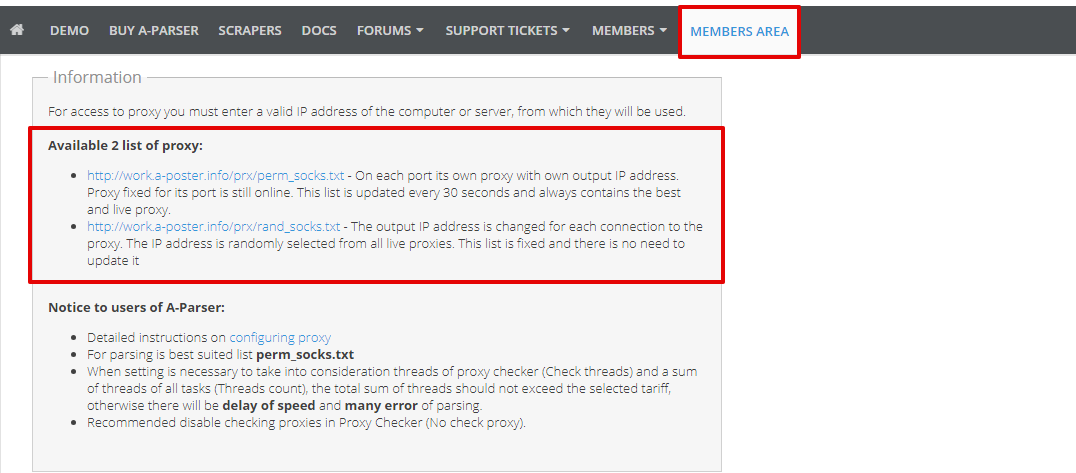
Voltamos ao A-Parser, no menu Proxy Checker (Proxy) para o testador de proxy criado. No campo "Total alive" deste testador de proxy deve haver mais de 0 - isso significa que os proxies foram configurados corretamente.
Proxy Premium
Para usar os proxies Premium do A-Parser, é necessário acessar a Área de Membros, na aba Proxy Premium e gerar o link para o proxy com os parâmetros necessários.
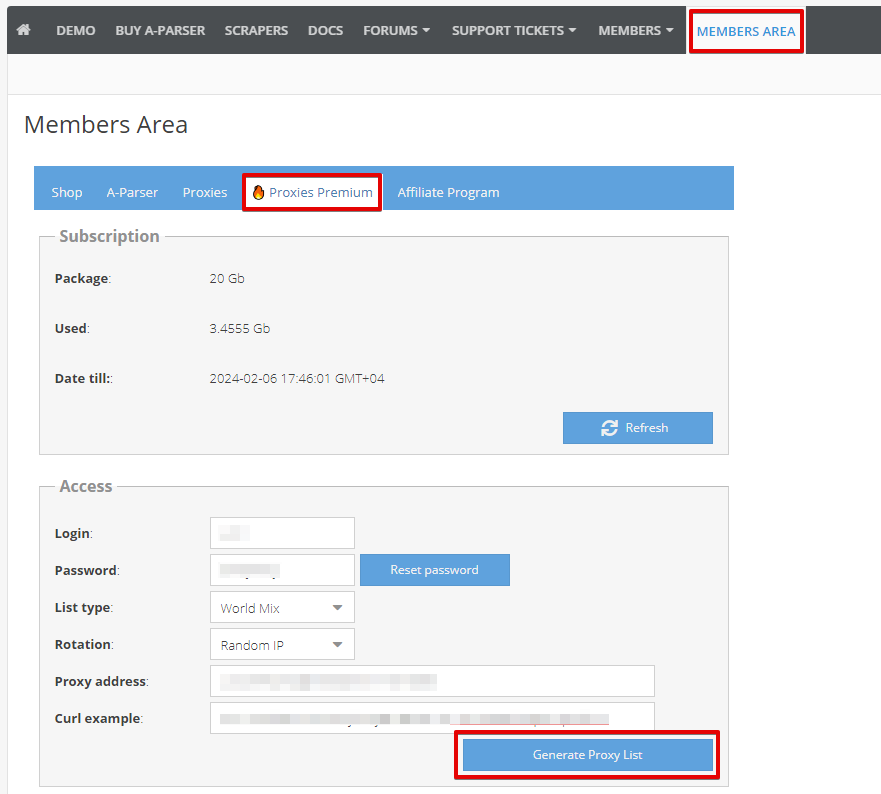
Em seguida, adicionamos um proxy checker. É necessário desativar a verificação de proxy (marcar a opção No check proxies (Não verificar proxies)), no campo Proxy type (Tipo de proxy) selecionar apenas um tipo — SOCKS5 ou HTTP, o mesmo da lista gerada. O valor padrão HTTP, SOCKS5 não é adequado: esta é a ordem de verificação dos dois protocolos, não o tipo da lista Premium. Ativar a autorização de proxy (marcar a opção Use proxy authorization (Usar autorização de proxy)). As demais configurações podem ser deixadas como padrão. Salve o proxy checker: para os já existentes, clique no botão Save (Salvar), para novos - Save as New (Adicionar novo).
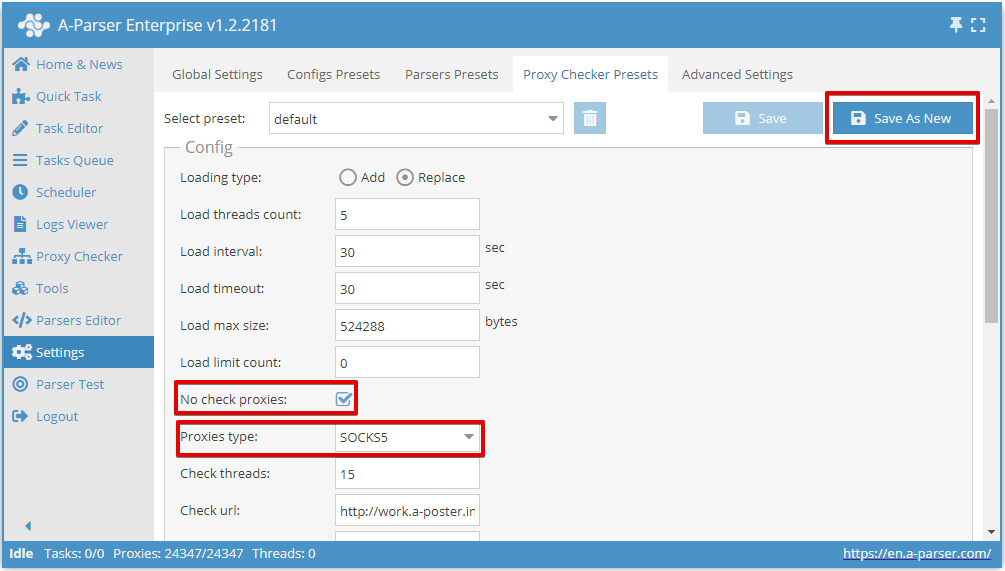
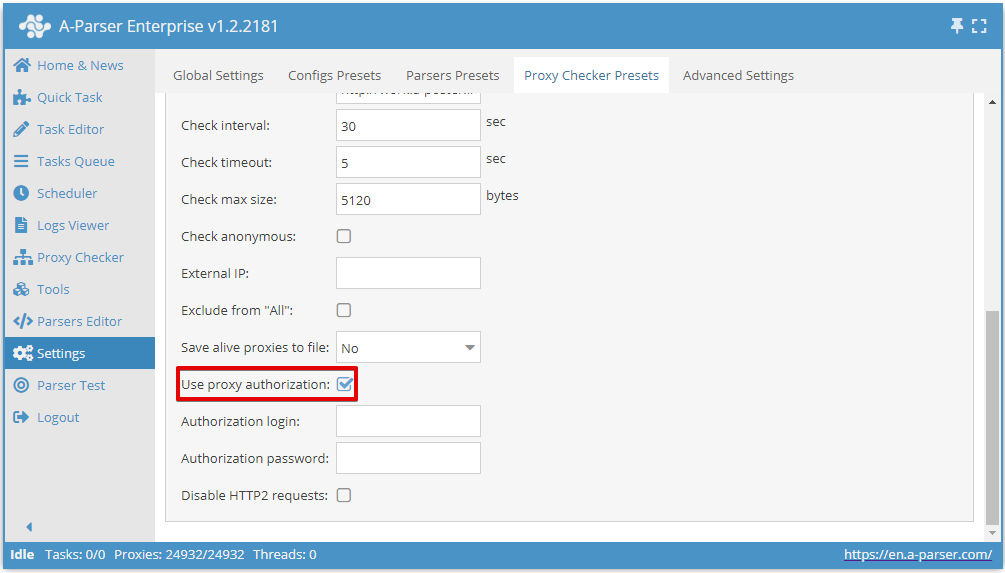
Voltamos ao menu Proxy Checker (Proxy). Verificamos se o testador recém-criado está ativado; se não estiver, ativamos. Depois disso, abrimos o diretório do testador de proxy indicado no campo Working path (Diretório de trabalho).
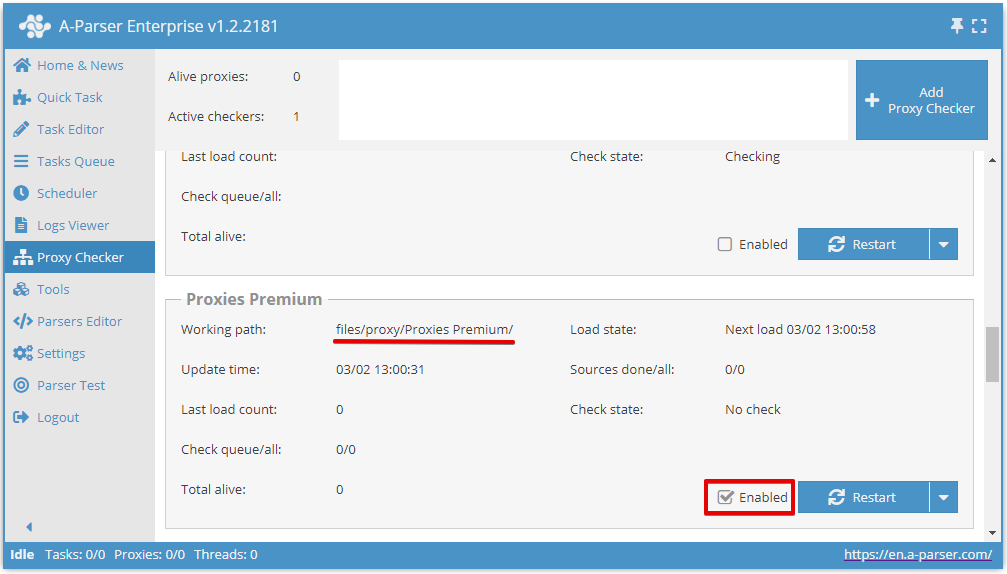
Colamos o link para o proxy gerado na Área de Membros no arquivo sites.txt do testador de proxy criado e salvamos.
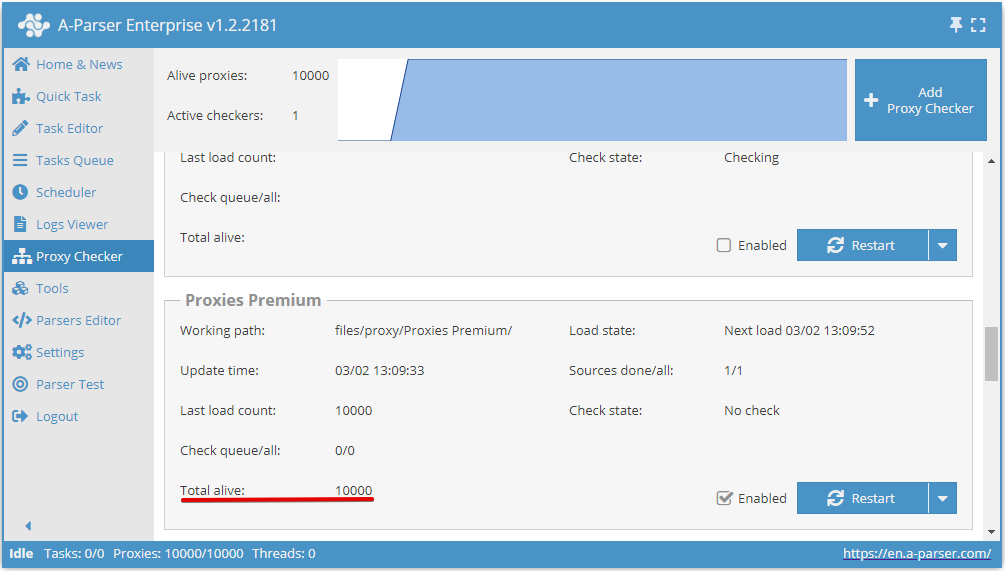
Voltamos ao A-Parser, no menu Proxy para o testador de proxy criado. No campo "Total alive" deste testador de proxy deve haver mais de 0 - isso significa que os proxies foram configurados corretamente.
Formato
Para definir o formato de proxy desejado, é necessário adicionar parâmetros ao link do proxy na sequência necessária (formato arbitrário).
Exemplo de formato login:senha:ip:porta - &format=login:password:host:port, o link para o proxy terá a seguinte aparência https://proxifyr.com/proxyList?login=12345&password=12345&type=mix&rotation=10&format=login:password:host:port
Configuração detalhada de proxy
Mais detalhes sobre testadores de proxy e outras opções de configuração de proxy na seção Proxy Checkers (Testadores de Proxy)