Kurulum ve Güncellemeler
Kurulum Öncesi
Kurulumdan önce aşağıdaki adımları tamamlamanız gerekir:
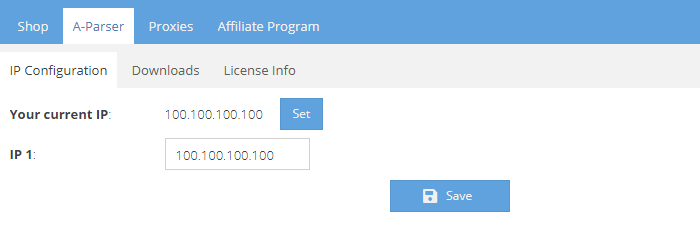
Üye Paneli'nde IP adresinizin doğru tanımlanıp tanımlanmadığını kontrol edin (dinamik IP adresi kullanan kullanıcıların, IP adresi her değiştiğinde yeni adresi güncellemesi gerekir)
A-Parser -> İndirilenler (İndirmeler) sekmesine gidin
Gerekli sürümü indirmeden önce, A-Parser uygulamasını en son sürüme güncellemek için Update (Güncelle) butonuna basmalısınız
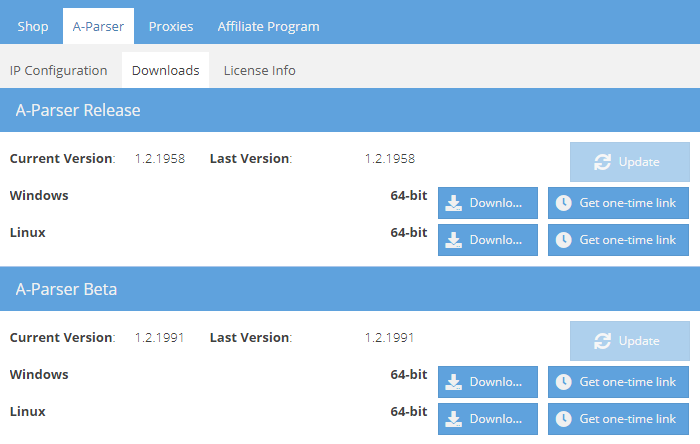
A-Parser Release - A-Parser'ın kararlı sürümüdür; yeni sürümlerin yayınlanması hakkında daha fazla bilgiyi Haberler bölümünde okuyabilirsiniz.
A-Parser Beta - Sürekli olarak eklemeler yapılan ara A-Parser sürümüdür; değişiklikler hakkında daha fazla bilgiyi forumdaki Next Release bölümünde okuyabilirsiniz.
A-Parser Kurulumu
⏩ A-Parser Videosu: Kurulum, Çalıştırma ve Güncelleme
Windows Üzerine Kurulum
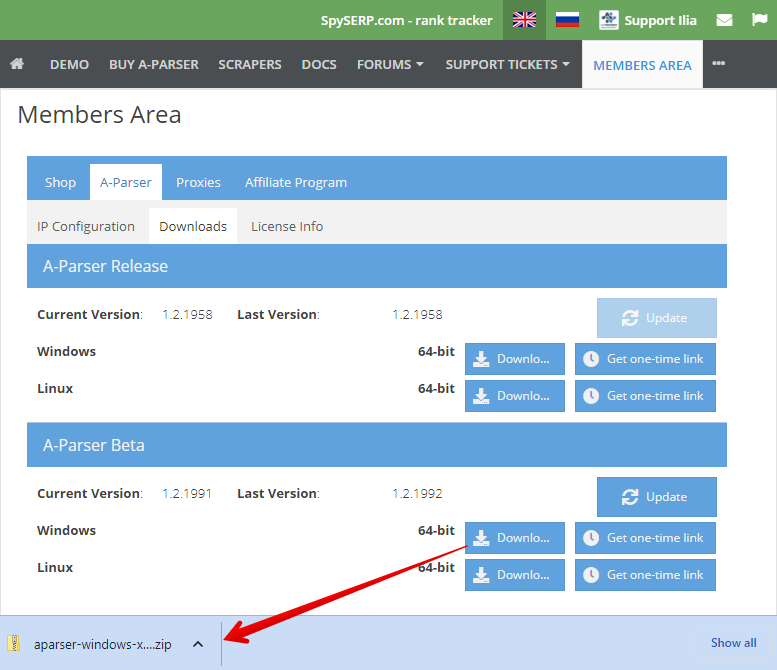
Kurulum Öncesi aşamasını tamamladıktan sonra, program arşivini indirmeniz ve istediğiniz bir klasöre (herhangi bir klasör, masaüstü bile olabilir) çıkarmanız gerekir.
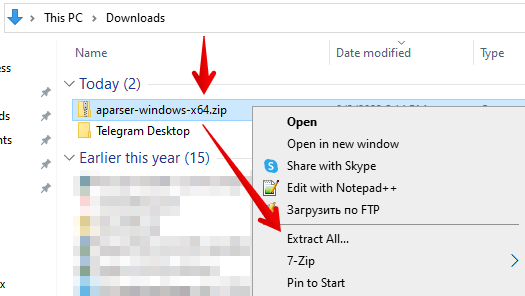
aparser klasörüne girin ve aparser.exe dosyasını çalıştırın.
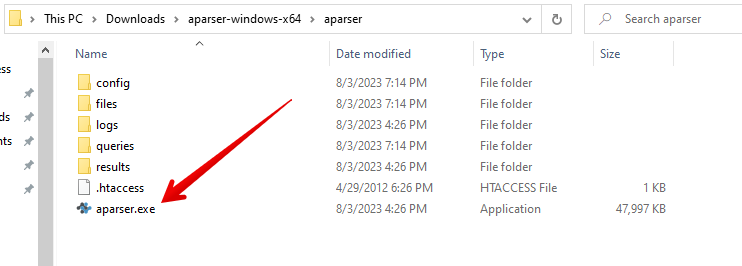
İlk çalıştırma 30 saniyeden birkaç dakikaya kadar sürebilir. Sunucu penceresi göründükten sonra tarayıcıda http://127.0.0.1:9091/ adresini açın.
Varsayılan şifre boştur. Sadece Login butonuna basın, ardından A-Parser web arayüzü görünecektir.
Sorun Giderme
Uyumsuz Programlar
Aşağıdaki antivirüs ve programlarla uyumluluk sorunları bilinmektedir:
- Norton Internet Security - veri kazıyıcının kararsız çalışmasına neden olabilir
- Emsisoft Anti-Malware - veri kazıyıcının kararsız çalışmasına neden olabilir
- Guard Mail.ru - sistemden tamamen kaldırılmalıdır
- HTTPDebugger - A-Parser'ın çalışmasını başlatıldıktan 2 saat sonra keser
Windows Dizin Oluşturma Hizmetini Devre Dışı Bırakma
Dizin oluşturma hizmeti, A-Parser çalışırken dosyalara erişimi engelleyebilir. Eğer veri kazıyıcı başlamıyorsa veya çalışma sırasında çöküyorsa, A-Parser log dosyasını aşağıdaki kayıtlar için kontrol etmelisiniz:
IO error: ... Append: cannot write
veya
sysopen: Permission denied
Dizin oluşturma hizmetini devre dışı bırakmak için şu adımları izleyin:
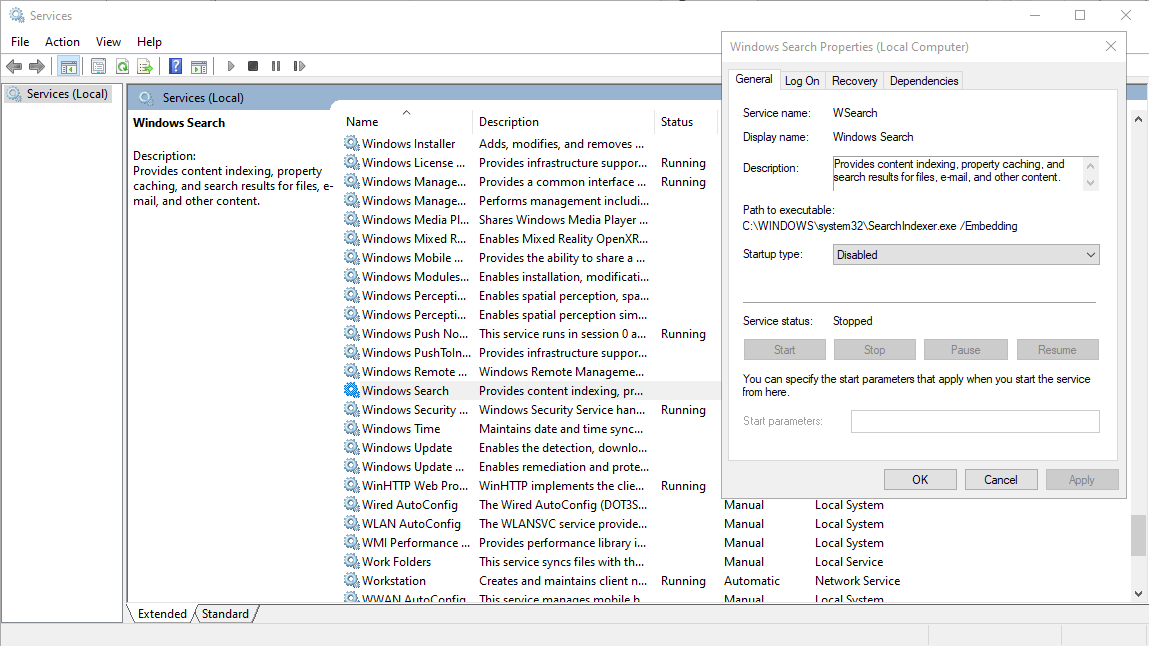
Hizmetleryönetimini açın: Başlat - Çalıştır veya Win + R tuş kombinasyonu ile services.msc yazın- Açılan pencerede
Windows Searchöğesini seçin, sağ tıklayın veÖzellikleröğesini seçin - Özellikler penceresinde
Genelsekmesinde Başlangıç türü'nüDevre Dışıolarak değiştirin veUygula'ya basın - Eğer bundan sonra
Stopbutonu aktifse, ona basın ve hizmeti durdurun
Dağıtım Güncelleme Hatası
Bazı durumlarda Windows, A-Parser dağıtım dosyalarına erişimi engelleyebilir; bu durumda aparser.log dosyasında şu kayıt yer alacaktır:
remove_tree failed for dist\nodejs\node_modules\...
Sorunu çözmek için:
- Görev yöneticisinde askıda kalmış
aparser.exeveyaaparser-node.exeişlemi olmadığından emin olun - A-Parser dizinindeki
distklasörünü silin; eğer Windows silme hatası verirse,distklasörünün adınıdist_olarak değiştirin
MacOS Üzerine Kurulum
Şu an için MacOS üzerine kurulum Docker kullanılarak mümkündür.
Varsayılan şifre boştur. Sadece Login butonuna basın, ardından A-Parser web arayüzü görünecektir.
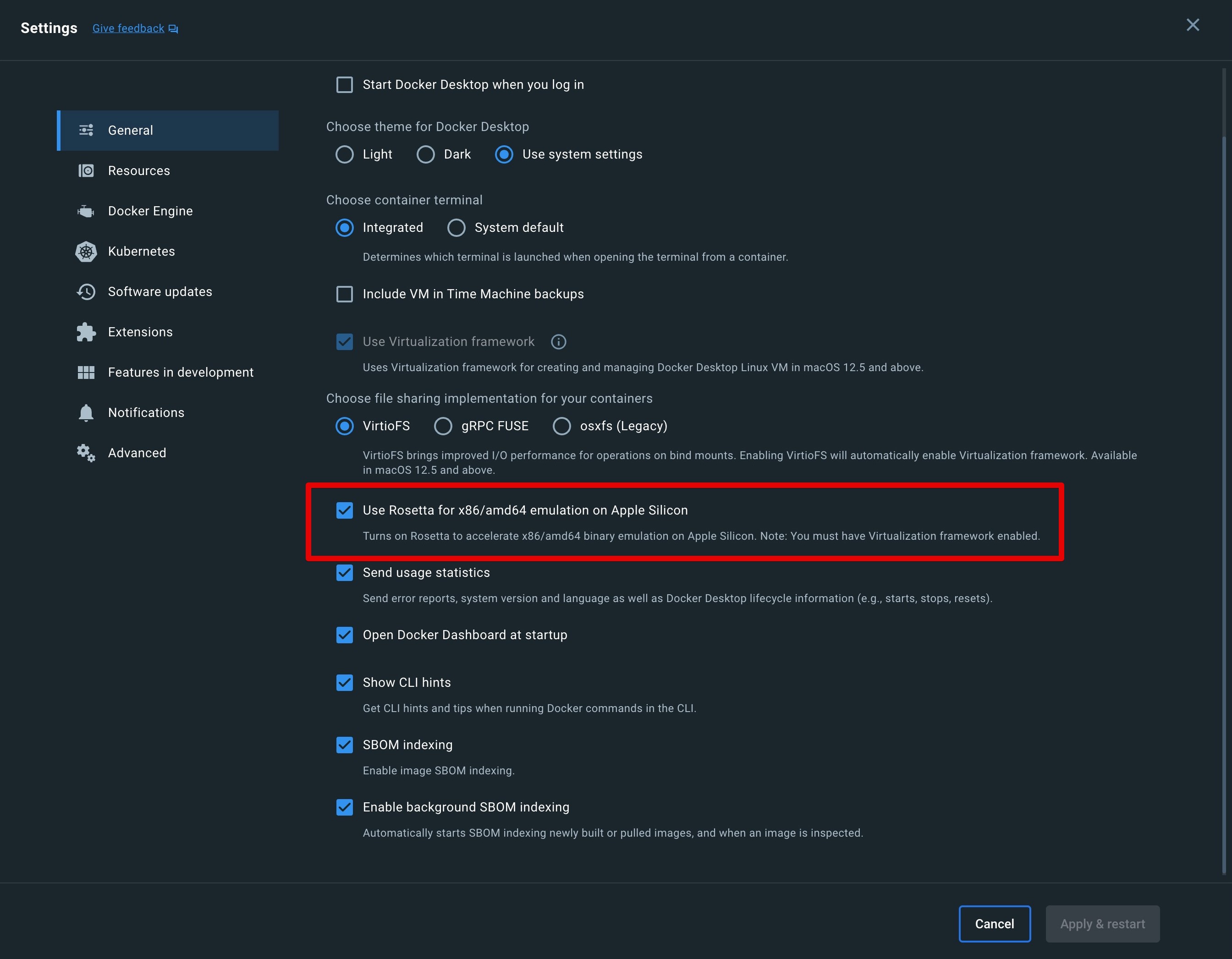
Apple işlemcili MacOS cihazlarda Docker Desktop'ta aşağıdaki seçeneğin etkinleştirilmesi gerekir:
Linux Üzerine Kurulum
A-Parser'ı Linux'a kurmak için docker veya docker-compose kullanmanızı öneririz; klasik kurulum için bu talimatları izleyin:
A-Parser kendi web sunucusunu barındırır, bu nedenle kurulum için web erişimi olmayan bir dizin seçin.
Sunucudan indirme kolaylığı için geçici bağlantılar uygulanmıştır. Üye Paneli'nde Tek kullanımlık bağlantı (İngilizce sürümde Get one-time link) butonuna tıklayın - alınan bağlantı ile dağıtım bir kez indirilebilir. Terminalde kurulum dizinine gidin (örneğin ~/) ve alınan bağlantıyı kullanarak aşağıdaki komutları çalıştırın:
wget https://a-parser.com/members/onetime/ce42f308eaa577b5/aparser-linux-x64.tar.gz
tar zxf aparser-linux-x64.tar.gz
rm -f aparser-linux-x64.tar.gz
cd aparser/
chmod +x aparser
./aparser
İlk çalıştırma 30 saniyeden birkaç dakikaya kadar sürebilir. Sunucu penceresi göründükten sonra tarayıcıda http://127.0.0.1:9091/ adresini açın; ayrıca sunucunun genel IP adresini kullanarak da A-Parser erişebilirsiniz.
Varsayılan şifre boştur. Sadece Login butonuna basın, ardından A-Parser web arayüzü görünecektir.
Lütfen varsayılan olarak A-Parser'ın tüm arayüzlerde erişilebilir olduğunu unutmayın. Güçlü bir şifre belirlemenizi ve gerekirse iptables kullanarak erişimi kısıtlamanızı öneririz.
Sorun Giderme
Bazen sunucuda bazı kütüphaneler eksik olabilir, örneğin:
./aparser
./aparser: error while loading shared libraries: libz.so.1: cannot open shared object file: No such file or directory
Eksik kütüphaneleri kurmanız gerekir:
yum -y install zlib
Ve aparser'ı yeniden başlatın:
./aparser
Herhangi bir mesaj verilmiyorsa, bu A-Parser'ın başarıyla başlatıldığını gösterir. tail -f aparser.log komutuyla emin olabilirsiniz.
Eğer aparser.log dosyasında şu satırlar varsa:
./dist/nodejs/bin/aparser-node: /lib64/libc.so.6: version `GLIBC_2.25' not found (required by ./dist/nodejs/bin/aparser-node)
./dist/nodejs/bin/aparser-node: /lib64/libc.so.6: version `GLIBC_2.28' not found (required by ./dist/nodejs/bin/aparser-node)
bu, güncel olmayan bir Linux sürümü kullanıldığını gösterir; bu durumda işletim sistemini güncellemeniz veya docker veya docker-compose kullanmanız önerilir.
Daha Fazla İş Parçacığı İçin Linux Ayarları
Varsayılan olarak Linux, kullanıcı başına açık dosya ve soket sayısını 1024 ile sınırlar; bu sınırı artırmak için aşağıdaki komutları çalıştırın:
echo 'root soft nofile 10240' >> /etc/security/limits.conf
echo 'root hard nofile 10240' >> /etc/security/limits.conf
Eğer veri kazıyıcıyı root değil de başka bir kullanıcı altında çalıştırıyorsanız, root yerine kullanıcı adını yazın.
Ayrıca ip_conntrack tablo boyutunu artırmak gerekir:
sysctl -w net.ipv4.netfilter.ip_conntrack_max=262144
echo 'net.ipv4.netfilter.ip_conntrack_max=262144' >> /etc/sysctl.conf
iptables güvenlik duvarı yoksa bu komut hata verecektir - sadece görmezden gelin.
Terminalden (ssh) çıkıp tekrar girmeniz ve ardından A-Parser'ı yeniden başlatmanız gerekir. Mevcut sınırı kontrol etmek için şunu çalıştırın:
ulimit -n
Bazı sistemlerde ek olarak /etc/pam.d/common-session dosyasına şu satırı eklemek gerekir:
session required pam_limits.so
FreeBSD Üzerine Kurulum
Şu an için FreeBSD için Linux emülatörü A-Parser ile kararlı bir şekilde çalışamamaktadır.
Kurulu Programın Dosya Yapısı
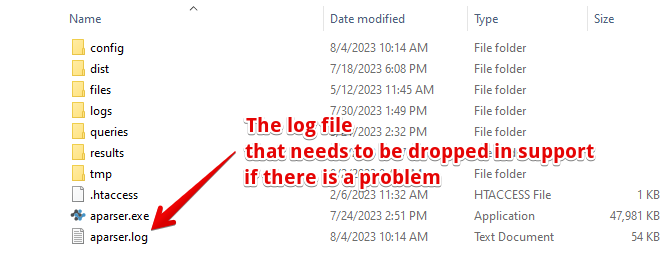
A-Parser çalışma dizini yapısı:
| Dosya | Açıklama |
|---|---|
config | Yapılandırma dosyalarının bulunduğu dizin, A-Parser güncellemesinden önce yedek almanızı öneririz |
dist | NodeJS ve diğer ek modülleri içeren A-Parser dağıtım dizini |
files/proxy | Proxy denetleyici ayarlarının bulunduğu dizin |
files/parsers | Kullanıcı tarafından oluşturulan veya içe aktarılan JavaScript veri kazıyıcılarının kaynak kodlarını içeren dizin |
logs | Görev yürütme günlükleri |
queries | Veri kazıyıcılar için sorguların bulunduğu dizin |
results | Veri çekme sonuçlarının dizini |
tmp | Geçici dizin |
.htaccess | Çalışma dizinini web erişiminden korumak için apache web sunucusu yapılandırma dosyası |
aparser.exe veya aparser | A-Parser yürütülebilir dosyası |
aparser.log | A-Parser çalışma günlüğü, mevcut durumu ve olası hataları teşhis etmenin ana yolu |
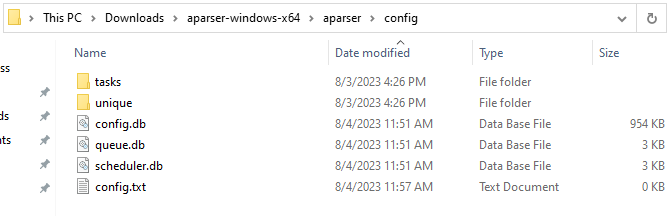
config dizini yapısı:
| Dosya | Açıklama |
|---|---|
tasks | Görev dosyalarının (çalışan ve tamamlanan) bulunduğu dizin |
unique | Deduplikasyon dosyalarının bulunduğu dizin |
config.db | Ayarların ve presetlerin saklandığı ana yapılandırma dosyası |
queue.db | Görev kuyruğu verilerini içeren dosya |
scheduler.db | Planlanan görev verilerini içeren dosya |
config.txt | Ek Yapılandırma dosyası |
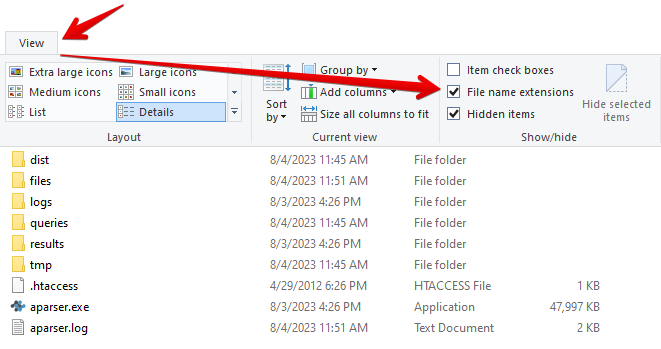
Windows işletim sisteminde dosya uzantılarını görüntülemek için aşağıdaki ayarı etkinleştirin:
Başlangıç Ayarları
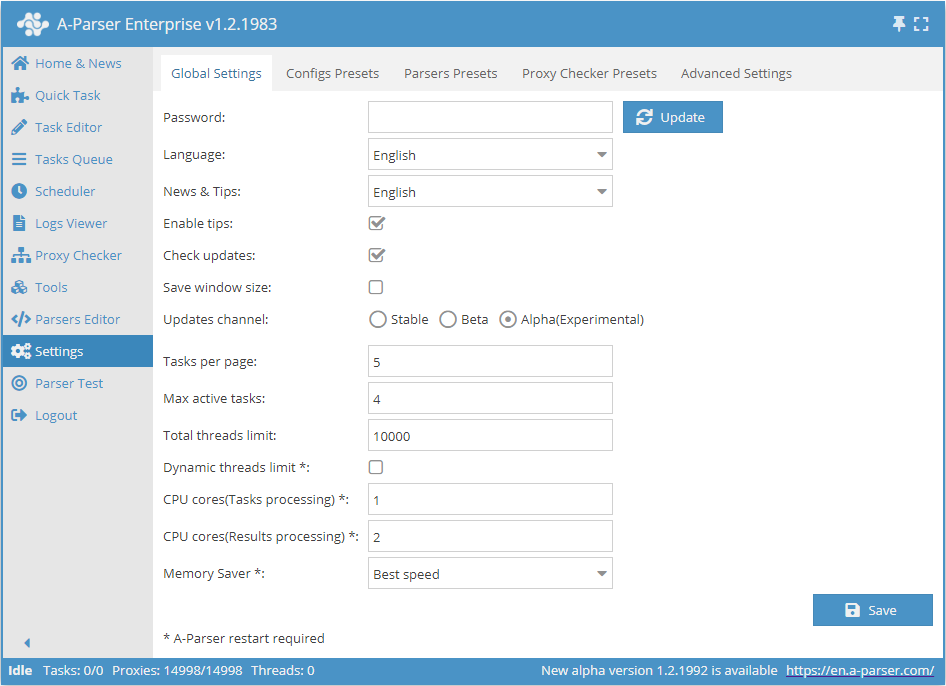
A-Parser ile çalışmaya başlarken, öncelikle Settings (Ayarlar) -> Global Settings (Genel Ayarlar) menüsünden kendinize göre yapılandırmanız gerekir:
- Password (Şifre) - varsayılan şifre boş olarak belirlenmiştir, sisteme giriş için yeni bir şifre oluşturabilirsiniz.
- Language (Dil) - arayüz, haberler ve ipuçları için dil seçimi imkanı - Rusça ve İngilizce dilleri mevcuttur.
- Check updates (Güncellemeleri kontrol et) ve Updates channel (Güncelleme kanalı) - veri kazıyıcının yeni sürümleri hakkında bildirimler. Güncelleme kanalı; kararlı, beta ve alfa sürümleri arasında seçim yapmanıza olanak tanır.
Diğer seçeneklerin ayarlanması Genel Ayarlar bölümünde açıklanmıştır.
Varsayılan Şifre
Varsayılan şifre boştur. Sadece Login butonuna basın, ardından A-Parser web arayüzü görünecektir. Şifreyi sıfırlamak için aşağıya bakın.
Şifre Sıfırlama
Veri kazıyıcıya erişim şifresini, komut satırından -resetpassword seçeneği ile çalıştırarak sıfırlayabilirsiniz.
Windows için:
aparser.exe -resetpassword
Linux için:
./aparser -resetpassword
Şifre boş olarak sıfırlanacaktır, A-Parser girmek için sadece Login butonuna basın.
A-Parser Güncelleme
Arayüz Üzerinden Güncelleme
Genel Ayarlar'dan Güncelleme Kanalı'nı seçin:
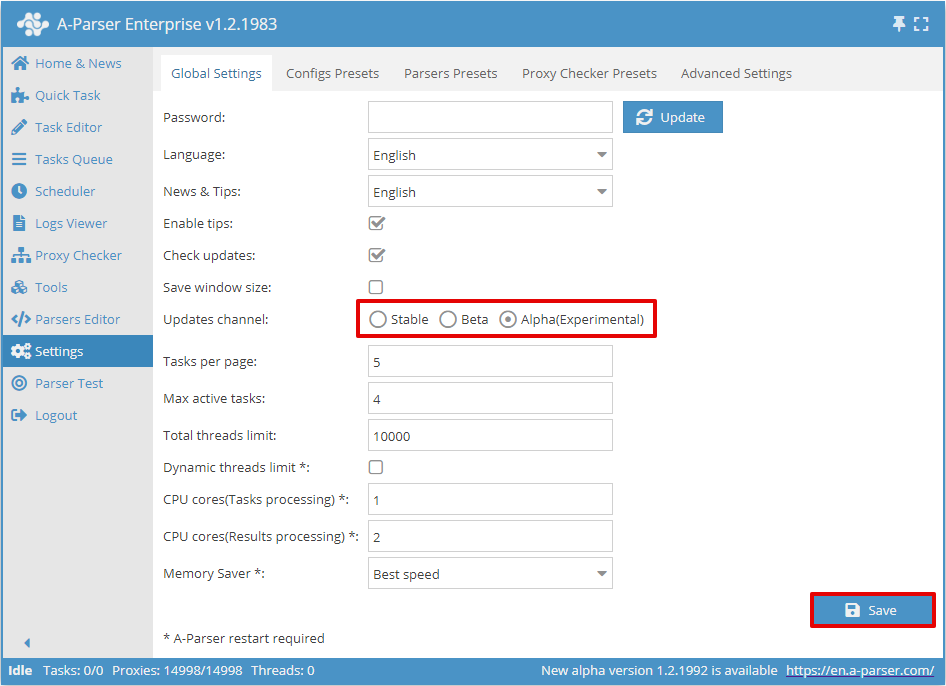
Araçlar menüsünde A-Parser'ı Güncelle sekmesine gidin:
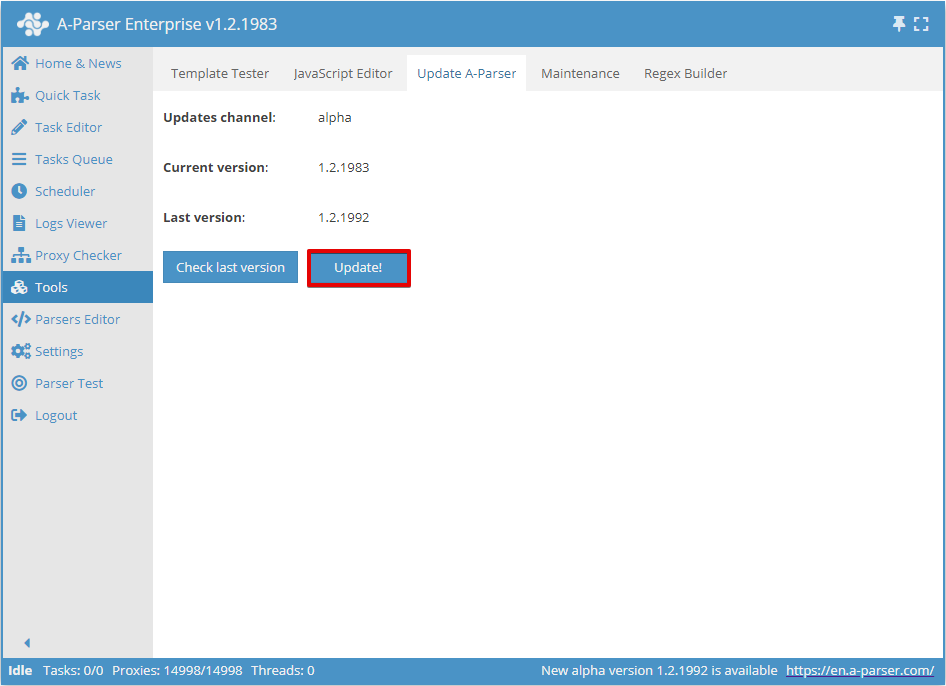
Güncellenecek dosyaları seçin, A-Parser yeniden başlatılacaktır:
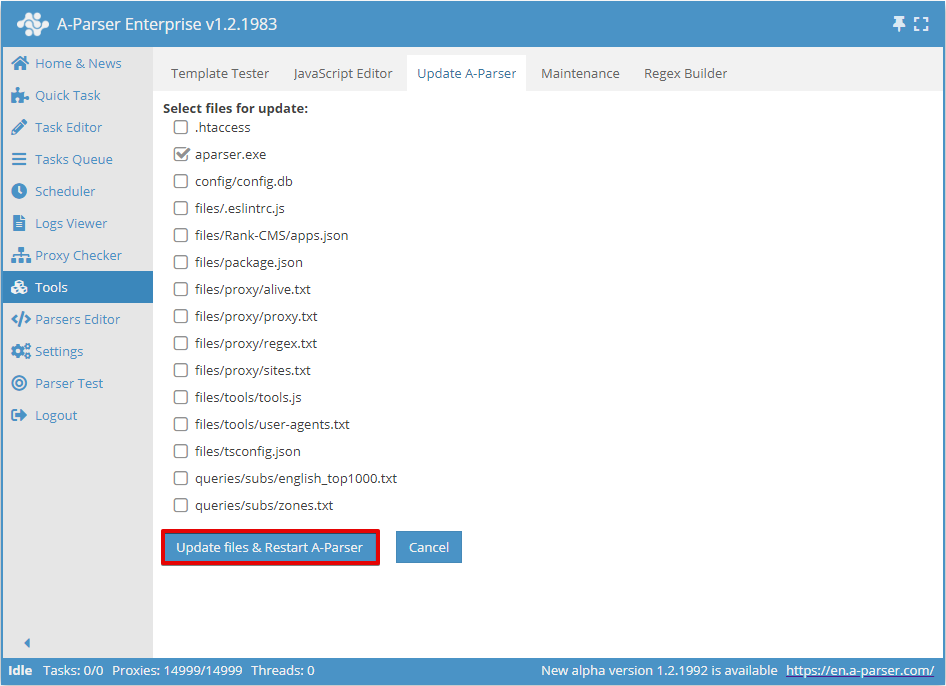
Dikkat! Aksi belirtilmedikçe, sadece yürütülebilir dosyayı (aparser.exe veya aparser) güncellemek yeterlidir.
Windows Üzerinde Manuel Güncelleme
Genel durumda sadece veri kazıyıcının yürütülebilir dosyasını değiştirmek yeterlidir.
- A-Parser'ı durdurun -
Stop serverbutonuna basın - Üye Paneli'nden arşivi indirin ve
aparser.exedosyasının üzerine yazın aparser.exedosyasını çalıştırın
Linux Üzerinde Manuel Güncelleme
- A-Parser'ı durdurun - konsolda
killall aparserkomutunu çalıştırın - Üye Paneli'nden arşivi indirin ve
aparserdosyasının üzerine yazın - aparser'ı çalıştırın - konsolda
./aparserkomutunu çalıştırın
Tek Seferlik Bağlantı Kullanarak Güncelleme
wget https://a-parser.com/members/onetime/0d19621928c25a48/aparser.tar.gz
kill $(cat files/pid)
sleep 1
tar xzf aparser.tar.gz -O aparser/aparser > aparser
rm -f aparser.tar.gz
chmod +x aparser
./aparser
Bir Lisansın Birden Fazla Bilgisayara Kurulması
Her lisans aynı anda sadece bir PC/sunucuda kullanılabilir. Bununla birlikte, tek bir lisansa sahipken A-Parser'ı aynı anda birkaç bilgisayara kurmak yasak değildir. Ancak bu durumda A-Parser, yalnızca IP adresi Üye Paneli'nde kayıtlı olan PC/sunucuda çalıştırılabilir.
Bu tür bir kullanıma örnek olarak iş bilgisayarı ve ev dizüstü bilgisayarı verilebilir: veri kazıyıcı her iki makineye de kurulabilir ve ya iş bilgisayarında ya da ev dizüstü bilgisayarında kullanılabilir. Üye Paneli'ndeki IP değişikliği sayısı sınırsızdır, ancak günde 5 kereden fazla yapılması önerilmez; aksi takdirde kötüye kullanım olmadığını doğrulamanız gerekebilir.
A-Parser'ın birden fazla bilgisayarda veya sunucuda aynı anda çalışması için şu adımları izleyin:
- Ek Lisanslar ekleyin
- Üye Paneli'nde A-Parser -> IP Ayarı (IP Ayarı) sekmesine gidin
- Ek bilgisayarların IP adreslerini girin
Tek Bir PC veya Sunucuda Birden Fazla Kopya Kurulumu
Her lisans, tek bir makine bünyesinde sınırsız sayıda A-Parser kopyasının aynı anda kurulmasına ve çalıştırılmasına izin verir. Bu, tek bir kopyanın tüm kaynakları kullanmadığı ve performansın artırılması gereken güçlü sistemlerin yeteneklerinden maksimum düzeyde yararlanmayı sağlar.
Aynı sistemde birden fazla veri kazıyıcı kopyası kurma süreci:
- Her kopyayı standart kurulum talimatlarına göre ayrı bir dizine indirip kurmanız gerekir
- Her kopyanın config dizininde bir
config.txtdosyası oluşturmalı ve şu şekilde bir ayar yazmalısınız:
bind: 0.0.0.0:9092
9092yerine bu kopyanın çalışacağı portu belirtin
Bundan sonra veri kazıyıcı çalıştırılabilir ve belirtilen port üzerinden erişilebilir olacaktır.
Her türlü ortak erişim yöntemi ve A-Parser'ın kiralanması yasaktır; tespiti durumunda lisans, para iadesi veya geri yükleme imkanı olmaksızın iptal edilecektir.