Configuración de Proxy
El trabajo de calidad de A-Parser en la mayoría de los casos se basa en el trabajo con proxies, por lo que A-Parser cuenta con un soporte de primera clase para proxies de las más diversas variantes y configuraciones, y también admite el trabajo simultáneo con varias fuentes de proxy diferentes, tanto en una sola tarea como dividiéndolas por tipo entre diferentes tareas.
Principales características de A-Parser para trabajar con proxies:
- Soporte simultáneo para proxies HTTP, SOCKS4 y SOCKS5
- Verificación multihilo de proxies
- Carga de proxies desde un archivo local
- Carga multihilo desde fuentes externas
- Verificación de anonimato
- Soporte para autorización por usuario/contraseña tanto para proxies HTTP como SOCKS5, así como soporte para diferentes datos de autorización en formato
login:password@ip:port - Posibilidad de establecer expresiones regulares personalizadas para la dirección IP y el puerto del proxy al realizar la extracción de datos desde fuentes externas
- Posibilidad de exportar proxies verificados a un archivo
- Posibilidad de utilizar varias fuentes de proxy en una sola tarea
- Soporte para proxies de dominio en formatos
domain:portylogin:pass@domain:port
Gestión
La gestión de los verificadores de proxy se realiza en la pestaña Proxychecker, donde se pueden añadir, eliminar, así como activar y desactivar los verificadores de proxy. También en esta pestaña se muestra la estadística de funcionamiento de cada verificador de proxy, el gráfico de proxies vivos y la estadística de procesamiento de fuentes.
Configuración de proxies desde el Área de clientes
Proxy Unlimited (proxies ordinarios)
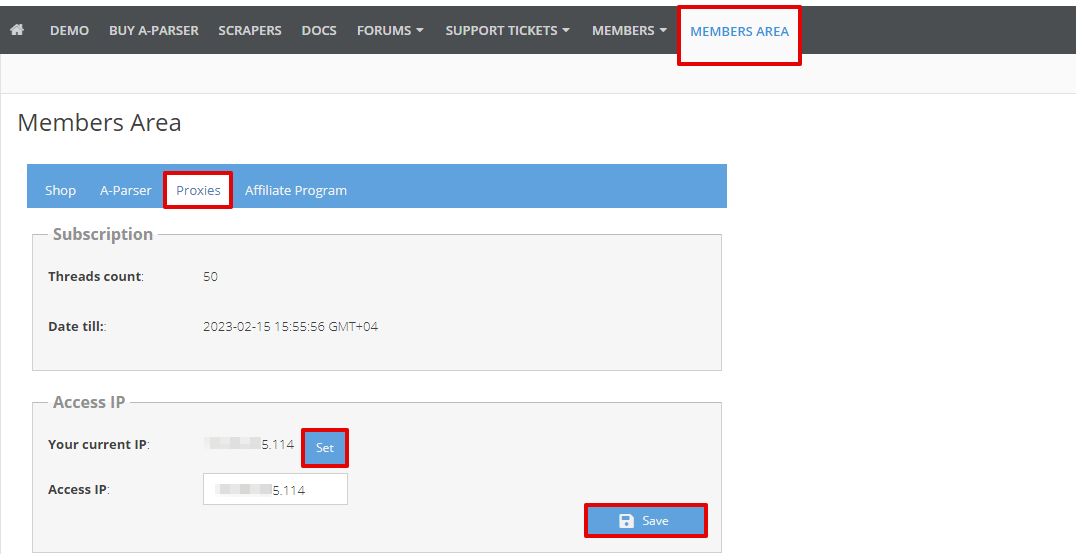
Para utilizar los proxies Unlimited de A-Parser, es necesario entrar al Área de clientes, en la pestaña Proxy, pulsar el botón Usar IP y el botón Guardar.
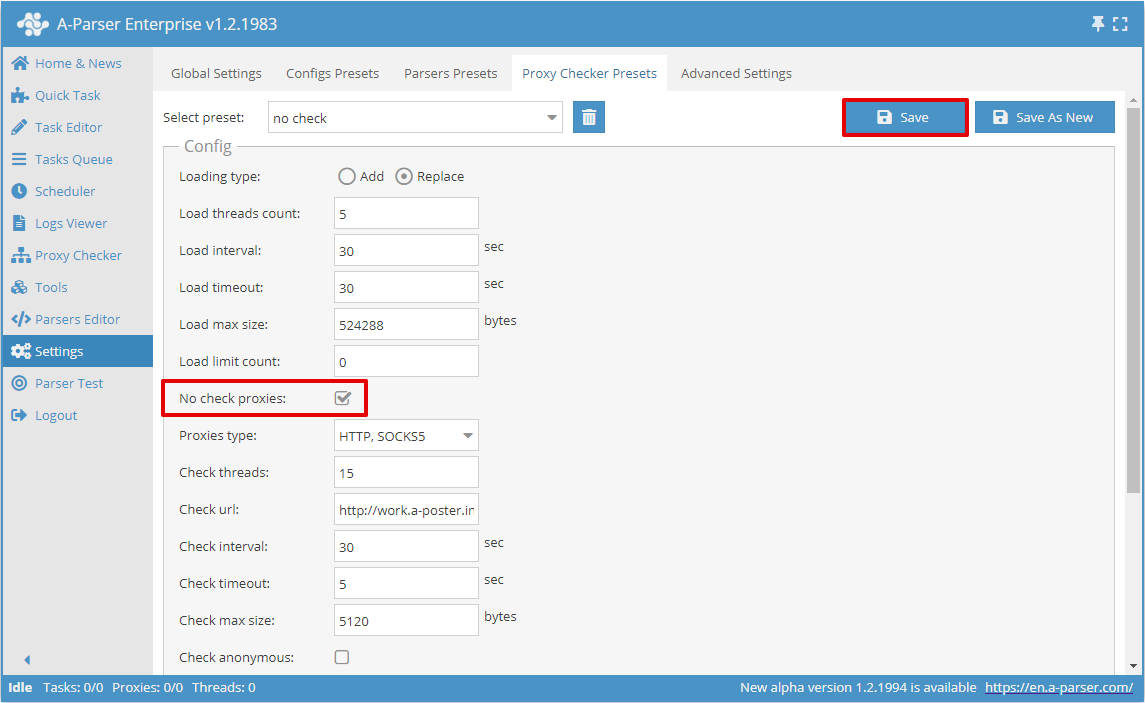
A continuación, añadimos un verificador de proxy. Es suficiente con desactivar la verificación de proxies (marcar la casilla junto a la opción No check proxies (No verificar proxies)), el resto de los ajustes se pueden dejar por defecto. Guardamos el verificador de proxy: para los ya existentes pulsar el botón Save (Guardar), para los nuevos - Save as New (Add new) (Añadir nuevo).
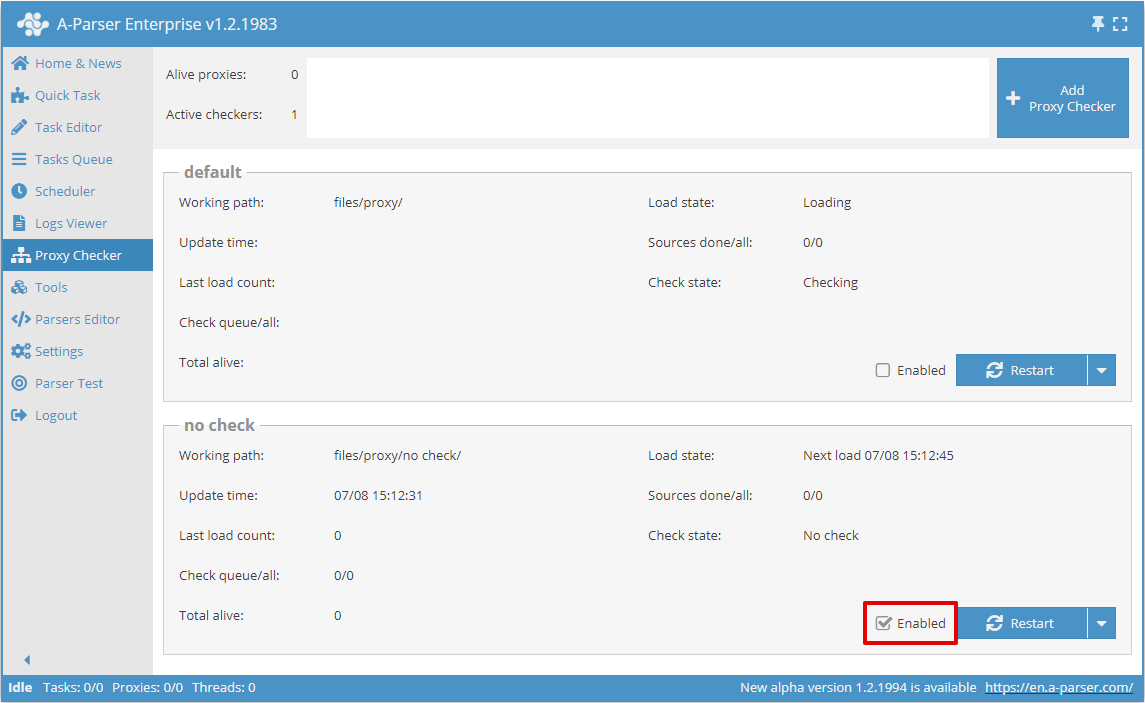
Regresamos al menú Proxy Checker (Proxychecker), comprobamos si el verificador recién creado está activado; si no es así, lo activamos.
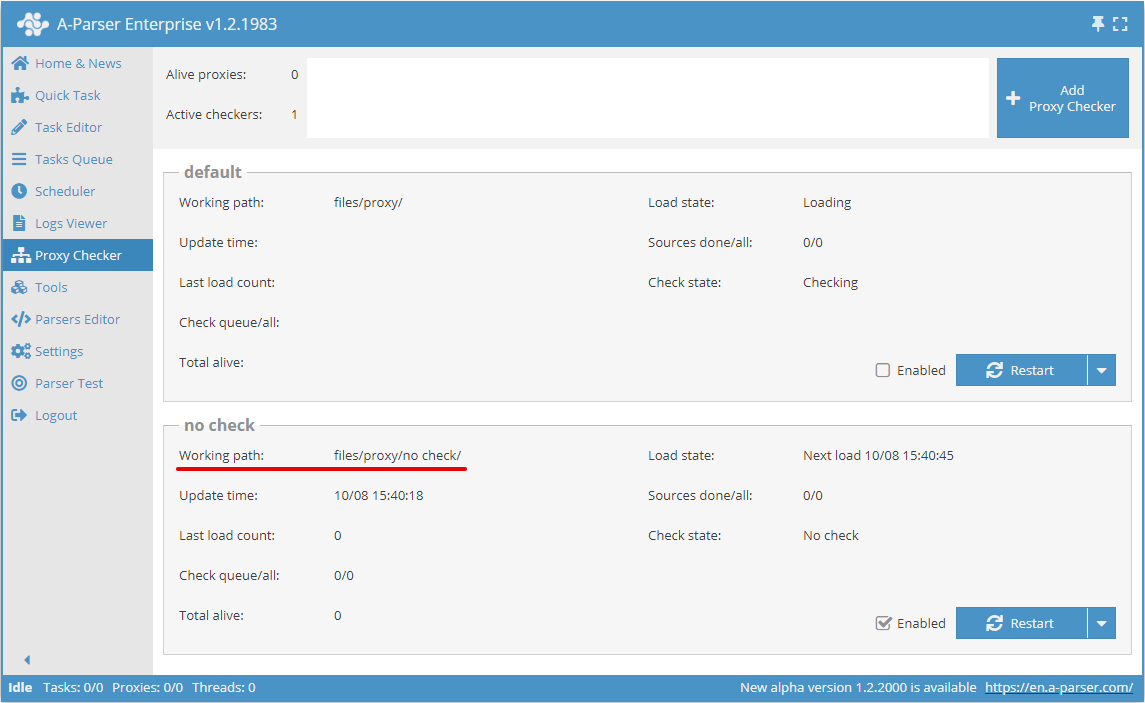
Abrimos el directorio de trabajo del verificador de proxy, indicado en el campo Working path (Directorio de trabajo).
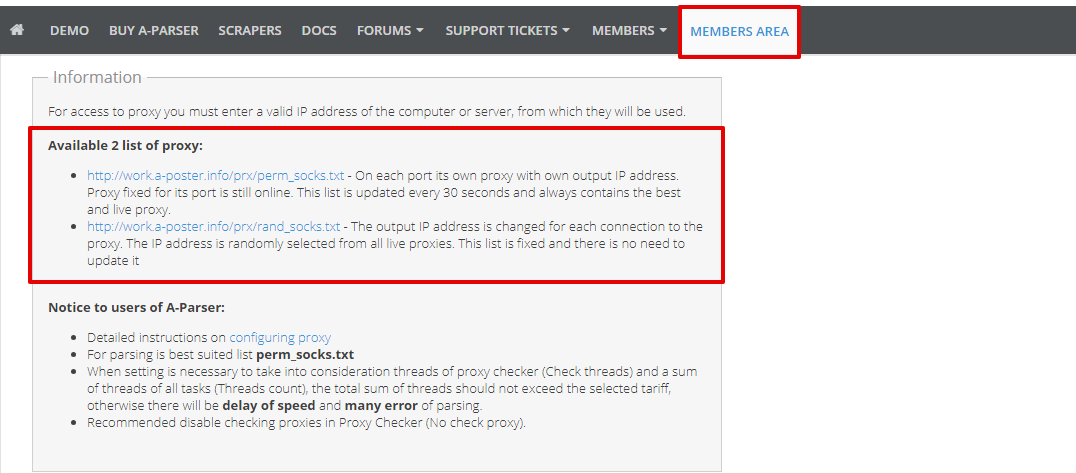
Desde el Área de clientes copiamos 1 enlace a la lista de proxies y lo indicamos en el archivo sites.txt del verificador de proxy creado.
- http://work.a-poster.info/prx/perm_socks.txt - En cada puerto hay un proxy con su propia dirección IP de salida. El proxy se fija a su puerto mientras esté en línea. Esta lista se actualiza cada 30 segundos y siempre contiene proxies actuales y vivos. Recomendado para la mayoría de las tareas.
- http://work.a-poster.info/prx/rand_socks.txt - La dirección IP de salida cambia para cada conexión al proxy. La dirección IP se elige de forma aleatoria entre todos los proxies vivos. Esta lista es fija y no es necesario actualizarla.
Regresamos a A-Parser, al menú Proxy Checker (Proxychecker) del verificador de proxy creado. En el campo "Total alive" de este verificador de proxy debe haber más de 0; esto significa que los proxies están configurados correctamente.
Proxy Premium
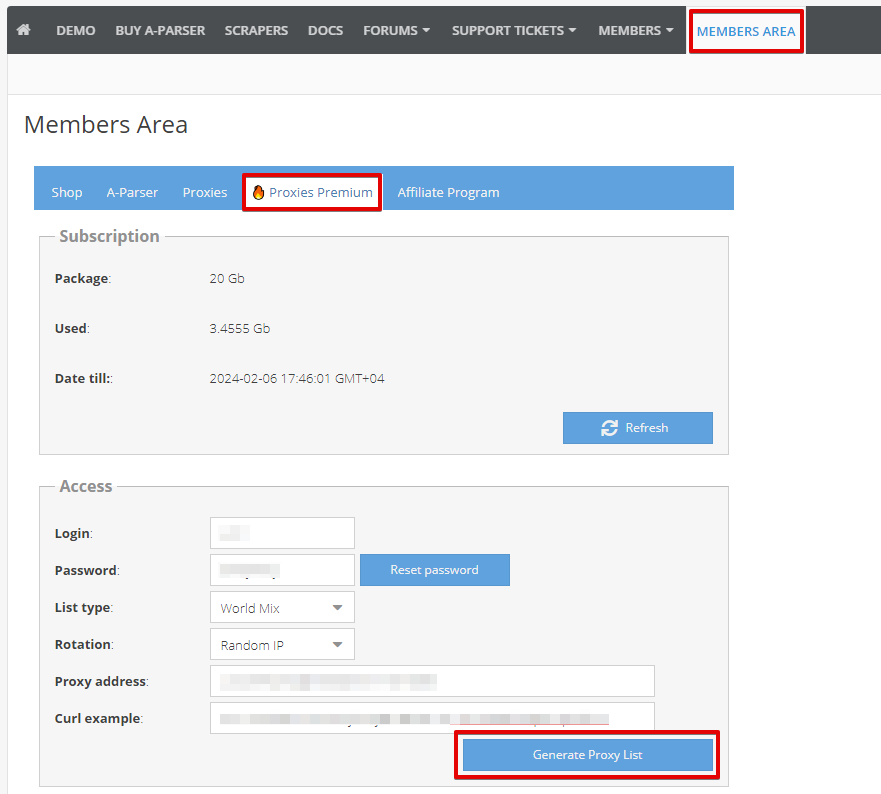
Para utilizar Premium Proxies de A-Parser, es necesario acceder al Área de clientes, a la pestaña Proxies Premium y generar un enlace al proxy con los parámetros necesarios.
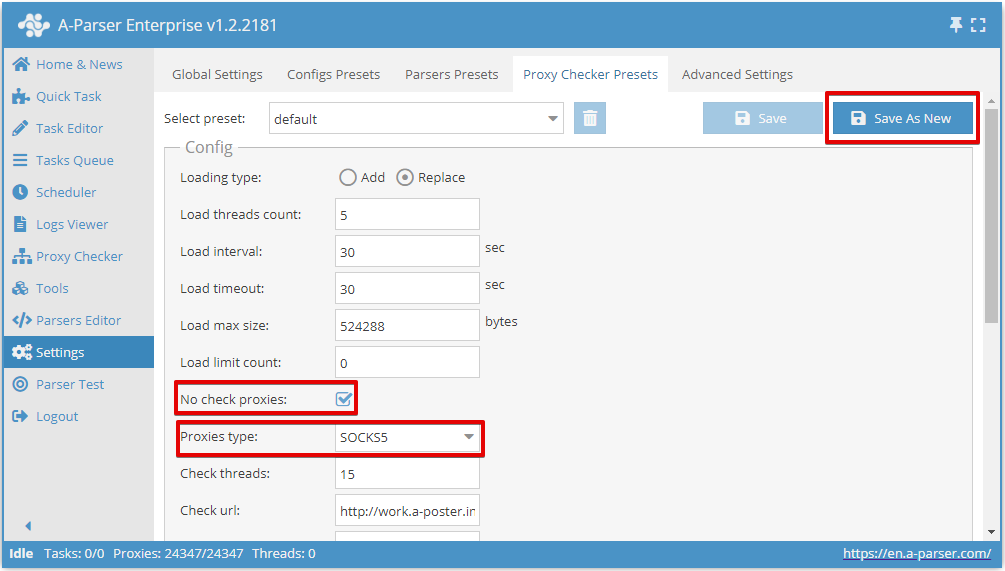
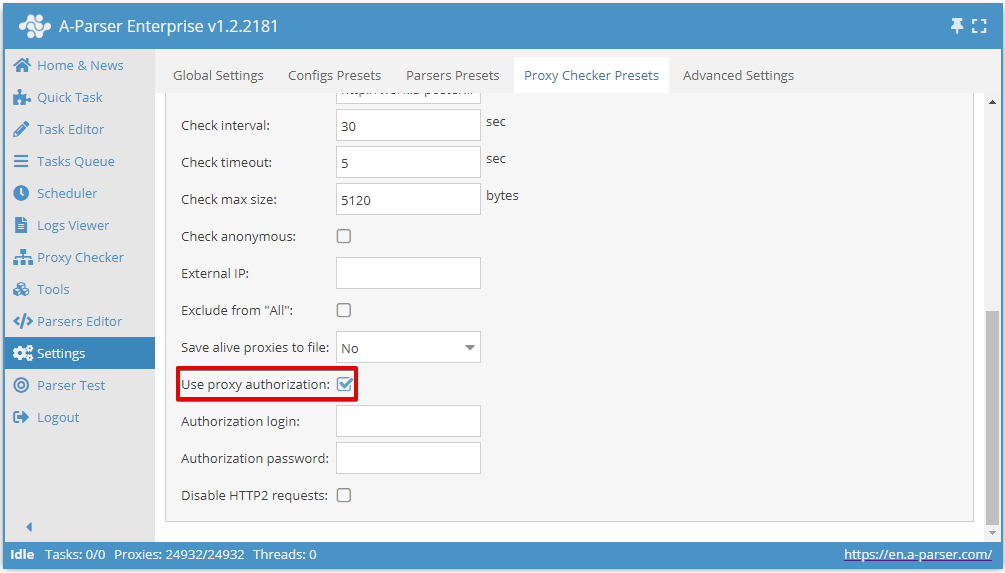
A continuación, agregamos un proxychecker. Es necesario desactivar la verificación de proxies (marcar la casilla junto a la opción No check proxies (No verificar proxies)), en el campo Proxy type (Tipo de proxy) seleccionar un solo tipo — SOCKS5 o HTTP, el mismo que el de la lista generada. El valor por defecto HTTP, SOCKS5 no es adecuado: representa el orden de verificación de los dos protocolos, no el tipo de la lista Premium. Activar la autorización de proxy (marcar la casilla junto a la opción Use proxy authorization (Usar autorización de proxy)). El resto de los ajustes se pueden dejar por defecto. Guardamos el proxychecker: para los ya existentes pulsar el botón Save (Guardar), para los nuevos - Save as New (Añadir nuevo).
Volvemos al menú Proxy Checker (Comprobador de proxies). Verificamos si el comprobador recién creado está activado; si no, lo activamos. Después de esto, abrimos el directorio del comprobador de proxies especificado en el campo Working path (Directorio de trabajo).
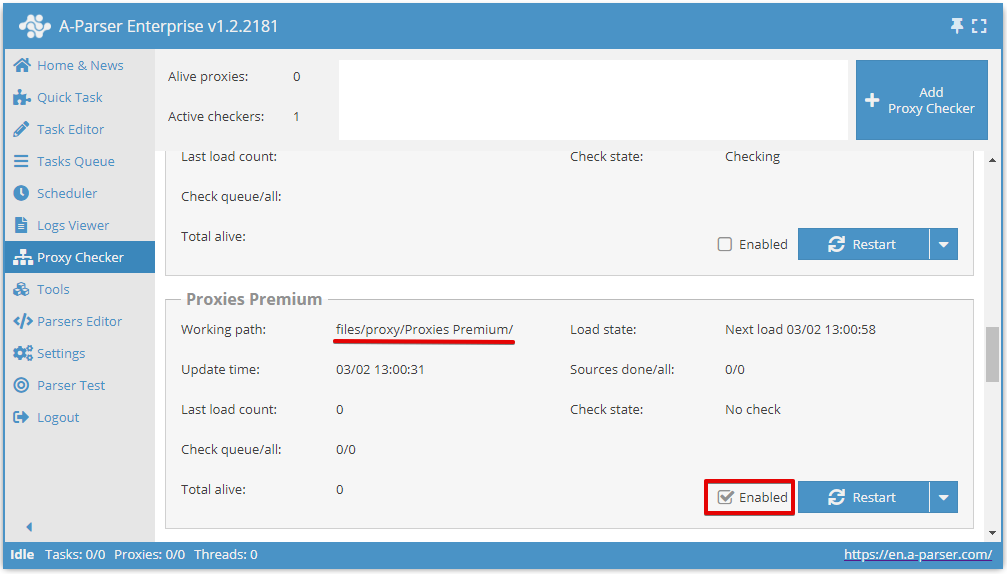
Pegamos el enlace al proxy generado en el Área de clientes en el archivo sites.txt del comprobador de proxies creado y guardamos.
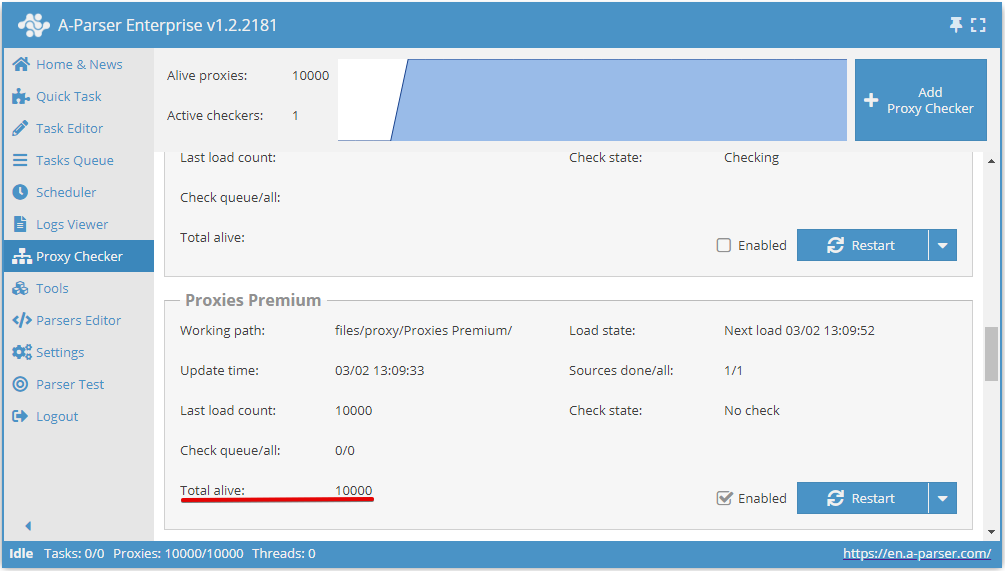
Volvemos a A-Parser, al menú Comprobador de proxies del comprobador creado. En el campo "Total alive" de dicho comprobador debe haber más de 0; esto significa que los proxies están configurados correctamente.
Formato
Para establecer el formato de proxy deseado, es necesario añadir al enlace del proxy los parámetros en la secuencia necesaria (el formato es arbitrario).
Ejemplo de formato usuario:contraseña:ip:puerto - &format=login:password:host:port, el enlace al proxy se verá de la siguiente manera https://proxifyr.com/proxyList?login=12345&password=12345&type=mix&rotation=10&format=login:password:host:port
Configuración detallada de proxies
Más detalles sobre los comprobadores de proxies y otras opciones de configuración de proxies en la sección Proxy Checkers (Comprobadores de proxies)