Configuration des Proxy
Le fonctionnement de qualité d'A-Parser repose dans la plupart des cas sur l'utilisation de proxies, c'est pourquoi A-Parser dispose d'un support de proxy de premier ordre pour les variantes et configurations les plus diverses, et prend également en charge le fonctionnement simultané avec plusieurs sources de proxies différentes, que ce soit dans une seule tâche ou en les répartissant par type entre différentes tâches.
Principales fonctionnalités d'A-Parser pour le travail avec les proxies :
- Support simultané des proxies HTTP, SOCKS4 et SOCKS5
- Vérification multithread des proxies
- Chargement des proxies à partir d'un fichier local
- Chargement multithread à partir de sources externes
- Vérification de l'anonymat
- Support de l'authentification par login/mot de passe pour les proxies HTTP et SOCKS5, ainsi que le support de diverses données d'authentification au format
login:password@ip:port - Possibilité de définir des expressions régulières personnalisées pour l'adresse IP et le port du proxy lors de la collecte de données à partir de sources externes
- Possibilité d'exporter les proxies vérifiés vers un fichier
- Possibilité d'utiliser plusieurs sources de proxies dans une seule tâche
- Support des proxies par domaine aux formats
domain:portetlogin:pass@domain:port
Gestion
La gestion des proxycheckers s'effectue dans l'onglet Proxychecker, où vous pouvez ajouter, supprimer, ainsi qu'activer et désactiver les proxycheckers. Cet onglet affiche également les statistiques de fonctionnement de chaque proxychecker, le graphique des proxies vivants et les statistiques sur le traitement des sources.
Configuration des proxies depuis l'Espace Membres
Proxy Unlimited (proxies ordinaires)
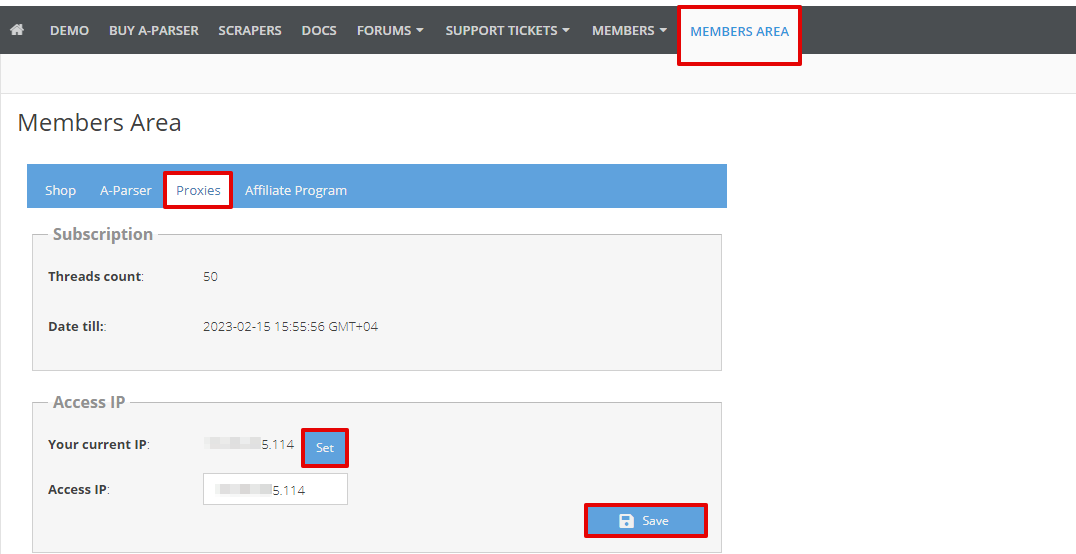
Pour utiliser les proxies Unlimited d'A-Parser, vous devez vous rendre dans l'Espace Membres, dans l'onglet Proxy, cliquer sur le bouton Utiliser l'IP et sur le bouton Enregistrer.
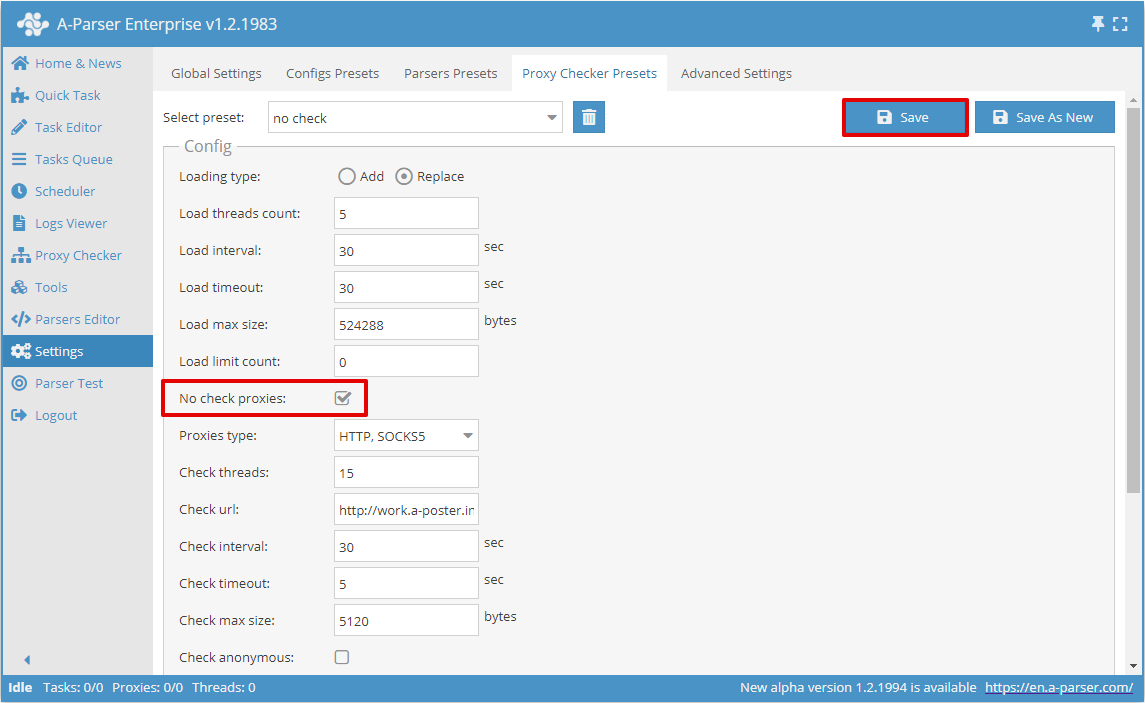
Ensuite, ajoutez un proxychecker. Il suffit de désactiver la vérification des proxies (cocher l'option No check proxies (Ne pas vérifier les proxies)), les autres paramètres peuvent être laissés par défaut. Enregistrez le proxychecker : pour les existants, cliquez sur le bouton Save (Enregistrer), pour les nouveaux - Save as New (Add new) (Ajouter un nouveau).
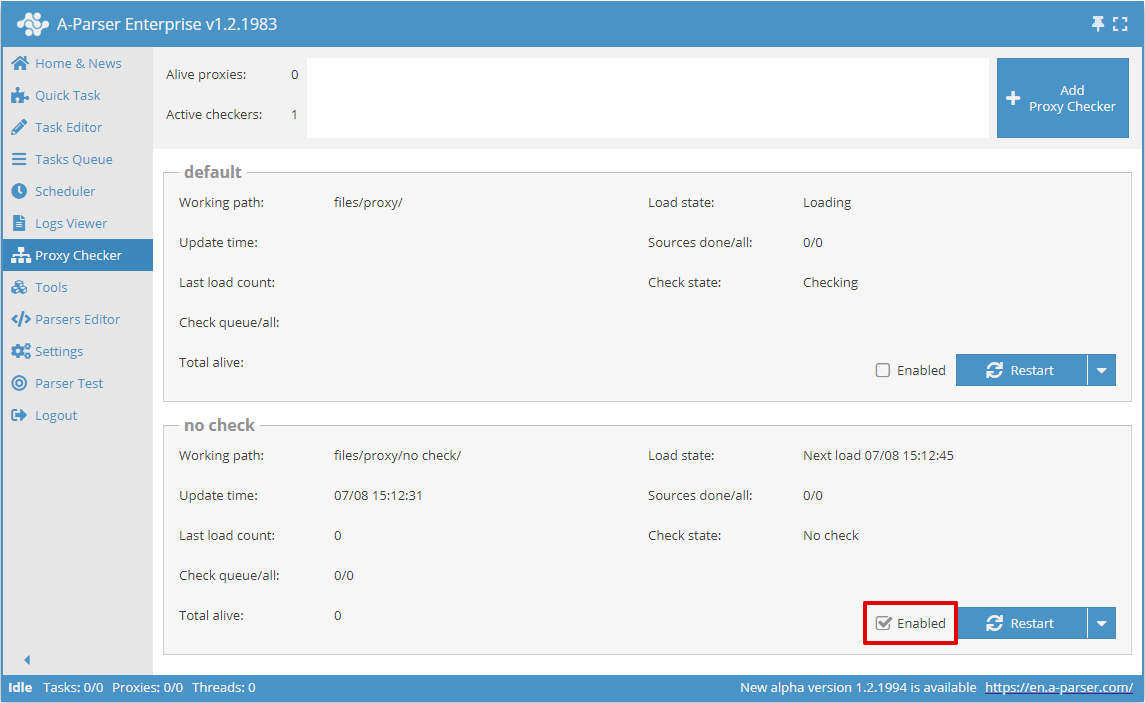
Revenez au menu Proxy Checker (Proxychecker), vérifiez si le checker que vous venez de créer est activé, sinon activez-le.
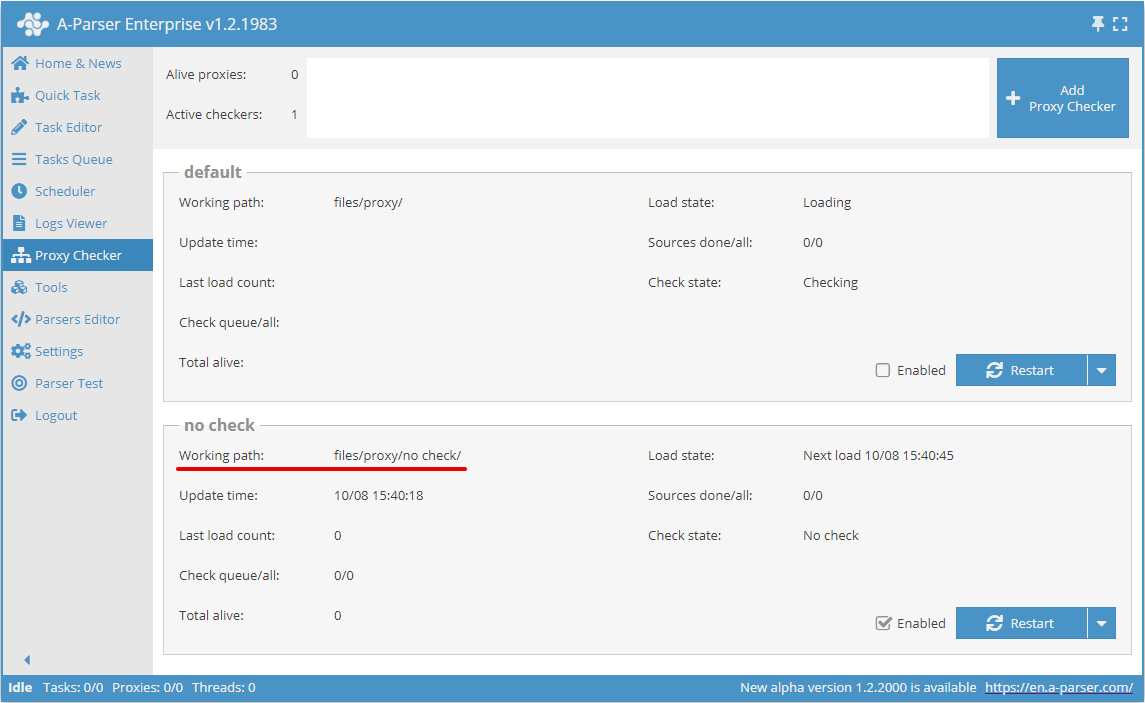
Ouvrez le répertoire du proxychecker indiqué dans le champ Working path (Répertoire de travail).
Depuis l'Espace Membres, copiez 1 lien vers la liste de proxies et indiquez-le dans le fichier sites.txt du proxychecker créé.
- http://work.a-poster.info/prx/perm_socks.txt - Chaque port a son propre proxy avec sa propre adresse IP de sortie. Le proxy est fixé à son port tant qu'il est en ligne. Cette liste est mise à jour toutes les 30 secondes et contient toujours des proxies actuels et vivants. Recommandé pour la plupart des tâches.
- http://work.a-poster.info/prx/rand_socks.txt - L'adresse IP de sortie change pour chaque connexion au proxy. L'adresse IP est choisie au hasard parmi tous les proxies vivants. Cette liste est fixe et il n'est pas nécessaire de la mettre à jour.
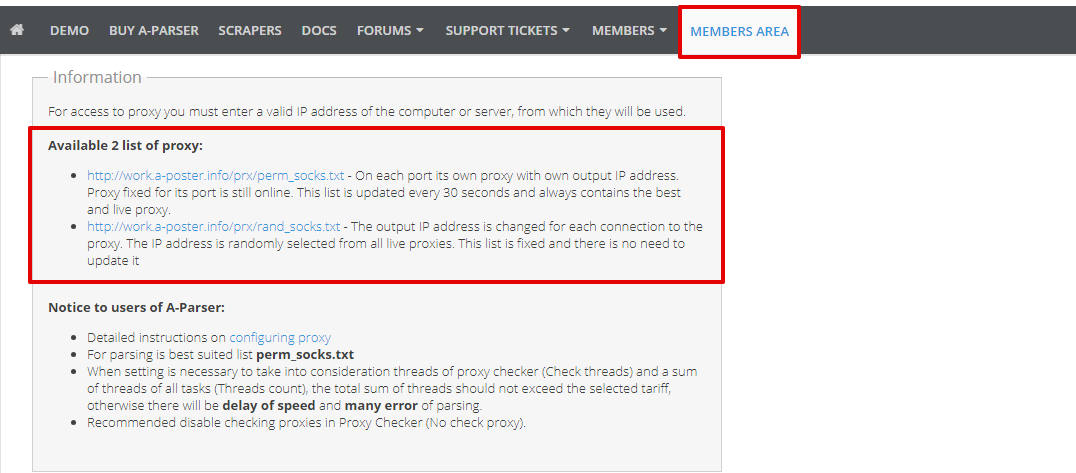
Revenez dans A-Parser, dans le menu Proxy Checker (Proxychecker) vers le proxychecker créé. Dans le champ "Total alive" de ce proxychecker, la valeur doit être supérieure à 0 - cela signifie que les proxies sont correctement configurés.
Proxy Premium
Pour utiliser les proxies Premium d'A-Parser, vous devez vous rendre dans l'Espace Membres, dans l'onglet Proxy Premium et générer un lien vers les proxies avec les paramètres nécessaires.
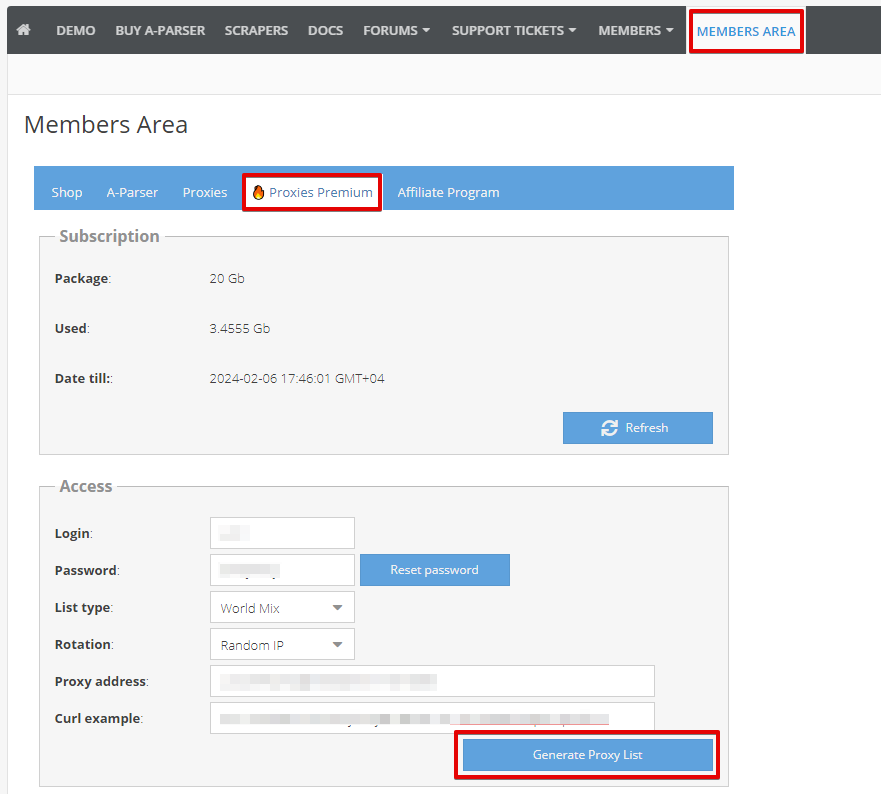
Ensuite, ajoutez un proxychecker. Il faut désactiver la vérification des proxies (cocher l'option No check proxies (Ne pas vérifier les proxies)), et dans le champ Proxy type (Type de proxy), sélectionner un seul type — SOCKS5 ou HTTP, le même que celui de la liste générée. La valeur par défaut HTTP, SOCKS5 ne convient pas : il s'agit de l'ordre de vérification des deux protocoles, et non du type de la liste Premium. Activez l'authentification des proxies (cocher l'option Use proxy authorization (Utiliser l'authentification proxy)). Les autres paramètres peuvent être laissés par défaut. Enregistrez le proxychecker : pour les existants, cliquez sur le bouton Save (Enregistrer), pour les nouveaux - Save as New (Ajouter un nouveau).
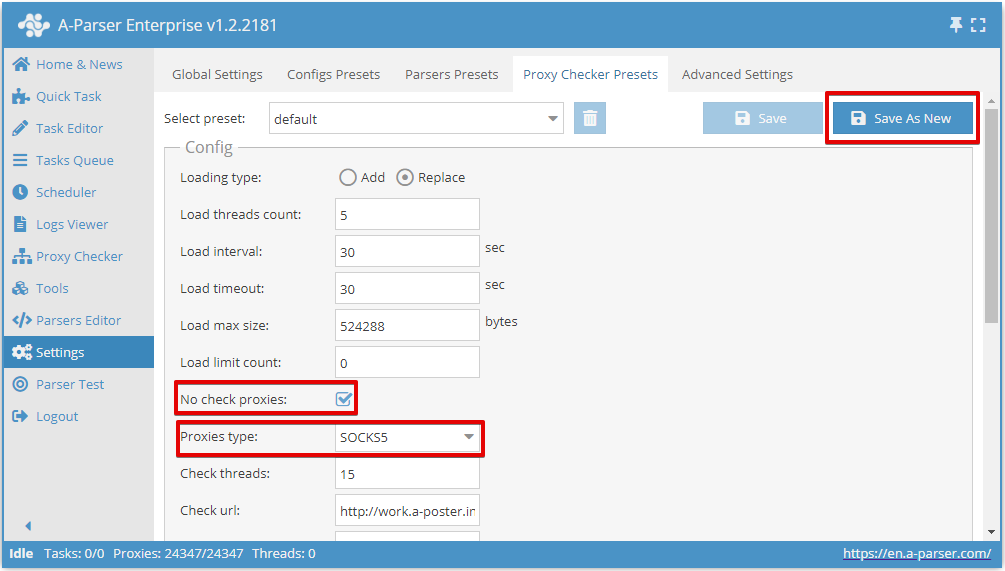
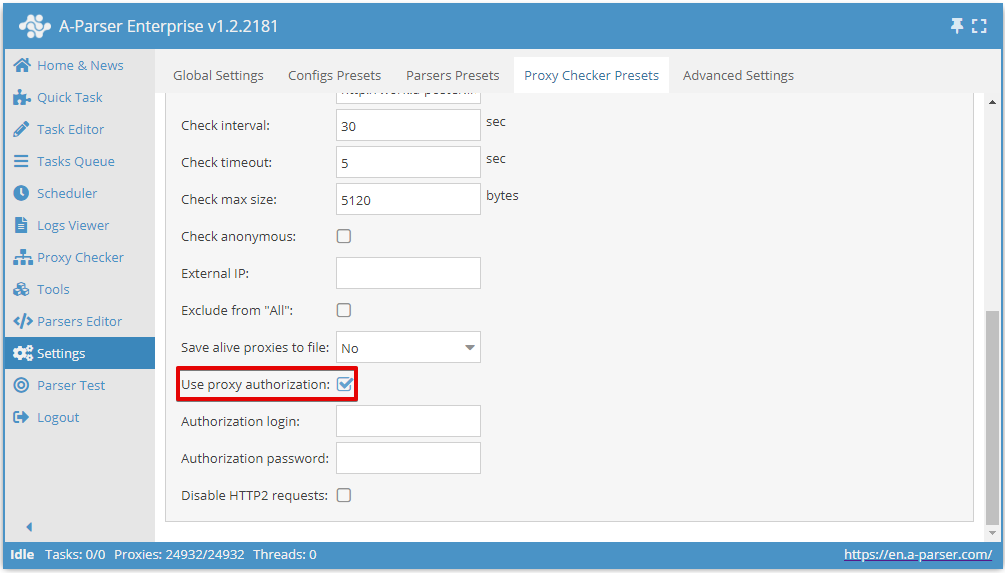
Revenez au menu Proxy Checker (Proxychecker). Vérifiez si le checker que vous venez de créer est activé, sinon activez-le. Après cela, ouvrez le répertoire du proxychecker indiqué dans le champ Working path (Répertoire de travail).
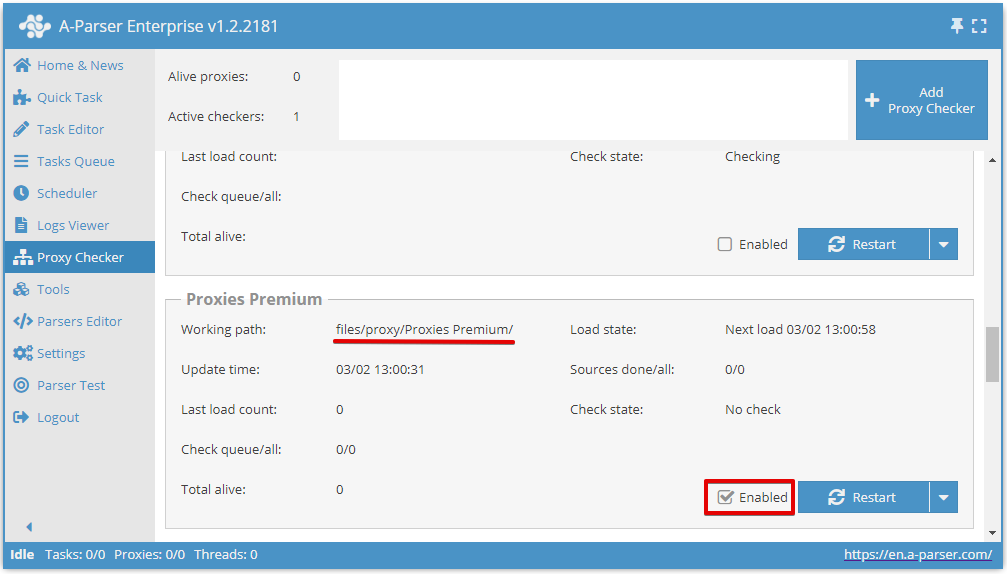
Collez le lien vers les proxies généré dans l'Espace Membres dans le fichier sites.txt du proxychecker créé et enregistrez.
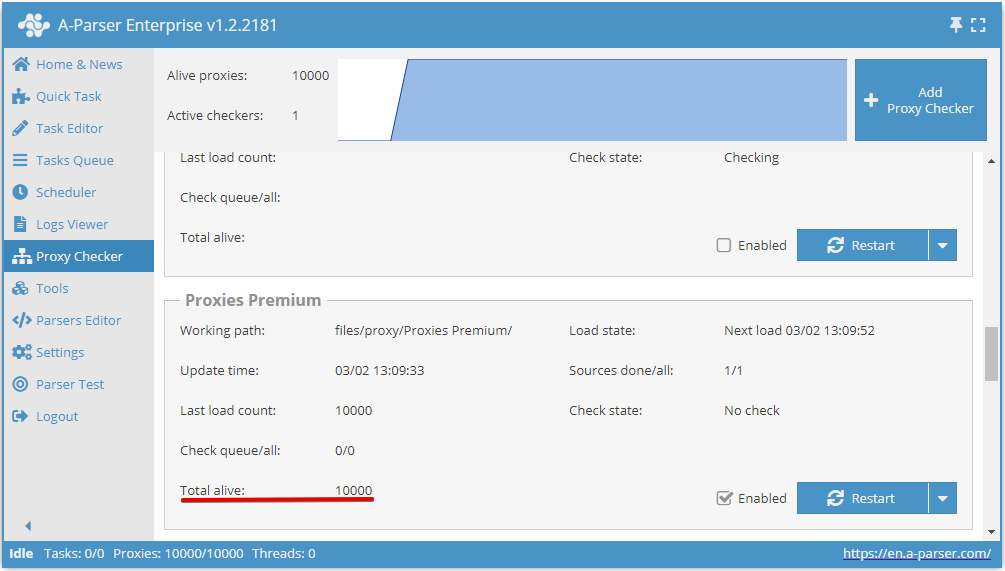
Revenez dans A-Parser, dans le menu Proxychecker vers le proxychecker créé. Dans le champ "Total alive" de ce proxychecker, la valeur doit être supérieure à 0 - cela signifie que les proxies sont correctement configurés.
Format
Pour définir le format de proxy souhaité, vous devez ajouter au lien du proxy des paramètres dans l'ordre requis (format libre).
Exemple de format login:password:ip:port - &format=login:password:host:port, le lien vers le proxy ressemblera à ceci https://proxifyr.com/proxyList?login=12345&password=12345&type=mix&rotation=10&format=login:password:host:port
Configuration détaillée des proxies
Plus de détails sur les proxycheckers et d'autres options de configuration des proxies dans la section Proxy Checkers (Proxycheckers)