プロキシ設定
A-Parserの高品質な動作は、多くの場合プロキシの使用に依存しています。そのため、A-Parserは多種多様なバリエーションと構成のプロキシを最高レベルでサポートしており、1つのタスク内での複数ソースの同時利用や、タスク間でのタイプ別使い分けにも対応しています。
プロキシに関するA-Parserの主な機能:
- HTTP、SOCKS4、SOCKS5プロキシの同時サポート
- マルチスレッドによるプロキシチェック
- ローカルファイルからのプロキシ読み込み
- 外部ソースからのマルチスレッド読み込み
- 匿名性のチェック
- HTTPおよびSOCKS5プロキシのユーザー名/パスワード認証サポート、および
login:password@ip:port形式での認証データサポート - 外部ソースからのスクレイピング時に、プロキシのIPアドレスとポートに対して任意の正規表現を指定可能
- チェック済みプロキシのファイルへの書き出し機能
- 1つのタスクで複数のプロキシソースを使用可能
domain:portおよびlogin:pass@domain:port形式のドメインプロキシをサポート
管理
プロキシチェッカーの管理はプロキシチェッカータブで行います。ここでは、プロキシチェッカーの追加、削除、有効化、無効化が可能です。また、このタブには各プロキシチェッカーの動作統計、有効なプロキシのグラフ、およびソース処理の統計が表示されます。
会員エリアからのプロキシ設定
Proxy Unlimited (通常プロキシ)
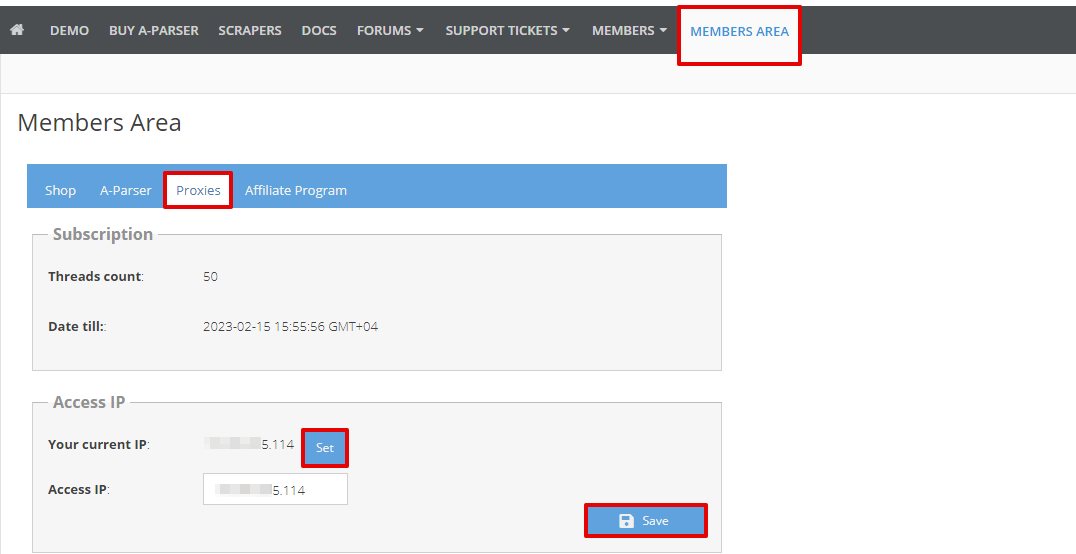
A-ParserのUnlimitedプロキシを使用するには、会員エリアの「プロキシ」タブに移動し、「IPを使用する」ボタンと「保存」ボタンをクリックする必要があります。
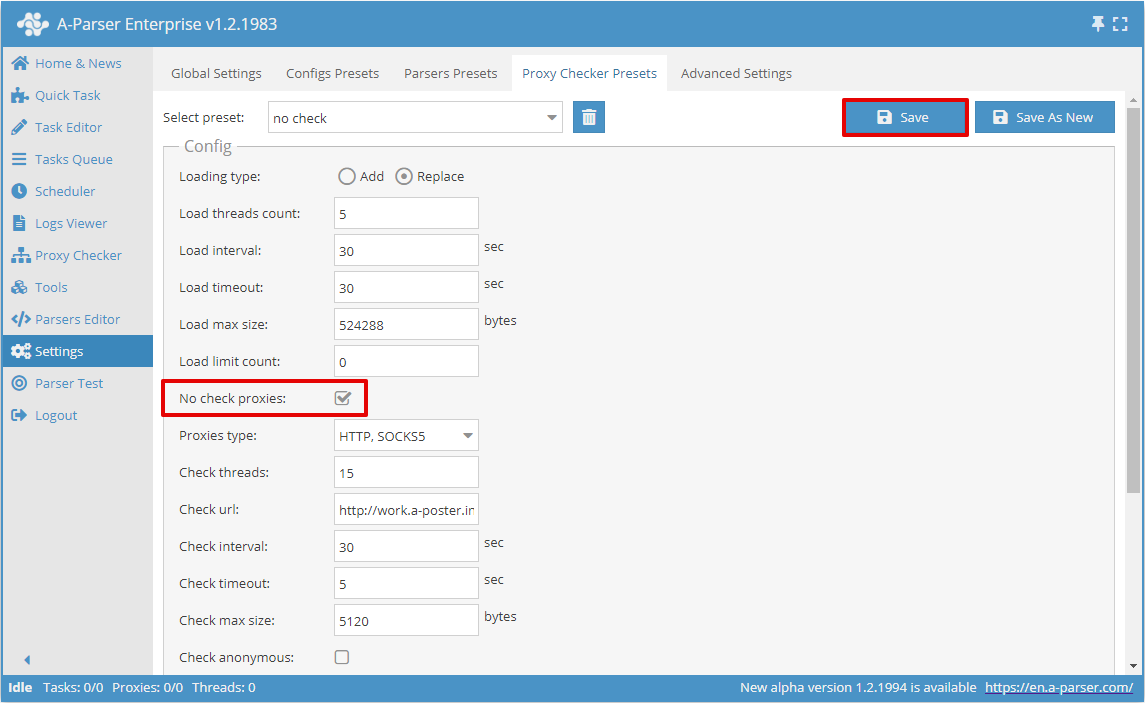
次に、プロキシチェッカーを追加します。プロキシのチェックを無効にする(No check proxies (プロキシをチェックしない)オプションにチェックを入れる)だけで十分で、その他の設定はデフォルトのままで構いません。プロキシチェッカーを保存します。既存のものの場合はSave (保存)ボタンを、新規の場合はSave as New (新規追加)をクリックします。
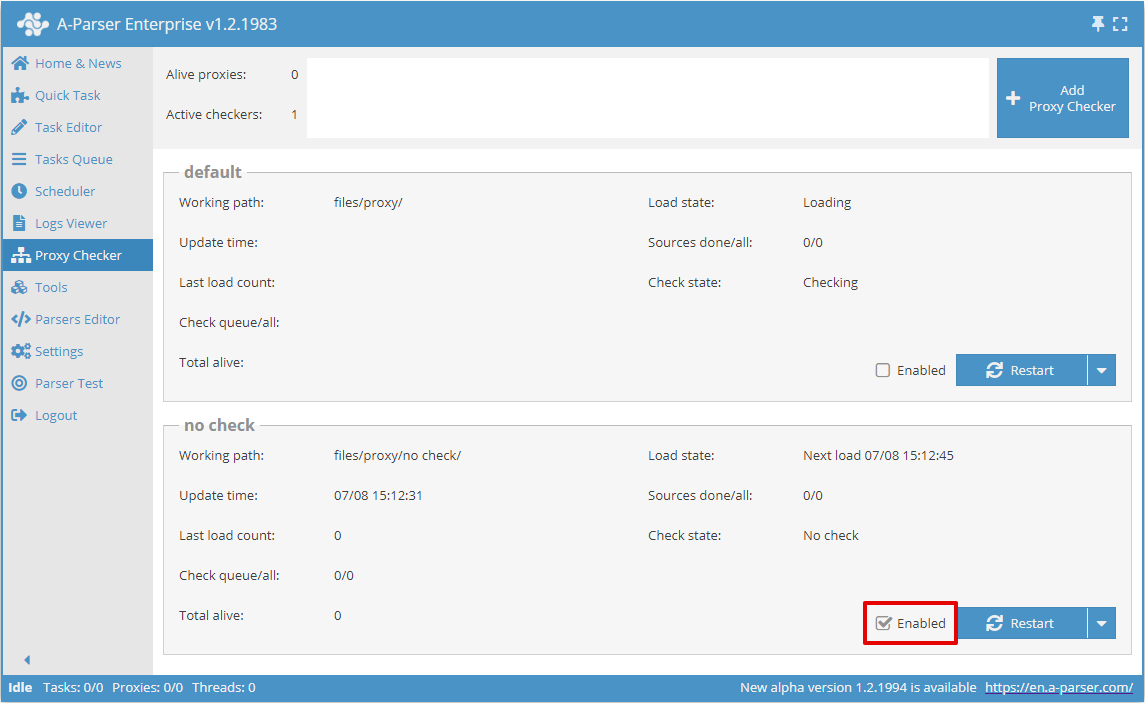
Proxy Checker (プロキシチェッカー)メニューに戻り、作成したチェッカーが有効になっているか確認し、無効であれば有効にします。
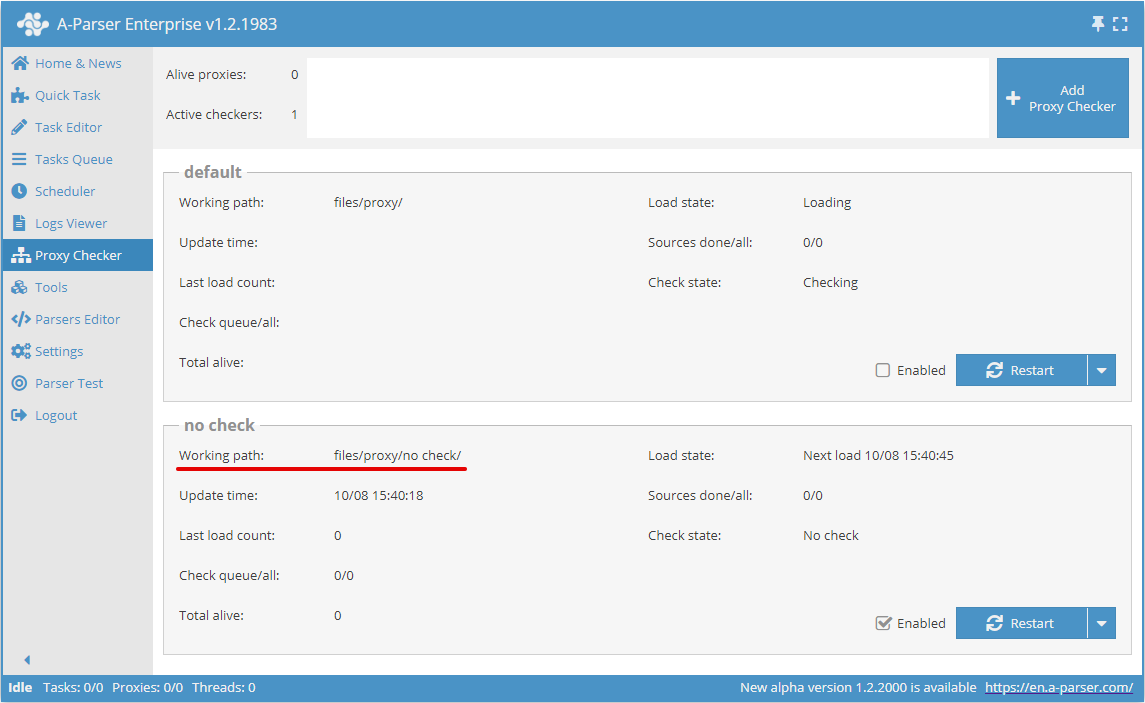
Working path (作業ディレクトリ)フィールドに指定されているプロキシチェッカーのディレクトリを開きます。
会員エリアからプロキシリストのリンクを1つコピーし、作成したプロキシチェッカーの sites.txt に記述します。
- http://work.a-poster.info/prx/perm_socks.txt - 各ポートに固有の出力IPアドレスを持つプロキシが割り当てられます。プロキシがオンラインである限り、そのポートに固定されます。このリストは30秒ごとに更新され、常に最新の有効なプロキシが含まれます。ほとんどのタスクに推奨されます。
- http://work.a-poster.info/prx/rand_socks.txt - プロキシへの接続ごとに出力IPアドレスが変わります。IPアドレスは、すべての有効なプロキシからランダムに選択されます。このリストは固定されており、更新の必要はありません。
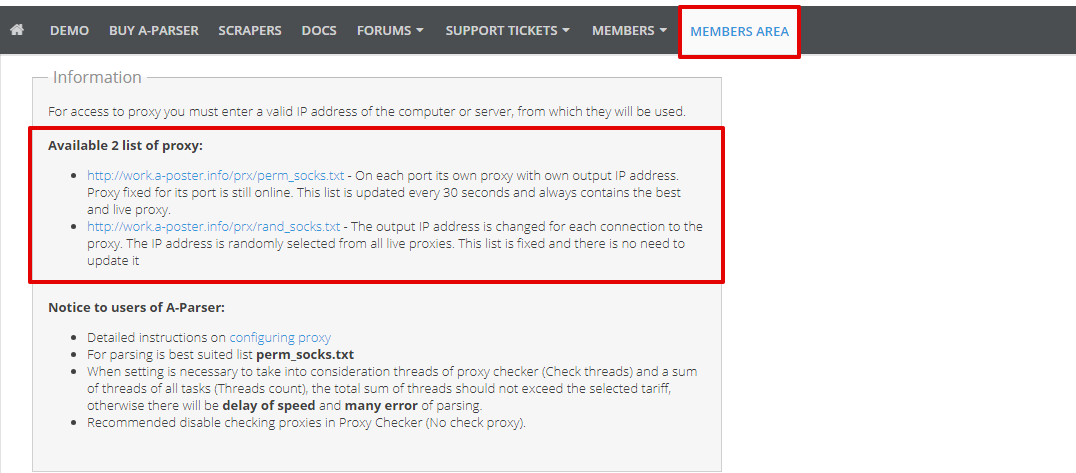
A-Parserに戻り、Proxy Checker (プロキシチェッカー)メニューで作成したチェッカーを確認します。そのチェッカーの「Total alive」が0より大きければ、プロキシは正しく設定されています。
Proxy Premium
A-ParserのPremiumプロキシを使用するには、会員エリアの「プロキシ Premium」タブに移動し、必要なパラメータを指定してプロキシリンクを生成します。
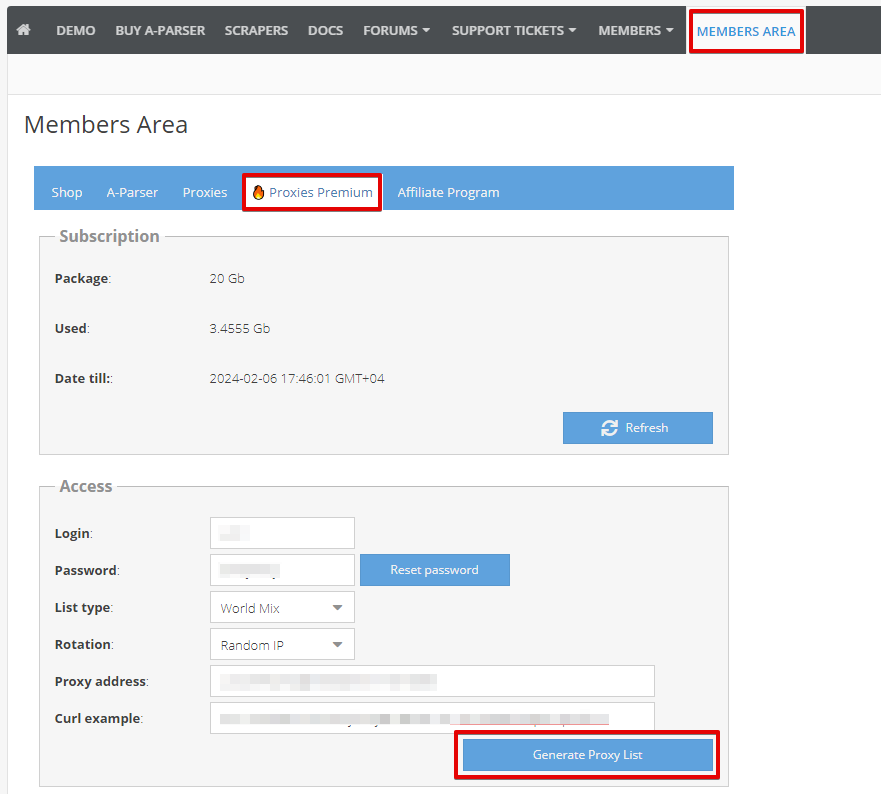
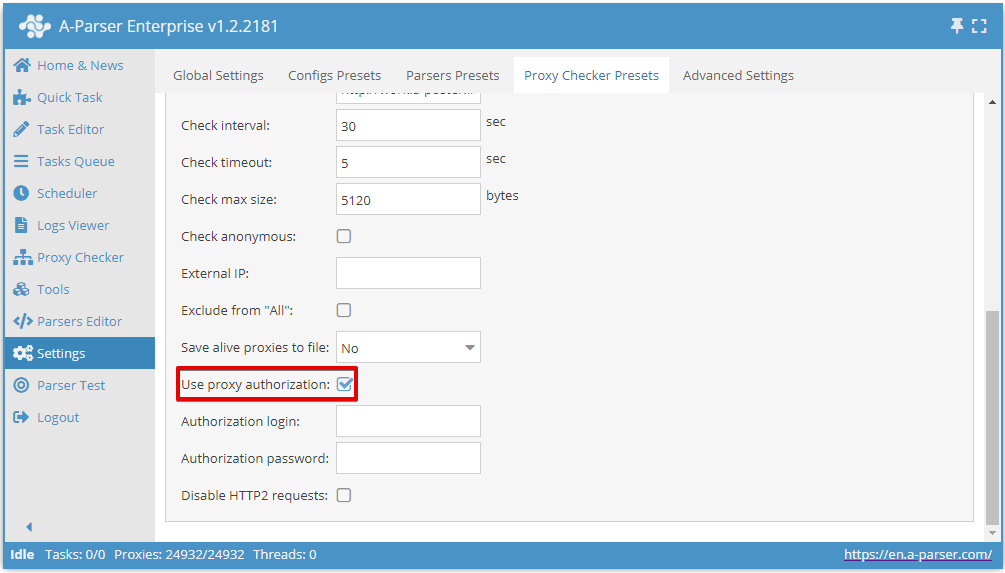
次にプロキシチェッカーを追加します。プロキシのチェックを無効にし(No check proxies (プロキシをチェックしない)オプションにチェックを入れる)、Proxy type (プロキシタイプ)フィールドで、生成されたリストと同じタイプ(SOCKS5またはHTTPのいずれか一方)を選択する必要があります。デフォルト値のHTTP, SOCKS5は、2つのプロトコルのチェック順序を示すものであり、Premiumリストのタイプではないため適していません。プロキシ認証を有効にします(Use proxy authorization (プロキシ認証を使用する)オプションにチェックを入れる)。その他の設定はデフォルトのままで構いません。プロキシチェッカーを保存します。既存のものの場合はSave (保存)ボタンを、新規の場合はSave as New (新規追加)ボタンをクリックします。
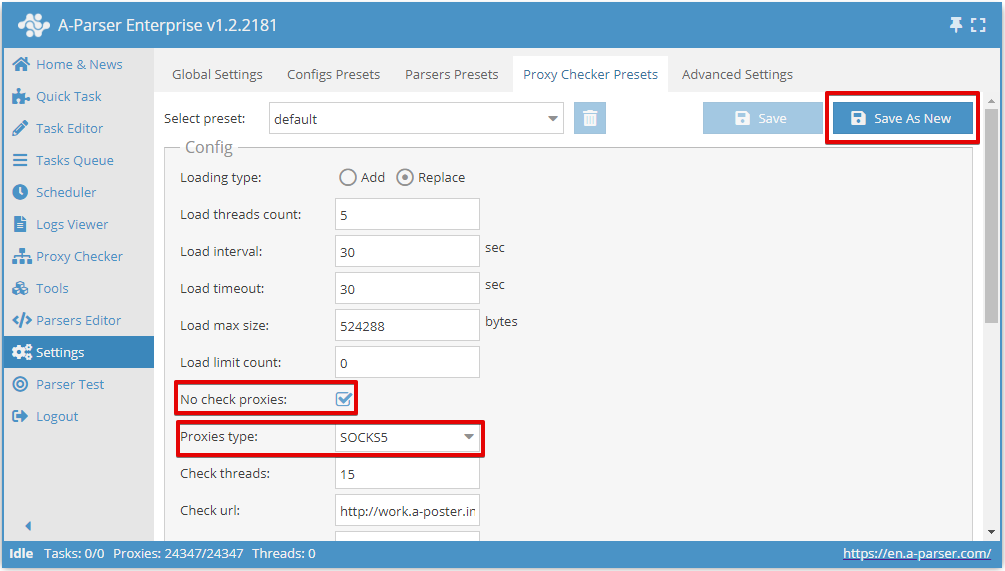
Proxy Checker (プロキシチェッカー)メニューに戻ります。作成したチェッカーが有効になっているか確認し、無効であれば有効にします。その後、Working path (作業ディレクトリ)フィールドに指定されているプロキシチェッカーのディレクトリを開きます。
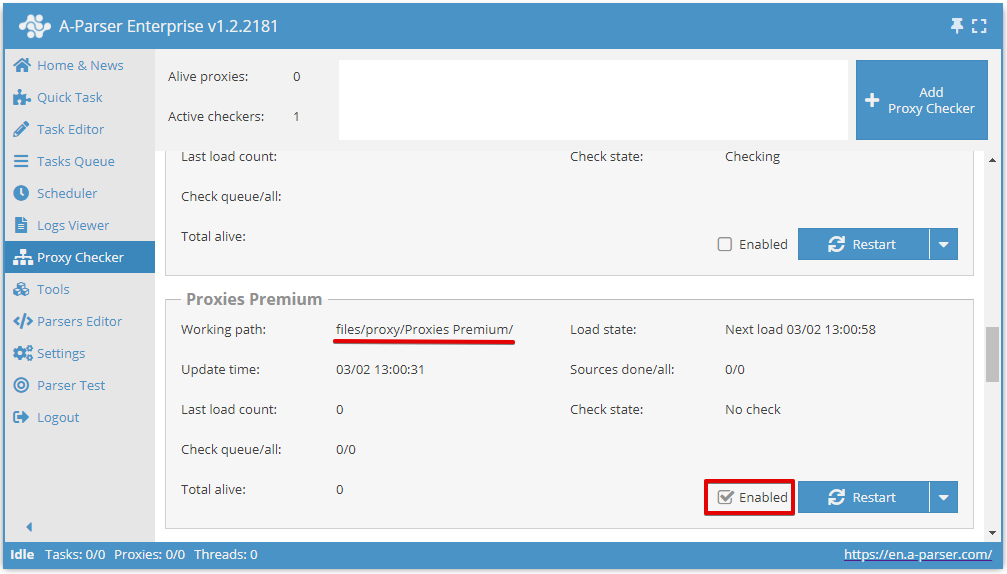
会員エリアで生成したプロキシリンクを作成したプロキシチェッカーの sites.txt ファイルに貼り付けて保存します。
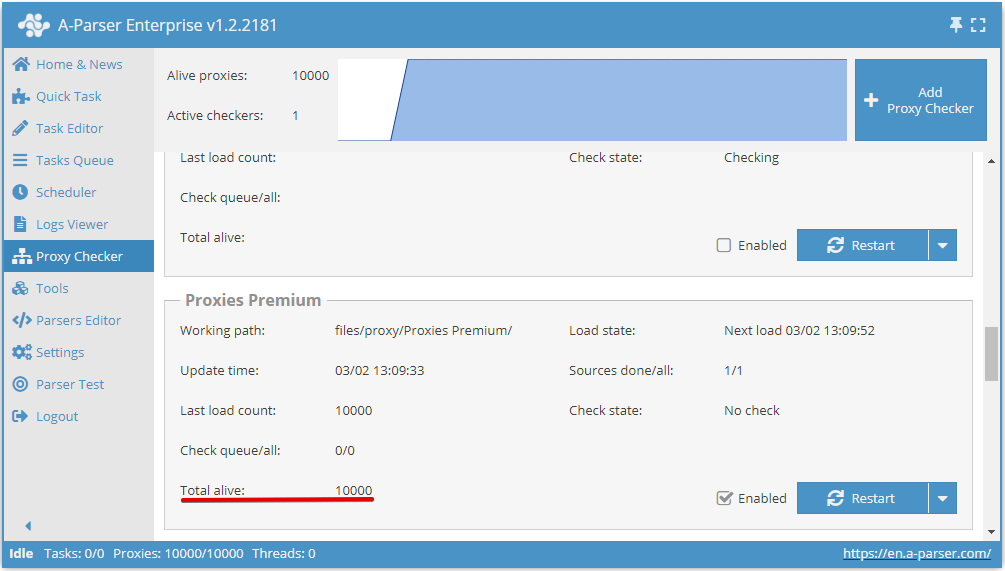
A-Parserに戻り、プロキシチェッカーメニューで作成したチェッカーを確認します。そのチェッカーの「Total alive」が0より大きければ、プロキシは正しく設定されています。
フォーマット
必要なプロキシ形式を指定するには、リンクにパラメータを任意の順序で追加します(フォーマットは自由です)。
例:ログイン:パスワード:IP:ポート の場合 - &format=login:password:host:port、プロキシリンクは次のようになります: https://proxifyr.com/proxyList?login=12345&password=12345&type=mix&rotation=10&format=login:password:host:port
詳細なプロキシ設定
プロキシチェッカーやその他のプロキシ設定オプションの詳細については、Proxy Checkers (プロキシチェッカー)セクションを参照してください。