Zusätzliche Optionen des Task-Editors
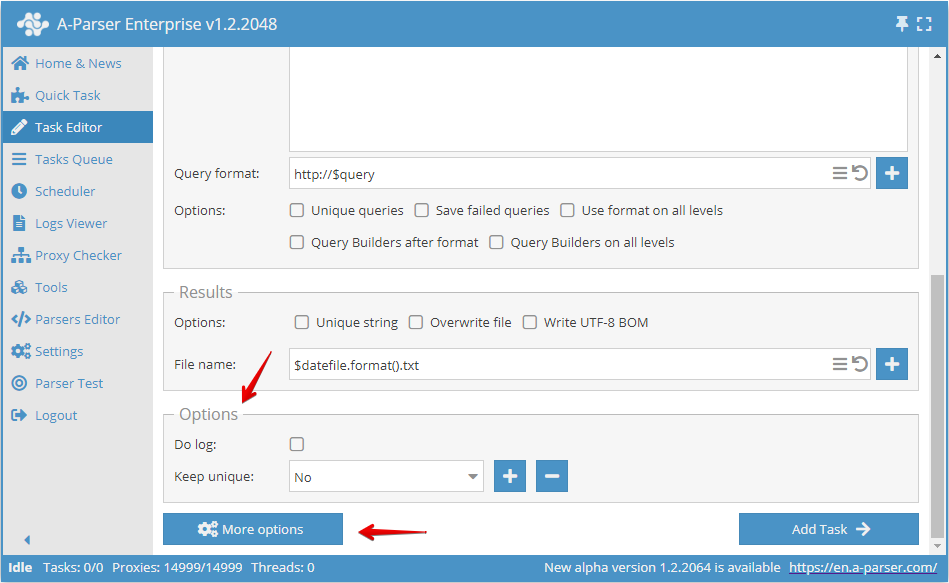
Im Task-Editor gibt es zusätzliche Optionen, mit denen Sie Protokolle für die Aufgabe aktivieren, eine Datenbank zur Unikalisierung führen können, die in mehreren Aufgaben verwendet werden kann, die Priorität für die Aufgabe festlegen, angeben können, welches Preset nach Abschluss dieser Aufgabe gestartet werden soll, und andere äußerst nützliche Optionen.
Basiseinstellungen
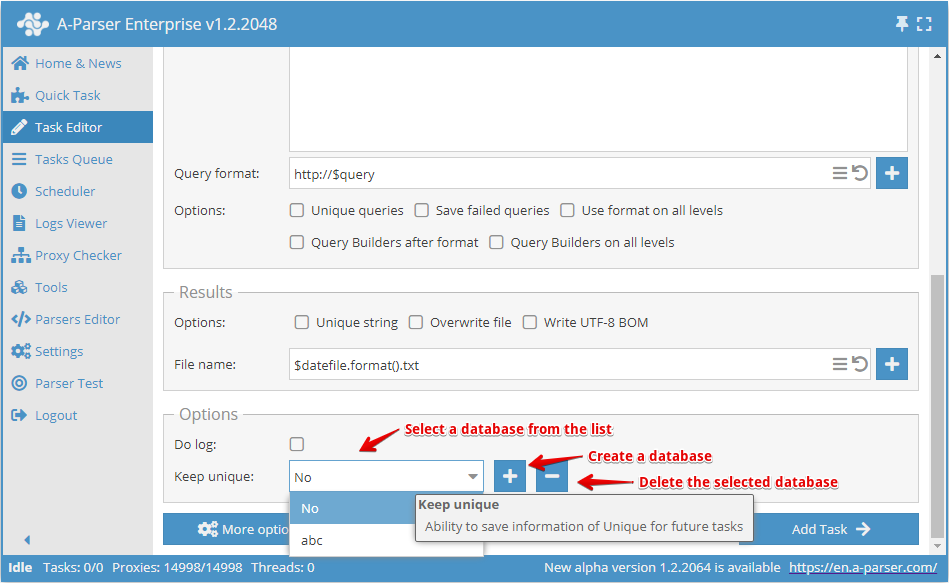
Protokoll führen
Wählen Sie diese Option, um die Aufgabenprotokolle einzusehen, während die Aufgabe ausgeführt wird oder nachdem sie abgeschlossen wurde. Sie können im Aufgabenprotokoll die Gründe für fehlgeschlagene Anfragen einsehen und darauf basierend Schlussfolgerungen ziehen sowie Maßnahmen ergreifen.
Unikalisierung speichern
Keep unique (Unikalisierung speichern) - die Möglichkeit, Informationen zur Unikalisierung für zukünftige Aufgaben zu speichern.
Erweiterte Optionen
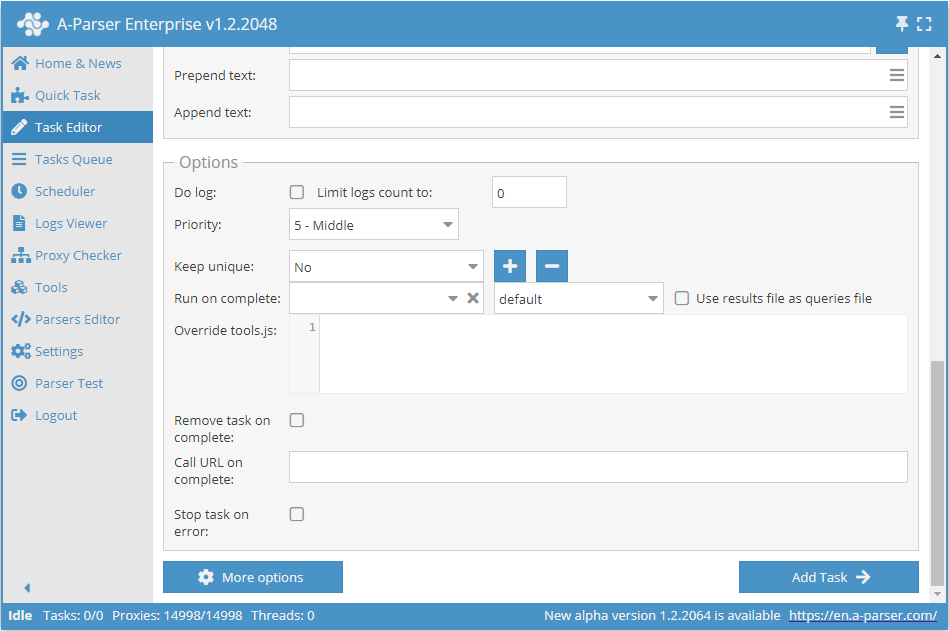
Durch Klicken auf die Schaltfläche More options (Mehr Optionen) sehen Sie die erweiterten Einstellungen für die Ergebnisse: Protokollanzahl begrenzen, Priorität, nach Abschluss starten, Ergebnisdatei für Anfragen verwenden, tools.js überschreiben, Aufgabe nach Abschluss löschen, URL nach Abschluss aufrufen.
Anfangstext und Endtext
Prepend and append text (Anfangstext und Endtext) - A-Parser kann Anfangs- und Endtext in die Ergebnisdatei einfügen, um den Header einer CSV-Datei, die Start- und End-Tags einer XML-Datei usw. zu bilden.
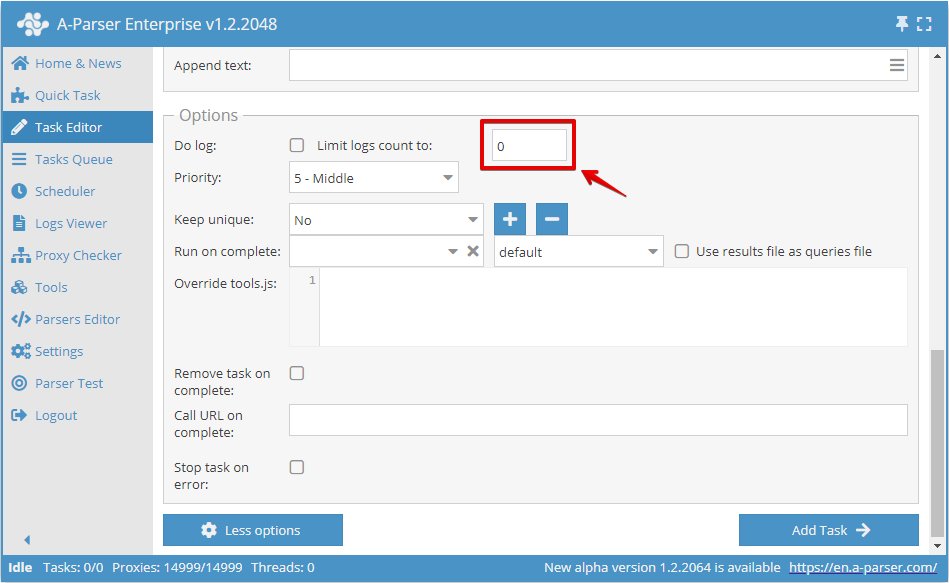
Begrenzung der Protokollanzahl
Wenn der Wert größer als Null ist, werden alte Protokolle automatisch gelöscht.
Aufgabenpriorität
Wird zusammen mit der Einstellung Dynamic thread limit (Dynamisches Thread-Limit) verwendet. Aufgaben mit höherer Priorität erhalten Threads sofort nach Abschluss jeder Anfrage bei Aufgaben mit geringerer Priorität.
- Wenn Aufgaben die gleiche Priorität haben, wird die Aufgabe bevorzugt, die zeitlich früher hinzugefügt wurde.
- Funktioniert nur mit dem dynamischen Thread-Limit.
- Beim Hinzufügen einer Aufgabe über die API muss das Feld prio von 1 bis 100 angegeben werden (höher bedeutet höhere Priorität).
Nächste Aufgabe nach Abschluss der aktuellen starten
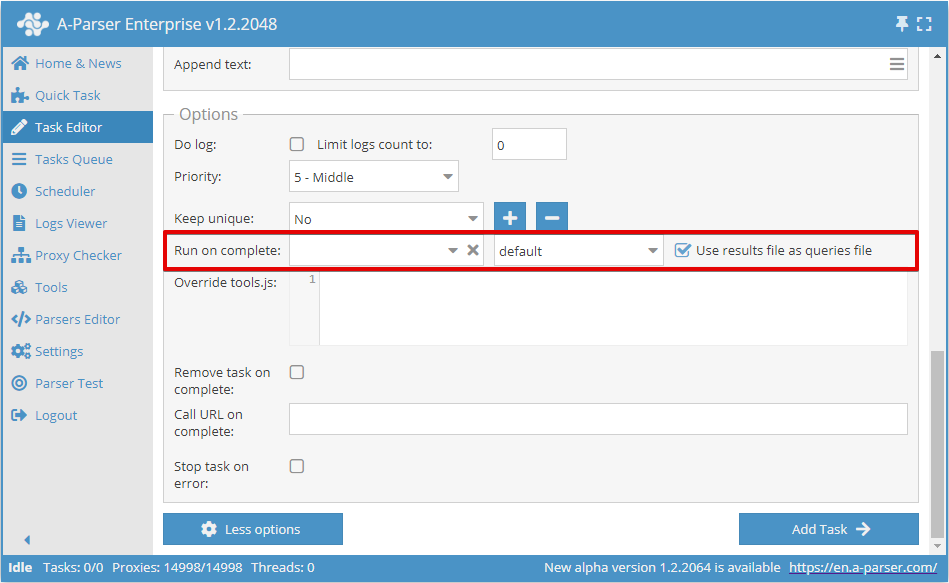
Run on complete (Nach Abschluss starten) - die Möglichkeit, die nächste Aufgabe zu starten, nachdem die aktuelle abgeschlossen wurde. In den Einstellungen kann die erforderliche Thread-Konfiguration angegeben und die Option Use result file for query (Ergebnisdatei für Anfrage verwenden) gewählt werden, was es ermöglicht, die Ergebnisdatei der aktuellen Aufgabe als Quelle für Anfragen der im Dropdown-Menü angegebenen Aufgabe zu nutzen.
Callback-URL nach Aufgabenabschluss aufrufen
Call URL on complete (URL nach Abschluss aufrufen) - die Möglichkeit, nach Abschluss der Aufgabe eine POST-Anfrage an die angegebene URL zu senden, in deren Body sich ein JSON mit dem Status der Aufgabe befindet:
{
   "taskUid" : "214",
   "state" : {
      "requests" : "1",
      "additionalCount" : 0,
      "addTime" : 1527501047,
      "activeThreads" : 0,
      "logExists" : 0,
      "changeTime" : 1527501049,
      "resultsCount" : 0,
      "lastQuery" : "tt",
      "lastTotalFail" : 0,
      "avgSpeed" : 60,
      "queriesDoneCount" : 1,
      "started" : 1,
      "queriesCount" : 1,
      "minimized" : 0,
      "curSpeed" : 0,
      "totalWaitProxyThreads" : 0,
      "totalFail" : 1,
      "queriesDoneCountAtStart" : 0,
      "startTime" : 1527501049,
      "runTime" : 0,
      "uniqueResultsCount" : "none"
   },
   "status" : "completed",
   "stats" : "<b>Overall stats</b><br>Runtime: 0:00:00<br>HTTP requests: 1<br><br><b>1. Net::HTTP</b><br>Queries done: 1<br>Successful queries: 0<br>Proxies used: 1 (per query)<br>Retries used: 1 (per query)<br>HTTP requests: 1 (per query)<br>Proxies banned: 0/10000"
}
Überschreiben von tools.js
Override tools.js (tools.js überschreiben) - überschreibt die bestehende tools.js für das aktuelle Preset und ermöglicht es zudem, nur die benötigten Funktionen zusammen mit dem Preset zu exportieren.
Aufgabe nach Abschluss löschen
Remove task on complete (Aufgabe nach Abschluss löschen) - löscht die Aufgabe nach Abschluss, ohne sie zu den abgeschlossenen Aufgaben hinzuzufügen.
Stop task on error
Stop task on error - stoppt die Ausführung der Aufgabe, wenn eine fehlgeschlagene Anfrage auftritt.