Installation et mises à jour
Avant l'installation
Avant l'installation, vous devez effectuer les actions suivantes :
Dans l'Espace Membres, vérifiez si votre adresse IP est correctement renseignée (pour les utilisateurs ayant une adresse IP dynamique, il est nécessaire de changer l'adresse IP lors du passage à une nouvelle)
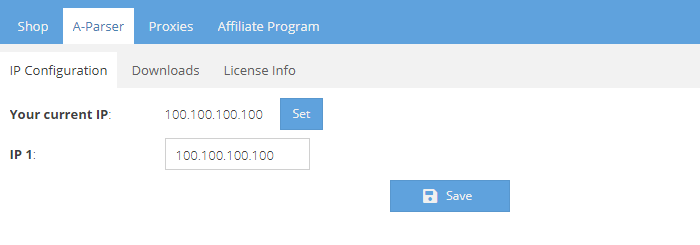
Allez dans l'onglet A-Parser -> Téléchargements
Avant de télécharger la version requise, vous devez d'abord cliquer sur Update (Mettre à jour), pour passer à la dernière version d'A-Parser
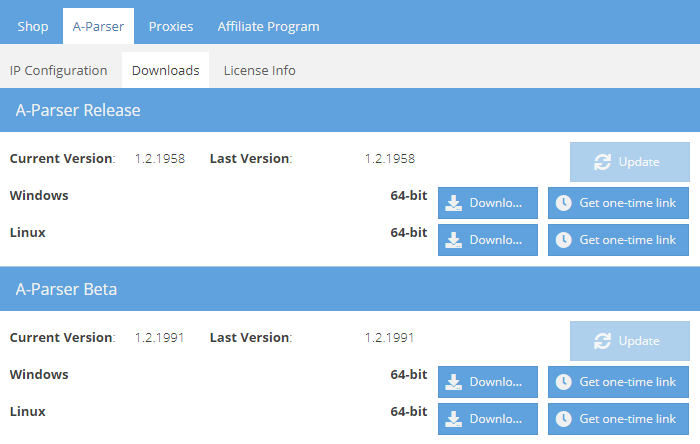
A-Parser Release - version stable d'A-Parser, vous pouvez en savoir plus sur la sortie des nouvelles versions dans la section Actualités
A-Parser Beta - version intermédiaire d'A-Parser, qui est constamment complétée, vous pouvez en savoir plus sur les changements sur le forum dans la section Next Release
Installation d'A-Parser
⏩ Vidéo A-Parser : installation, lancement et mise à jour
TODO : (next) actualiser la vidéo
Installation sur Windows
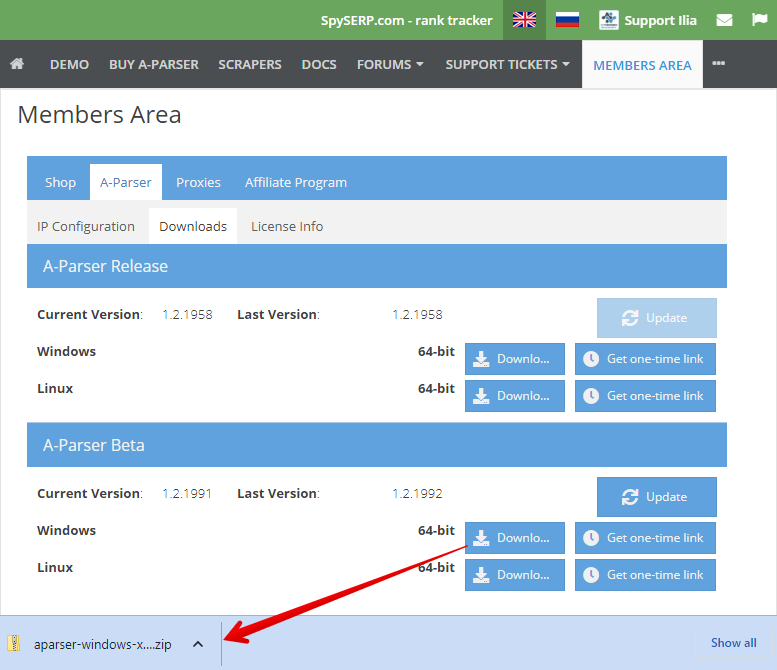
Après avoir terminé l'étape Avant l'installation, vous devez télécharger l'archive du programme et la décompresser dans le dossier de votre choix (cela peut être n'importe quel dossier, même sur le bureau)
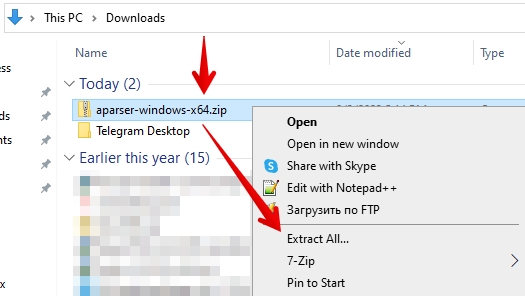
Allez dans le dossier aparser et lancez aparser.exe
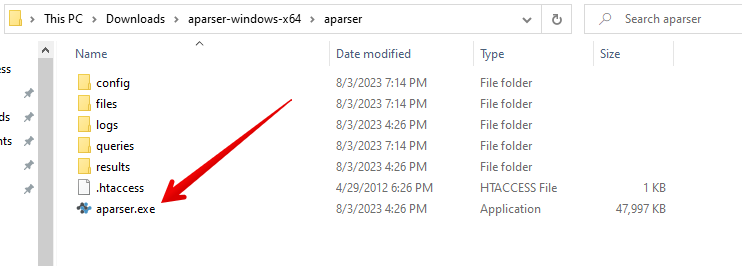
Le premier lancement peut prendre un certain temps, de 30 secondes à plusieurs minutes. Une fois que la fenêtre du serveur apparaît, ouvrez dans votre navigateur http://127.0.0.1:9091/
Le mot de passe par défaut est vide. Cliquez simplement sur le bouton Login, après quoi l'interface web d'A-Parser apparaîtra
Résolution des problèmes
Programmes incompatibles
Des problèmes de compatibilité sont connus avec les antivirus et programmes suivants :
- Norton Internet Security - un fonctionnement instable du scraper est possible
- Emsisoft Anti-Malware - un fonctionnement instable du scraper est possible
- Guard Mail.ru - doit être complètement supprimé du système
- HTTPDebugger - interrompt le fonctionnement d'A-Parser 2 heures après le lancement
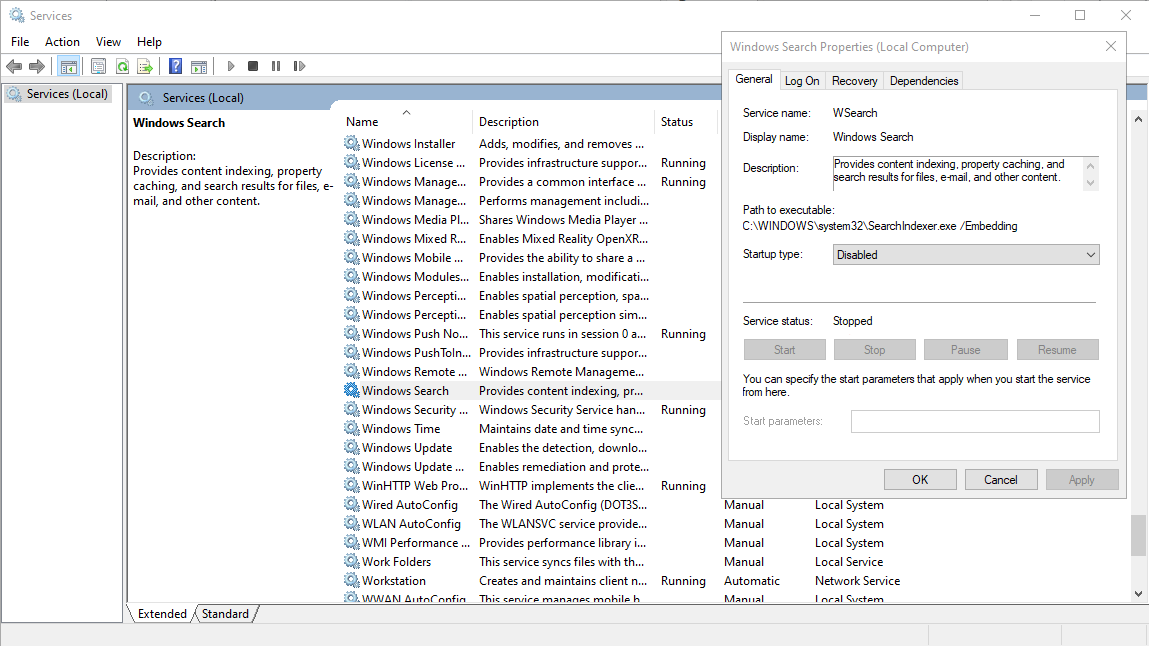
Désactivation du service d'indexation Windows
Le service d'indexation peut bloquer l'accès aux fichiers pendant le fonctionnement d'A-Parser. Si le scraper ne démarre pas ou plante en cours de fonctionnement, vous devez consulter le log d'A-Parser pour vérifier la présence des entrées suivantes :
IO error: ... Append: cannot write
ou
sysopen: Permission denied
Pour désactiver le service d'indexation, effectuez les actions suivantes :
- Ouvrez la
Gestion des services: Démarrer - Exécuter ou la combinaison de touches Win + R, entrez services.msc - Dans la fenêtre qui s'ouvre, sélectionnez
Windows Search, faites un clic droit et choisissezPropriétés - Dans la fenêtre des propriétés, sous l'onglet
Général, changez le Type de démarrage enDésactivéet cliquez surAppliquer - Si après cela le bouton
Stopest actif, cliquez dessus pour arrêter le service
Erreur lors de la mise à jour de la distribution
Dans certains cas, Windows peut bloquer l'accès aux fichiers de la distribution d'A-Parser, dans ce cas, l'entrée suivante apparaîtra dans le aparser.log :
remove_tree failed for dist\nodejs\node_modules\...
Pour résoudre le problème :
- assurez-vous qu'il n'y a pas de processus
aparser.exeouaparser-node.exebloqués dans le gestionnaire de tâches - supprimez le dossier
distdans le répertoire d'A-Parser, si Windows signale une erreur de suppression, renommez le dossierdistendist_
Installation sur MacOS
Actuellement, l'installation sur MacOS est possible en utilisant Docker
Le mot de passe par défaut est vide. Cliquez simplement sur le bouton Login, après quoi l'interface web d'A-Parser apparaîtra
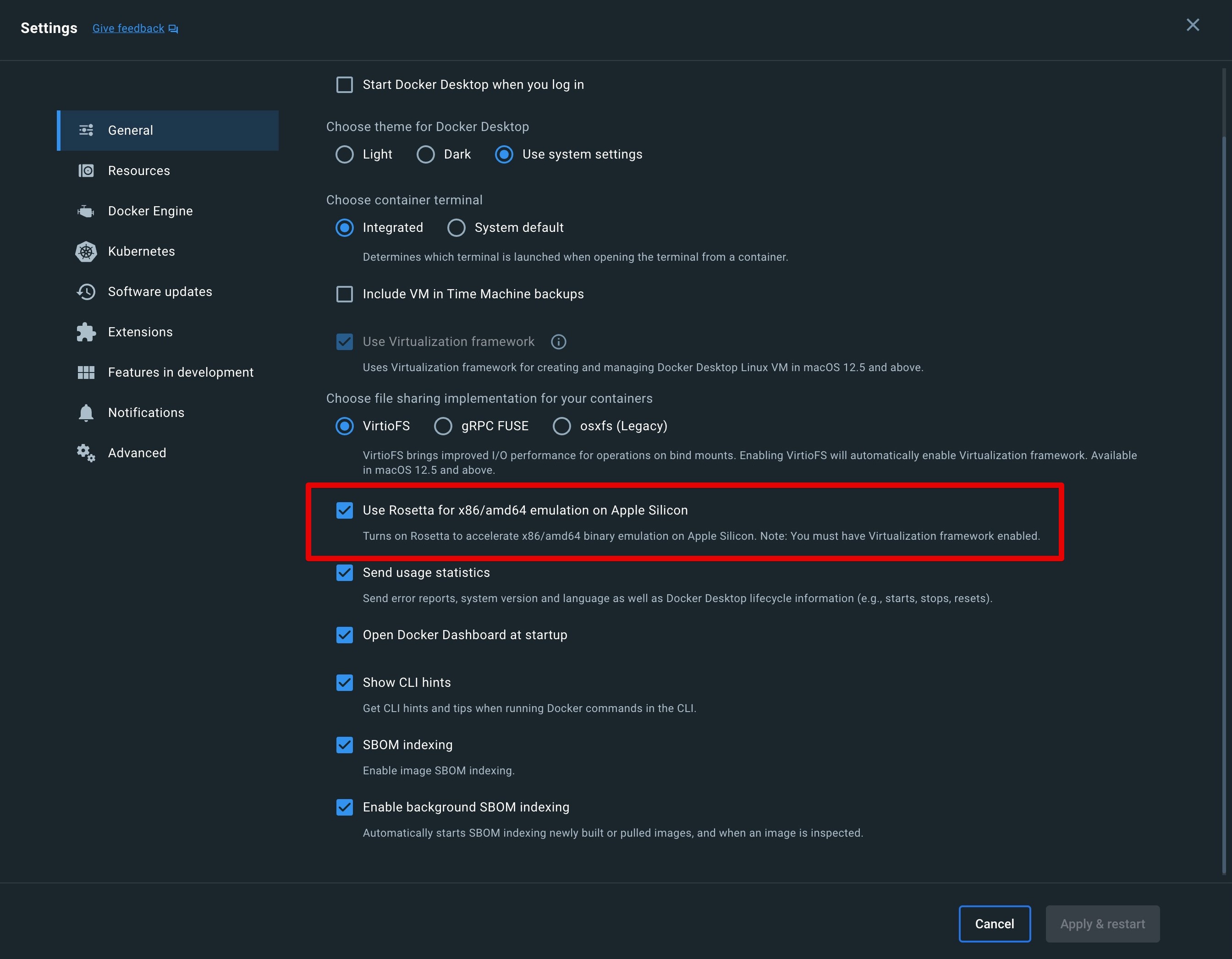
Sur MacOS avec processeurs Apple, il est nécessaire d'activer l'option suivante dans Docker Desktop
Installation sur Linux
Nous recommandons d'utiliser docker ou docker-compose pour installer A-Parser sur Linux, pour une installation classique, suivez ces instructions
A-Parser implémente son propre serveur web, choisissez donc pour l'installation un répertoire sans accès web
Pour faciliter le téléchargement depuis le serveur, des liens temporaires sont mis en place. Dans l'Espace Membres, vous devez cliquer sur Lien à usage unique (en version angl. Get one-time link) - vous pouvez télécharger la distribution une seule fois via le lien obtenu. Dans le terminal, allez dans le répertoire d'installation (par exemple ~/) et exécutez les commandes suivantes en utilisant le lien obtenu :
wget https://a-parser.com/members/onetime/ce42f308eaa577b5/aparser-linux-x64.tar.gz
tar zxf aparser-linux-x64.tar.gz
rm -f aparser-linux-x64.tar.gz
cd aparser/
chmod +x aparser
./aparser
Le premier lancement peut prendre un certain temps, de 30 secondes à plusieurs minutes. Une fois que la fenêtre du serveur apparaît, ouvrez dans votre navigateur http://127.0.0.1:9091/, vous pouvez également accéder à A-Parser en utilisant l'adresse IP publique du serveur
Le mot de passe par défaut est vide. Cliquez simplement sur le bouton Login, après quoi l'interface web d'A-Parser apparaîtra
Veuillez noter que par défaut, A-Parser est accessible sur toutes les interfaces. Nous recommandons de définir un mot de passe robuste et, si nécessaire, de restreindre l'accès en utilisant iptables
Résolution des problèmes
Parfois, certaines bibliothèques peuvent manquer sur le serveur, par exemple :
./aparser
./aparser: error while loading shared libraries: libz.so.1: cannot open shared object file: No such file or directory
Il est nécessaire d'installer les bibliothèques manquantes :
yum -y install zlib
Et relancez A-Parser :
./aparser
Si aucun message n'est affiché, cela indique que le lancement d'A-Parser a réussi. Vous pouvez le vérifier avec la commande tail -f aparser.log
Si le fichier aparser.log contient ces lignes :
./dist/nodejs/bin/aparser-node: /lib64/libc.so.6: version `GLIBC_2.25' not found (required by ./dist/nodejs/bin/aparser-node)
./dist/nodejs/bin/aparser-node: /lib64/libc.so.6: version `GLIBC_2.28' not found (required by ./dist/nodejs/bin/aparser-node)
cela indique l'utilisation d'une version obsolète de Linux et dans ce cas, il est recommandé de mettre à jour l'OS ou d'utiliser docker ou docker-compose
Optimisation de Linux pour un plus grand nombre de threads
Par défaut, Linux limite le nombre de fichiers et de sockets ouverts à 1024 par utilisateur, pour augmenter la limite, exécutez les commandes suivantes :
echo 'root soft nofile 10240' >> /etc/security/limits.conf
echo 'root hard nofile 10240' >> /etc/security/limits.conf
Si vous lancez le scraper sous un autre utilisateur que root, remplacez root par le nom de l'utilisateur
Il est également nécessaire d'augmenter la taille de la table ip_conntrack :
sysctl -w net.ipv4.netfilter.ip_conntrack_max=262144
echo 'net.ipv4.netfilter.ip_conntrack_max=262144' >> /etc/sysctl.conf
En l'absence du pare-feu iptables, cette commande affichera une erreur - ignorez-la simplement
Vous devez vous reconnecter au terminal (ssh), puis redémarrer A-Parser. Pour vérifier la limite actuelle, exécutez :
ulimit -n
Sur certains systèmes, il est en plus nécessaire d'ajouter la ligne suivante dans le fichier /etc/pam.d/common-session :
session required pam_limits.so
Installation sur FreeBSD
Actuellement, l'émulateur Linux pour FreeBSD n'est pas capable de fonctionner de manière stable avec A-Parser
Structure des fichiers du programme installé
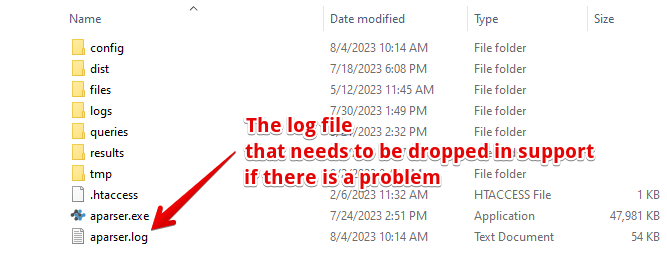
Structure du répertoire de travail d'A-Parser :
| Fichier | Description |
|---|---|
config | Répertoire contenant les fichiers de configuration, nous recommandons de faire une sauvegarde avant de mettre à jour A-Parser |
dist | Répertoire contenant la distribution d'A-Parser, inclut NodeJS et d'autres modules supplémentaires |
files/proxy | Répertoire contenant les paramètres des proxycheckers |
files/parsers | Répertoire contenant les codes sources des scrapers JavaScript créés ou importés par l'utilisateur |
logs | Logs d'exécution des tâches |
queries | Répertoire contenant les requêtes pour les scrapers |
results | Répertoire des résultats de la collecte de données |
tmp | Répertoire temporaire |
.htaccess | Fichier de configuration du serveur web apache pour protéger le répertoire de travail contre l'accès web |
aparser.exe ou aparser | Fichier exécutable d'A-Parser |
aparser.log | Log de fonctionnement d'A-Parser, principal moyen de diagnostic de l'état actuel et des erreurs possibles |
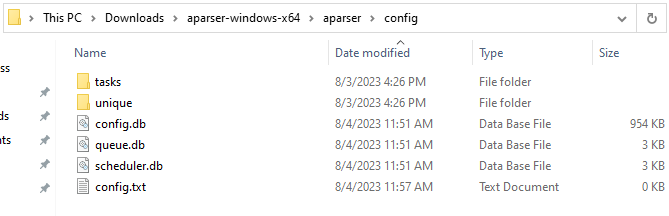
Structure du répertoire config :
| Fichier | Description |
|---|---|
tasks | Répertoire contenant les fichiers de tâches (en cours et terminées) |
unique | Répertoire contenant les fichiers de déduplication |
config.db | Fichier de configuration principal, où sont stockés les paramètres et les présélections |
queue.db | Fichier contenant les données de la file des tâches |
scheduler.db | Fichier contenant les données des tâches planifiées |
config.txt | Fichier de configuration supplémentaire |
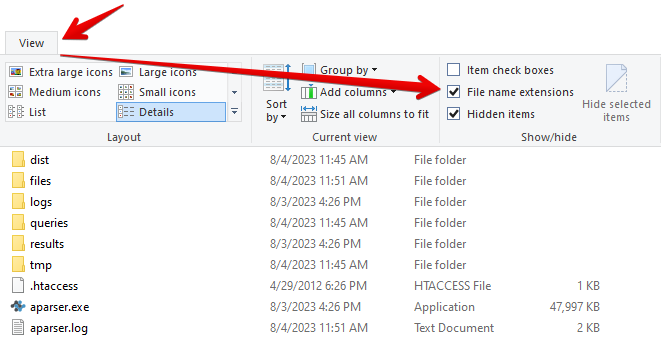
Pour afficher les extensions de fichiers dans le système d'exploitation Windows, activez le paramètre suivant :
Configuration initiale
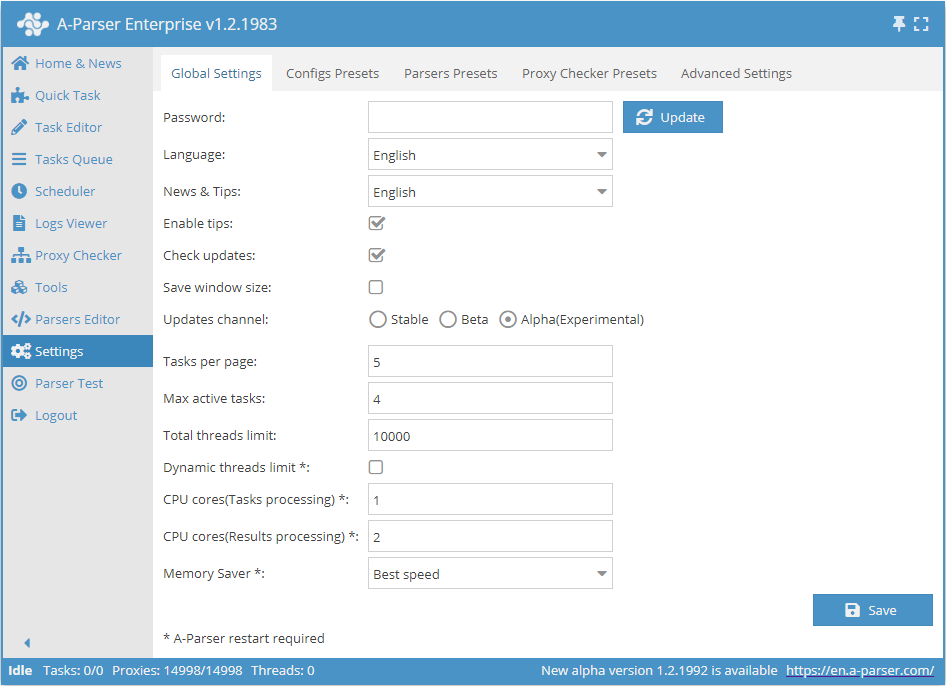
En commençant à travailler avec A-Parser, il est nécessaire de le configurer au préalable selon vos besoins dans le menu Settings -> Global Settings
- Password - le mot de passe par défaut est vide, vous pouvez créer un nouveau mot de passe pour accéder au système.
- Language - possibilité de choisir la langue de l'interface, des actualités et des infobulles - le russe et l'anglais sont disponibles.
- Check updates (Check for updates) (Vérifier les mises à jour) et Updates channel (Update channel) (Canal de mise à jour) - notifications sur la sortie de nouvelles versions du scraper. Le canal de mise à jour permet de choisir entre les versions stable, bêta et alpha.
La configuration des autres options est décrite dans la section Paramètres généraux
Mot de passe par défaut
Le mot de passe par défaut est vide. Cliquez simplement sur le bouton Login, après quoi l'interface web d'A-Parser apparaîtra. Pour réinitialiser le mot de passe, voir ci-dessous.
Réinitialisation du mot de passe
Vous pouvez réinitialiser le mot de passe d'accès au scraper en le lançant depuis la ligne de commande avec l'option -resetpassword
Pour Windows :
aparser.exe -resetpassword
Pour Linux :
./aparser -resetpassword
Le mot de passe sera réinitialisé à vide, pour entrer dans A-Parser cliquez simplement sur Login
Mise à jour d'A-Parser
Mise à jour via l'interface
Choisir le Canal de mise à jour dans les Paramètres généraux :
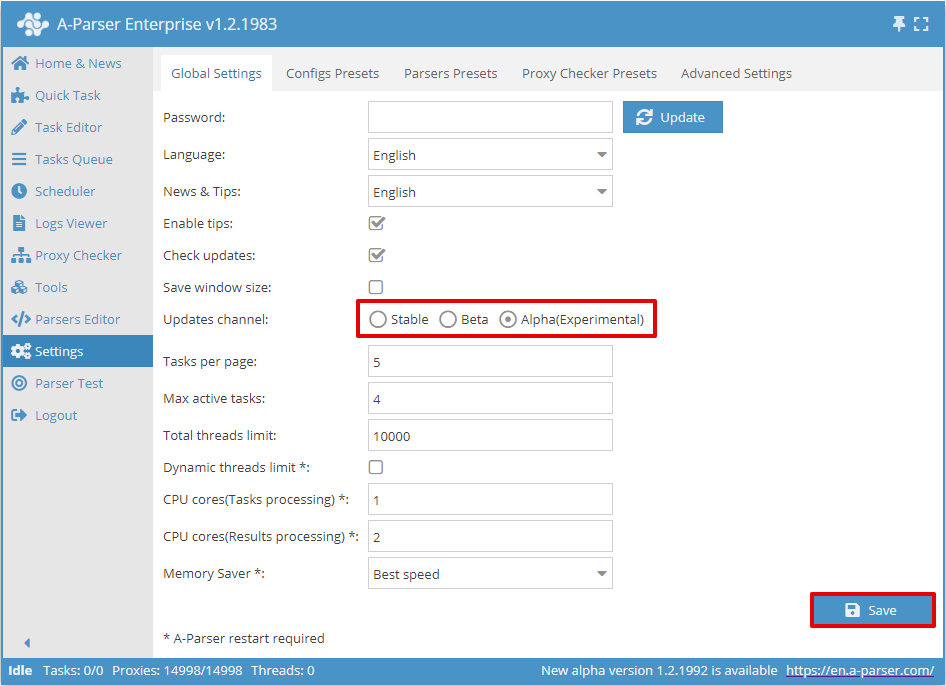
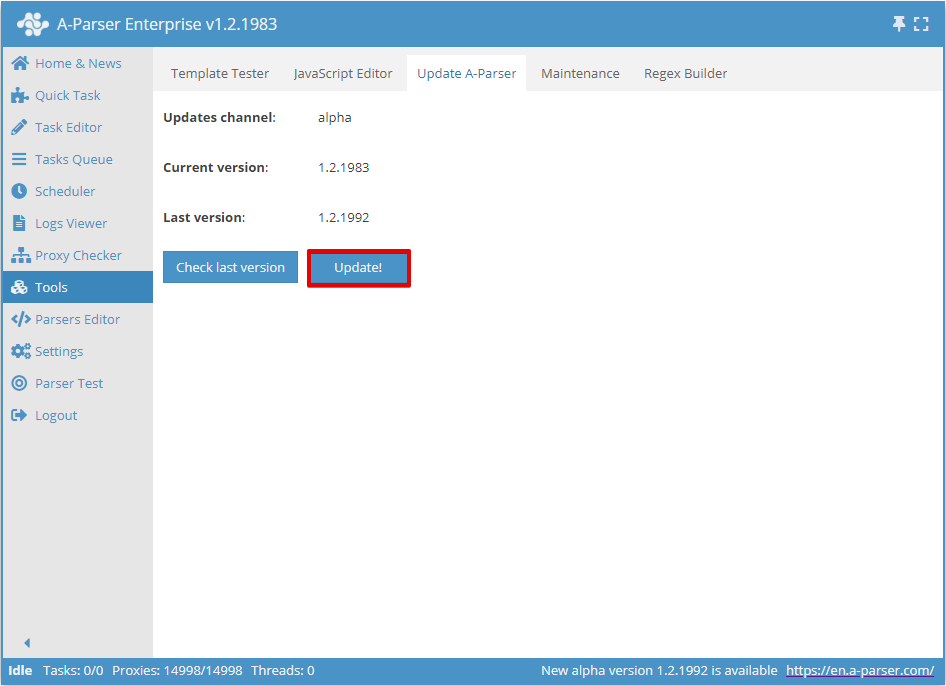
Dans le menu Outils, allez dans l'onglet Mettre à jour A-Parser :
Sélectionnez les fichiers à mettre à jour, A-Parser sera redémarré :
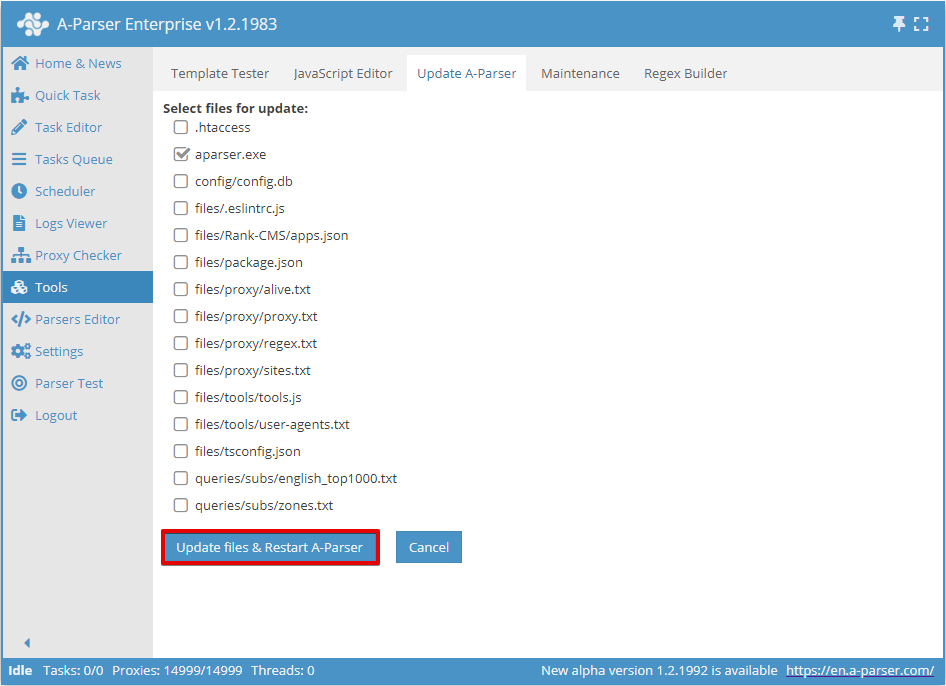
Attention ! Sauf indication contraire, il suffit de mettre à jour uniquement le fichier exécutable (aparser.exe ou aparser)
Mise à jour manuelle sur Windows
En règle générale, il suffit de remplacer le fichier exécutable du scraper.
- Arrêtez A-Parser - cliquez sur
Stop server - Téléchargez l'archive depuis l'Espace Membres et remplacez
aparser.exe - Lancez
aparser.exe
Mise à jour manuelle sur Linux
- Arrêtez A-Parser - dans la console, exécutez
killall aparser - Téléchargez l'archive depuis l'Espace Membres et remplacez le fichier
aparser - Lancez aparser - dans la console, exécutez
./aparser
Mise à jour en utilisant un lien à usage unique
wget https://a-parser.com/members/onetime/0d19621928c25a48/aparser.tar.gz
kill $(cat files/pid)
sleep 1
tar xzf aparser.tar.gz -O aparser/aparser > aparser
rm -f aparser.tar.gz
chmod +x aparser
./aparser
Installation d'une licence sur plusieurs ordinateurs
Chaque licence ne peut être utilisée simultanément que sur un seul PC/serveur. Cependant, avec une seule licence, il n'est pas interdit d'installer A-Parser sur plusieurs ordinateurs à la fois. Mais dans ce cas, A-Parser ne pourra être lancé que sur le PC/serveur dont l'IP est renseignée dans l'Espace Membres
Un exemple d'une telle utilisation peut être un PC de travail et un ordinateur portable personnel : le scraper peut être installé sur les deux machines, et utilisé soit sur le PC de travail, soit sur l'ordinateur portable personnel. Le nombre de changements d'IP dans l'Espace Membres est illimité, mais il n'est pas recommandé de le faire plus de 5 fois par jour, car dans le cas contraire, il pourrait être nécessaire de confirmer l'absence d'activités frauduleuses.
Pour faire fonctionner A-Parser simultanément sur plusieurs ordinateurs ou serveurs, effectuez les actions suivantes :
- Ajoutez des Licences supplémentaires
- Dans l'Espace Membres, allez dans l'onglet A-Parser -> Configuration IP
- Saisissez les adresses IP des ordinateurs supplémentaires
Installation de plusieurs copies sur un seul PC ou serveur
Chaque licence permet d'installer et de lancer simultanément un nombre illimité de copies d'A-Parser sur une seule machine. Cela permet d'exploiter au maximum les capacités des systèmes puissants, où une seule copie n'utilise pas toutes les ressources et où il est nécessaire d'augmenter les performances.
Processus d'installation de plusieurs copies du scraper sur un seul système :
- vous devez télécharger et installer chaque copie dans un répertoire séparé selon les instructions d'installation standard
- dans chaque copie du scraper, vous devez créer un fichier
config.txtdans le répertoire config et y inscrire un paramètre de ce type :
bind: 0.0.0.0:9092
- remplacez
9092par le port sur lequel cette copie fonctionnera
Après cela, le scraper peut être lancé et il sera accessible sur le port indiqué
Tout mode d'accès partagé, ainsi que la location d'A-Parser sont interdits et, en cas de détection, la licence sera annulée sans remboursement ni possibilité de restauration.