Installazione e aggiornamenti
Prima dell'installazione
Prima dell'installazione è necessario eseguire le seguenti azioni:
Nell'Area membri verificate se il vostro indirizzo IP è indicato correttamente (per gli utenti con IP dinamico, è necessario cambiare l'indirizzo IP quando ne viene assegnato uno nuovo)
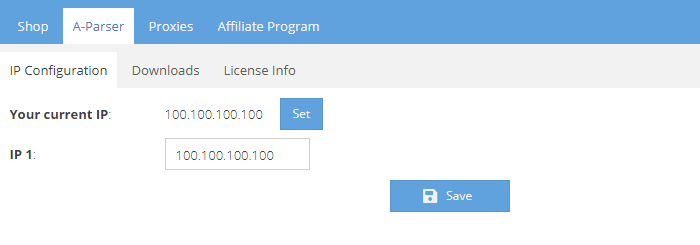
Andate nella scheda A-Parser -> Download (Download)
Prima di scaricare la versione necessaria, è consigliabile cliccare su Update (Aggiorna), per aggiornare all'ultima versione di A-Parser
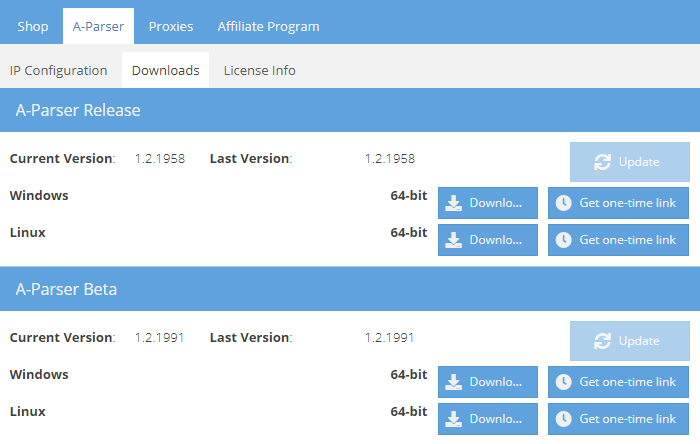
A-Parser Release - versione stabile di A-Parser, maggiori dettagli sul rilascio delle nuove versioni sono disponibili nella sezione Novità
A-Parser Beta - versione intermedia di A-Parser, costantemente aggiornata, maggiori dettagli sulle modifiche sono disponibili sul forum nella sezione Next Release
Installazione di A-Parser
⏩ Video A-Parser: installazione, avvio e aggiornamento
Installazione su Windows
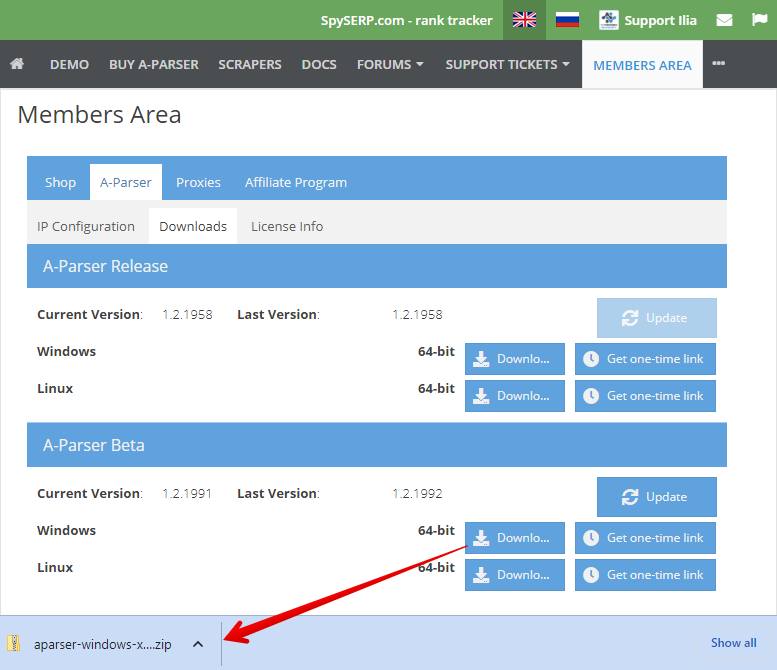
Dopo aver completato la fase Prima dell'installazione, è necessario scaricare l'archivio del programma ed estrarlo nella cartella desiderata (può essere qualsiasi cartella, anche il desktop)
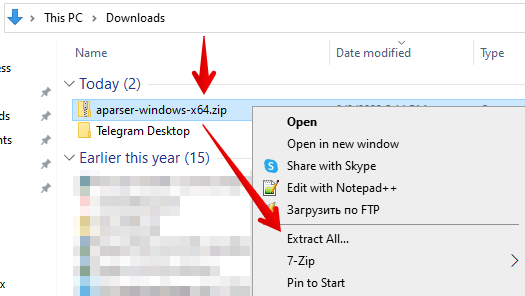
Entrate nella cartella aparser e avviate aparser.exe
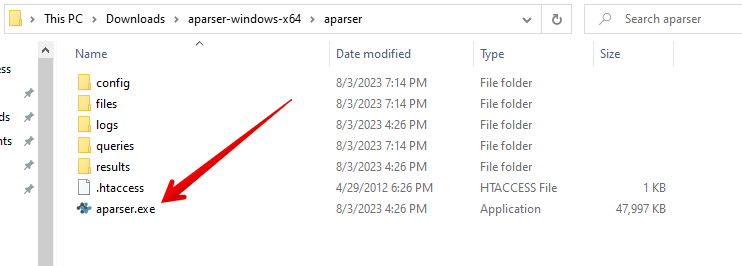
Il primo avvio può richiedere del tempo, da 30 secondi a diversi minuti. Dopo la comparsa della finestra del server, aprite nel browser http://127.0.0.1:9091/
Password predefinita è vuota. Basta cliccare sul pulsante Login, dopodiché apparirà l'interfaccia web di A-Parser
Risoluzione dei problemi
Programmi incompatibili
Sono noti problemi di compatibilità con i seguenti antivirus e programmi:
- Norton Internet Security - possibile funzionamento instabile dello scraper
- Emsisoft Anti-Malware - possibile funzionamento instabile dello scraper
- Guard Mail.ru - deve essere completamente rimosso dal sistema
- HTTPDebugger - interrompe il funzionamento di A-Parser 2 ore dopo l'avvio
Disattivazione del servizio di indicizzazione di Windows
Il servizio di indicizzazione può bloccare l'accesso ai file durante il funzionamento di A-Parser. Se lo scraper non si avvia o si arresta in modo anomalo, è necessario controllare il log di A-Parser per la presenza delle seguenti voci:
IO error: ... Append: cannot write
o
sysopen: Permission denied
Per disattivare il servizio di indicizzazione, seguite questi passaggi:
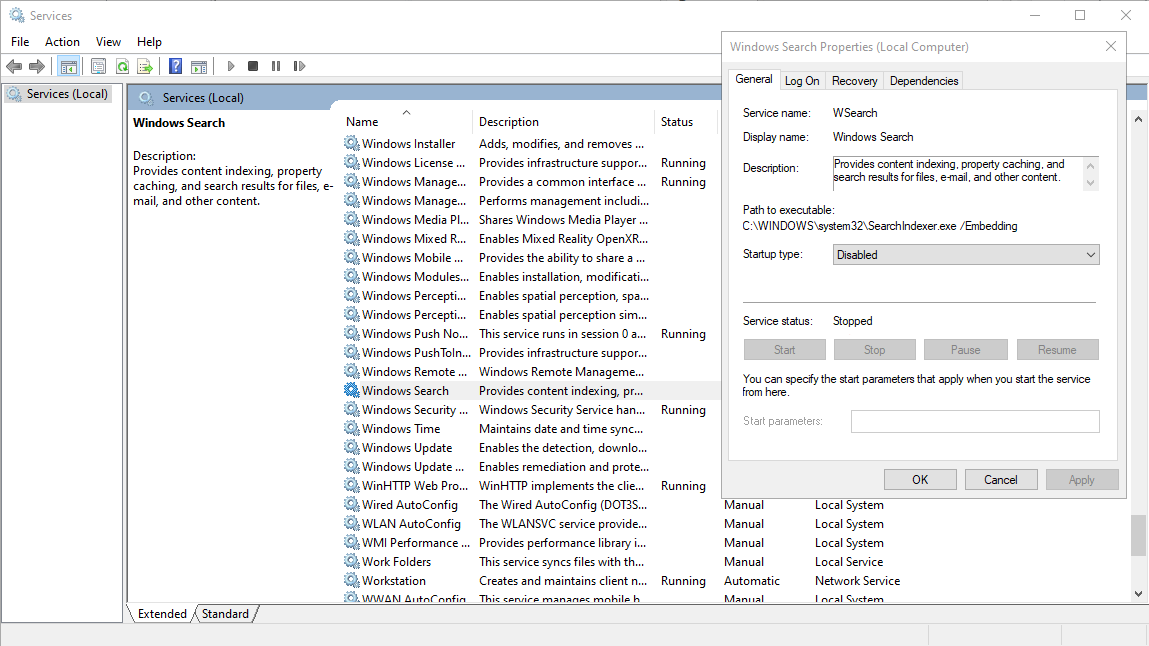
- Apriamo
Gestione servizi: Start - Esegui o combinazione di tasti Win + R, inseriamo services.msc - Nella finestra che si apre, selezioniamo
Windows Search, clicchiamo con il tasto destro del mouse e selezioniamoProprietà - Nella finestra delle proprietà, nella scheda
Generale, cambiamo il Tipo di avvio inDisabilitatoe clicchiamo suApplica - Se dopo questa operazione il pulsante
Stopè attivo, cliccatelo per fermare il servizio
Errore durante l'aggiornamento della distribuzione
In alcuni casi, Windows può bloccare l'accesso ai file della distribuzione di A-Parser; in questo caso nel file aparser.log sarà presente la seguente voce:
remove_tree failed for dist\nodejs\node_modules\...
Per risolvere il problema:
- assicuratevi che nel task manager non ci siano processi bloccati di
aparser.exeoaparser-node.exe - eliminate la cartella
distnella directory di A-Parser; se Windows segnala un errore di eliminazione, rinominate la cartelladistindist_
Installazione su MacOS
Al momento l'installazione su MacOS è possibile utilizzando Docker
Password predefinita è vuota. Basta cliccare sul pulsante Login, dopodiché apparirà l'interfaccia web di A-Parser
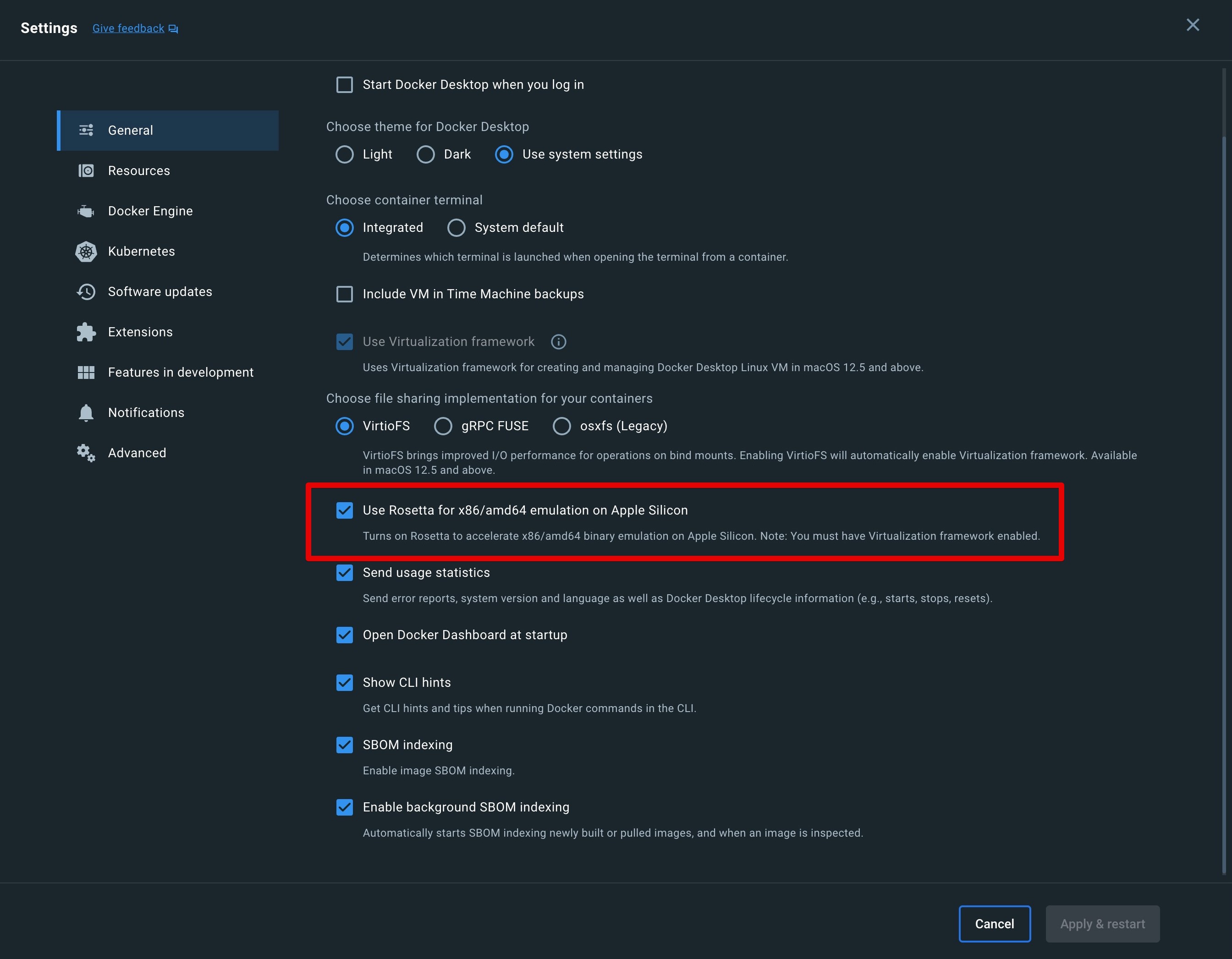
Su MacOS con processori Apple è necessario attivare la seguente opzione in Docker Desktop
Installazione su Linux
Raccomandiamo di usare docker o docker-compose per installare A-Parser su Linux; per l'installazione classica seguite questa istruzione
A-Parser implementa il proprio server web, pertanto scegliete per l'installazione una directory senza accesso web
Per facilitare lo scaricamento dal server sono stati implementati dei link temporanei. Nell'Area membri è necessario cliccare su Link monouso (nella versione inglese Get one-time link): tramite il link ottenuto è possibile scaricare la distribuzione una sola volta. Nel terminale andate nella directory di installazione (ad esempio ~/) ed eseguite i seguenti comandi utilizzando il link ottenuto:
wget https://a-parser.com/members/onetime/ce42f308eaa577b5/aparser-linux-x64.tar.gz
tar zxf aparser-linux-x64.tar.gz
rm -f aparser-linux-x64.tar.gz
cd aparser/
chmod +x aparser
./aparser
Il primo avvio può richiedere del tempo, da 30 secondi a diversi minuti. Dopo la comparsa della finestra del server, aprite nel browser http://127.0.0.1:9091/; potete anche accedere ad A-Parser utilizzando l'indirizzo IP pubblico del server
Password predefinita è vuota. Basta cliccare sul pulsante Login, dopodiché apparirà l'interfaccia web di A-Parser
Si prega di notare che per impostazione predefinita A-Parser è accessibile su tutte le interfacce. Raccomandiamo di impostare una password sicura e, se necessario, limitare l'accesso utilizzando iptables
Risoluzione dei problemi
A volte sul server possono mancare alcune librerie, ad esempio:
./aparser
./aparser: error while loading shared libraries: libz.so.1: cannot open shared object file: No such file or directory
È necessario installare le librerie mancanti:
yum -y install zlib
E riavviare A-Parser:
./aparser
Se non viene visualizzato alcun messaggio, ciò indica che l'avvio di A-Parser è avvenuto con successo. Potete verificarlo con il comando tail -f aparser.log
Se nel file aparser.log sono presenti queste righe:
./dist/nodejs/bin/aparser-node: /lib64/libc.so.6: version `GLIBC_2.25' not found (required by ./dist/nodejs/bin/aparser-node)
./dist/nodejs/bin/aparser-node: /lib64/libc.so.6: version `GLIBC_2.28' not found (required by ./dist/nodejs/bin/aparser-node)
ciò indica l'uso di una versione obsoleta di Linux; in tal caso si raccomanda di aggiornare il sistema operativo o di usare docker o docker-compose
Ottimizzazione di Linux per un numero maggiore di thread
Per impostazione predefinita, Linux limita il numero di file e socket aperti a 1024 per utente; per aumentare il limite eseguite i seguenti comandi:
echo 'root soft nofile 10240' >> /etc/security/limits.conf
echo 'root hard nofile 10240' >> /etc/security/limits.conf
Se avviate lo scraper non come root ma come un altro utente, sostituite root con il nome dell'utente
È inoltre necessario aumentare la dimensione della tabella ip_conntrack:
sysctl -w net.ipv4.netfilter.ip_conntrack_max=262144
echo 'net.ipv4.netfilter.ip_conntrack_max=262144' >> /etc/sysctl.conf
In assenza del firewall iptables, questo comando restituirà un errore: ignoratelo semplicemente
È necessario rientrare nel terminale (ssh) e riavviare A-Parser. Per verificare il limite attuale, eseguite:
ulimit -n
Su alcuni sistemi è inoltre necessario aggiungere al file /etc/pam.d/common-session la seguente riga:
session required pam_limits.so
Installazione su FreeBSD
Al momento l'emulatore Linux per FreeBSD non è in grado di funzionare stabilmente con A-Parser
Struttura dei file del programma installato
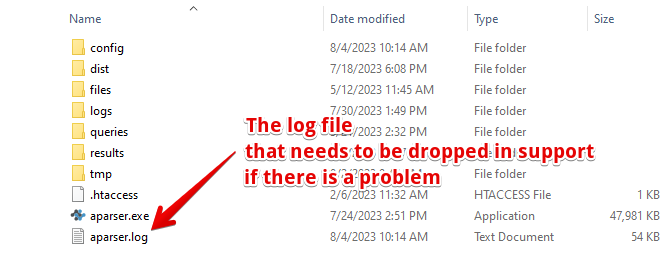
Struttura della directory di lavoro di A-Parser:
| File | Descrizione |
|---|---|
config | Directory con i file di configurazione, si consiglia di fare un backup prima di aggiornare A-Parser |
dist | Directory con la distribuzione di A-Parser, include NodeJS e altri moduli aggiuntivi |
files/proxy | Directory con le impostazioni dei proxy checker |
files/parsers | Directory contenente i codici sorgente degli scraper JavaScript creati o importati dall'utente |
logs | Log di esecuzione dei task |
queries | Directory con le query per gli scraper |
results | Directory dei risultati dello scraping |
tmp | Directory temporanea |
.htaccess | File di configurazione del server web apache per proteggere la directory di lavoro dall'accesso web |
aparser.exe o aparser | File eseguibile di A-Parser |
aparser.log | Log di funzionamento di A-Parser, metodo principale per la diagnostica dello stato attuale e dei possibili errori |
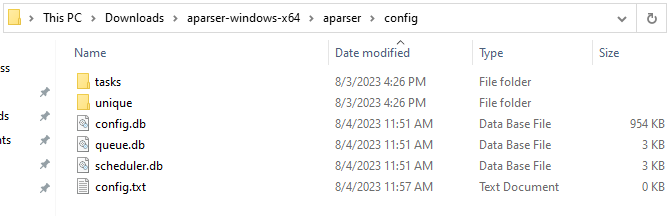
Struttura della directory config:
| File | Descrizione |
|---|---|
tasks | Directory con i file dei task (attivi e completati) |
unique | Directory con i file di deduplicazione |
config.db | File di configurazione principale, dove sono memorizzate le impostazioni e i preset |
queue.db | File con i dati della coda dei task |
scheduler.db | File con i dati dei task pianificati |
config.txt | File di configurazione aggiuntivo |
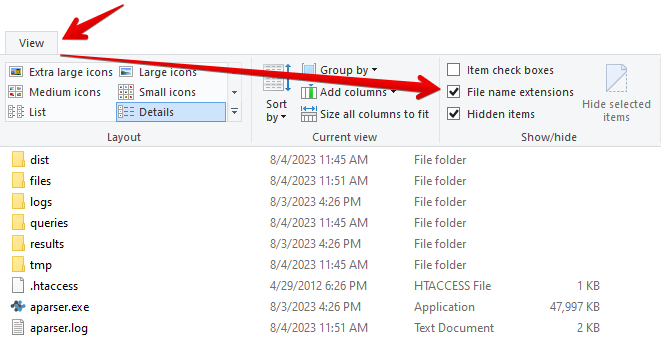
Per visualizzare le estensioni dei file nel sistema operativo Windows, attivate la seguente impostazione:
Configurazione iniziale
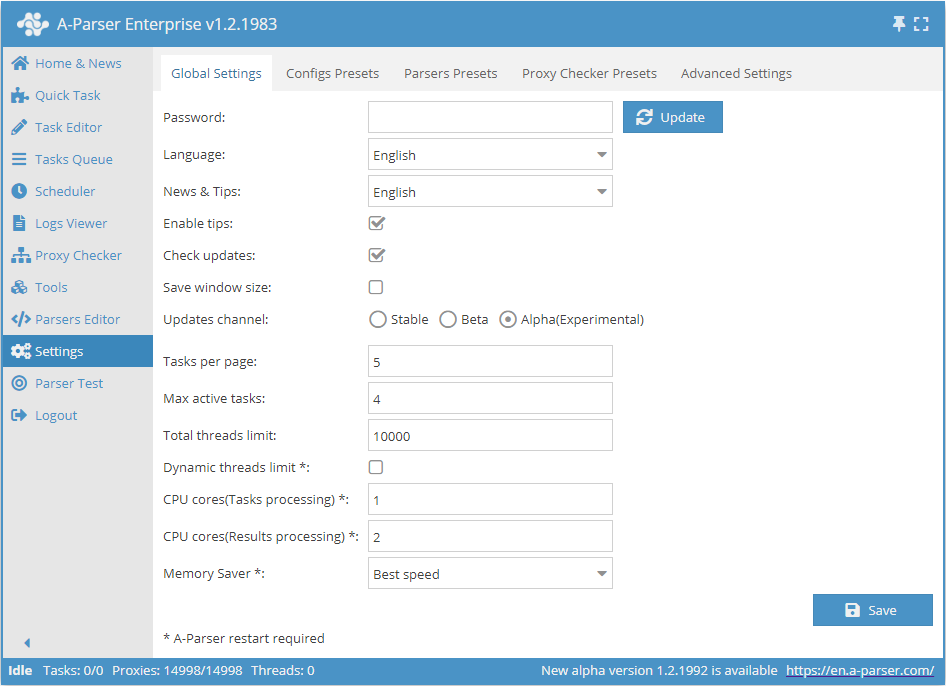
Iniziando a lavorare con A-Parser, è necessario configurarlo preventivamente secondo le proprie esigenze nel menu Settings -> Global Settings
- Password - la password predefinita è vuota, è possibile creare una nuova password per l'accesso al sistema.
- Language - possibilità di scegliere la lingua dell'interfaccia, delle novità e dei suggerimenti - sono disponibili russo e inglese.
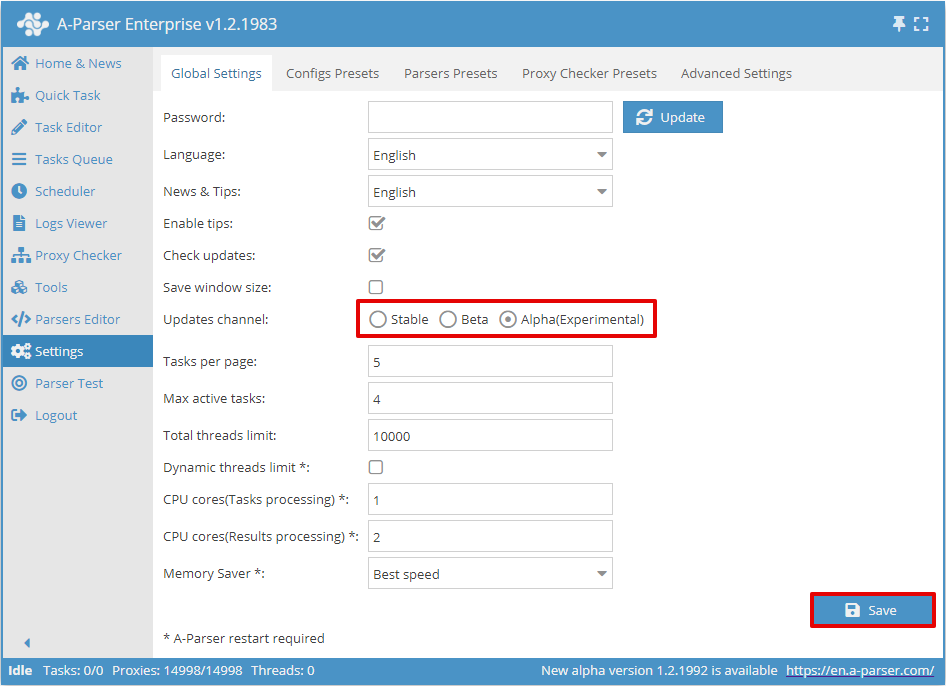
- Check updates (Controlla aggiornamenti) e Updates channel (Canale aggiornamenti) - notifiche sul rilascio di nuove versioni dello scraper. Il canale di aggiornamento permette di scegliere tra le versioni stabile, beta e alfa.
La configurazione delle altre opzioni è descritta nella sezione Impostazioni generali
Password predefinita
La password predefinita è vuota. Basta cliccare sul pulsante Login, dopodiché apparirà l'interfaccia web di A-Parser. Per reimpostare la password, vedere sotto.
Reimpostazione della password
È possibile reimpostare la password di accesso allo scraper avviandolo dalla riga di comando con l'opzione -resetpassword
Per Windows:
aparser.exe -resetpassword
Per Linux:
./aparser -resetpassword
La password verrà reimpostata su vuota; per accedere ad A-Parser basta cliccare su Login
Aggiornamento di A-Parser
Aggiornamento tramite interfaccia
Scegliere il Canale di aggiornamento nelle Impostazioni generali:
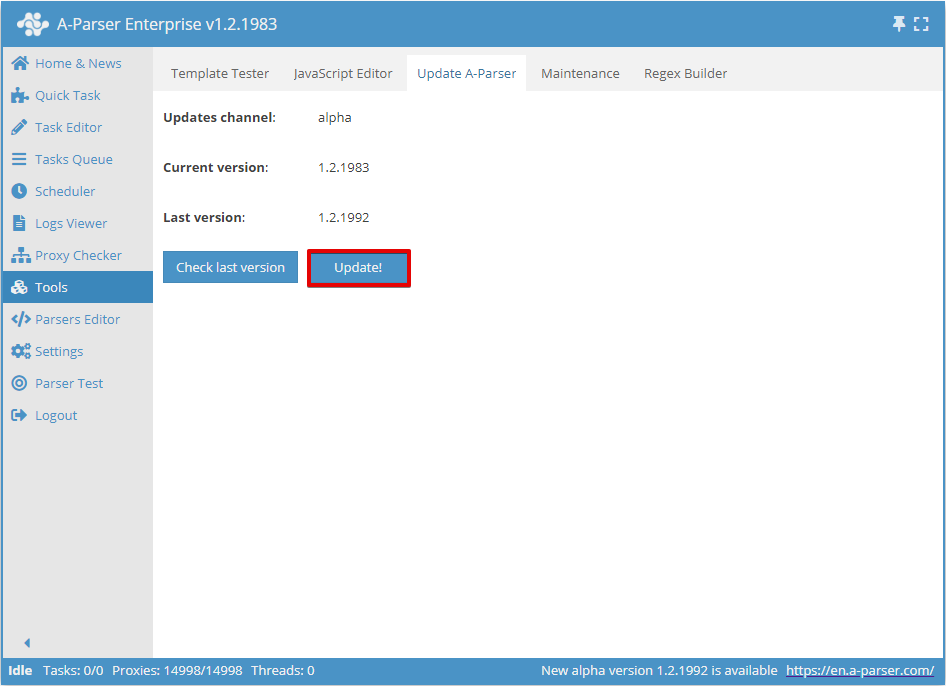
Nel menu Strumenti andare nella scheda Aggiorna A-Parser:
Selezionate i file da aggiornare, A-Parser verrà riavviato:
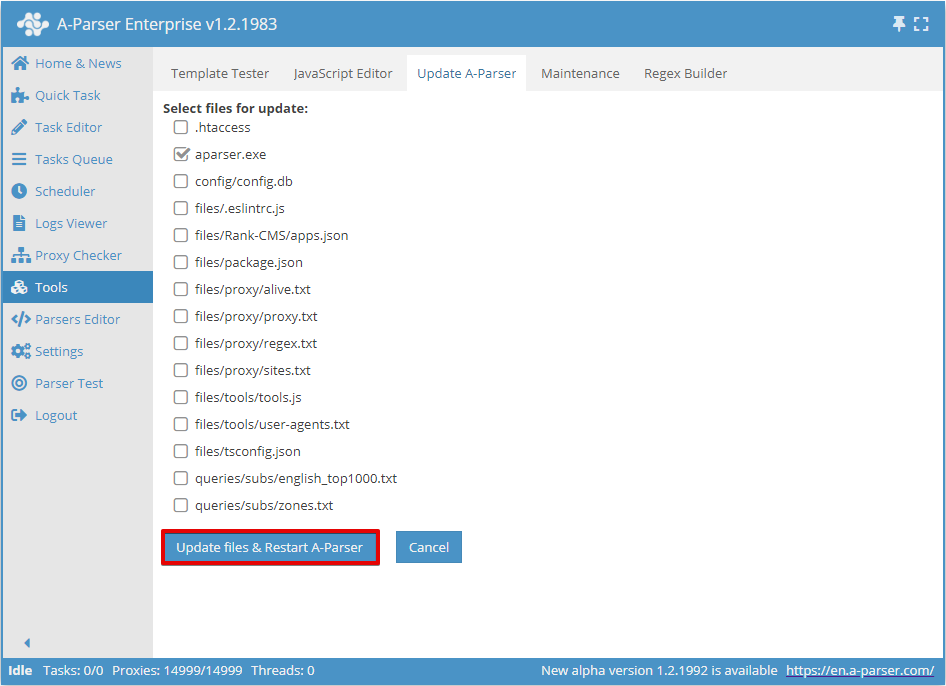
Attenzione! Se non diversamente specificato, è sufficiente aggiornare solo il file eseguibile (aparser.exe o aparser)
Aggiornamento manuale su Windows
In generale, è sufficiente sostituire il file eseguibile dello scraper.
- Fermiamo A-Parser - clicchiamo su
Stop server - Scarichiamo l'archivio dall'Area membri e sovrascriviamo
aparser.exe - Avviamo
aparser.exe
Aggiornamento manuale su Linux
- Fermiamo A-Parser - nella console eseguiamo
killall aparser - Scarichiamo l'archivio dall'Area membri e sovrascriviamo il file
aparser - Avviamo aparser - nella console eseguiamo
./aparser
Aggiornamento utilizzando un link monouso
wget https://a-parser.com/members/onetime/0d19621928c25a48/aparser.tar.gz
kill $(cat files/pid)
sleep 1
tar xzf aparser.tar.gz -O aparser/aparser > aparser
rm -f aparser.tar.gz
chmod +x aparser
./aparser
Installazione di una licenza su più computer
Ogni licenza può essere utilizzata contemporaneamente solo su un PC/server. Tuttavia, possedendo una licenza, non è vietato installare A-Parser su più computer contemporaneamente. Ma in questo caso, A-Parser potrà essere avviato solo sul PC/server il cui IP è indicato nell'Area membri
Un esempio di tale utilizzo potrebbe essere il PC dell'ufficio e il laptop di casa: lo scraper può essere installato su entrambe le macchine, e utilizzato o sul PC dell'ufficio o sul laptop di casa. Il numero di modifiche dell'IP nell'Area membri è illimitato, ma si raccomanda di non farlo più di 5 volte al giorno, poiché in caso contrario potrebbe essere richiesto di confermare l'assenza di attività fraudolente.
Per il funzionamento simultaneo di A-Parser su più computer o server, seguite questi passaggi:
- Aggiungete Licenze aggiuntive
- Nell'Area membri andate nella scheda A-Parser -> Configurazione IP (Configurazione IP)
- Inserite gli indirizzi IP dei computer aggiuntivi
Installazione di più copie su un solo PC o server
Ogni licenza permette di installare e avviare contemporaneamente un numero illimitato di copie di A-Parser all'interno di una singola macchina. Ciò consente di sfruttare al massimo le potenzialità di sistemi potenti, dove una sola copia non utilizza tutte le risorse e si richiede un aumento delle prestazioni.
Processo di installazione di più copie dello scraper su un unico sistema:
- è necessario scaricare e installare ogni copia in una directory separata secondo le istruzioni standard di installazione
- in ogni copia dello scraper è necessario creare nella directory config un file
config.txte inserire un'impostazione di questo tipo:
bind: 0.0.0.0:9092
- al posto di
9092indicate la porta sulla quale funzionerà questa copia
Dopodiché lo scraper può essere avviato e sarà accessibile sulla porta indicata
Qualsiasi metodo di accesso condiviso, così come il noleggio di A-Parser, è vietato e in caso di rilevamento la licenza verrà annullata senza rimborso o possibilità di ripristino.