Installatie en updates
Vóór de installatie
Vóór de installatie moeten de volgende stappen worden uitgevoerd:
Controleer in het Ledengebied of uw IP-adres correct is geconfigureerd (gebruikers met een dynamisch IP-adres moeten het IP-adres wijzigen wanneer ze een nieuw adres krijgen)
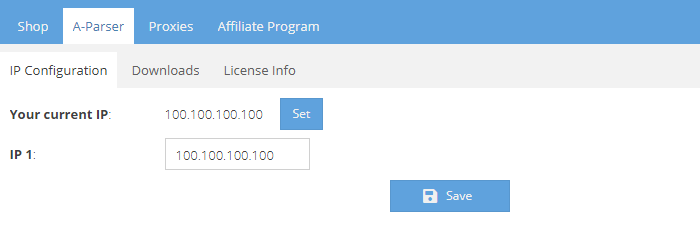
Ga naar het tabblad A-Parser -> Downloads
Voordat u de benodigde versie downloadt, moet u eerst op Update (Bijwerken) klikken om te updaten naar de nieuwste versie van A-Parser
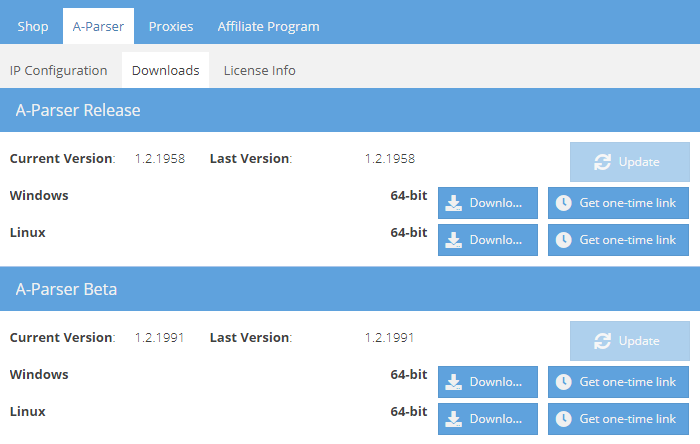
A-Parser Release - de stabiele versie van A-Parser, meer informatie over de release van nieuwe versies is te vinden in de sectie Nieuws
A-Parser Beta - een tussenversie van A-Parser die voortdurend wordt aangevuld, meer informatie over de wijzigingen is te vinden op het forum in de sectie Next Release
Installatie van A-Parser
⏩ Video A-Parser: installatie, opstarten en bijwerken
Installatie op Windows
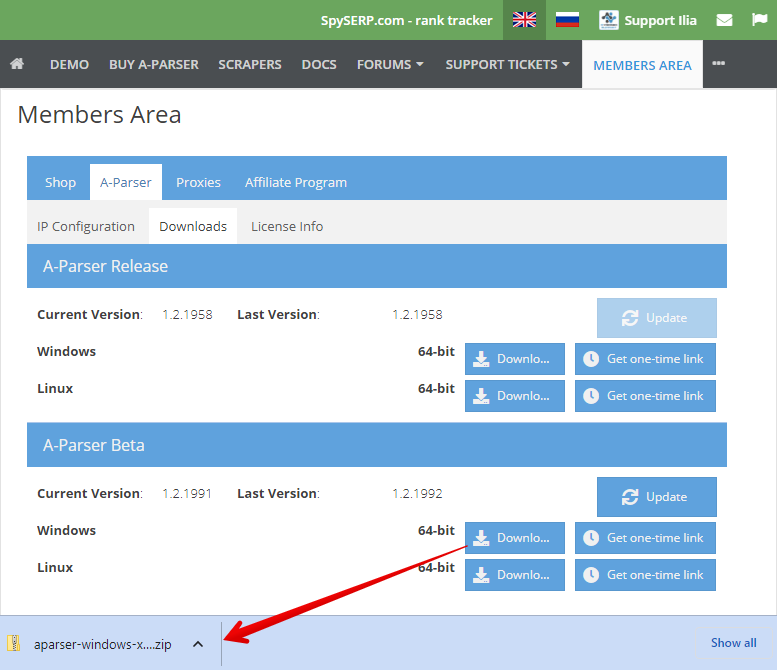
Nadat u de stap Vóór de installatie heeft voltooid, moet u het archief van het programma downloaden en uitpakken in de gewenste map (dit kan elke map zijn, zelfs op het bureaublad)
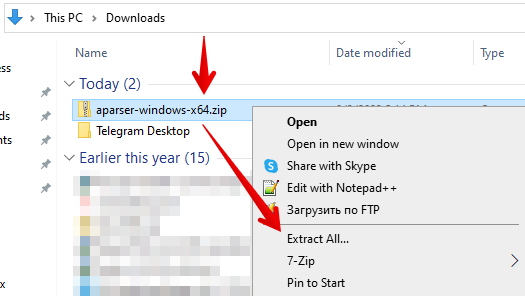
Ga naar de map aparser en start aparser.exe
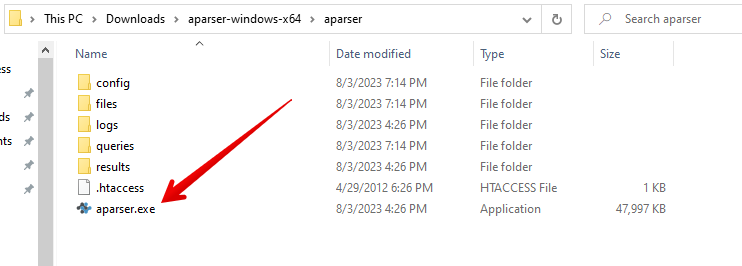
De eerste keer opstarten kan enige tijd duren, van 30 seconden tot enkele minuten. Zodra het servervenster verschijnt, opent u in uw browser http://127.0.0.1:9091/
Het standaardwachtwoord is leeg. Klik gewoon op de knop Login, waarna de webinterface van A-Parser verschijnt
Probleemoplossing
Incompatibele programma's
Er zijn compatibiliteitsproblemen bekend met de volgende antivirussoftware en programma's:
- Norton Internet Security - instabiele werking van de scraper is mogelijk
- Emsisoft Anti-Malware - instabiele werking van de scraper is mogelijk
- Guard Mail.ru - moet volledig van het systeem worden verwijderd
- HTTPDebugger - onderbreekt de werking van A-Parser 2 uur na het opstarten
Windows-indexeringsservice uitschakelen
De indexeringsservice kan de toegang tot bestanden blokkeren tijdens de werking van A-Parser. Als de scraper niet start of crasht tijdens het werk, moet u het logboek van A-Parser controleren op de volgende vermeldingen:
IO error: ... Append: cannot write
of
sysopen: Permission denied
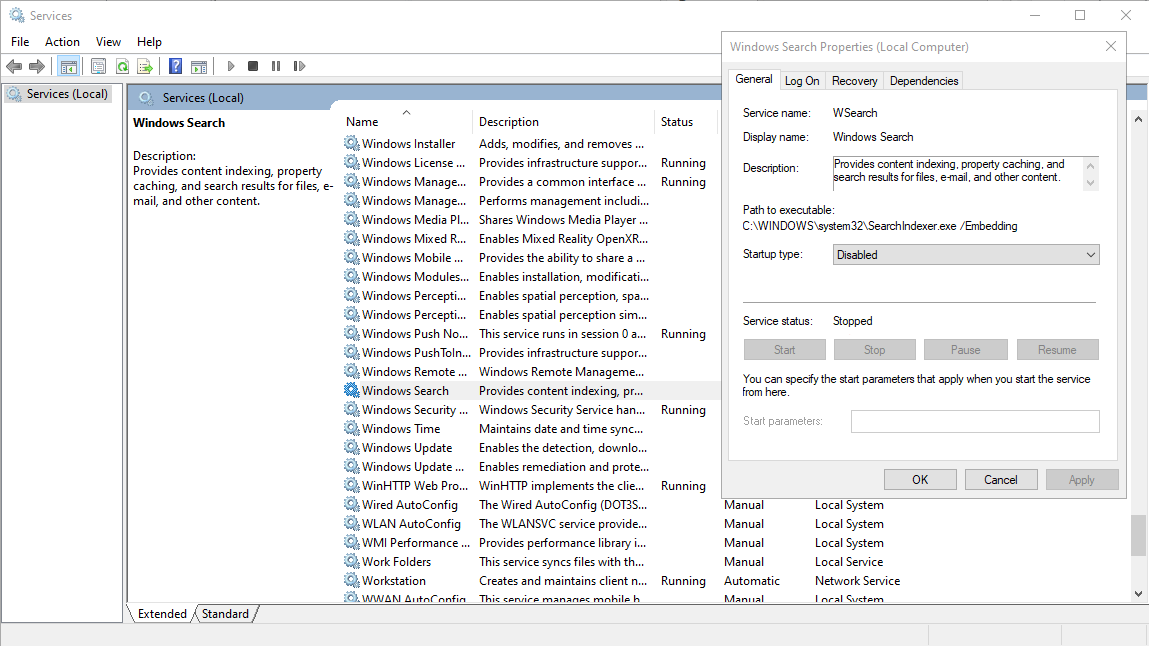
Volg deze stappen om de indexeringsservice uit te schakelen:
- Open
Services: Start - Uitvoeren of de toetsencombinatie Win + R, voer services.msc in - Selecteer in het geopende venster
Windows Search, klik met de rechtermuisknop en kiesEigenschappen - Wijzig op het tabblad
Algemeenvan het eigenschappenvenster het Opstarttype naarUitgeschakelden klik opToepassen - Als de knop
Stopdaarna actief is, klik er dan op om de service te stoppen
Fout bij het bijwerken van de distributie
In sommige gevallen kan Windows de toegang tot de distributiebestanden van A-Parser blokkeren, in dat geval staat de volgende vermelding in aparser.log:
remove_tree failed for dist\nodejs\node_modules\...
Om het probleem op te lossen:
- controleer of er geen vastgelopen processen van
aparser.exeofaparser-node.exein Taakbeheer staan - verwijder de map
distin de A-Parser-directory; als Windows een fout meldt bij het verwijderen, hernoem de mapdistdan naardist_
Installatie op MacOS
Momenteel is installatie op MacOS mogelijk met behulp van Docker
Het standaardwachtwoord is leeg. Klik gewoon op de knop Login, waarna de webinterface van A-Parser verschijnt
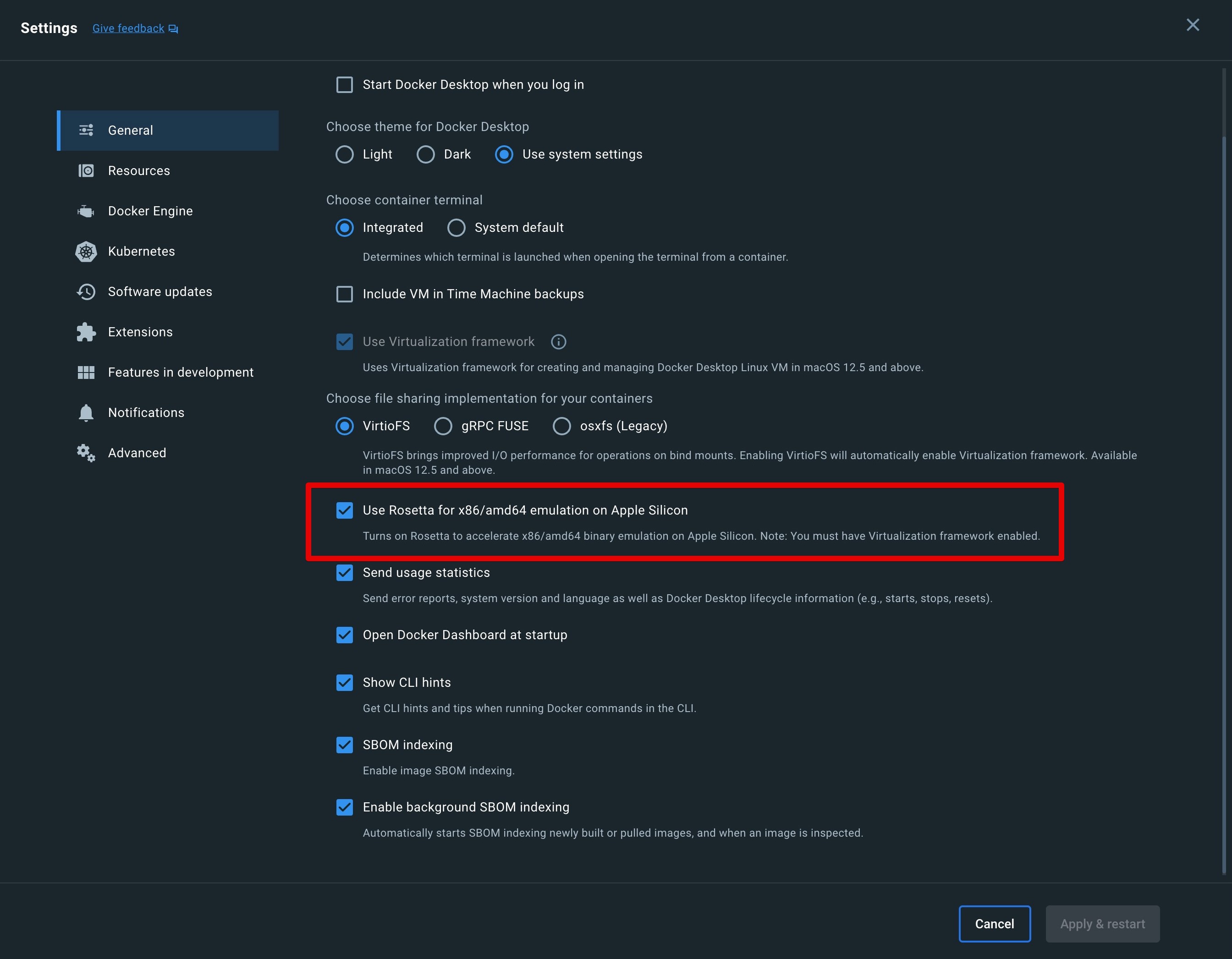
Op MacOS met Apple-processors moet de volgende optie in Docker Desktop worden ingeschakeld
Installatie op Linux
We raden aan om docker of docker-compose te gebruiken voor de installatie van A-Parser op Linux; volg voor een klassieke installatie deze instructies
A-Parser implementeert zijn eigen webserver, kies daarom een directory zonder webtoegang voor de installatie
Voor het gemak bij het downloaden vanaf de server zijn tijdelijke links geïmplementeerd. Klik in het Ledengebied op Get one-time link - met de verkregen link kan de distributie één keer worden gedownload. Ga in de terminal naar de installatiedirectory (bijvoorbeeld ~/) en voer de volgende commando's uit met de verkregen link:
wget https://a-parser.com/members/onetime/ce42f308eaa577b5/aparser-linux-x64.tar.gz
tar zxf aparser-linux-x64.tar.gz
rm -f aparser-linux-x64.tar.gz
cd aparser/
chmod +x aparser
./aparser
De eerste keer opstarten kan enige tijd duren, van 30 seconden tot enkele minuten. Zodra het servervenster verschijnt, opent u in uw browser http://127.0.0.1:9091/, u kunt ook naar A-Parser gaan via het publieke IP-adres van de server
Het standaardwachtwoord is leeg. Klik gewoon op de knop Login, waarna de webinterface van A-Parser verschijnt
Houd er rekening mee dat A-Parser standaard beschikbaar is op alle interfaces. We raden aan om een sterk wachtwoord in te stellen en indien nodig de toegang te beperken met iptables
Probleemoplossing
Soms kunnen er bibliotheken ontbreken op de server, bijvoorbeeld:
./aparser
./aparser: error while loading shared libraries: libz.so.1: cannot open shared object file: No such file or directory
De ontbrekende bibliotheken moeten worden geïnstalleerd:
yum -y install zlib
En start A-Parser opnieuw op:
./aparser
Als er geen berichten worden weergegeven, betekent dit dat A-Parser succesvol is gestart. U kunt dit controleren met het commando tail -f aparser.log
Als aparser.log de volgende regels bevat:
./dist/nodejs/bin/aparser-node: /lib64/libc.so.6: version `GLIBC_2.25' not found (required by ./dist/nodejs/bin/aparser-node)
./dist/nodejs/bin/aparser-node: /lib64/libc.so.6: version `GLIBC_2.28' not found (required by ./dist/nodejs/bin/aparser-node)
dan wijst dit op het gebruik van een verouderde Linux-versie; in dat geval wordt aangeraden het besturingssysteem bij te werken of docker of docker-compose te gebruiken
Linux tunen voor een groter aantal threads
Standaard beperkt Linux het aantal geopende bestanden en sockets tot 1024 per gebruiker. Om de limiet te verhogen, voert u de volgende commando's uit:
echo 'root soft nofile 10240' >> /etc/security/limits.conf
echo 'root hard nofile 10240' >> /etc/security/limits.conf
Als u de scraper niet als root maar als een andere gebruiker uitvoert, vervang dan root door de gebruikersnaam
Ook moet de grootte van de tabel ip_conntrack worden verhoogd:
sysctl -w net.ipv4.netfilter.ip_conntrack_max=262144
echo 'net.ipv4.netfilter.ip_conntrack_max=262144' >> /etc/sysctl.conf
Bij afwezigheid van de iptables-firewall zal dit commando een foutmelding geven - negeer deze gewoon
U moet opnieuw inloggen in de terminal (ssh) en vervolgens A-Parser herstarten. Om de huidige limiet te controleren, voert u het volgende uit:
ulimit -n
Op sommige systemen is het bovendien vereist om de volgende regel toe te voegen aan het bestand /etc/pam.d/common-session:
session required pam_limits.so
Installatie op FreeBSD
Op dit moment is de Linux-emulator voor FreeBSD niet in staat om stabiel te werken met A-Parser
Bestandsstructuur van het geïnstalleerde programma
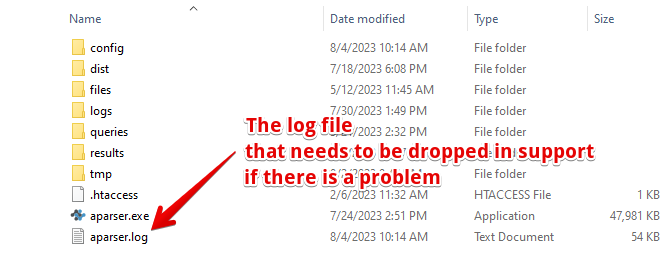
Structuur van de werkdirectory van A-Parser:
| Bestand | Beschrijving |
|---|---|
config | Directory met configuratiebestanden, we raden aan een back-up te maken voor het bijwerken van A-Parser |
dist | Directory met de A-Parser distributie, bevat NodeJS en andere aanvullende modules |
files/proxy | Directory met instellingen van proxycheckers |
files/parsers | Directory bevat de broncode van JavaScript-scrapers die door de gebruiker zijn gemaakt of geïmporteerd |
logs | Logboeken van taakuitvoering |
queries | Directory met query's voor scrapers |
results | Directory met resultaten van gegevensextractie |
tmp | Tijdelijke directory |
.htaccess | Configuratiebestand van de apache-webserver om de werkdirectory te beschermen tegen webtoegang |
aparser.exe of aparser | Uitvoerbaar bestand van A-Parser |
aparser.log | Werkingslogboek van A-Parser, de belangrijkste methode voor het diagnosticeren van de huidige status en mogelijke fouten |
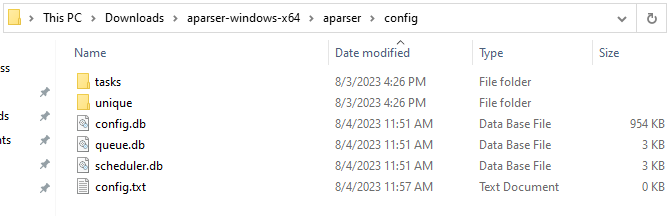
Structuur van de map config:
| Bestand | Beschrijving |
|---|---|
tasks | Directory met taakbestanden (actief en voltooid) |
unique | Directory met deduplicatiebestanden |
config.db | Hoofdconfiguratiebestand waarin instellingen en presets worden opgeslagen |
queue.db | Bestand met gegevens van de taakwachtrij |
scheduler.db | Bestand met gegevens van geplande taken |
config.txt | Aanvullend Configuratiebestand |
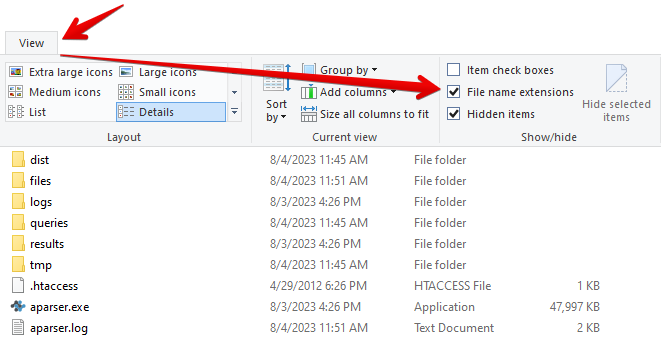
Om bestandsextensies weer te geven in het Windows-besturingssysteem, schakelt u de volgende instelling in:
Initiële configuratie
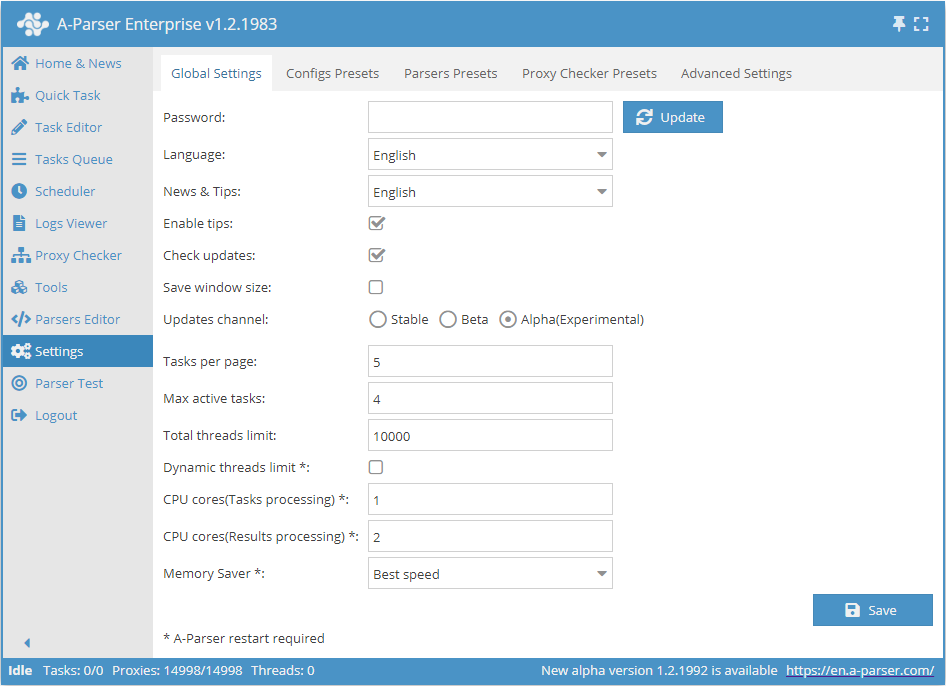
Wanneer u begint te werken met A-Parser, moet u deze eerst naar wens configureren in het menu Settings -> Global Settings
- Password - het standaardwachtwoord is leeg, u kunt een nieuw wachtwoord aanmaken om in te loggen op het systeem.
- Language - mogelijkheid om de taal van de interface, het nieuws en de tips te kiezen - Russisch en Engels zijn beschikbaar.
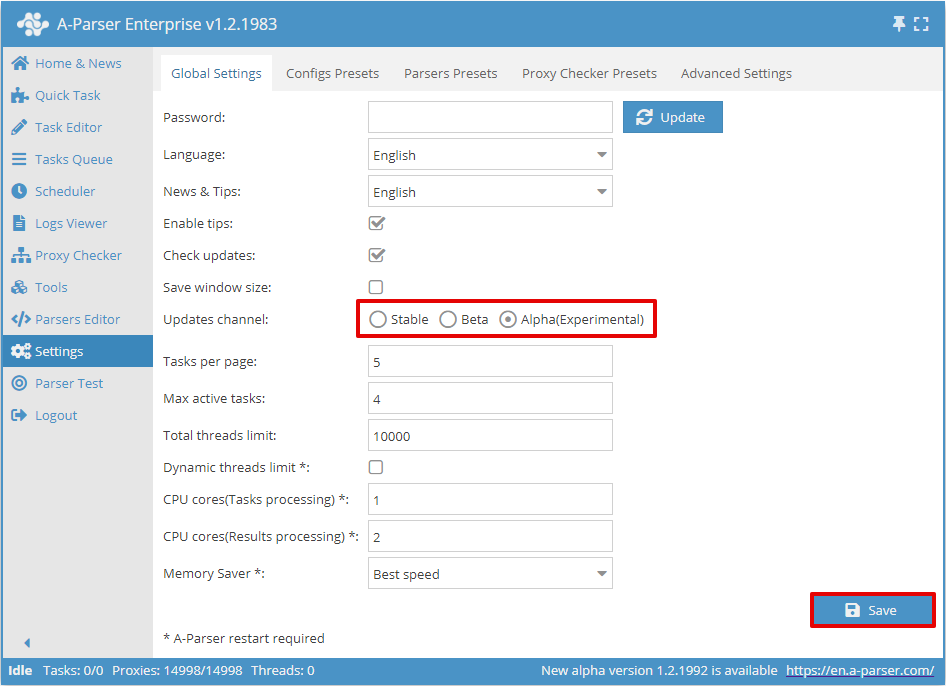
- Check updates (Controleren op updates) en Updates channel (Updatekanaal) - meldingen over de release van nieuwe versies van de scraper. Het updatekanaal laat u kiezen tussen stabiele, bèta- en alfaversies.
De configuratie van de overige opties wordt beschreven in de sectie Algemene instellingen
Standaardwachtwoord
Het standaardwachtwoord is leeg. Klik gewoon op de knop Login, waarna de webinterface van A-Parser verschijnt. Zie hieronder voor het resetten van het wachtwoord.
Wachtwoord resetten
U kunt het toegangswachtwoord tot de scraper resetten door deze vanaf de opdrachtregel te starten met de optie -resetpassword
Voor Windows:
aparser.exe -resetpassword
Voor Linux:
./aparser -resetpassword
Het wachtwoord wordt gereset naar leeg; om in te loggen op A-Parser klikt u gewoon op Login
A-Parser bijwerken
Bijwerken via de interface
Kies het Updatekanaal in de Algemene instellingen:
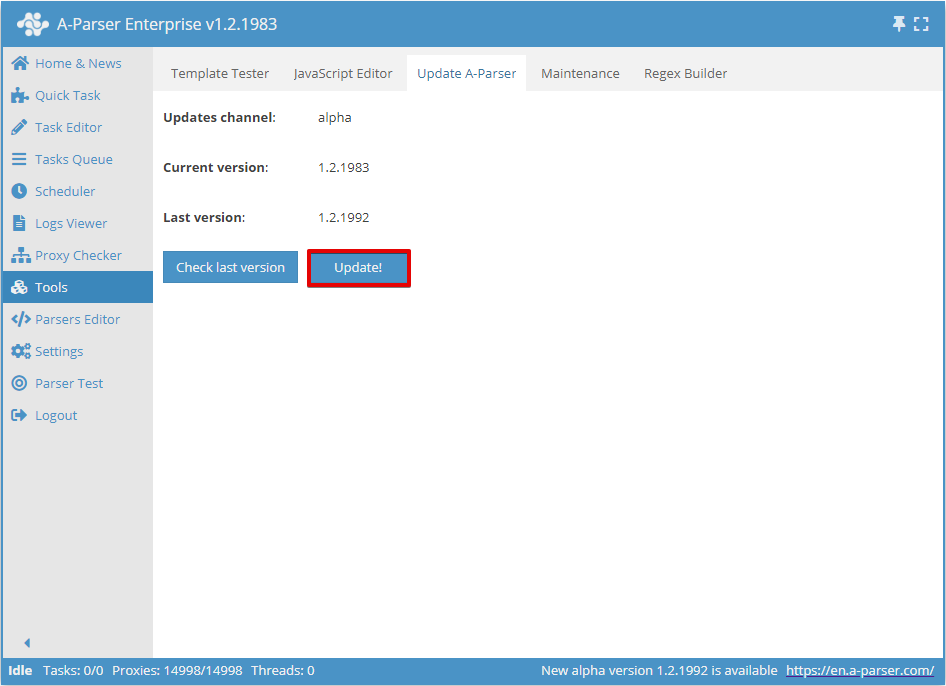
Ga in het menu Tools naar het tabblad A-Parser bijwerken:
Selecteer de bestanden om bij te werken, A-Parser zal herstarten:
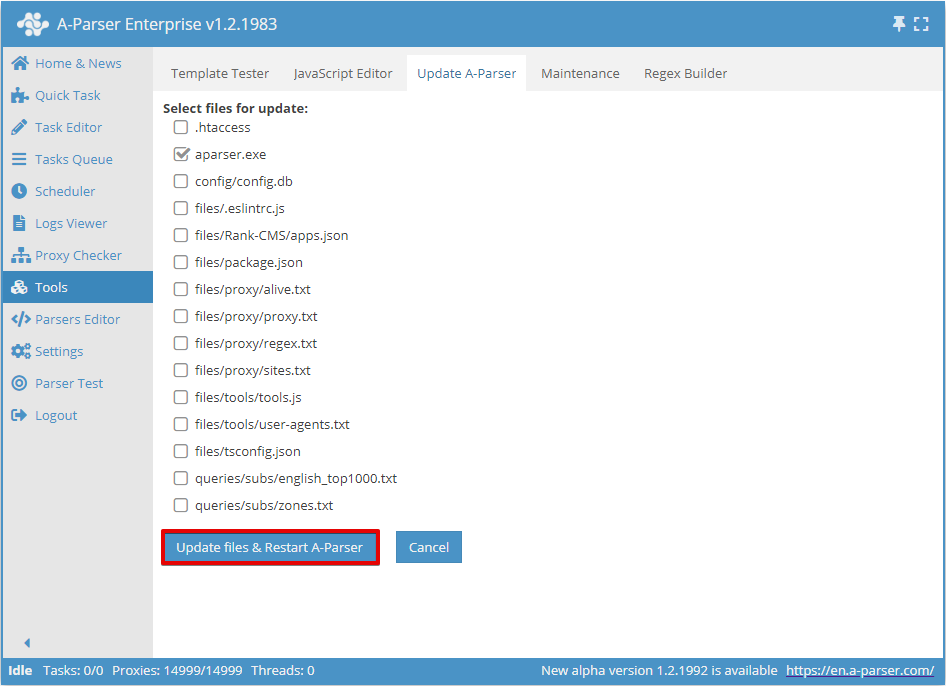
Let op! Tenzij anders vermeld, is het voldoende om alleen het uitvoerbare bestand (aparser.exe of aparser) bij te werken
Handmatig bijwerken op Windows
In het algemeen is het voldoende om het uitvoerbare bestand van de scraper te vervangen.
- Stop A-Parser - klik op
Stop server - Download het archief uit het Ledengebied en overschrijf
aparser.exe - Start
aparser.exe
Handmatig bijwerken op Linux
- Stop A-Parser - voer in de console
killall aparseruit - Download het archief uit het Ledengebied en overschrijf het bestand
aparser - Start aparser - voer in de console
./aparseruit
Bijwerken met een eenmalige link
wget https://a-parser.com/members/onetime/0d19621928c25a48/aparser.tar.gz
kill $(cat files/pid)
sleep 1
tar xzf aparser.tar.gz -O aparser/aparser > aparser
rm -f aparser.tar.gz
chmod +x aparser
./aparser
Installatie van één licentie op meerdere computers
Elke licentie kan tegelijkertijd op slechts één pc/server worden gebruikt. Tegelijkertijd is het met één licentie niet verboden om A-Parser op meerdere computers tegelijk te installeren. Maar in dat geval kan A-Parser alleen worden gestart op de pc/server waarvan het IP-adres is geconfigureerd in het Ledengebied
Een voorbeeld van een dergelijk gebruik kan een werk-pc en een laptop thuis zijn: de scraper kan op beide machines worden geïnstalleerd en ofwel op de werk-pc ofwel op de laptop thuis worden gebruikt. Het aantal IP-wijzigingen in het Ledengebied is onbeperkt, maar het wordt niet aanbevolen om dit vaker dan 5 keer per dag te doen, omdat het anders nodig kan zijn om de afwezigheid van frauduleuze handelingen te bevestigen.
Voer de volgende stappen uit om A-Parser tegelijkertijd op meerdere computers of servers te laten werken:
- Voeg Extra licenties toe
- Ga in het Ledengebied naar het tabblad A-Parser -> IP-instelling
- Voer de IP-adressen van de extra computers in
Installatie van meerdere kopieën op één pc of server
Elke licentie staat toe om tegelijkertijd een onbeperkt aantal kopieën van A-Parser op één machine te installeren en te starten. Dit maakt het mogelijk om de mogelijkheden van krachtige systemen maximaal te benutten, waarbij één kopie niet alle middelen gebruikt en de prestaties moeten worden verhoogd.
Proces voor het installeren van meerdere kopieën van de scraper op één systeem:
- download en installeer elke kopie in een aparte directory volgens de standaard installatie-instructies
- in elke kopie van de scraper moet u in de map config een bestand
config.txtaanmaken en een instelling van deze vorm invoeren:
bind: 0.0.0.0:9092
- vervang
9092door de poort waarop deze kopie zal werken
Daarna kan de scraper worden gestart en zal deze beschikbaar zijn op de opgegeven poort
Elke vorm van gedeelde toegang, evenals het verhuren van A-Parser, is verboden en in geval van ontdekking zal de licentie worden geannuleerd zonder restitutie of mogelijkheid tot herstel.