Cài đặt và cập nhật
Trước khi cài đặt
Trước khi cài đặt, bạn cần thực hiện các bước sau:
Trong Khu vực Thành viên, hãy kiểm tra xem địa chỉ IP của bạn đã được đăng ký chính xác chưa (đối với người dùng có IP động, bạn cần thay đổi địa chỉ IP mỗi khi có IP mới)
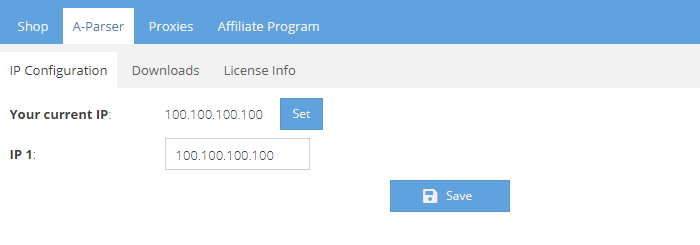
Chuyển đến tab A-Parser -> Downloads
Trước khi tải xuống phiên bản cần thiết, bạn nên nhấn Update trước để cập nhật lên phiên bản A-Parser mới nhất
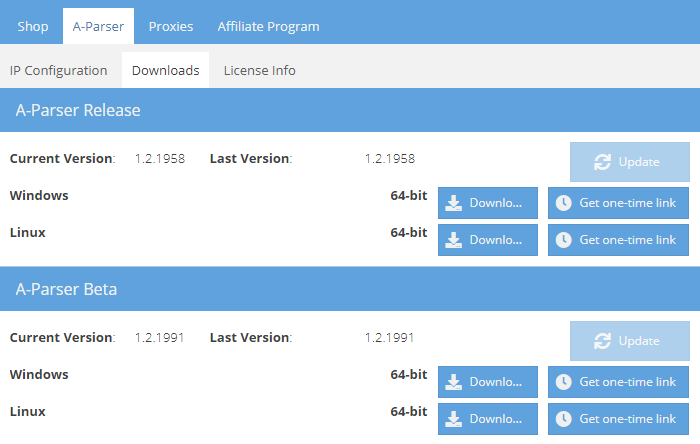
A-Parser Release - phiên bản A-Parser ổn định, bạn có thể đọc thêm về việc phát hành các phiên bản mới trong phần Tin tức
A-Parser Beta - phiên bản A-Parser trung gian được cập nhật liên tục, bạn có thể đọc thêm về các thay đổi trên diễn đàn trong phần Next Release
Cài đặt A-Parser
⏩ Video A-Parser: cài đặt, khởi chạy và cập nhật
Cài đặt trên Windows
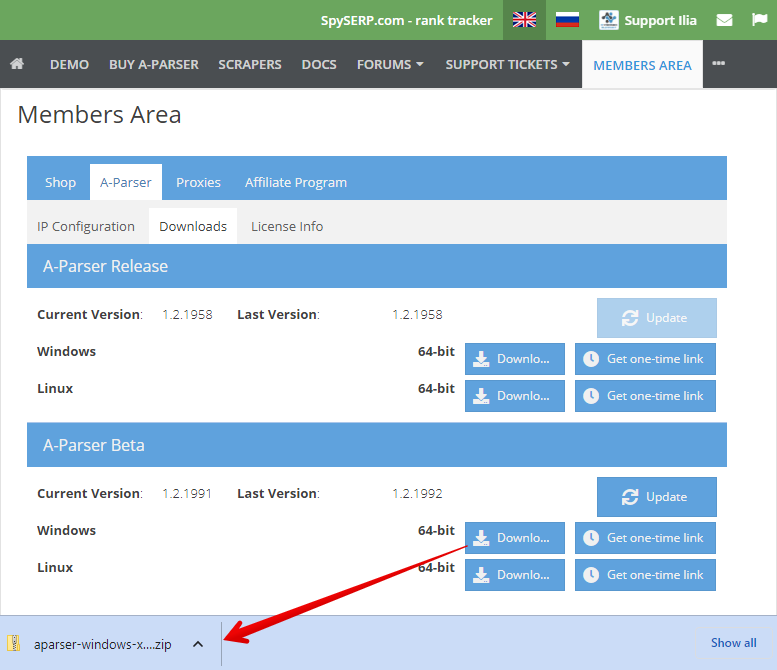
Sau khi bạn hoàn thành giai đoạn Trước khi cài đặt, bạn cần tải xuống kho lưu trữ chương trình và giải nén vào thư mục mong muốn (có thể là bất kỳ thư mục nào, kể cả màn hình desktop)
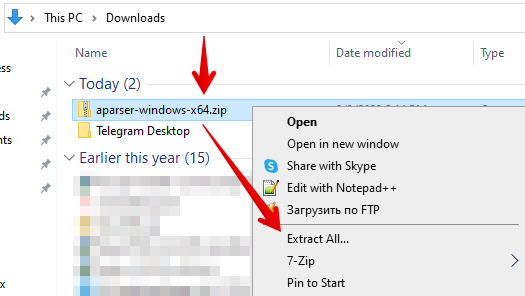
Vào thư mục aparser và chạy aparser.exe
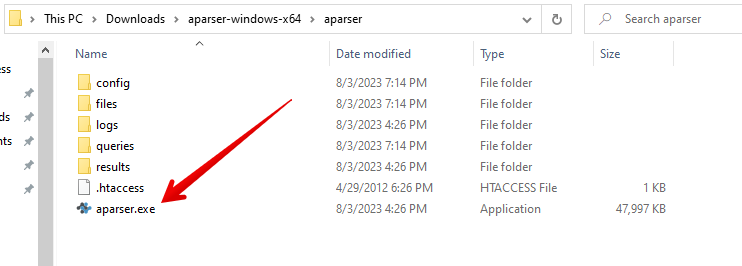
Lần khởi chạy đầu tiên có thể mất nhiều thời gian, từ 30 giây đến vài phút. Sau khi cửa sổ máy chủ xuất hiện, hãy mở http://127.0.0.1:9091/ trong trình duyệt
Mật khẩu mặc định để trống. Chỉ cần nhấn nút Login, sau đó giao diện web của A-Parser sẽ xuất hiện
Khắc phục sự cố
Các chương trình không tương thích
Đã biết các vấn đề tương thích với các phần mềm diệt virus và chương trình sau:
- Norton Internet Security - công cụ cào dữ liệu có thể hoạt động không ổn định
- Emsisoft Anti-Malware - công cụ cào dữ liệu có thể hoạt động không ổn định
- Guard Mail.ru - cần phải gỡ bỏ hoàn toàn khỏi hệ thống
- HTTPDebugger - làm gián đoạn hoạt động của A-Parser sau 2 giờ kể từ khi khởi chạy
Tắt dịch vụ lập chỉ mục Windows (Windows Indexing Service)
Dịch vụ lập chỉ mục có thể chặn quyền truy cập vào các tệp trong quá trình A-Parser hoạt động. Nếu công cụ cào dữ liệu không khởi chạy hoặc bị treo trong quá trình làm việc, cần kiểm tra nhật ký của A-Parser để xem có các bản ghi sau không:
IO error: ... Append: cannot write
hoặc
sysopen: Permission denied
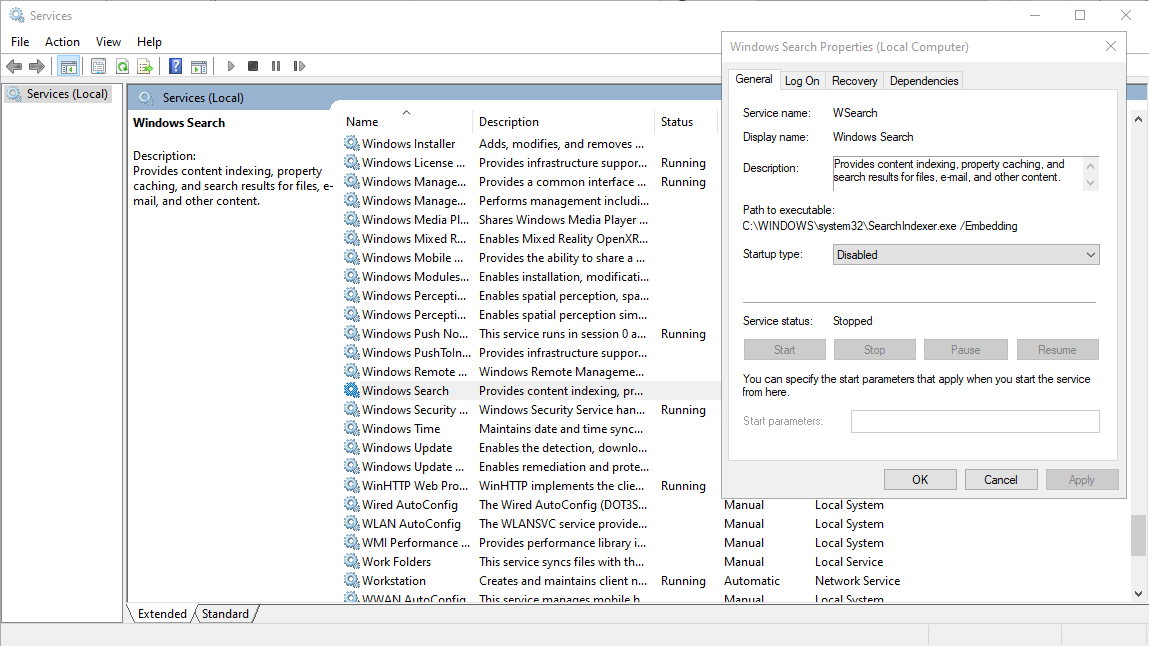
Để tắt dịch vụ lập chỉ mục, hãy thực hiện các bước sau:
- Mở
Services Management: Start - Run hoặc tổ hợp phím Win + R, nhập services.msc - Trong cửa sổ mở ra, chọn
Windows Search, nhấn chuột phải và chọnProperties - Trong cửa sổ thuộc tính, tại tab
General, đổi Startup type thànhDisabledvà nhấnApply - Nếu sau đó nút
Stopkhả dụng - hãy nhấn nó để dừng dịch vụ
Lỗi khi cập nhật bản phân phối
Trong một số trường hợp, Windows có thể chặn quyền truy cập vào các tệp phân phối của A-Parser, khi đó trong aparser.log sẽ có bản ghi sau:
remove_tree failed for dist\nodejs\node_modules\...
Để giải quyết vấn đề:
- đảm bảo rằng không có tiến trình
aparser.exehoặcaparser-node.exenào bị treo trong Task Manager - xóa thư mục
disttrong thư mục A-Parser, nếu Windows báo lỗi khi xóa - hãy đổi tên thư mụcdistthànhdist_
Cài đặt trên MacOS
Hiện tại, việc cài đặt trên MacOS có thể thực hiện bằng cách sử dụng Docker
Mật khẩu mặc định để trống. Chỉ cần nhấn nút Login, sau đó giao diện web của A-Parser sẽ xuất hiện
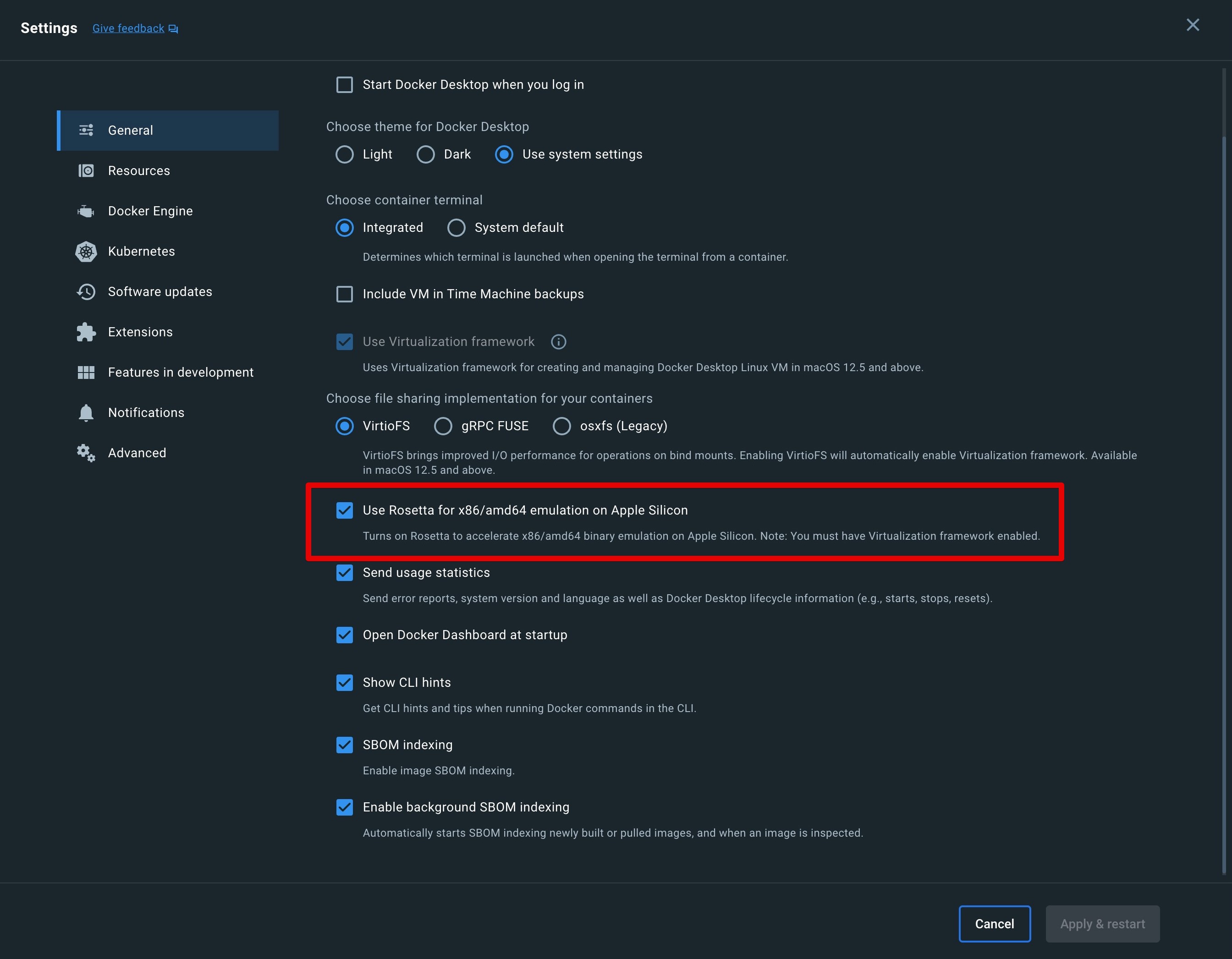
Trên MacOS với bộ vi xử lý Apple, cần bật tùy chọn sau trong Docker Desktop
Cài đặt trên Linux
Chúng tôi khuyên bạn nên sử dụng docker hoặc docker-compose để cài đặt A-Parser trên Linux, đối với cài đặt cổ điển hãy làm theo hướng dẫn này
A-Parser triển khai máy chủ web riêng của mình, vì vậy hãy chọn thư mục cài đặt không có quyền truy cập web công cộng
Để thuận tiện cho việc tải xuống từ máy chủ, các liên kết tạm thời đã được triển khai. Trong Khu vực Thành viên, bạn cần nhấn Get one-time link - qua liên kết nhận được, bạn có thể tải xuống bản phân phối một lần. Trong terminal, chuyển đến thư mục cài đặt (ví dụ ~/) và thực hiện các lệnh sau, sử dụng liên kết đã nhận:
wget https://a-parser.com/members/onetime/ce42f308eaa577b5/aparser-linux-x64.tar.gz
tar zxf aparser-linux-x64.tar.gz
rm -f aparser-linux-x64.tar.gz
cd aparser/
chmod +x aparser
./aparser
Lần khởi chạy đầu tiên có thể mất nhiều thời gian, từ 30 giây đến vài phút. Sau khi cửa sổ máy chủ xuất hiện, hãy mở http://127.0.0.1:9091/ trong trình duyệt, bạn cũng có thể truy cập A-Parser bằng địa chỉ IP công cộng của máy chủ
Mật khẩu mặc định để trống. Chỉ cần nhấn nút Login, sau đó giao diện web của A-Parser sẽ xuất hiện
Lưu ý rằng theo mặc định, A-Parser có sẵn trên tất cả các giao diện. Chúng tôi khuyên bạn nên đặt mật khẩu mạnh và nếu cần, hãy giới hạn quyền truy cập bằng iptables
Khắc phục sự cố
Đôi khi máy chủ có thể thiếu một số thư viện, ví dụ:
./aparser
./aparser: error while loading shared libraries: libz.so.1: cannot open shared object file: No such file or directory
Cần cài đặt các thư viện còn thiếu:
yum -y install zlib
Và khởi chạy lại A-Parser:
./aparser
Nếu không có thông báo nào hiện ra - điều đó chứng tỏ A-Parser đã khởi chạy thành công. Bạn có thể kiểm tra bằng lệnh tail -f aparser.log
Nếu trong aparser.log chứa các dòng như sau:
./dist/nodejs/bin/aparser-node: /lib64/libc.so.6: version `GLIBC_2.25' not found (required by ./dist/nodejs/bin/aparser-node)
./dist/nodejs/bin/aparser-node: /lib64/libc.so.6: version `GLIBC_2.28' not found (required by ./dist/nodejs/bin/aparser-node)
thì điều này cho thấy bạn đang sử dụng phiên bản Linux cũ và trong trường hợp này, bạn nên cập nhật hệ điều hành hoặc sử dụng docker hoặc docker-compose
Tối ưu hóa Linux cho số lượng luồng lớn hơn
Theo mặc định, Linux giới hạn số lượng tệp và socket mở là 1024 cho mỗi người dùng, để tăng giới hạn hãy thực hiện các lệnh sau:
echo 'root soft nofile 10240' >> /etc/security/limits.conf
echo 'root hard nofile 10240' >> /etc/security/limits.conf
Nếu bạn chạy công cụ cào dữ liệu không phải dưới quyền root mà dưới một người dùng khác, hãy thay thế root bằng tên người dùng đó
Bạn cũng cần tăng kích thước bảng ip_conntrack:
sysctl -w net.ipv4.netfilter.ip_conntrack_max=262144
echo 'net.ipv4.netfilter.ip_conntrack_max=262144' >> /etc/sysctl.conf
Nếu không có tường lửa iptables, lệnh này sẽ báo lỗi - chỉ cần bỏ qua nó
Cần đăng nhập lại vào terminal (ssh), sau đó khởi động lại A-Parser. Để kiểm tra giới hạn hiện tại, hãy thực hiện:
ulimit -n
Trên một số hệ thống, cần thêm dòng sau vào tệp /etc/pam.d/common-session:
session required pam_limits.so
Cài đặt trên FreeBSD
Hiện tại, trình giả lập Linux cho FreeBSD không thể hoạt động ổn định với A-Parser
Cấu trúc tệp của chương trình đã cài đặt
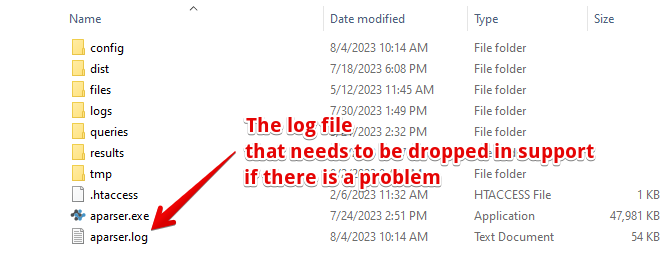
Cấu trúc thư mục làm việc của A-Parser:
| Tệp | Mô tả |
|---|---|
config | Thư mục chứa các tệp cấu hình, khuyên dùng sao lưu trước khi cập nhật A-Parser |
dist | Thư mục chứa bản phân phối A-Parser, bao gồm NodeJS và các mô-đun bổ sung khác |
files/proxy | Thư mục chứa cài đặt proxychecker |
files/parsers | Thư mục chứa mã nguồn JavaScript của các công cụ cào dữ liệu đã được tạo hoặc nhập bởi người dùng |
logs | Nhật ký thực hiện các tác vụ |
queries | Thư mục chứa các truy vấn cho công cụ cào dữ liệu |
results | Thư mục chứa kết quả cào dữ liệu |
tmp | Thư mục tạm thời |
.htaccess | Tệp cấu hình của máy chủ web apache để bảo vệ thư mục làm việc khỏi truy cập web |
aparser.exe hoặc aparser | Tệp thực thi của A-Parser |
aparser.log | Nhật ký hoạt động của A-Parser, phương pháp chính để chẩn đoán trạng thái hiện tại và các lỗi có thể xảy ra |
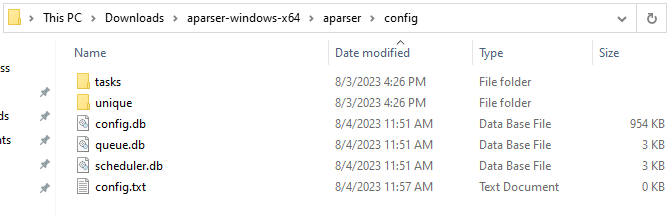
Cấu trúc thư mục config:
| Tệp | Mô tả |
|---|---|
tasks | Thư mục chứa các tệp tác vụ (đang chạy và đã hoàn thành) |
unique | Thư mục chứa các tệp khử trùng lặp |
config.db | Tệp cấu hình chính, nơi lưu trữ các cài đặt và preset |
queue.db | Tệp chứa dữ liệu hàng đợi tác vụ |
scheduler.db | Tệp chứa dữ liệu các tác vụ đã lập lịch |
config.txt | Bổ sung Tệp cấu hình |
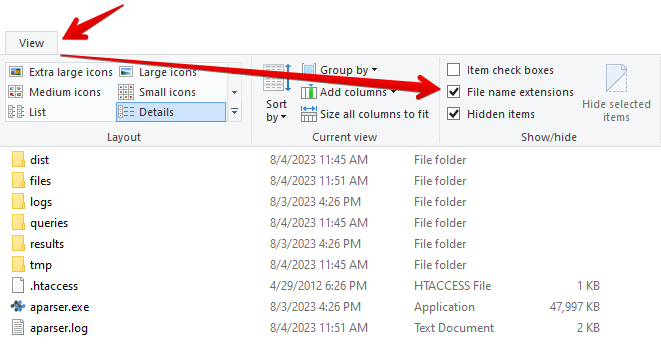
Để hiển thị phần mở rộng tệp trong hệ điều hành Windows, hãy bật cài đặt sau:
Cấu hình ban đầu
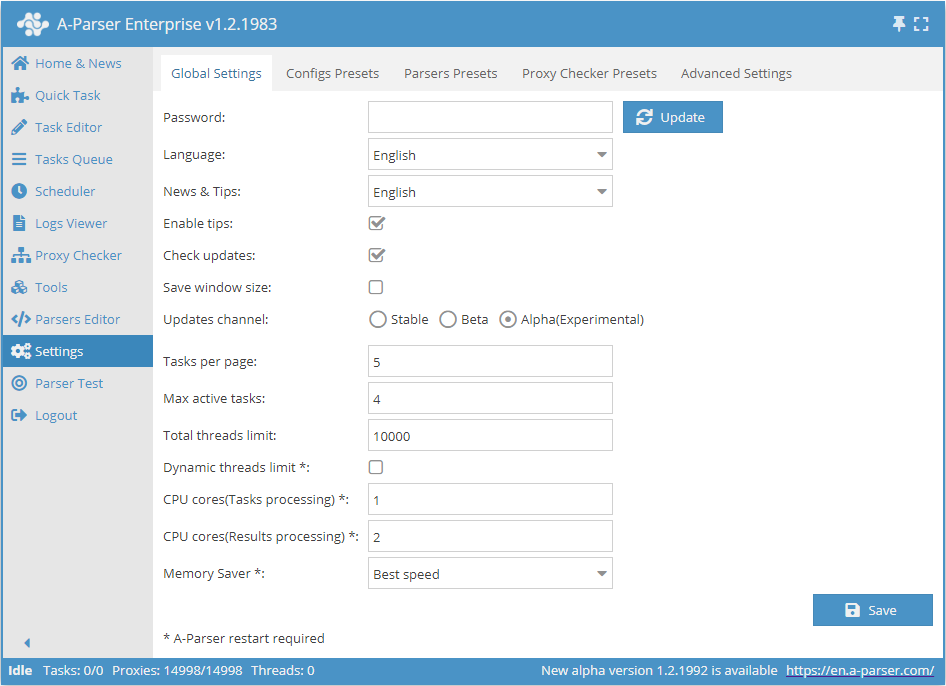
Khi bắt đầu làm việc với A-Parser, bạn cần cấu hình nó theo ý mình trong menu Settings -> Global Settings
- Password - mật khẩu mặc định được để trống, bạn có thể tạo mật khẩu mới để đăng nhập vào hệ thống.
- Language - khả năng chọn ngôn ngữ giao diện, tin tức và gợi ý - có sẵn tiếng Nga và tiếng Anh.
- Check updates (Check for updates) và Updates channel (Update channel) - thông báo về việc phát hành các phiên bản mới của công cụ cào dữ liệu. Kênh cập nhật cho phép chọn giữa các phiên bản ổn định (stable), beta và alpha.
Cấu hình các tùy chọn khác được mô tả trong phần Cài đặt chung
Mật khẩu mặc định
Mật khẩu mặc định để trống. Chỉ cần nhấn nút Login, sau đó giao diện web của A-Parser sẽ xuất hiện. Để đặt lại mật khẩu, hãy xem bên dưới.
Đặt lại mật khẩu
Bạn có thể đặt lại mật khẩu truy cập vào công cụ cào dữ liệu bằng cách chạy nó từ dòng lệnh với tùy chọn -resetpassword
Đối với Windows:
aparser.exe -resetpassword
Đối với Linux:
./aparser -resetpassword
Mật khẩu sẽ được đặt lại thành trống, để đăng nhập vào A-Parser chỉ cần nhấn Login
Cập nhật A-Parser
Cập nhật qua giao diện
Chọn Kênh cập nhật trong Cài đặt chung:
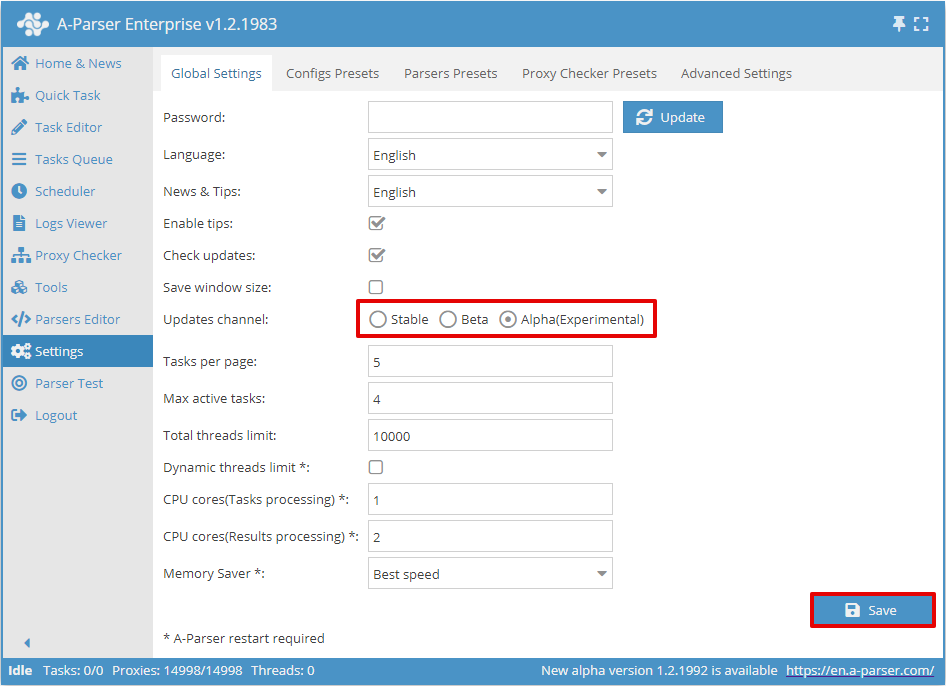
Trong menu Tools, chuyển đến tab Update A-Parser:
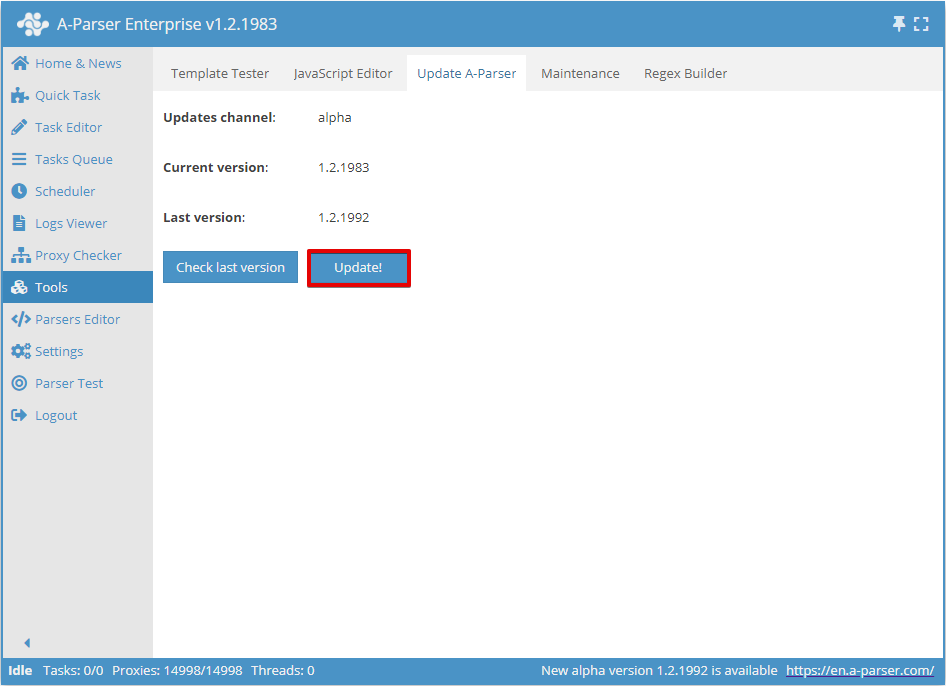
Chọn các tệp để cập nhật, A-Parser sẽ được khởi động lại:
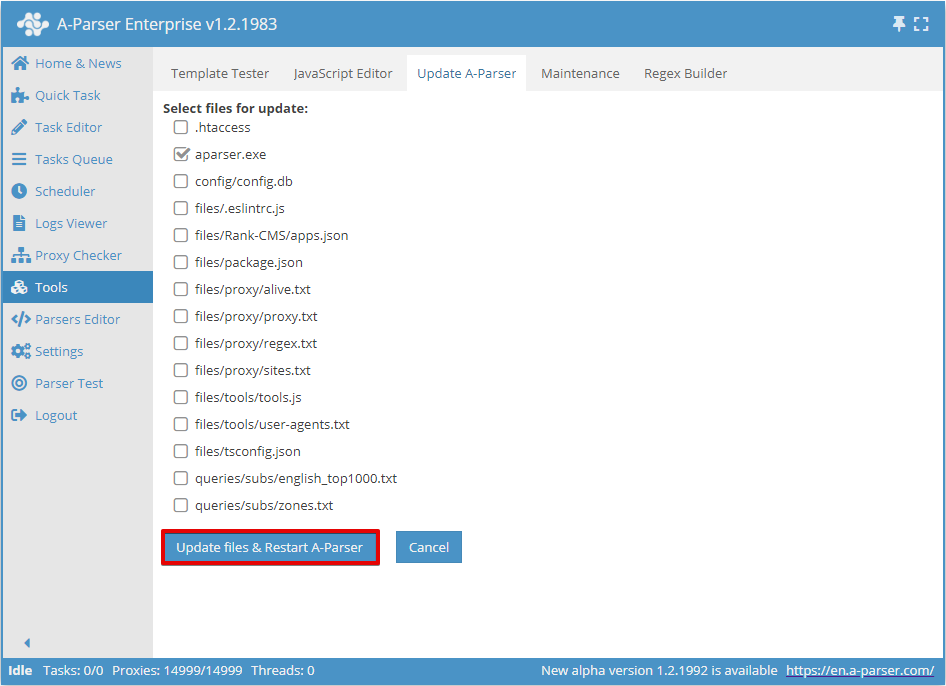
Chú ý! Trừ khi có quy định khác, chỉ cần cập nhật tệp thực thi (aparser.exe hoặc aparser) là đủ
Cập nhật thủ công trên Windows
Trong trường hợp thông thường, chỉ cần thay thế tệp thực thi của công cụ cào dữ liệu.
- Dừng A-Parser - nhấn
Stop server - Tải xuống kho lưu trữ từ Khu vực Thành viên và ghi đè lên
aparser.exe - Chạy
aparser.exe
Cập nhật thủ công trên Linux
- Dừng A-Parser - trong console thực hiện
killall aparser - Tải xuống kho lưu trữ từ Khu vực Thành viên và ghi đè lên tệp
aparser - Chạy aparser - trong console thực hiện
./aparser
Cập nhật bằng liên kết một lần
wget https://a-parser.com/members/onetime/0d19621928c25a48/aparser.tar.gz
kill $(cat files/pid)
sleep 1
tar xzf aparser.tar.gz -O aparser/aparser > aparser
rm -f aparser.tar.gz
chmod +x aparser
./aparser
Cài đặt một giấy phép trên nhiều máy tính
Mỗi giấy phép chỉ có thể được sử dụng đồng thời trên một PC/máy chủ. Tuy nhiên, với một giấy phép, không cấm việc cài đặt A-Parser trên nhiều máy tính cùng lúc. Nhưng trong trường hợp này, A-Parser chỉ có thể được chạy trên PC/máy chủ có IP đã được đăng ký trong Khu vực Thành viên
Ví dụ về việc sử dụng như vậy có thể là PC làm việc và laptop cá nhân: công cụ cào dữ liệu có thể được cài đặt trên cả hai máy, và sử dụng trên PC làm việc hoặc trên laptop cá nhân. Số lần thay đổi IP trong Khu vực Thành viên là không giới hạn, nhưng không nên thực hiện quá 5 lần mỗi ngày, vì nếu không bạn có thể cần xác nhận rằng không có hành vi gian lận.
Để chạy A-Parser đồng thời trên nhiều máy tính hoặc máy chủ, hãy thực hiện các bước sau:
- Thêm Giấy phép bổ sung
- Trong Khu vực Thành viên, chuyển đến tab A-Parser -> IP Settings
- Nhập địa chỉ IP của các máy tính bổ sung
Cài đặt nhiều bản sao trên cùng một PC hoặc máy chủ
Mỗi giấy phép cho phép cài đặt và chạy đồng thời không giới hạn số lượng bản sao của A-Parser trong phạm vi một máy. Điều này cho phép tận dụng tối đa khả năng của các hệ thống mạnh mẽ, nơi một bản sao không sử dụng hết tài nguyên và cần tăng hiệu suất.
Quy trình cài đặt nhiều bản sao của công cụ cào dữ liệu trên một hệ thống:
- cần tải xuống và cài đặt mỗi bản sao vào một thư mục riêng biệt theo hướng dẫn cài đặt tiêu chuẩn
- trong mỗi bản sao của công cụ cào dữ liệu, cần tạo tệp
config.txttrong thư mục config và ghi cấu hình dạng này:
bind: 0.0.0.0:9092
- thay vì
9092, hãy chỉ định cổng mà bản sao này sẽ hoạt động
Sau đó, công cụ cào dữ liệu có thể được khởi chạy và nó sẽ khả dụng trên cổng đã chỉ định
Bất kỳ hình thức chia sẻ quyền truy cập nào, cũng như việc cho thuê A-Parser đều bị cấm và trong trường hợp bị phát hiện, giấy phép sẽ bị hủy bỏ mà không được hoàn tiền hoặc có khả năng khôi phục.