Instalación y actualizaciones
Antes de la instalación
Antes de la instalación es necesario realizar las siguientes acciones:
En el Área de clientes verifique si su dirección IP está correctamente registrada (para usuarios con IP dinámica, es necesario cambiar la dirección IP cuando cambie a una nueva)
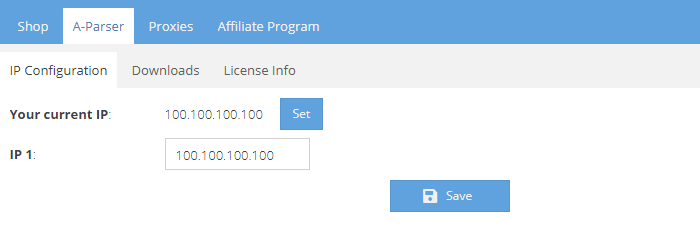
Vaya a la pestaña A-Parser -> Descargas
Antes de descargar la versión necesaria, debe hacer clic previamente en Update (Actualizar), para actualizar a la última versión de A-Parser
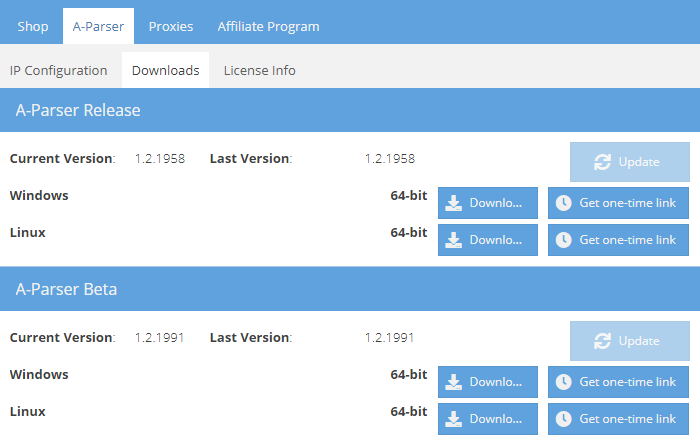
A-Parser Release - versión estable de A-Parser, puede leer más sobre el lanzamiento de nuevas versiones en la sección Noticias
A-Parser Beta - versión intermedia de A-Parser, que se complementa constantemente, puede leer más sobre los cambios en el foro en la sección Next Release
Instalación de A-Parser
⏩ Video A-Parser: instalación, ejecución y actualización
Instalación en Windows
Después de completar la etapa Antes de la instalación, es necesario descargar el archivo del programa y descomprimirlo en la carpeta que desee (puede ser cualquier carpeta, incluso en el escritorio)
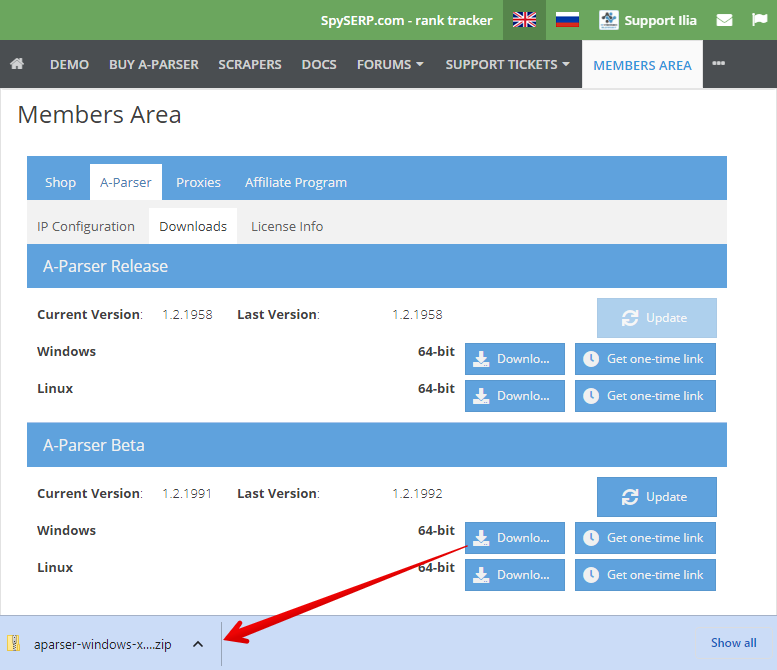
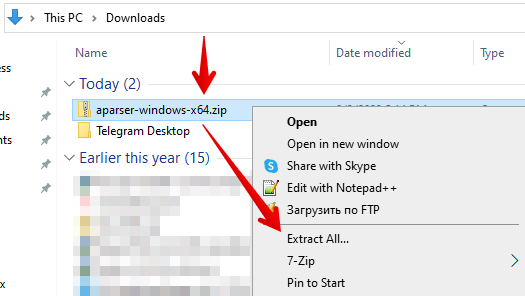
Entre en la carpeta aparser y ejecute aparser.exe
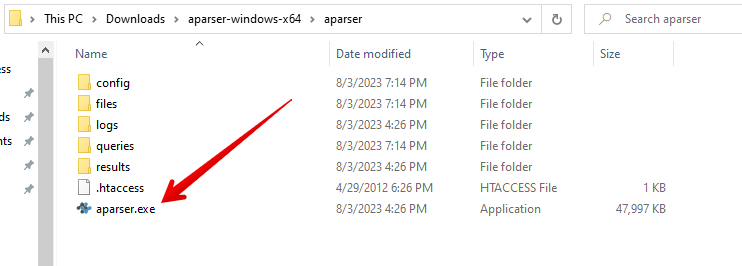
La primera ejecución puede tardar un tiempo considerable, desde 30 segundos hasta varios minutos. Después de que aparezca la ventana del servidor, abra en el navegador http://127.0.0.1:9091/
La Contraseña por defecto está vacía. Simplemente haga clic en el botón Login, tras lo cual aparecerá la interfaz web de A-Parser
Solución de problemas
Programas incompatibles
Se conocen problemas de compatibilidad con los siguientes antivirus y programas:
- Norton Internet Security - es posible un funcionamiento inestable del extractor
- Emsisoft Anti-Malware - es posible un funcionamiento inestable del extractor
- Guard Mail.ru - debe eliminarse completamente del sistema
- HTTPDebugger - interrumpe el funcionamiento de A-Parser 2 horas después del inicio
Desactivación del servicio de indexación de Windows
El servicio de indexación puede bloquear el acceso a los archivos durante el funcionamiento de A-Parser. Si el extractor no se inicia o se cierra durante el proceso, es necesario revisar el log de A-Parser en busca de las siguientes entradas:
IO error: ... Append: cannot write
o
sysopen: Permission denied
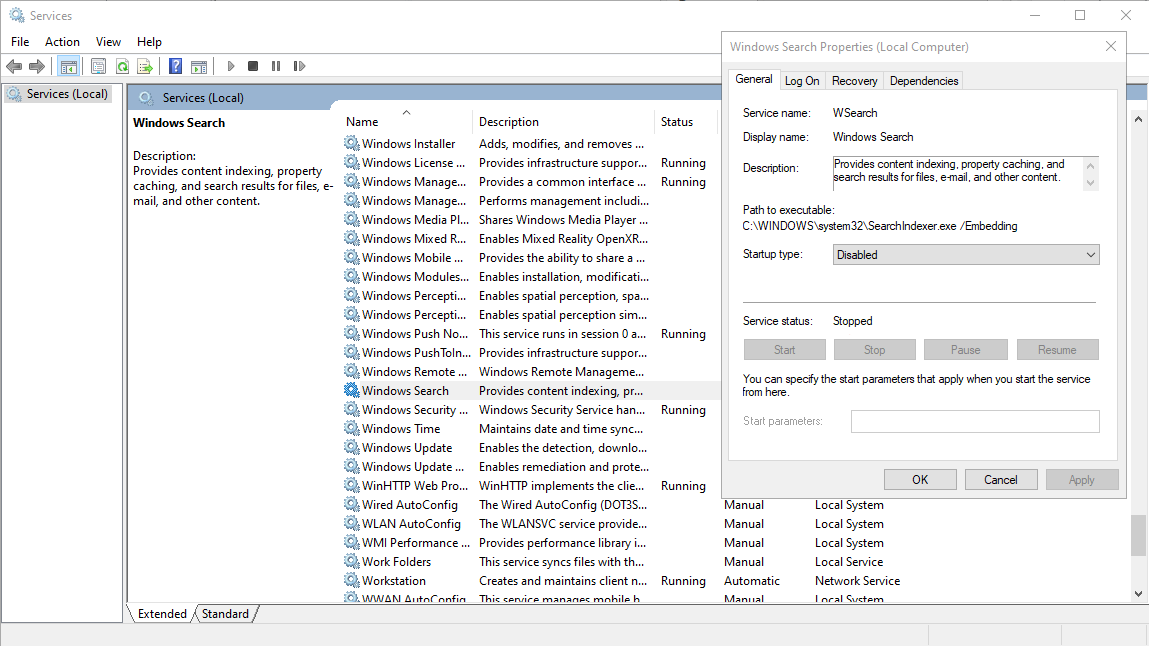
Para desactivar el servicio de indexación, realice los siguientes pasos:
- Abrimos
Administración de servicios: Inicio - Ejecutar o la combinación de teclas Win + R, introducimos services.msc - En la ventana que se abre, seleccionamos
Windows Search, hacemos clic con el botón derecho y seleccionamosPropiedades - En la ventana de propiedades, en la pestaña
General, cambiamos el Tipo de inicio aDeshabilitadoy hacemos clic enAplicar - Si después de esto el botón
Stopestá activo, hagamos clic en él y detengamos el servicio
Error al actualizar la distribución
En algunos casos, Windows puede bloquear el acceso a los archivos de distribución de A-Parser; en este caso, en aparser.log aparecerá la siguiente entrada:
remove_tree failed for dist\nodejs\node_modules\...
Para solucionar el problema:
- asegúrese de que en el administrador de tareas no haya procesos colgados de
aparser.exeoaparser-node.exe - elimine la carpeta
disten el directorio de A-Parser; si Windows informa de un error al eliminar, cambie el nombre de la carpetadistadist_
Instalación en MacOS
Actualmente, la instalación en MacOS es posible utilizando Docker
La Contraseña por defecto está vacía. Simplemente haga clic en el botón Login, tras lo cual aparecerá la interfaz web de A-Parser
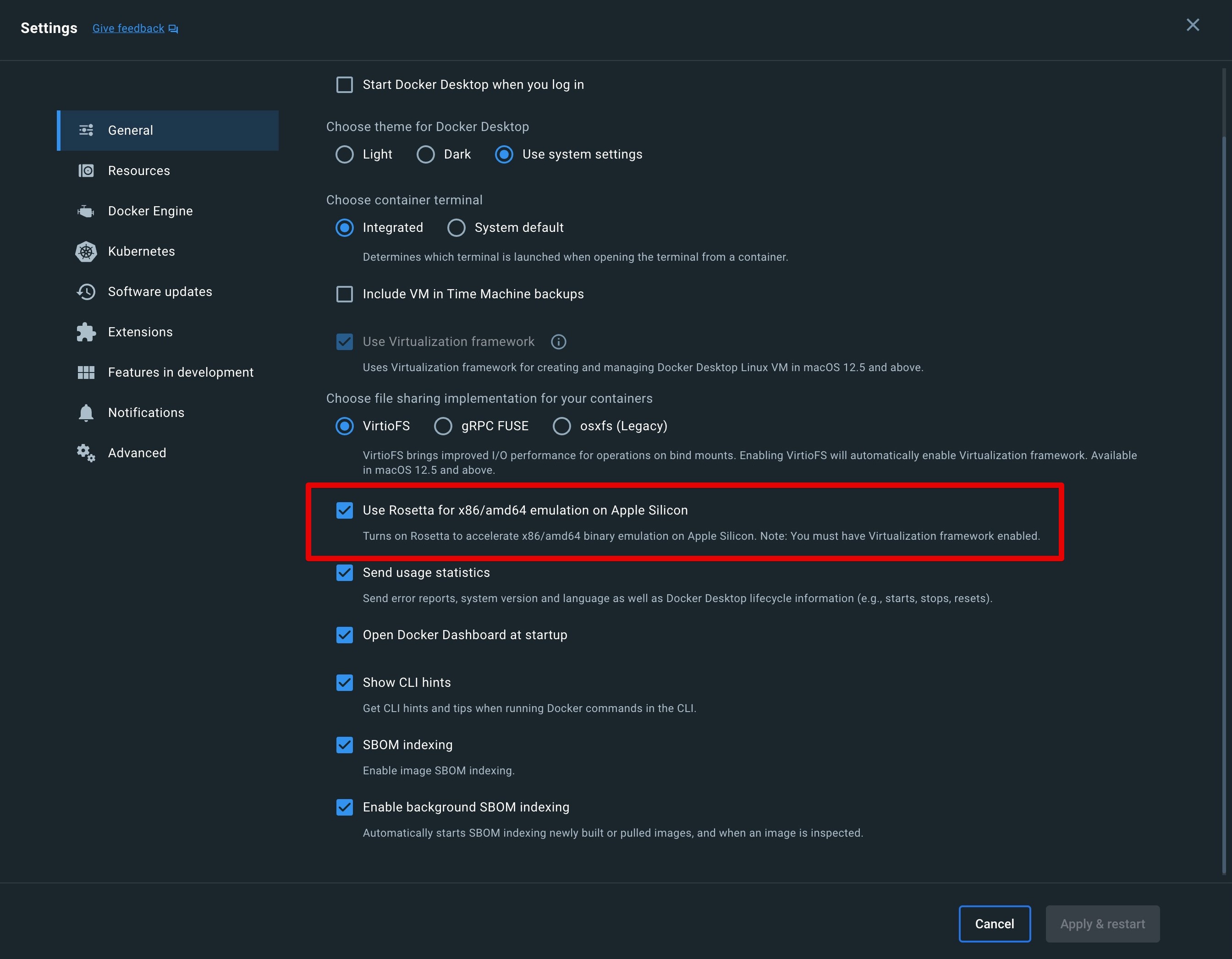
En MacOS con procesadores Apple es necesario activar la siguiente opción en Docker Desktop
Instalación en Linux
Recomendamos utilizar docker o docker-compose para instalar A-Parser en Linux; para una instalación clásica, siga estas instrucciones
A-Parser implementa su propio servidor web, por lo que elija para la instalación un directorio sin acceso web
Para facilitar la descarga desde el servidor, se han implementado enlaces temporales. En el Área de clientes debe hacer clic en Enlace de un solo uso (en la versión en inglés Get one-time link); a través del enlace obtenido se puede descargar la distribución una sola vez. En la terminal, vaya al directorio de instalación (por ejemplo ~/) y ejecute los siguientes comandos utilizando el enlace obtenido:
wget https://a-parser.com/members/onetime/ce42f308eaa577b5/aparser-linux-x64.tar.gz
tar zxf aparser-linux-x64.tar.gz
rm -f aparser-linux-x64.tar.gz
cd aparser/
chmod +x aparser
./aparser
La primera ejecución puede tardar un tiempo considerable, desde 30 segundos hasta varios minutos. Después de que aparezca la ventana del servidor, abra en el navegador http://127.0.0.1:9091/, también puede acceder a A-Parser utilizando la dirección IP pública del servidor
La Contraseña por defecto está vacía. Simplemente haga clic en el botón Login, tras lo cual aparecerá la interfaz web de A-Parser
Tenga en cuenta que, por defecto, A-Parser está disponible en todas las interfaces. Recomendamos establecer una contraseña segura y, si es necesario, limitar el acceso utilizando iptables
Solución de problemas
A veces, en el servidor pueden faltar algunas librerías, por ejemplo:
./aparser
./aparser: error while loading shared libraries: libz.so.1: cannot open shared object file: No such file or directory
Es necesario instalar las librerías faltantes:
yum -y install zlib
Y volver a ejecutar el extractor:
./aparser
Si no se muestra ningún mensaje, esto indica que A-Parser se ha iniciado correctamente. Puede verificarlo con el comando tail -f aparser.log
Si en aparser.log aparecen estas líneas:
./dist/nodejs/bin/aparser-node: /lib64/libc.so.6: version `GLIBC_2.25' not found (required by ./dist/nodejs/bin/aparser-node)
./dist/nodejs/bin/aparser-node: /lib64/libc.so.6: version `GLIBC_2.28' not found (required by ./dist/nodejs/bin/aparser-node)
esto indica el uso de una versión obsoleta de Linux y, en tal caso, se recomienda actualizar el SO o utilizar docker o docker-compose
Ajuste de Linux para un mayor número de hilos
Por defecto, Linux limita la cantidad de archivos y sockets abiertos a 1024 por usuario; para aumentar el límite, ejecute los siguientes comandos:
echo 'root soft nofile 10240' >> /etc/security/limits.conf
echo 'root hard nofile 10240' >> /etc/security/limits.conf
Si ejecuta el extractor no como root, sino con otro usuario, reemplace root por el nombre de usuario
También es necesario aumentar el tamaño de la tabla ip_conntrack:
sysctl -w net.ipv4.netfilter.ip_conntrack_max=262144
echo 'net.ipv4.netfilter.ip_conntrack_max=262144' >> /etc/sysctl.conf
Si no hay un firewall iptables, este comando dará un error; simplemente ignórelo
Es necesario volver a entrar en la terminal (ssh) y luego reiniciar A-Parser. Para verificar el límite actual, debe ejecutar:
ulimit -n
En algunos sistemas, además se requiere añadir en el archivo /etc/pam.d/common-session la siguiente línea:
session required pam_limits.so
Instalación en FreeBSD
Actualmente, el emulador de Linux para FreeBSD no es capaz de funcionar de manera estable con A-Parser
Estructura de archivos del programa instalado
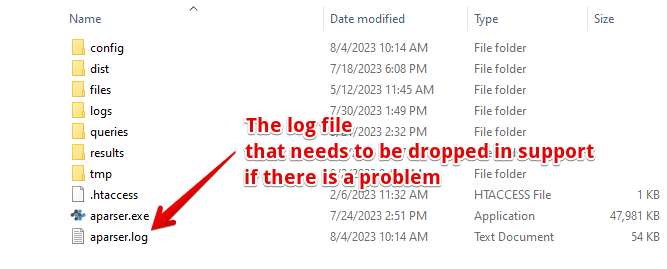
Estructura del directorio de trabajo de A-Parser:
| Archivo | Descripción |
|---|---|
config | Directorio con archivos de configuración, recomendamos hacer una copia de seguridad antes de actualizar A-Parser |
dist | Directorio con la distribución de A-Parser, incluye NodeJS y otros módulos adicionales |
files/proxy | Directorio con configuraciones de los comprobadores de proxy |
files/parsers | El directorio contiene los códigos fuente de los extractores JavaScript que fueron creados o importados por el usuario |
logs | Registros de ejecución de tareas |
queries | Directorio con consultas para los extractores |
results | Directorio de resultados de la extracción de datos |
tmp | Directorio temporal |
.htaccess | Archivo de configuración del servidor web apache para proteger el directorio de trabajo del acceso web |
aparser.exe o aparser | Archivo ejecutable de A-Parser |
aparser.log | Log de funcionamiento de A-Parser, método principal para diagnosticar el estado actual y posibles errores |
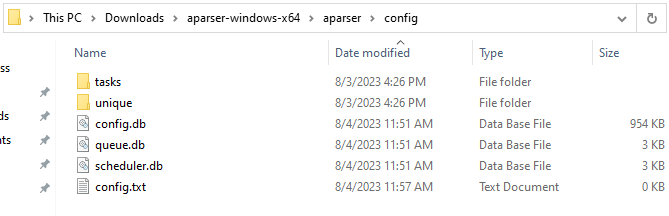
Estructura del directorio config:
| Archivo | Descripción |
|---|---|
tasks | Directorio con archivos de tareas (activas y finalizadas) |
unique | Directorio con archivos de deduplicación |
config.db | Archivo de configuración principal, donde se guardan los ajustes y ajustes preestablecidos |
queue.db | Archivo con los datos de la cola de tareas |
scheduler.db | Archivo con los datos de las tareas programadas |
config.txt | Archivo de configuración adicional |
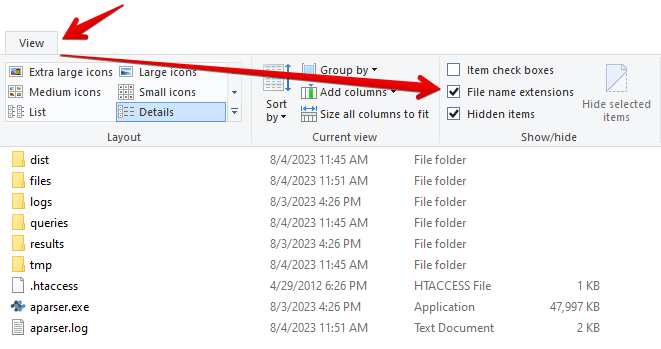
Para mostrar las extensiones de archivo en el sistema operativo Windows, active la siguiente configuración:
Configuración inicial
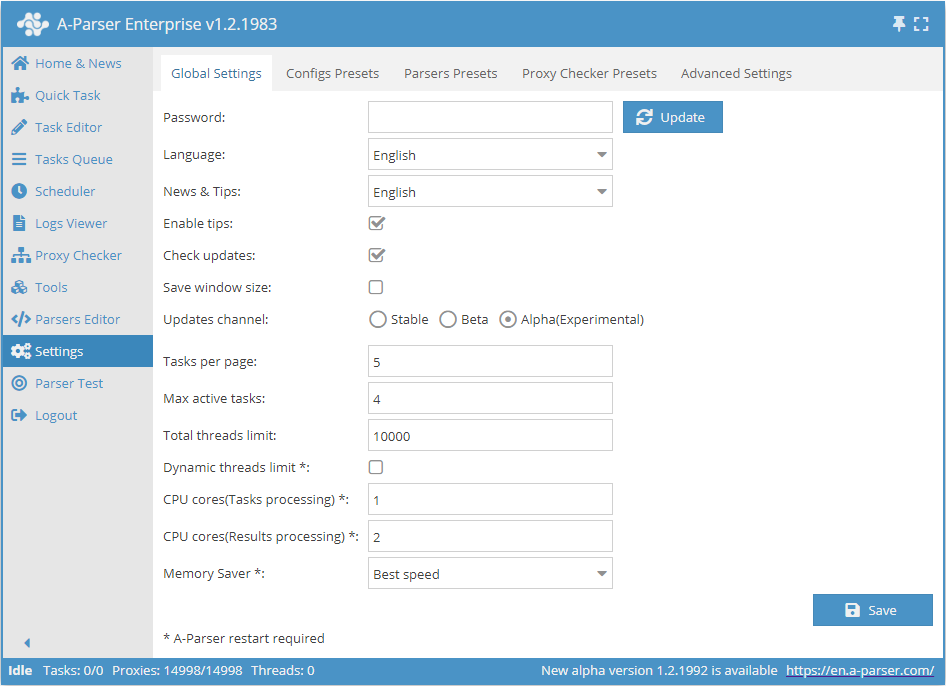
Al comenzar a trabajar con A-Parser, es necesario configurarlo previamente según sus necesidades en el menú Settings -> Global Settings
- Password - la contraseña por defecto está vacía, puede crear una nueva contraseña para entrar al sistema.
- Language - posibilidad de elegir el idioma de la interfaz, noticias y sugerencias; están disponibles el ruso y el inglés.
- Check updates (Check for updates) (Comprobar actualizaciones) y Updates channel (Update channel) (Canal de actualizaciones) - notificaciones sobre el lanzamiento de nuevas versiones del extractor. El canal de actualizaciones permite elegir entre las versiones estable, beta y alfa.
La configuración del resto de las opciones se describe en la sección Configuración general
Contraseña por defecto
La contraseña por defecto está vacía. Simplemente haga clic en el botón Login, tras lo cual aparecerá la interfaz web de A-Parser. Para restablecer la contraseña, vea más abajo.
Restablecer contraseña
Puede restablecer la contraseña de acceso al extractor ejecutándolo desde la línea de comandos con la opción -resetpassword
Para Windows:
aparser.exe -resetpassword
Para Linux:
./aparser -resetpassword
La contraseña se restablecerá a una vacía; para entrar en A-Parser simplemente haga clic en Login
Actualización de A-Parser
Actualización a través de la interfaz
Elegir el Canal de actualización en la Configuración general:
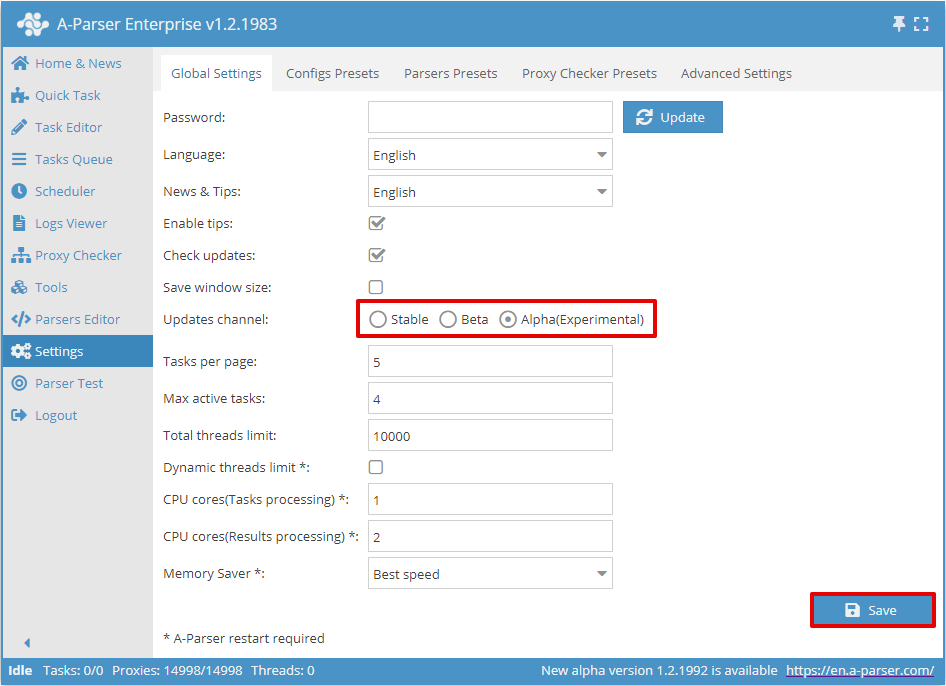
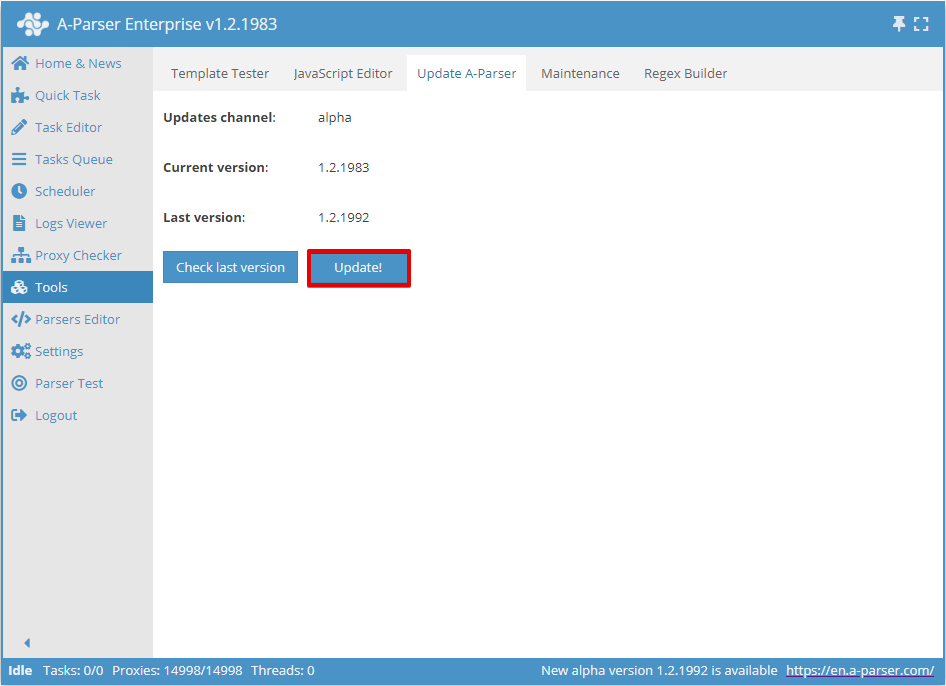
En el menú Herramientas, vaya a la pestaña Actualizar A-Parser:
Seleccione los archivos para actualizar, A-Parser se reiniciará:
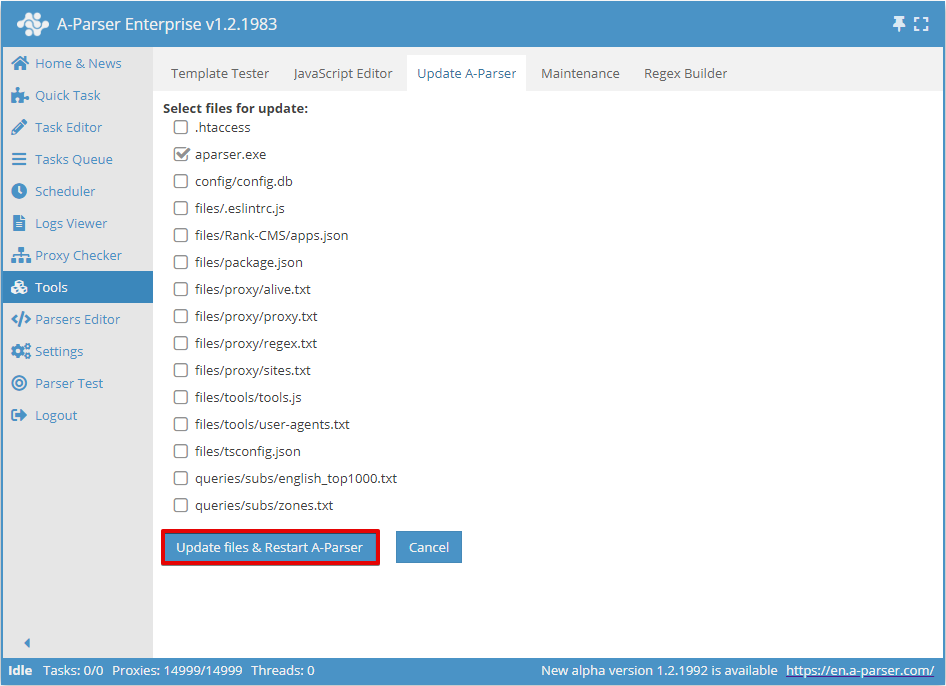
¡Atención! A menos que se indique lo contrario, es suficiente con actualizar solo el archivo ejecutable (aparser.exe o aparser)
Actualización manual en Windows
En general, basta con reemplazar el archivo ejecutable del extractor.
- Detenemos A-Parser: hacemos clic en
Stop server - Descargamos el archivo desde el Área de clientes y sobrescribimos
aparser.exe - Ejecutamos
aparser.exe
Actualización manual en Linux
- Detenemos A-Parser: en la consola ejecutamos
killall aparser - Descargamos el archivo desde el Área de clientes y sobrescribimos el archivo
aparser - Ejecutamos aparser: en la consola ejecutamos
./aparser
Actualización utilizando un enlace de un solo uso
wget https://a-parser.com/members/onetime/0d19621928c25a48/aparser.tar.gz
kill $(cat files/pid)
sleep 1
tar xzf aparser.tar.gz -O aparser/aparser > aparser
rm -f aparser.tar.gz
chmod +x aparser
./aparser
Instalación de una licencia en varios ordenadores
Cada licencia se puede utilizar simultáneamente solo en un PC/servidor. Sin embargo, teniendo una licencia, no está prohibido instalar A-Parser en varios ordenadores a la vez. Pero en este caso, A-Parser solo podrá ejecutarse en aquel PC/servidor cuya IP esté registrada en el Área de clientes
Un ejemplo de tal uso podría ser el PC del trabajo y el portátil de casa: el extractor se puede instalar en ambas máquinas, y utilizarse ya sea en el PC del trabajo o en el portátil de casa. El número de cambios de IP en el Área de clientes es ilimitado, pero no se recomienda hacerlo más de 5 veces al día, ya que de lo contrario podría ser necesario confirmar la ausencia de acciones fraudulentas.
Para el funcionamiento simultáneo de A-Parser en varios ordenadores o servidores, realice las siguientes acciones:
- Añada Licencias adicionales
- En el Área de clientes, vaya a la pestaña A-Parser -> Configuración de IP
- Introduzca las direcciones IP de los ordenadores adicionales
Instalación de varias copias en un mismo PC o servidor
Cada licencia permite instalar y ejecutar simultáneamente un número ilimitado de copias de A-Parser dentro de una misma máquina. Esto permite aprovechar al máximo las capacidades de sistemas potentes, donde una sola copia no utiliza todos los recursos y se requiere aumentar el rendimiento.
Proceso de instalación de varias copias del extractor en un mismo sistema:
- es necesario descargar e instalar cada copia en un directorio separado siguiendo las instrucciones estándar de instalación
- en cada copia del extractor, es necesario crear un archivo
config.txten el directorio config y escribir una configuración de este tipo:
bind: 0.0.0.0:9092
- en lugar de
9092, indique el puerto en el que funcionará dicha copia
Después de esto, el extractor se puede ejecutar y estará disponible en el puerto indicado
Cualquier forma de acceso compartido, así como el alquiler de A-Parser, están prohibidos y, en caso de ser detectados, la licencia será anulada sin reembolso ni posibilidad de restauración.