安装与更新
安装前准备
在安装之前,需要执行以下操作:
在会员中心检查您的 IP 地址是否填写正确(对于使用动态 IP 地址的用户,在更换新 IP 时需要同步修改)
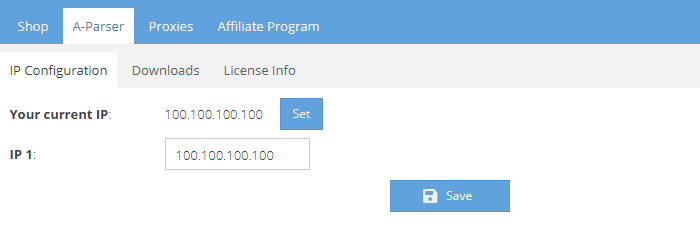
前往 A-Parser -> 下载 选项卡
在下载所需版本之前,应先点击 Update (更新),以更新到 A-Parser 的最新版本
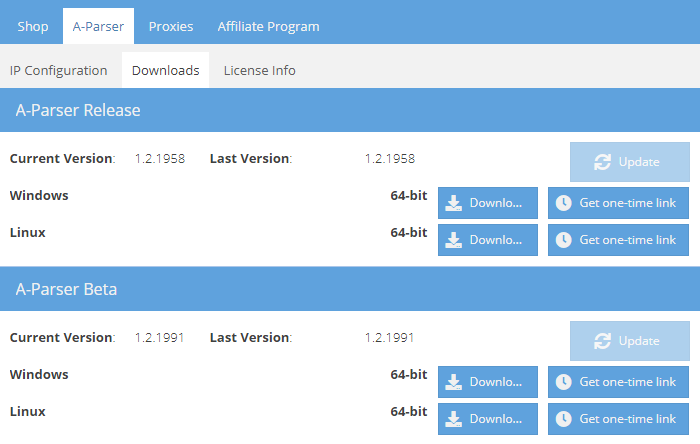
A-Parser Release - A-Parser 的稳定版本,关于新版本发布的更多信息可以在 新闻 板块阅读
A-Parser Beta - A-Parser 的中间版本,会不断补充功能,关于变更的更多信息可以在论坛的 Next Release 板块阅读
安装 A-Parser
⏩ A-Parser 视频:安装、启动与更新
在 Windows 上安装
完成 安装前准备 阶段后,需要下载程序压缩包并解压到您需要的文件夹中(可以是任何文件夹,甚至是桌面)
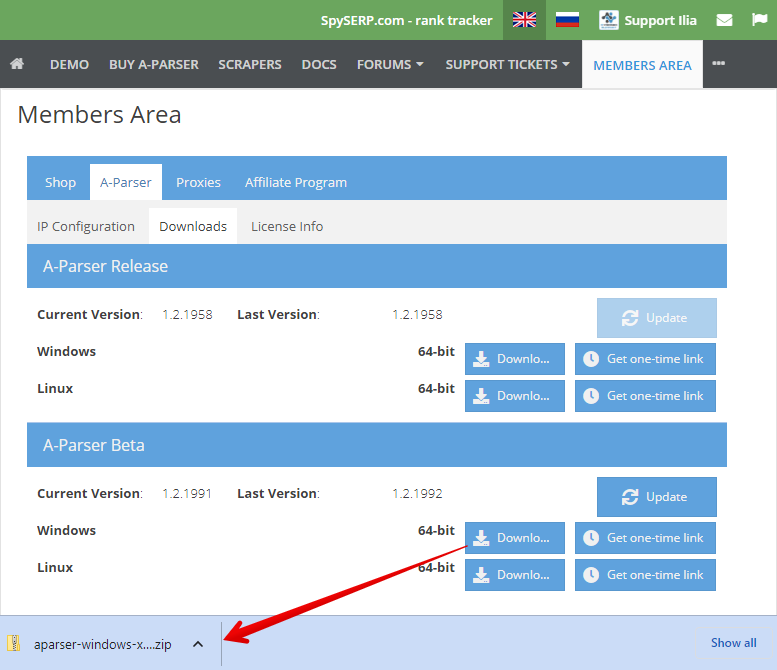
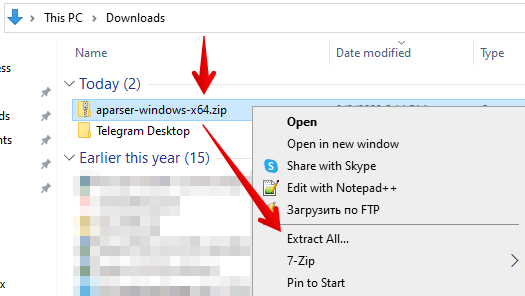
进入 aparser 文件夹并运行 aparser.exe
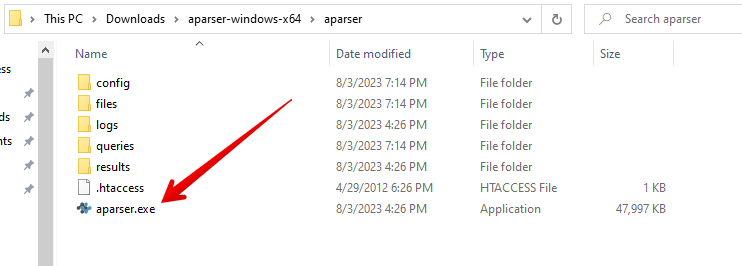
首次启动可能需要较长时间,从 30 秒到几分钟不等。服务器窗口出现后,在浏览器中打开 http://127.0.0.1:9091/
默认密码 为空。只需点击 Login 按钮,随后将显示 A-Parser 的 Web 界面
故障排除
不兼容的程序
已知与以下杀毒软件和程序存在兼容性问题:
- Norton Internet Security - 爬虫工具运行可能不稳定
- Emsisoft Anti-Malware - 爬虫工具运行可能不稳定
- Guard Mail.ru - 必须从系统中完全卸载
- HTTPDebugger - 会在启动 2 小时后中断 A-Parser 的运行
禁用 Windows 索引服务
索引服务可能会在 A-Parser 运行过程中锁定文件访问。如果爬虫工具无法启动或在运行过程中崩溃,需要查看 A-Parser 日志 是否存在以下记录:
IO error: ... Append: cannot write
或
sysopen: Permission denied
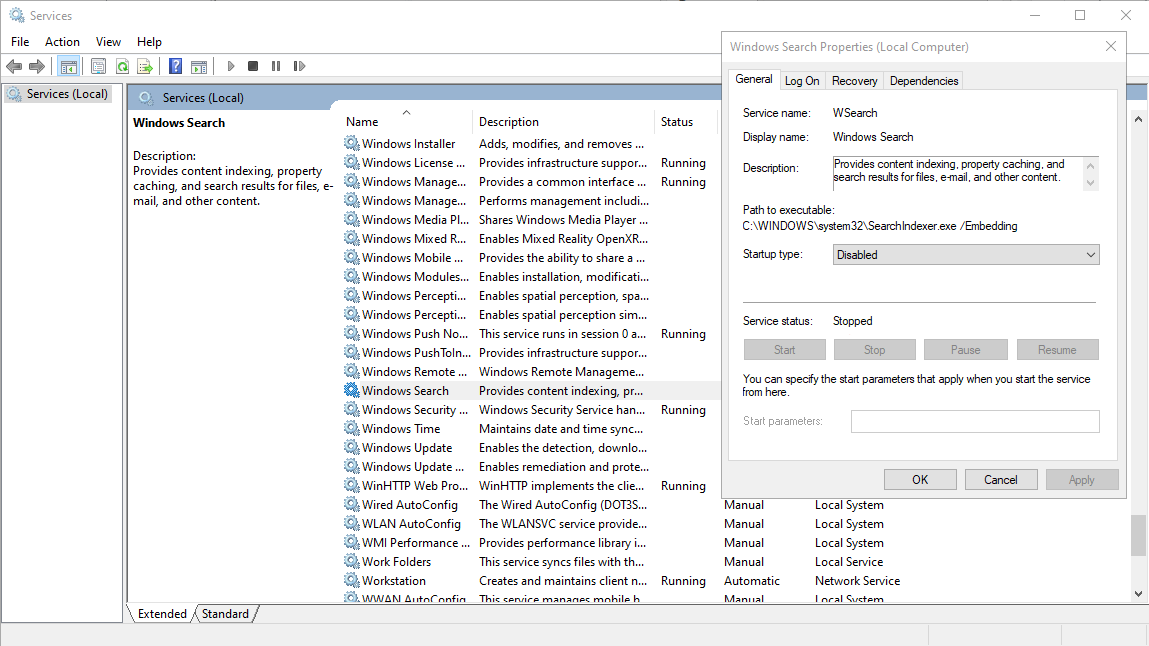
要禁用索引服务,请执行以下操作:
- 打开
服务管理:开始 - 运行 或使用快捷键 Win + R,输入 services.msc - 在打开的窗口中选择
Windows Search,点击鼠标右键并选择属性 - 在属性窗口的
常规选项卡中,将 启动类型 更改为禁用并点击应用 - 如果此时
Stop按钮处于激活状态 - 点击它并停止服务
更新发行版时出错
在某些情况下,Windows 可能会锁定 A-Parser 发行版文件的访问权限,此时在 aparser.log 中会有如下记录:
remove_tree failed for dist\nodejs\node_modules\...
解决该问题:
- 确保任务管理器中没有挂起的
aparser.exe或aparser-node.exe进程 - 删除 A-Parser 目录中的
dist文件夹,如果 Windows 提示删除错误 - 请将dist文件夹重命名为dist_
在 MacOS 上安装
目前在 MacOS 上可以使用 Docker 进行安装
默认密码 为空。只需点击 Login 按钮,随后将显示 A-Parser 的 Web 界面
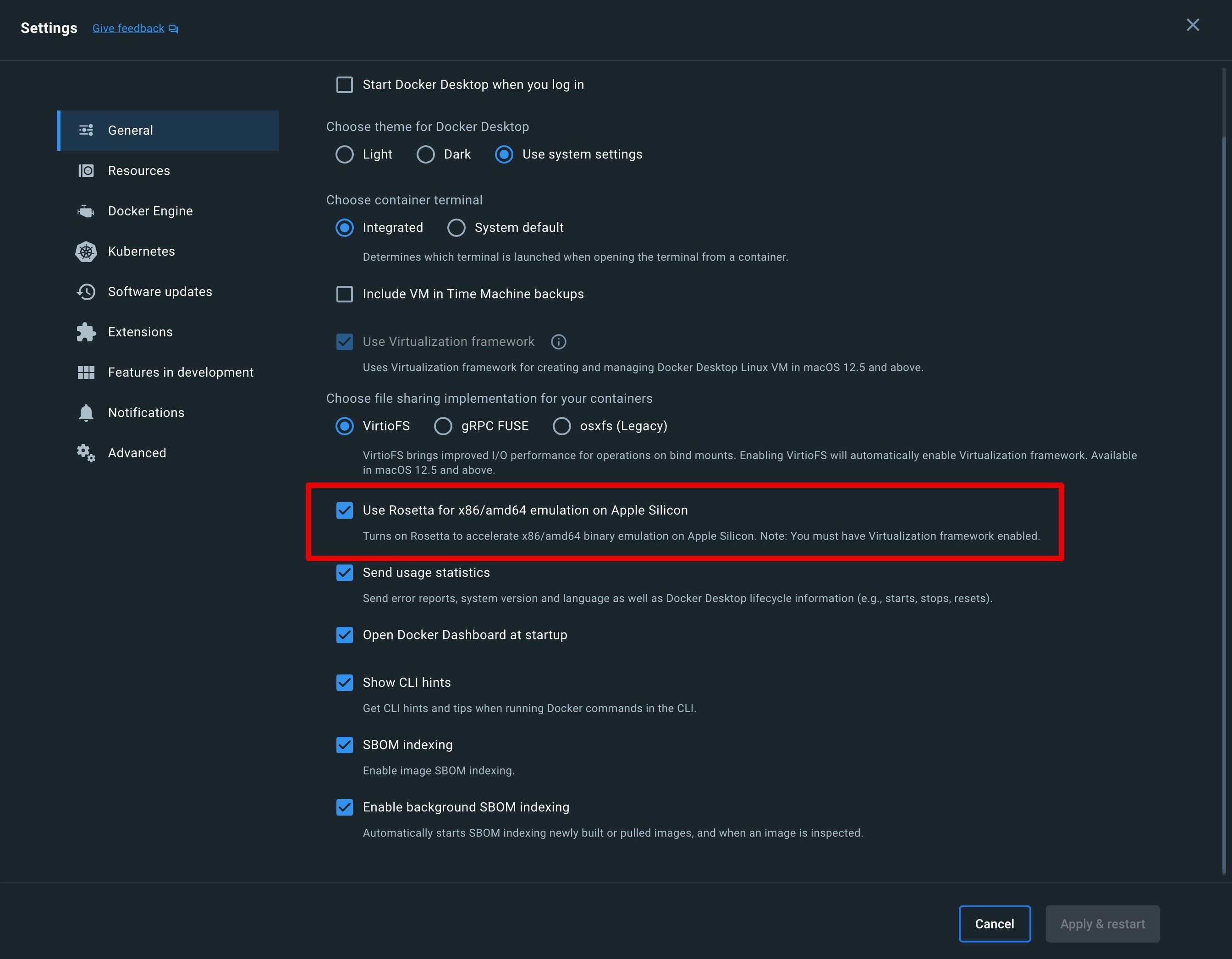
在搭载 Apple 芯片的 MacOS 上,需要在 Docker Desktop 中开启以下选项
在 Linux 上安装
我们建议使用 docker 或 docker-compose 在 Linux 上安装 A-Parser,对于传统安装请遵循此说明
A-Parser 实现了自己的 Web 服务器,因此请选择没有 Web 访问权限的目录进行安装
为了方便从服务器下载,实现了临时链接功能。在 会员中心 需要点击 单次链接(英文版为 Get one-time link)- 通过获取的链接可以下载一次发行版。在终端中进入安装目录(例如 ~/)并使用获取的链接执行以下命令:
wget https://a-parser.com/members/onetime/ce42f308eaa577b5/aparser-linux-x64.tar.gz
tar zxf aparser-linux-x64.tar.gz
rm -f aparser-linux-x64.tar.gz
cd aparser/
chmod +x aparser
./aparser
首次启动可能需要较长时间,从 30 秒到几分钟不等。服务器窗口出现后,在浏览器中打开 http://127.0.0.1:9091/,您也可以使用服务器的公网 IP 地址访问 A-Parser
默认密码 为空。只需点击 Login 按钮,随后将显示 A-Parser 的 Web 界面
请注意,默认情况下 A-Parser 在所有接口上都可用。建议设置强密码,并根据需要使用 iptables 限制访问
故障排除
有时服务器上可能缺少某些库,例如:
./aparser
./aparser: error while loading shared libraries: libz.so.1: cannot open shared object file: No such file or directory
需要安装缺失的库:
yum -y install zlib
并重新启动 A-Parser:
./aparser
如果没有输出任何消息 - 这表明 A-Parser 已成功启动。可以通过命令 tail -f aparser.log 进行确认
如果 aparser.log 包含此类行:
./dist/nodejs/bin/aparser-node: /lib64/libc.so.6: version `GLIBC_2.25' not found (required by ./dist/nodejs/bin/aparser-node)
./dist/nodejs/bin/aparser-node: /lib64/libc.so.6: version `GLIBC_2.28' not found (required by ./dist/nodejs/bin/aparser-node)
则这表明使用的是过时的 Linux 版本,在这种情况下建议更新操作系统或使用 docker 或 docker-compose
为更多线程优化 Linux
默认情况下,Linux 将每个用户的打开文件和套接字数量限制为 1024,要增加限制请执行以下命令:
echo 'root soft nofile 10240' >> /etc/security/limits.conf
echo 'root hard nofile 10240' >> /etc/security/limits.conf
如果您不是以 root 身份而是以其他用户身份运行爬虫工具,请将 root 替换为用户名
同样需要增加 ip_conntrack 表的大小:
sysctl -w net.ipv4.netfilter.ip_conntrack_max=262144
echo 'net.ipv4.netfilter.ip_conntrack_max=262144' >> /etc/sysctl.conf
在没有 iptables 防火墙的情况下,该命令会报错 - 直接忽略即可
需要重新进入终端 (ssh),然后重启 A-Parser。要检查当前限制,请执行:
ulimit -n
在某些系统上,还需要在 /etc/pam.d/common-session 文件中添加以下行:
session required pam_limits.so
在 FreeBSD 上安装
目前 FreeBSD 的 Linux 模拟器无法稳定运行 A-Parser
已安装程序的文件结构
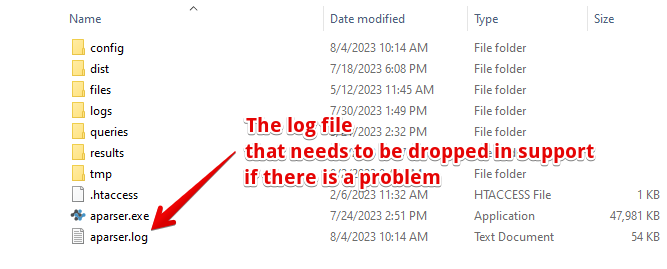
A-Parser 工作目录结构:
| 文件 | 描述 |
|---|---|
config | 包含配置文件的目录,建议在更新 A-Parser 前进行备份 |
dist | 包含 A-Parser 发行版的目录,包括 NodeJS 和其他附加模块 |
files/proxy | 包含 代理检查器设置 的目录 |
files/parsers | 目录包含由用户创建或导入的 JavaScript 爬虫工具源代码 |
logs | 任务执行日志 |
queries | 包含爬虫工具查询请求的目录 |
results | 数据抓取结果目录 |
tmp | 临时目录 |
.htaccess | apache Web 服务器配置文件,用于保护工作目录免受 Web 访问 |
aparser.exe 或 aparser | A-Parser 可执行文件 |
aparser.log | A-Parser 运行日志,诊断当前状态和可能错误的主要方式 |
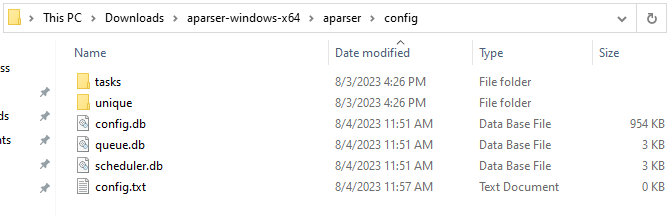
config 目录结构:
| 文件 | 描述 |
|---|---|
tasks | 包含任务文件(正在运行和已完成)的目录 |
unique | 包含去重文件的目录 |
config.db | 主配置文件,存储设置和预设 |
queue.db | 包含任务队列数据的文件 |
scheduler.db | 包含计划任务数据的文件 |
config.txt | 附加 配置文件 |
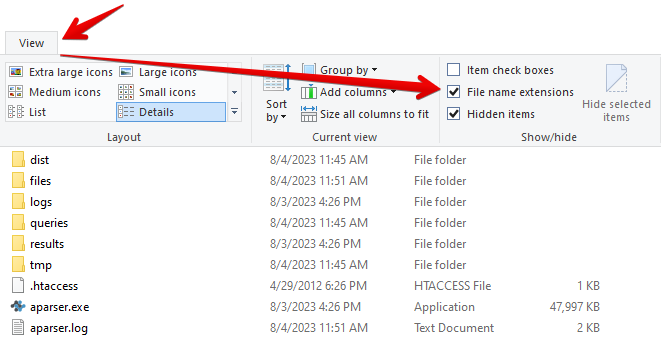
要在 Windows 操作系统中显示文件扩展名,请开启以下设置:
初始设置
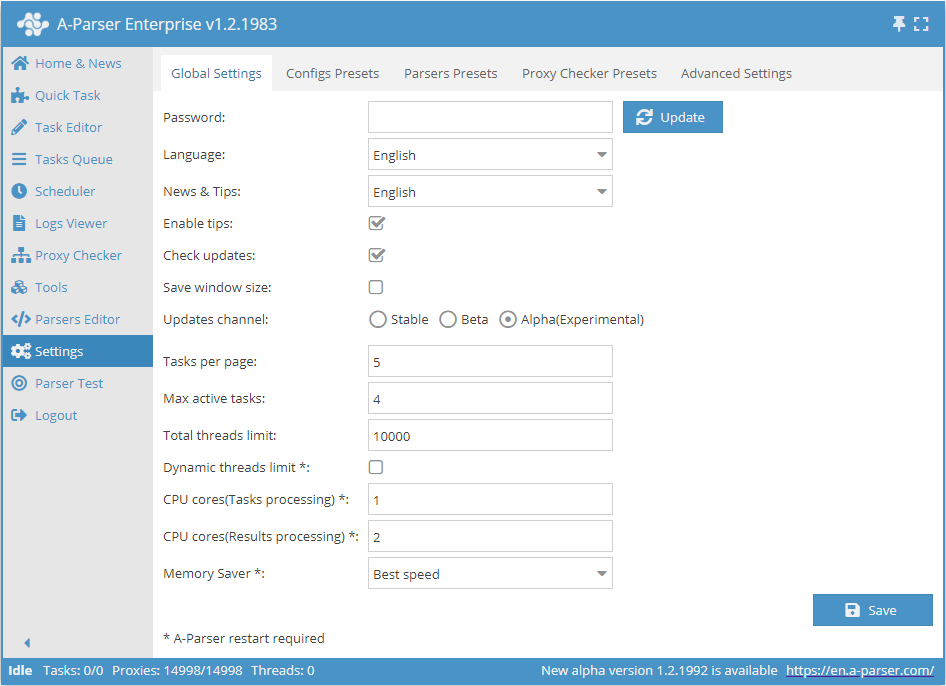
开始使用 A-Parser 时,需要先在 Settings -> Global Settings 菜单中根据自己的需求进行配置
- Password - 默认密码为空,您可以创建新的登录密码。
- Language - 可以选择界面、新闻和提示的语言 - 提供俄语和英语。
- Check updates (检查更新) 和 Updates channel (更新通道) - 关于爬虫工具新版本发布的通知。更新通道允许在稳定版、测试版(beta)和预览版(alpha)之间选择。
其他选项的设置在 常规设置 章节中有详细说明
默认密码
默认密码为空。只需点击 Login 按钮,随后将显示 A-Parser 的 Web 界面。如需重置密码,请参见下文。
重置密码
可以通过在命令行中使用 -resetpassword 选项运行爬虫工具来重置访问密码
对于 Windows:
aparser.exe -resetpassword
对于 Linux:
./aparser -resetpassword
密码将被重置为空,登录 A-Parser 时只需点击 Login
更新 A-Parser
通过界面更新
在常规设置中选择更新通道:
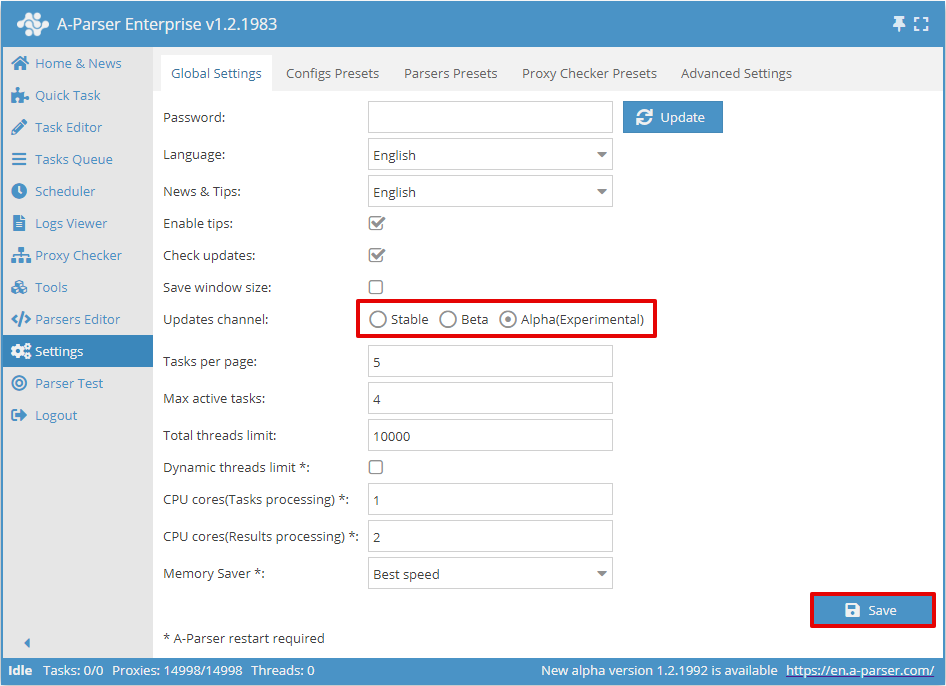
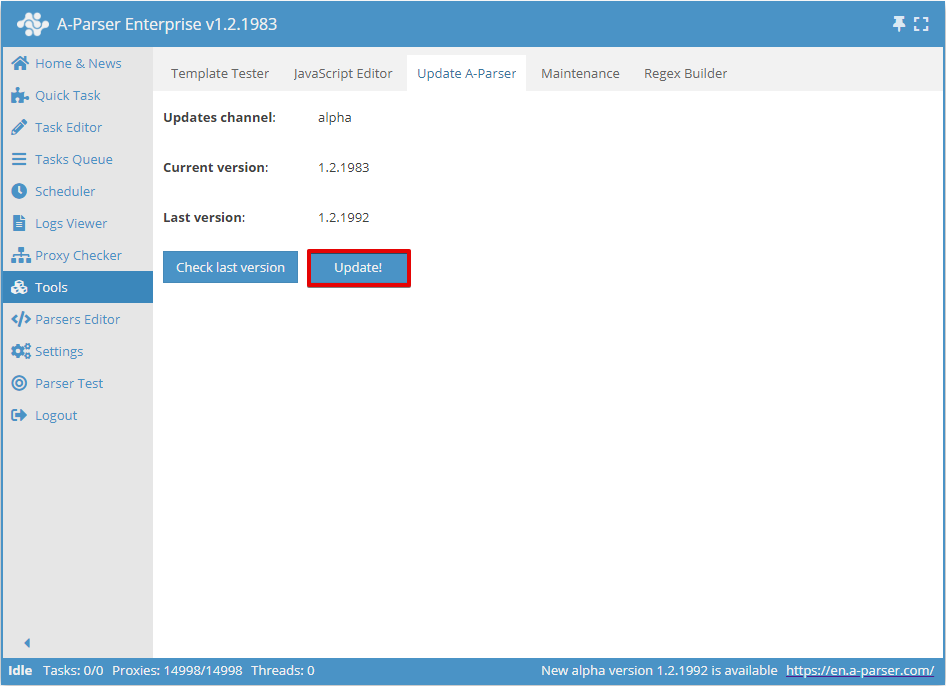
在工具菜单中前往 更新 A-Parser 选项卡:
选择要更新的文件,A-Parser 将会重启:
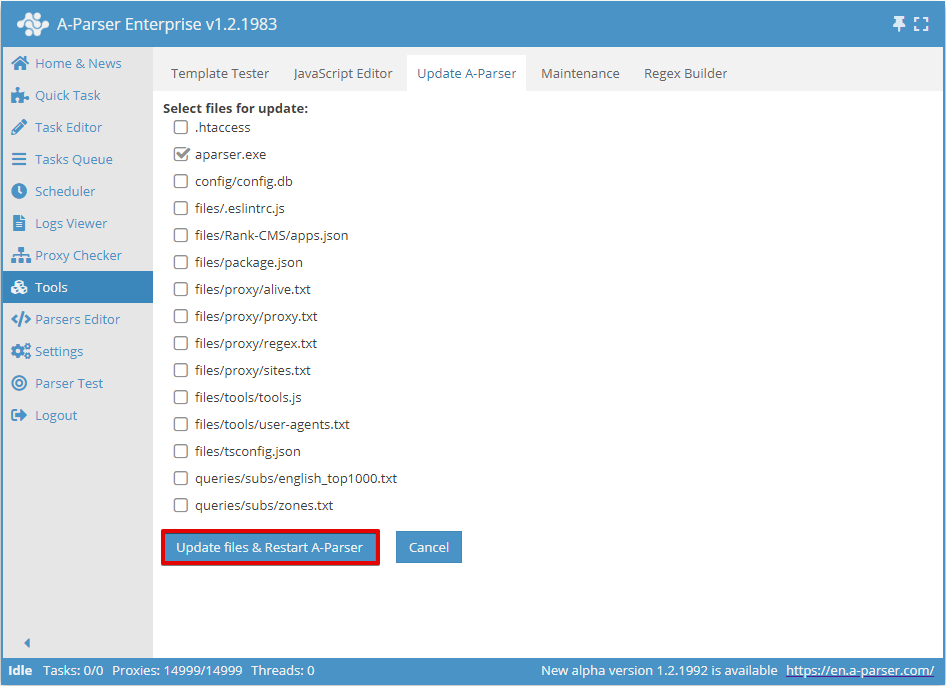
注意!除非另有说明,否则只需更新可执行文件(aparser.exe 或 aparser)即可
在 Windows 上手动更新
通常情况下,只需替换爬虫工具的可执行文件即可。
- 停止 A-Parser - 点击
Stop server - 从 会员中心 下载压缩包并覆盖
aparser.exe - 运行
aparser.exe
在 Linux 上手动更新
- 停止 A-Parser - 在控制台执行
killall aparser - 从 会员中心 下载压缩包并覆盖
aparser文件 - 运行 aparser - 在控制台执行
./aparser
使用单次链接更新
wget https://a-parser.com/members/onetime/0d19621928c25a48/aparser.tar.gz
kill $(cat files/pid)
sleep 1
tar xzf aparser.tar.gz -O aparser/aparser > aparser
rm -f aparser.tar.gz
chmod +x aparser
./aparser
在多台电脑上安装一个许可证
每个许可证同时只能在一台电脑/服务器上使用。同时,拥有一个许可证并不禁止在多台电脑上安装 A-Parser。但在这种情况下,A-Parser 只能在会员中心填写的 IP 所对应的电脑/服务器上运行
这种使用方式的一个例子是办公室电脑和家里笔记本:可以在两台机器上都安装爬虫工具,但要么在办公室电脑上使用,要么在家里笔记本上使用。会员中心修改 IP 的次数没有限制,但不建议每天修改超过 5 次,否则可能需要确认是否存在欺诈行为。
要在多台电脑或服务器上同时运行 A-Parser,请执行以下操作:
- 添加 额外许可证
- 在 会员中心 前往 A-Parser -> IP 设置 选项卡
- 填写额外电脑的 IP 地址
在一台电脑或服务器上安装多个副本
每个许可证允许在同一台机器内同时安装并运行无限数量的 A-Parser 副本。这可以最大限度地利用高性能系统的能力,即当一个副本无法占用所有资源且需要提高性能时。
在同一系统上安装多个爬虫工具副本的过程:
- 需要根据标准安装说明将每个副本下载并安装到单独的目录中
- 在每个副本的 config 目录中需要创建
config.txt文件并写入如下设置:
bind: 0.0.0.0:9092
- 将
9092替换为该副本将运行的端口
之后即可启动爬虫工具,它将在指定的端口上可用
禁止任何形式的共享访问以及出租 A-Parser,一经发现,许可证将被注销,且不予退款或恢复。