Instalação e atualizações
Antes da instalação
Antes da instalação, é necessário realizar as seguintes ações:
Na Área de Membros, verifique se o seu endereço IP está configurado corretamente (para usuários com IP dinâmico, é necessário alterar o endereço IP sempre que ele mudar)
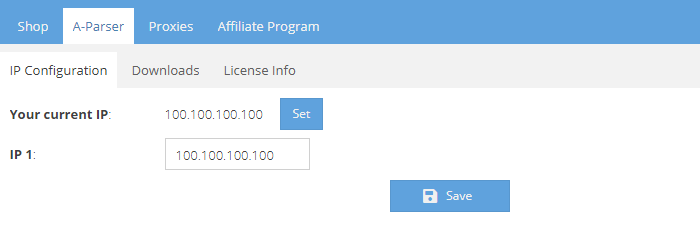
Vá para a aba A-Parser -> Downloads
Antes de baixar a versão necessária, você deve primeiro clicar em Update, para atualizar para a versão mais recente do A-Parser
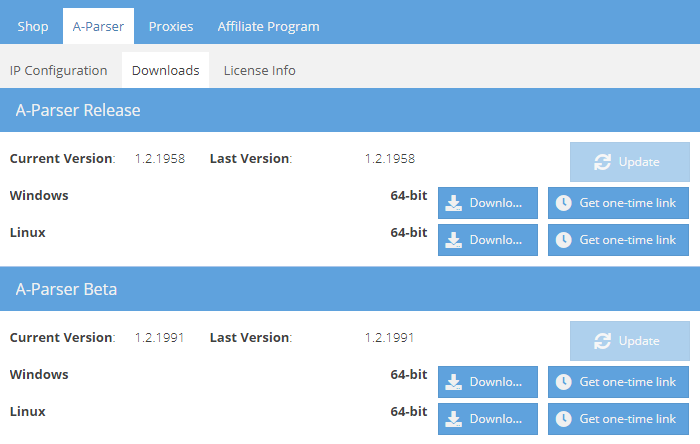
A-Parser Release - versão estável do A-Parser; você pode ler mais sobre o lançamento de novas versões na seção Notícias
A-Parser Beta - versão intermediária do A-Parser, que é constantemente atualizada; você pode ler mais sobre as mudanças no fórum na seção Next Release
Instalação do A-Parser
⏩ Vídeo A-Parser: instalação, inicialização e atualização
Instalação no Windows
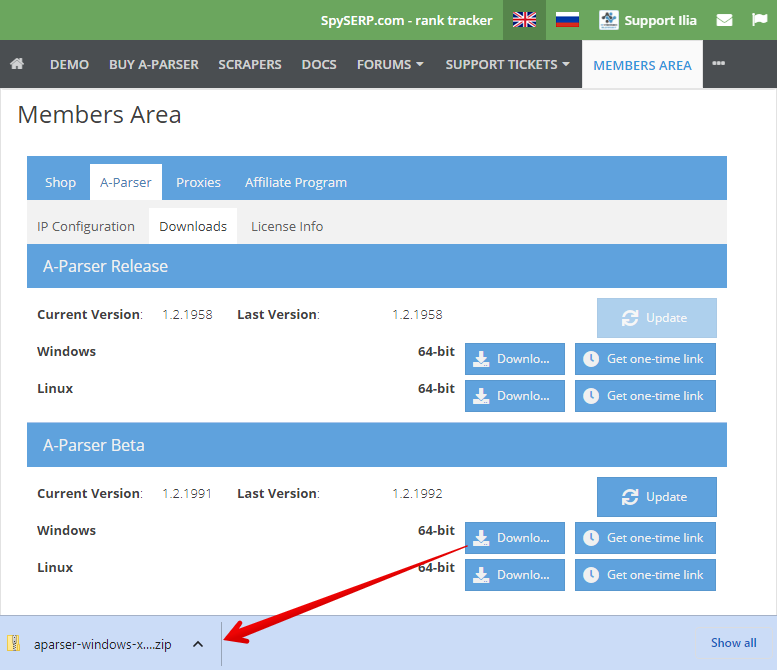
Após concluir a etapa Antes da instalação, você deve baixar o arquivo do programa e descompactá-lo na pasta desejada (pode ser qualquer pasta, até mesmo na área de trabalho)
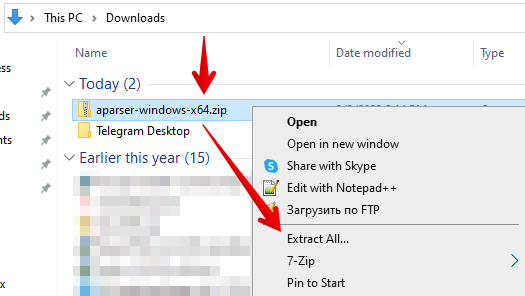
Entre na pasta aparser e execute o aparser.exe
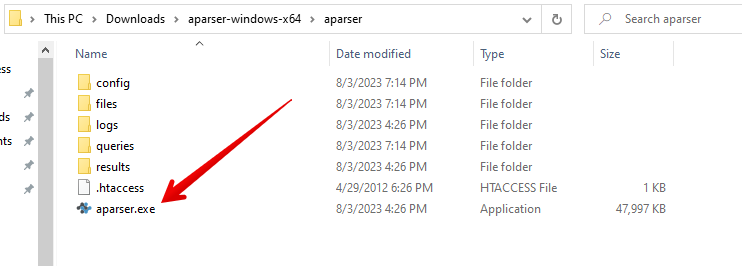
A primeira inicialização pode levar um tempo considerável, de 30 segundos a alguns minutos. Após a janela do servidor aparecer, abra no navegador http://127.0.0.1:9091/
A Senha padrão é vazia. Basta clicar no botão Login, após o qual a interface web do A-Parser aparecerá
Solução de problemas
Programas incompatíveis
Existem problemas conhecidos de compatibilidade com os seguintes antivírus e programas:
- Norton Internet Security - possível funcionamento instável do scraper
- Emsisoft Anti-Malware - possível funcionamento instável do scraper
- Guard Mail.ru - deve ser completamente removido do sistema
- HTTPDebugger - interrompe o funcionamento do A-Parser 2 horas após a inicialização
Desativando o serviço de indexação do Windows
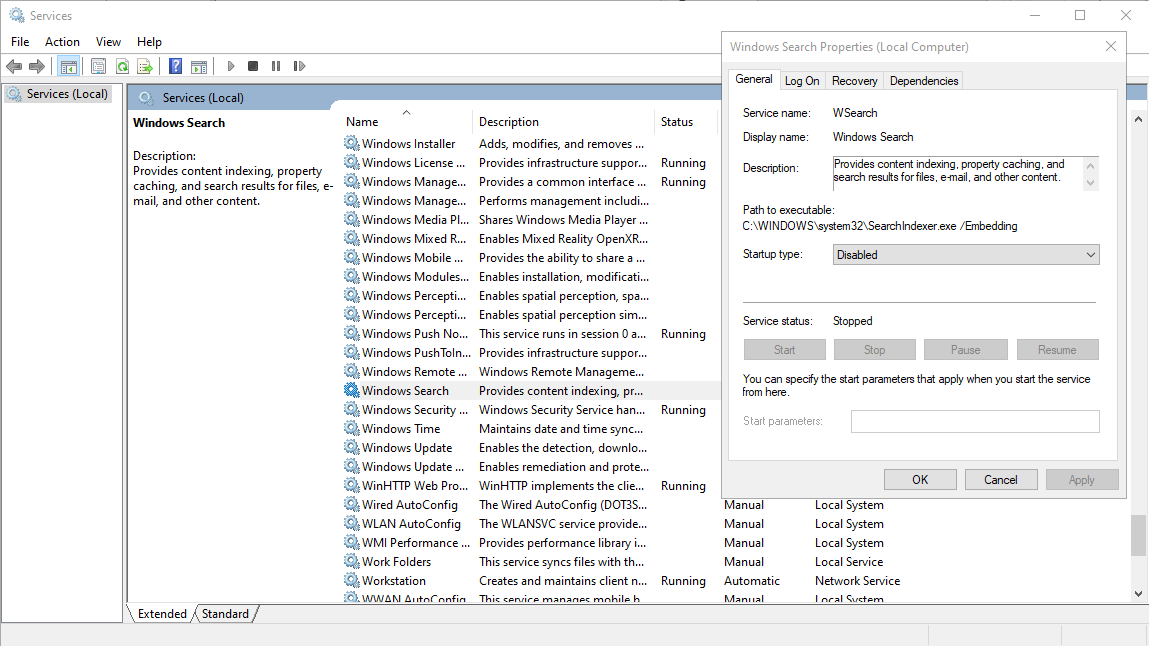
O serviço de indexação pode bloquear o acesso aos arquivos durante o funcionamento do A-Parser. Se o scraper não iniciar ou travar durante o processo, é necessário verificar o log do A-Parser para as seguintes entradas:
IO error: ... Append: cannot write
ou
sysopen: Permission denied
Para desativar o serviço de indexação, siga estas etapas:
- Abrimos
Serviços: Iniciar - Executar ou o atalho Win + R, digitamos services.msc - Na janela que se abre, selecionamos
Windows Search, clicamos com o botão direito do mouse e selecionamosPropriedades - Na janela de propriedades, na aba
Geral, alteramos o Tipo de inicialização paraDesativadoe clicamos emAplicar - Se após isso o botão
Stopestiver ativo - clique nele e pare o serviço
Erro ao atualizar a distribuição
Em alguns casos, o Windows pode bloquear o acesso aos arquivos da distribuição do A-Parser; nesse caso, no aparser.log haverá a seguinte entrada:
remove_tree failed for dist\nodejs\node_modules\...
Para resolver o problema:
- certifique-se de que não existam processos travados
aparser.exeouaparser-node.exeno Gerenciador de Tarefas - exclua a pasta
distno diretório do A-Parser; se o Windows informar um erro de exclusão - renomeie a pastadistparadist_
Instalação no MacOS
Atualmente, a instalação no MacOS é possível utilizando Docker
A Senha padrão é vazia. Basta clicar no botão Login, após o qual a interface web do A-Parser aparecerá
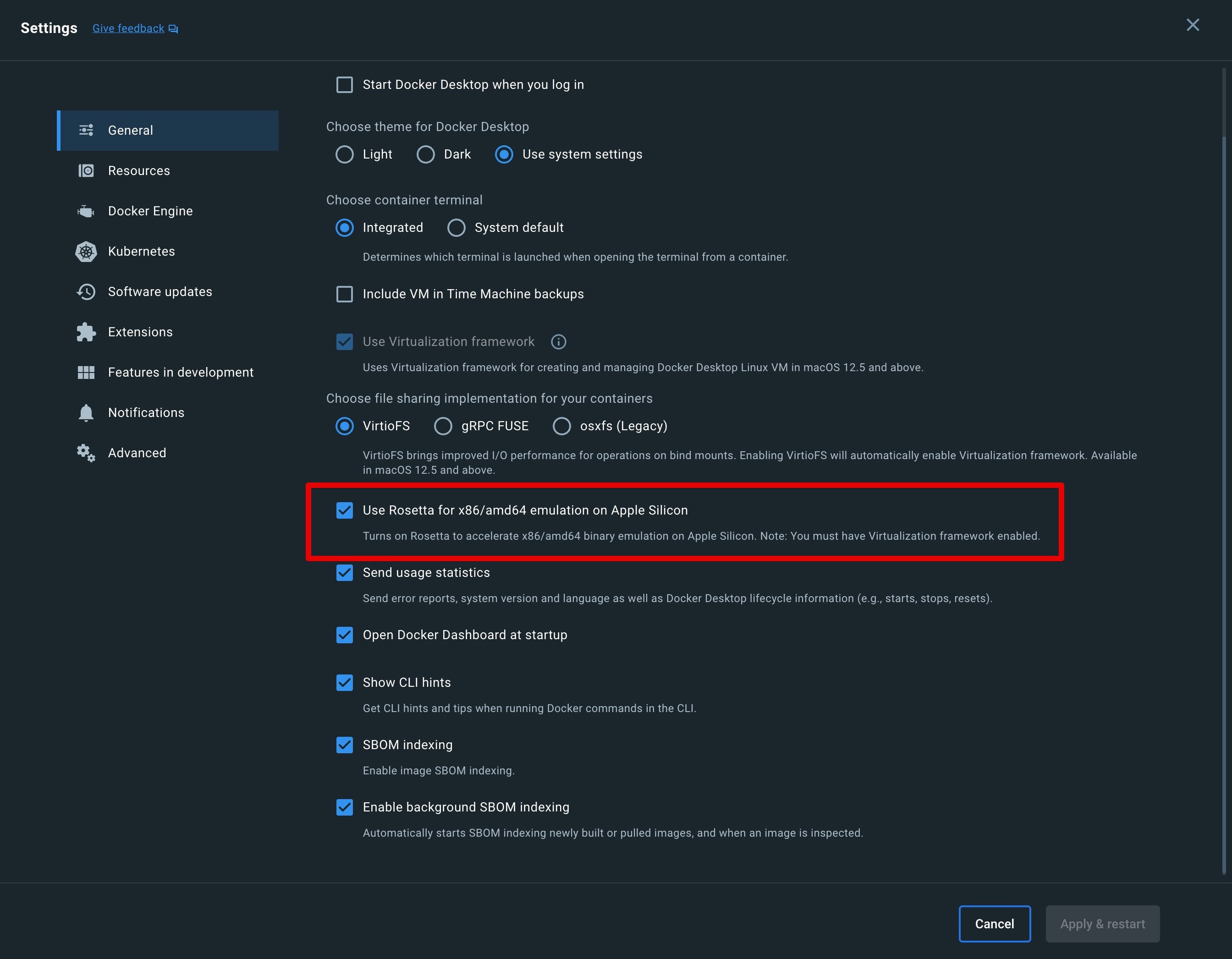
No MacOS com processadores Apple, é necessário ativar a seguinte opção no Docker Desktop
Instalação no Linux
Recomendamos o uso de docker ou docker-compose para instalar o A-Parser no Linux; para uma instalação clássica, siga estas instruções
O A-Parser implementa seu próprio servidor web, portanto, escolha um diretório sem acesso web para a instalação
Para facilitar o download do servidor, foram implementados links temporários. Na Área de Membros, você deve clicar em Get one-time link - através do link obtido, você pode baixar a distribuição uma única vez. No terminal, vá para o diretório de instalação (por exemplo, ~/) e execute os seguintes comandos, utilizando o link obtido:
wget https://a-parser.com/members/onetime/ce42f308eaa577b5/aparser-linux-x64.tar.gz
tar zxf aparser-linux-x64.tar.gz
rm -f aparser-linux-x64.tar.gz
cd aparser/
chmod +x aparser
./aparser
A primeira inicialização pode levar um tempo considerável, de 30 segundos a alguns minutos. Após a janela do servidor aparecer, abra no navegador http://127.0.0.1:9091/; você também pode acessar o A-Parser usando o endereço IP público do servidor
A Senha padrão é vazia. Basta clicar no botão Login, após o qual a interface web do A-Parser aparecerá
Observe que, por padrão, o A-Parser está disponível em todas as interfaces. Recomendamos definir uma senha forte e, se necessário, limitar o acesso usando iptables
Solução de problemas
Às vezes, algumas bibliotecas podem estar faltando no servidor, por exemplo:
./aparser
./aparser: error while loading shared libraries: libz.so.1: cannot open shared object file: No such file or directory
É necessário instalar as bibliotecas ausentes:
yum -y install zlib
E iniciar o A-Parser novamente:
./aparser
Se nenhuma mensagem for exibida, isso indica uma inicialização bem-sucedida do A-Parser. Você pode verificar com o comando tail -f aparser.log
Se o aparser.log contiver as seguintes linhas:
./dist/nodejs/bin/aparser-node: /lib64/libc.so.6: version `GLIBC_2.25' not found (required by ./dist/nodejs/bin/aparser-node)
./dist/nodejs/bin/aparser-node: /lib64/libc.so.6: version `GLIBC_2.28' not found (required by ./dist/nodejs/bin/aparser-node)
isso indica o uso de uma versão desatualizada do Linux e, nesse caso, recomenda-se atualizar o SO ou usar docker ou docker-compose
Ajustando o Linux para um maior número de threads
Por padrão, o Linux limita o número de arquivos e sockets abertos a 1024 por usuário; para aumentar o limite, execute os seguintes comandos:
echo 'root soft nofile 10240' >> /etc/security/limits.conf
echo 'root hard nofile 10240' >> /etc/security/limits.conf
Se você estiver executando o scraper não como root, mas como outro usuário, substitua root pelo nome do usuário
Também é necessário aumentar o tamanho da tabela ip_conntrack:
sysctl -w net.ipv4.netfilter.ip_conntrack_max=262144
echo 'net.ipv4.netfilter.ip_conntrack_max=262144' >> /etc/sysctl.conf
Na ausência do firewall iptables, este comando resultará em erro - apenas ignore-o
É necessário entrar novamente no terminal (ssh) e depois reiniciar o A-Parser. Para verificar o limite atual, execute:
ulimit -n
Em alguns sistemas, é adicionalmente necessário adicionar a seguinte linha ao arquivo /etc/pam.d/common-session:
session required pam_limits.so
Instalação no FreeBSD
Atualmente, o emulador Linux para FreeBSD não é capaz de funcionar de forma estável com o A-Parser
Estrutura de arquivos do programa instalado
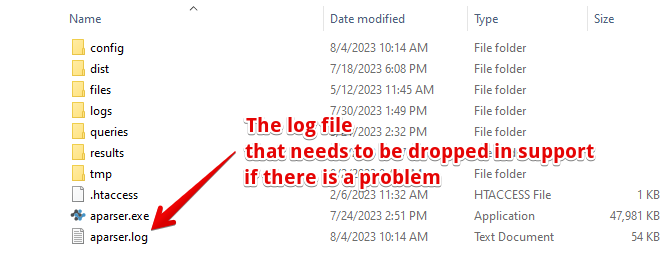
Estrutura do diretório de trabalho do A-Parser:
| Arquivo | Descrição |
|---|---|
config | Diretório com arquivos de configuração; recomendamos fazer backup antes de atualizar o A-Parser |
dist | Diretório com a distribuição do A-Parser, inclui NodeJS e outros módulos adicionais |
files/proxy | Diretório com as configurações dos testadores de proxy |
files/parsers | Diretório que contém os códigos-fonte dos scrapers em JavaScript que foram criados ou importados pelo usuário |
logs | Logs de execução de tarefas |
queries | Diretório com as consultas para os scrapers |
results | Diretório dos resultados da extração de dados |
tmp | Diretório temporário |
.htaccess | Arquivo de configuração do servidor web apache para proteger o diretório de trabalho contra acesso web |
aparser.exe ou aparser | Arquivo executável do A-Parser |
aparser.log | Log de funcionamento do A-Parser, principal meio de diagnóstico do estado atual e possíveis erros |
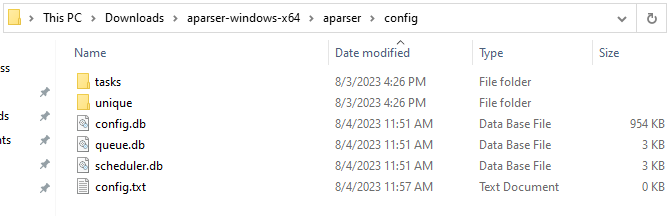
Estrutura do diretório config:
| Arquivo | Descrição |
|---|---|
tasks | Diretório com arquivos de tarefas (em andamento e concluídas) |
unique | Diretório com arquivos de desduplicação |
config.db | Arquivo de configuração principal, onde são armazenadas as configurações e presets |
queue.db | Arquivo com dados da fila de tarefas |
scheduler.db | Arquivo com dados das tarefas agendadas |
config.txt | Adicional Arquivo de configuração |
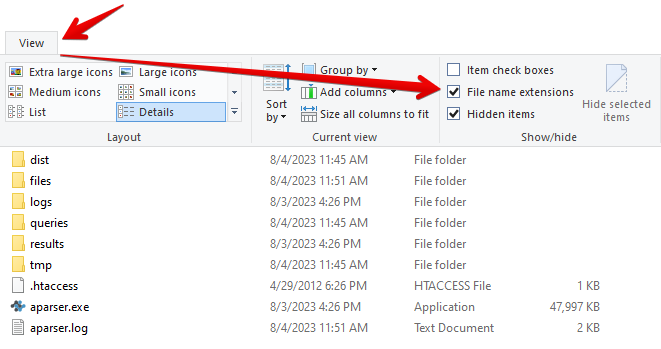
Para exibir as extensões de arquivos no sistema operacional Windows, ative a seguinte configuração:
Configuração inicial
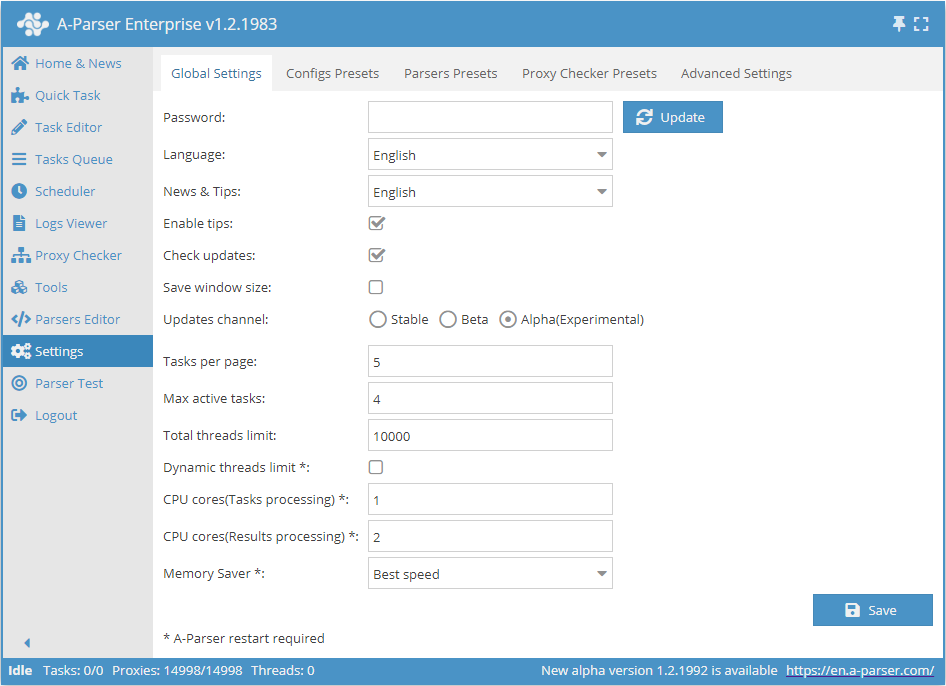
Ao começar a trabalhar com o A-Parser, é necessário configurá-lo previamente para suas necessidades no menu Settings -> Global Settings
- Password - a senha padrão é vazia; você pode criar uma nova senha para entrar no sistema.
- Language - opção de escolha do idioma da interface, notícias e dicas - russo e inglês estão disponíveis.
- Check updates (Verificar atualizações) e Updates channel (Canal de atualizações) - notificações sobre o lançamento de novas versões do scraper. O canal de atualizações permite escolher entre as versões estável, beta e alfa.
A configuração das demais opções está descrita na seção Configurações Gerais
Senha padrão
A senha padrão é vazia. Basta clicar no botão Login, após o qual a interface web do A-Parser aparecerá. Para redefinir a senha, veja abaixo.
Redefinição de senha
Você pode redefinir a senha de acesso ao scraper iniciando-o a partir da linha de comando com a opção -resetpassword
Para Windows:
aparser.exe -resetpassword
Para Linux:
./aparser -resetpassword
A senha será redefinida para vazia; para entrar no A-Parser, basta clicar em Login
Atualização do A-Parser
Atualização pela interface
Escolher o Canal de atualização nas Configurações Gerais:
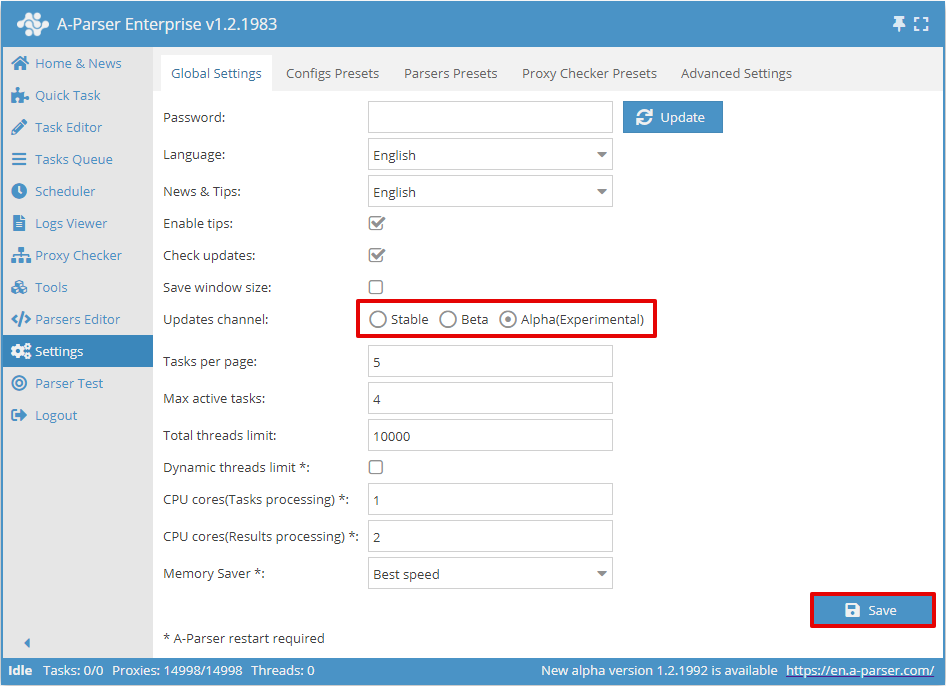
No menu Ferramentas, vá para a aba Atualizar A-Parser:
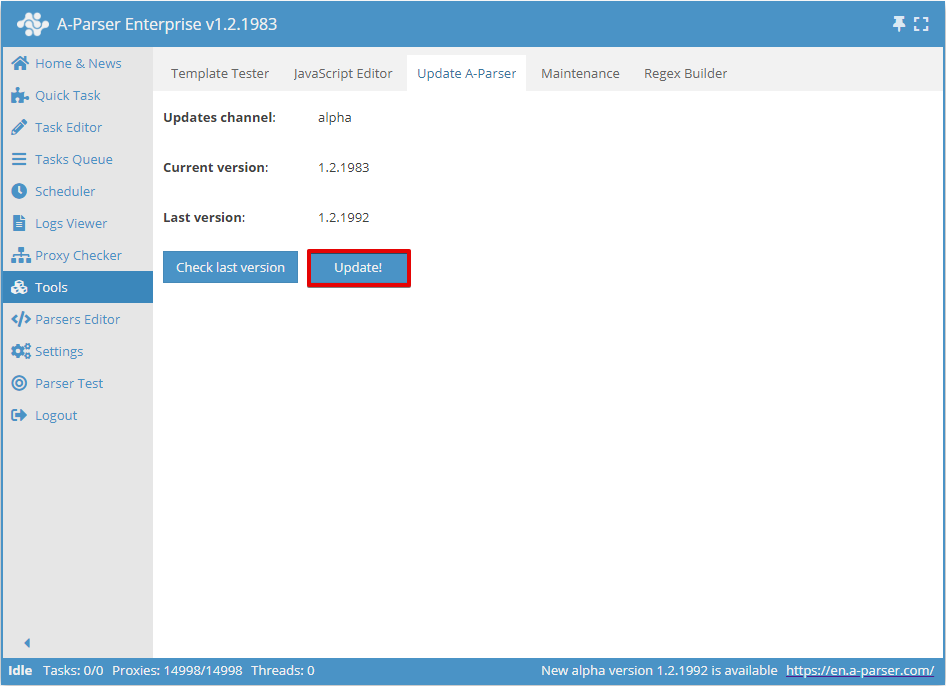
Selecione os arquivos para atualização; o A-Parser será reiniciado:
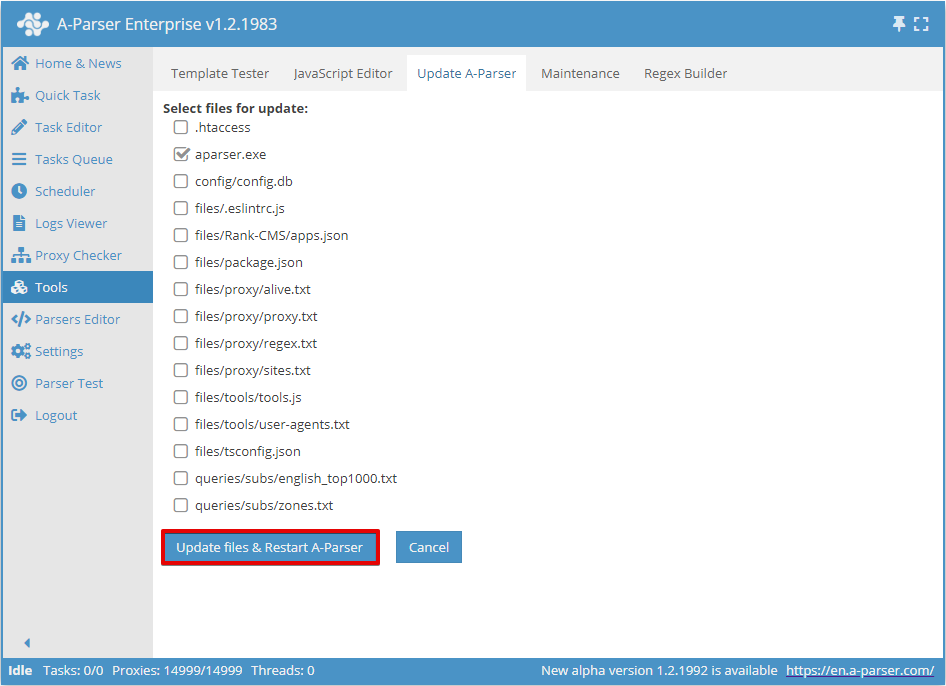
Atenção! A menos que indicado o contrário, basta atualizar apenas o arquivo executável (aparser.exe ou aparser)
Atualização manual no Windows
Em geral, basta substituir o arquivo executável do scraper.
- Paramos o A-Parser - clicamos em
Stop server - Baixamos o arquivo da Área de Membros e sobrescrevemos o
aparser.exe - Iniciamos o
aparser.exe
Atualização manual no Linux
- Paramos o A-Parser - no console executamos
killall aparser - Baixamos o arquivo da Área de Membros e sobrescrevemos o arquivo
aparser - Iniciamos o aparser - no console executamos
./aparser
Atualização utilizando um link de uso único
wget https://a-parser.com/members/onetime/0d19621928c25a48/aparser.tar.gz
kill $(cat files/pid)
sleep 1
tar xzf aparser.tar.gz -O aparser/aparser > aparser
rm -f aparser.tar.gz
chmod +x aparser
./aparser
Instalação de uma licença em vários computadores
Cada licença pode ser usada simultaneamente em apenas um PC/servidor. No entanto, possuindo uma licença, não é proibido instalar o A-Parser em vários computadores ao mesmo tempo. Mas, nesse caso, o A-Parser só poderá ser executado no PC/servidor cujo IP esteja configurado na Área de Membros
Um exemplo de tal uso seria um PC de trabalho e um notebook doméstico: o scraper pode ser instalado em ambas as máquinas, e usado ou no PC de trabalho, ou no notebook doméstico. O número de alterações de IP na Área de Membros é ilimitado, mas não é recomendado fazê-lo mais de 5 vezes por dia, pois, caso contrário, pode ser necessário confirmar a ausência de atividades fraudulentas.
Para o funcionamento simultâneo do A-Parser em vários computadores ou servidores, siga estas etapas:
- Adicione Licenças Adicionais
- Na Área de Membros, vá para a aba A-Parser -> Configuração de IP
- Insira os endereços IP dos computadores adicionais
Instalação de várias cópias em um único PC ou servidor
Cada licença permite instalar e executar simultaneamente um número ilimitado de cópias do A-Parser em uma única máquina. Isso permite aproveitar ao máximo as capacidades de sistemas potentes, onde uma única cópia não utiliza todos os recursos e é necessário aumentar o desempenho.
Processo de instalação de várias cópias do scraper em um único sistema:
- é necessário baixar e instalar cada cópia em um diretório separado, de acordo com as instruções padrão de instalação
- em cada cópia do scraper, é necessário criar o arquivo
config.txtno diretório config e inserir uma configuração deste tipo:
bind: 0.0.0.0:9092
- em vez de
9092, especifique a porta na qual esta cópia funcionará
Depois disso, o scraper pode ser iniciado e estará disponível na porta especificada
Quaisquer formas de acesso compartilhado, bem como o aluguel do A-Parser, são proibidos e, em caso de detecção, a licença será anulada sem reembolso ou possibilidade de restauração.