 SE::Google::KeywordPlanner::SearchVolume - đánh giá lượng truy vấn và các chỉ số từ khóa khác từ Google Keyword Planner
Tổng quan về công cụ cào dữ liệu
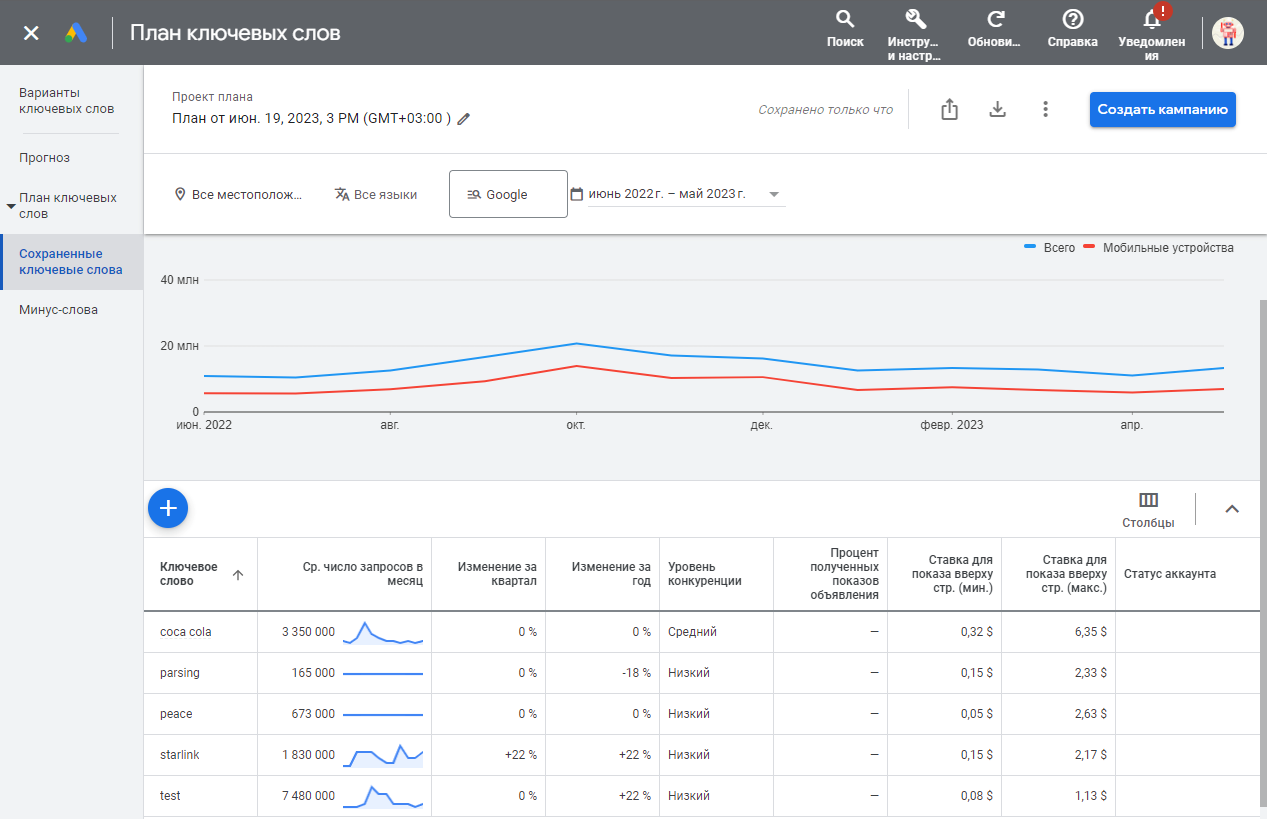
 SE::Google::KeywordPlanner::SearchVolume – công cụ cào dữ liệu để đánh giá lượng tìm kiếm của các từ khóa từ Google Keyword Planner. Có rất nhiều dữ liệu có sẵn để sử dụng: số lượng truy vấn trung bình hàng tháng, thay đổi về khối lượng theo quý và theo năm, giá thầu tối thiểu và tối đa, mức độ cạnh tranh. Trong cài đặt cào dữ liệu, bạn có thể chỉ định ngôn ngữ, vị trí, mạng quảng cáo và khoảng thời gian lấy dữ liệu. Chế độ hàng loạt cũng có sẵn, nhờ đó bạn có thể nhận dữ liệu cho 10000 từ khóa cùng lúc trong một yêu cầu tới dịch vụ, từ đó tăng tốc độ cào dữ liệu một cách đáng kể.
Nhờ khả năng hoạt động đa luồng của A-Parser kết hợp với chế độ gói (batch mode), tốc độ xử lý truy vấn có thể đạt tới hàng chục nghìn truy vấn mỗi phút.
Chức năng của A-Parser cho phép lưu các thiết lập cào dữ liệu của công cụ SE::Google::KeywordPlanner::SearchVolume để sử dụng sau này (mẫu thiết lập), đặt lịch trình cào dữ liệu và nhiều tính năng khác.
Việc lưu kết quả có thể thực hiện dưới bất kỳ hình thức và cấu trúc nào bạn cần, nhờ vào bộ tạo mẫu mạnh mẽ tích hợp sẵn Template Toolkit cho phép áp dụng logic bổ sung cho kết quả và xuất dữ liệu ở nhiều định dạng khác nhau, bao gồm JSON, SQL và CSV.
Dữ liệu thu thập được
- Số lượng truy vấn trung bình hàng tháng cho từ khóa tìm kiếm
- Thay đổi theo quý
- Thay đổi theo năm
- Mức độ cạnh tranh
- Giá thầu tối thiểu và tối đa
- Xu hướng khối lượng tìm kiếm trong khoảng thời gian đã chọn
- Tháng và năm
- Tổng số lượng truy vấn
- Số lượng truy vấn chỉ từ thiết bị di động (không khả dụng trong chế độ gói)
Tính năng
- Hỗ trợ xác thực bằng đăng nhập-mật khẩu hoặc thông qua việc thay thế cookie và header
- Xác định mức độ chính xác của $volume - giá trị chính xác/làm tròn
- Hỗ trợ chế độ gói, được bật theo mặc định
- Hỗ trợ đa tài khoản (để chọn đúng tài khoản, bắt buộc phải chỉ định
ocid(uscid)của nó)
Ứng dụng
- Thu thập số lượng truy vấn trung bình hàng tháng, giá thầu tối thiểu và tối đa, đánh giá cạnh tranh
- Phân tích xu hướng
Cấu hình
Có hai phương án để cấu hình công cụ cào dữ liệu:
- chỉ định email\mật khẩu của tài khoản Keyword Planner
- đăng nhập trong trình duyệt và sao chép các giá trị cần thiết
Hãy thận trọng với số lượng luồng. Khuyến nghị chỉ định số lượng luồng nhỏ, đồng thời hoàn toàn có thể cào dữ liệu mà không cần proxy.
Xác thực qua email và mật khẩu
Cần ghi đè các tùy chọn E-mail và Password, chỉ định dữ liệu từ tài khoản Keyword Planner của bạn. Trên tài khoản bắt buộc phải đã tạo một chiến dịch.
Spoiler: (Giải pháp) Login failed TypeError: Cannot read property '1' of null
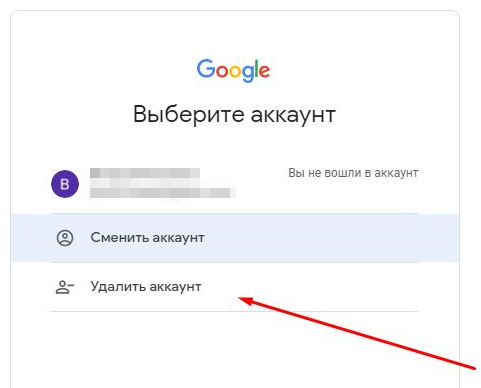
Trong trường hợp xảy ra lỗi này, bạn cần xóa tài khoản Google của mình khỏi trình duyệt và đăng nhập lại.
Xác thực trong trình duyệt và thay thế header vào công cụ cào dữ liệu
Cần đăng nhập trong trình duyệt theo liên kết https://ads.google.com/aw/keywordplanner/home, tạo chiến dịch đầu tiên nếu trước đó chưa có, lấy các dữ liệu sau và chỉ định chúng trong cài đặt của công cụ cào dữ liệu:
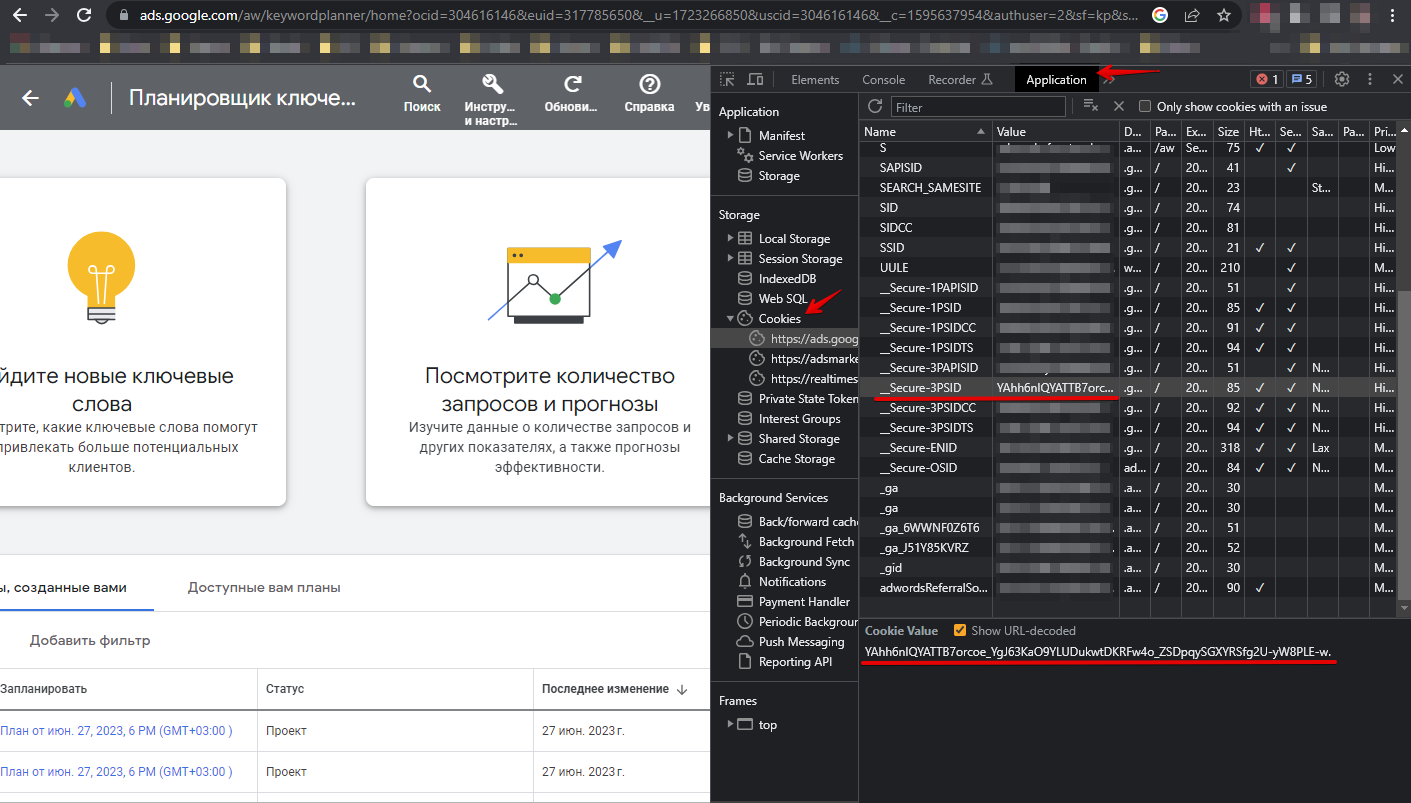
Cookie có thể được chỉ định theo hai cách:
- Chỉ định tất cả cookie trong tùy chọn All cookies
- Chỉ định các giá trị từ cookie cho các tùy chọn __Secure-3PSID, __Secure-3PSIDTS (__Secure-3PSIDTS cần được chỉ định trong trường hợp authuser trên tài khoản bằng 0)
Các header khác:
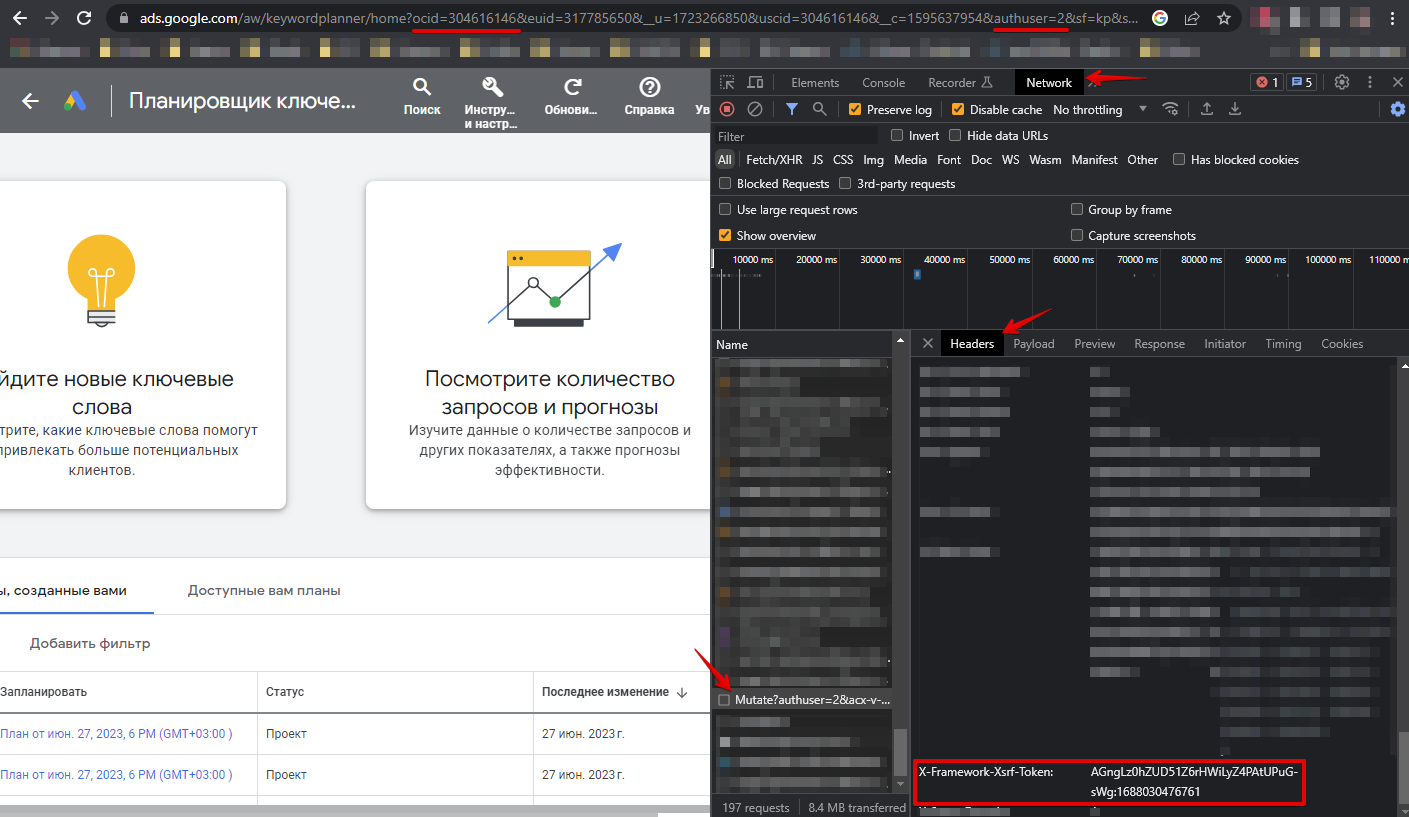
- Giá trị của header x-framework-xsrf-token
- Giá trị của tham số ocid hoặc uscid từ URL
- Giá trị của tham số authuser từ URL
Spoiler: Cách tìm các tham số cần thiết
Truy vấn
Đối với các truy vấn, bạn cần chỉ định các từ khóa, mỗi từ khóa trên một dòng. Ví dụ về truy vấn:
coca-cola
parsing
peace
starlink
test
Hỗ trợ chế độ gói, được kích hoạt bởi tùy chọn Bulk (packet) mode. Trong chế độ này, công cụ cào dữ liệu sẽ gửi các gói 10.000 từ khóa trong một truy vấn tới dịch vụ. Trong chế độ này, dữ liệu về số lượng truy vấn từ thiết bị di động ($trends.$i.mobile) sẽ không được thu thập. Chế độ gói được bật theo mặc định.
Thay thế truy vấn
Bạn có thể sử dụng các macro tích hợp sẵn để tự động thay thế các truy vấn phụ từ tệp, ví dụ, chúng ta muốn thêm một danh sách các từ khác vào mỗi truy vấn, hãy chỉ định một vài truy vấn chính:
fantasy
tower defense
rpg
Trong định dạng truy vấn, chúng ta chỉ định macro thay thế các từ bổ sung từ tệp keywords.txt, phương pháp này cho phép tăng khả năng biến đổi của các truy vấn lên nhiều lần:
{subs:keywords} $query
Macro này sẽ tạo ra số lượng truy vấn bổ sung tương ứng với số lượng từ có trong tệp cho mỗi truy vấn tìm kiếm gốc, tổng cộng sẽ cho kết quả [số lượng truy vấn gốc] x [số lượng truy vấn trong tệp Keywords] = [tổng số lượng truy vấn] sau khi macro hoạt động.
Ví dụ, nếu tệp keywords.txt chứa:
free
online
Kết quả là macro thay thế sẽ chuyển 3 truy vấn chính thành 6:
free fantasy
online fantasy
free tower defense
online tower defense
free rpg
online rpg
Các ví dụ về xuất kết quả
A-Parser hỗ trợ định dạng kết quả linh hoạt nhờ vào bộ tạo mẫu Template Toolkit tích hợp sẵn, cho phép nó xuất kết quả dưới dạng tùy ý, cũng như dưới dạng có cấu trúc như CSV hoặc JSON
Xuất mặc định
Định dạng kết quả:
$query: $volume\n
Ví dụ kết quả với việc xuất từ khóa và số lượng truy vấn trung bình hàng tháng của nó:
coca-cola: 3350000
parsing: 165000
peace: 673000
starlink: 1830000
test: 7480000
Xuất ra bảng CSV
Định dạng kết quả chung:
[% tools.CSVline(query, p1.volume, p1.min_bid, p1.max_bid) %]
Tên tệp:
$datefile.format().csv
Văn bản bắt đầu:
Keyword,Volume,"Min bid","Max bid"
Trong Định dạng kết quả chung, bộ tạo mẫu Template Toolkit và công cụ tools.CSVline được áp dụng để xuất dữ liệu.
Trong tên tệp kết quả, bạn chỉ cần thay đổi phần mở rộng của tệp thành csv.
Để tùy chọn "Prepend text" hiển thị trong Trình chỉnh sửa tác vụ, bạn cần kích hoạt "More options". Trong "Prepend text", chúng ta ghi tên các cột cách nhau bằng dấu phẩy và để dòng thứ hai trống.
Lưu dưới định dạng SQL
Định dạng kết quả:
[% "INSERT INTO volumes VALUES('" _ query _ "', '" _ volume _ "')\n" %]
Ví dụ kết quả:
INSERT INTO volumes VALUES('nước hoa', '50000')
INSERT INTO volumes VALUES('eyfel perfume', '5000')
INSERT INTO volumes VALUES('memo marfa', '5000')
Dump kết quả sang JSON
Định dạng kết quả chung:
[% IF notFirst;
  ",\n";
ELSE;
  notFirst = 1;
END;

obj = {};
obj.keyword = query;
obj.volume = p1.volume;

obj.json %]
Văn bản bắt đầu:
[
Văn bản kết thúc:
]
Ví dụ kết quả:
[{"keyword":"nước hoa","volume":"50000"},
{"keyword":"eyfel perfume","volume":"5000"},
{"keyword":"memo marfa","volume":"5000"}]
Chi tiết hơn về việc xuất kết quả sang JSON được mô tả trong bài viết này.
Các thiết lập có thể có
| Tham số | Giá trị mặc định | Mô tả |
|---|---|---|
| All cookies | Chỉ định tất cả cookie | |
| Cookie "__Secure-3PSID" | Cookie "__Secure-3PSID" | |
| Cookie "__Secure-3PSIDTS" | Cookie "__Secure-3PSIDTS" | |
| Header "x-framework-xsrf-token" | Header "x-framework-xsrf-token" | |
| Url parameter "ocid"("uscid") | Tham số "ocid"("uscid") | |
| Url parameter "authuser" | 0 | Tham số "authuser" |
| Email để xác thực trong Keyword Planner | ||
| Password | Mật khẩu để xác thực trong Keyword Planner | |
| Recovery e-mail | Email để khôi phục quyền truy cập | |
| Browser headless (debug auth) | ☑ | Chế độ headless cho trình duyệt được sử dụng để xác thực qua đăng nhập-mật khẩu |
| Log Login Screenshot (debug auth) | ☐ | Tạo ảnh chụp màn hình trang xác thực và xuất nó vào nhật ký tác vụ |
| Date from | Last 12 months | Ngày từ |
| Date to | Last 12 months | Ngày đến |
| Language | English | Ngôn ngữ |
| Search networks | Google | Mạng tìm kiếm |
| Location code | Vị trí (ở đây cần chỉ định ID vị trí, có thể lấy từ cột đầu tiên của bảng này (bản sao)) | |
| Delete created plan | ☑ | Xóa kế hoạch đã tạo |
| Bulk (packet) mode | ☑ | Bật chế độ gói |