 SE::Google::KeywordPlanner::SearchVolume - Schätzung des Suchvolumens und anderer Keyword-Metriken aus dem Google Keyword Planner
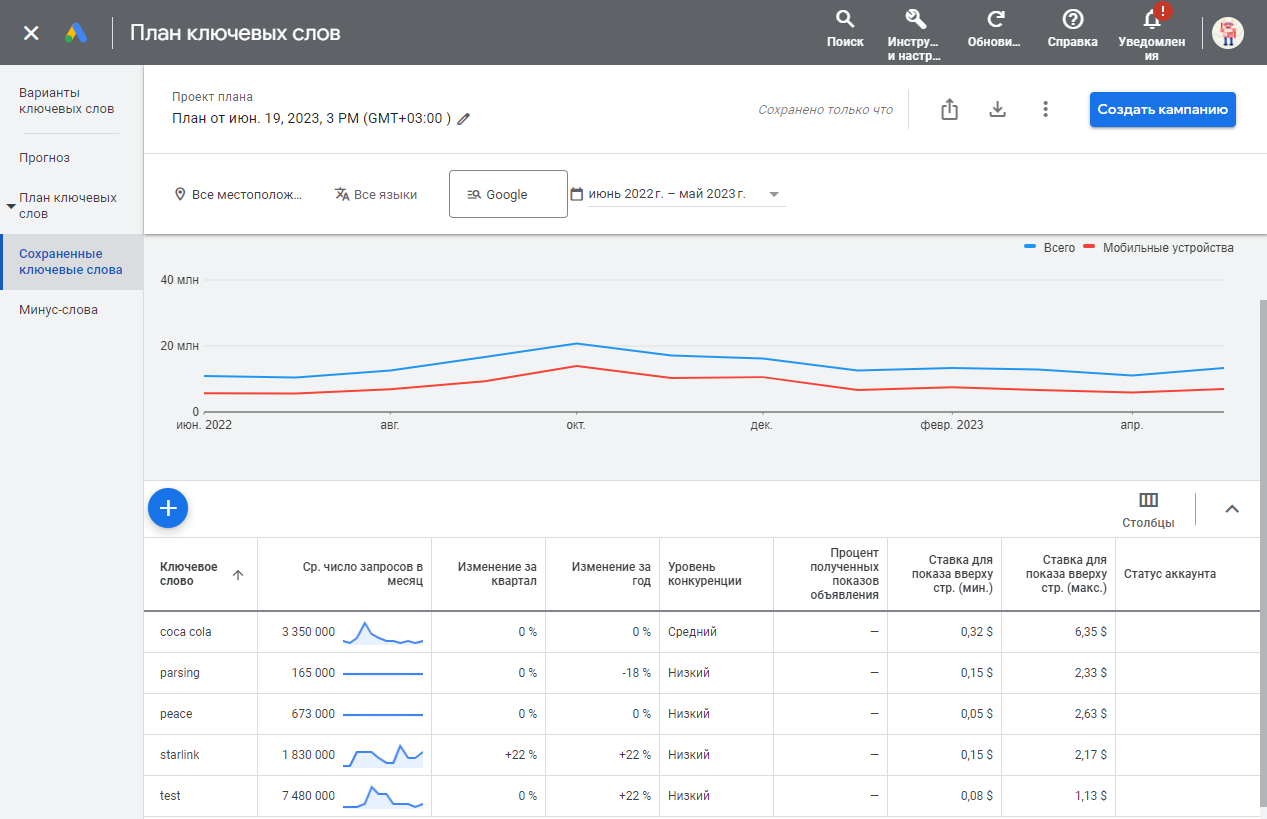
Übersicht des Parsers
 SE::Google::KeywordPlanner::SearchVolume – ein Parser zur Bewertung des Suchvolumens von Keywords mit dem Google Keyword Planner. Für die Nutzung stehen zahlreiche Daten zur Verfügung: durchschnittliche monatliche Suchanfragen, Änderungen des Volumens pro Quartal und Jahr, Mindest- und Höchstgebot sowie der Wettbewerbsgrad. In den Einstellungen für die Datenerfassung können Sie Sprache, Standort, Werbenetzwerk und den Zeitraum der Datenerhebung festlegen. Zudem ist ein Batch-Modus verfügbar, mit dem pro Anfrage an den Dienst Daten für bis zu 10.000 Keywords gleichzeitig abgerufen werden können, was die Datenerfassung erheblich beschleunigt.
Dank der Multithreading-Funktion von A-Parser in Kombination mit dem Batch-Modus kann die Geschwindigkeit der Abfrageverarbeitung mehrere zehntausend Anfragen pro Minute erreichen.
Die Funktionalität von A-Parser ermöglicht es, die Datenerfassung-Einstellungen des Scrapers SE::Google::KeywordPlanner::SearchVolume für die weitere Verwendung zu speichern (Presets), Zeitpläne für die Datenerfassung festzulegen und vieles mehr.
Das Speichern der Ergebnisse ist in der von Ihnen benötigten Form und Struktur möglich, dank der integrierten leistungsstarken Template-Engine Template Toolkit, die es erlaubt, zusätzliche Logik auf die Ergebnisse anzuwenden und Daten in verschiedenen Formaten auszugeben, einschließlich JSON, SQL und CSV.
Gesammelte Daten
- Durchschnittliche Anzahl der Suchanfragen pro Monat für das gesuchte Keyword
- Veränderung im Quartalsvergleich
- Veränderung im Jahresvergleich
- Wettbewerbsniveau
- Minimale und maximale Gebote
- Trends des Suchvolumens für den ausgewählten Zeitraum
- Monat und Jahr
- Gesamtanzahl der Anfragen
- Anzahl der Anfragen nur von Mobilgeräten (im Batch-Modus nicht verfügbar)
Funktionen
- Unterstützung der Autorisierung über Login-Passwort oder durch Einsetzen von Cookies und Headern
- Bestimmung des Genauigkeitsgrades von $volume - exakter/gerundeter Wert
- Batch-Modus wird unterstützt, standardmäßig aktiviert
- Unterstützung von Multi-Accounts (zur Auswahl des richtigen Accounts muss dessen
ocid(uscid)angegeben werden)
Anwendungsfälle
- Erfassung der durchschnittlichen monatlichen Suchanfragen, minimaler und maximaler Gebote, Wettbewerbsbewertung
- Trendanalyse
Konfiguration
Es gibt zwei Möglichkeiten, den Parser zu konfigurieren:
- E-Mail/Passwort des Keyword Planner-Accounts angeben
- Im Browser autorisieren und die erforderlichen Werte kopieren
Seien Sie vorsichtig mit der Anzahl der Threads. Es wird empfohlen, eine geringe Anzahl von Threads anzugeben; dabei ist eine Datenerfassung ohne Proxy durchaus möglich.
Autorisierung über E-Mail und Passwort
Sie müssen die Optionen E-mail und Password überschreiben und die Daten Ihres Keyword Planner-Accounts angeben. Im Account muss zwingend eine Kampagne erstellt worden sein.
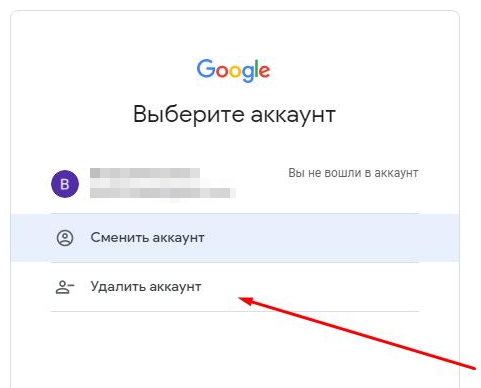
Spoiler: (Lösung) Login failed TypeError: Cannot read property '1' of null
Falls dieser Fehler auftritt, müssen Sie Ihren Google-Account aus dem Browser löschen und sich erneut anmelden.
Autorisierung im Browser und Einsetzen von Headern in den Parser
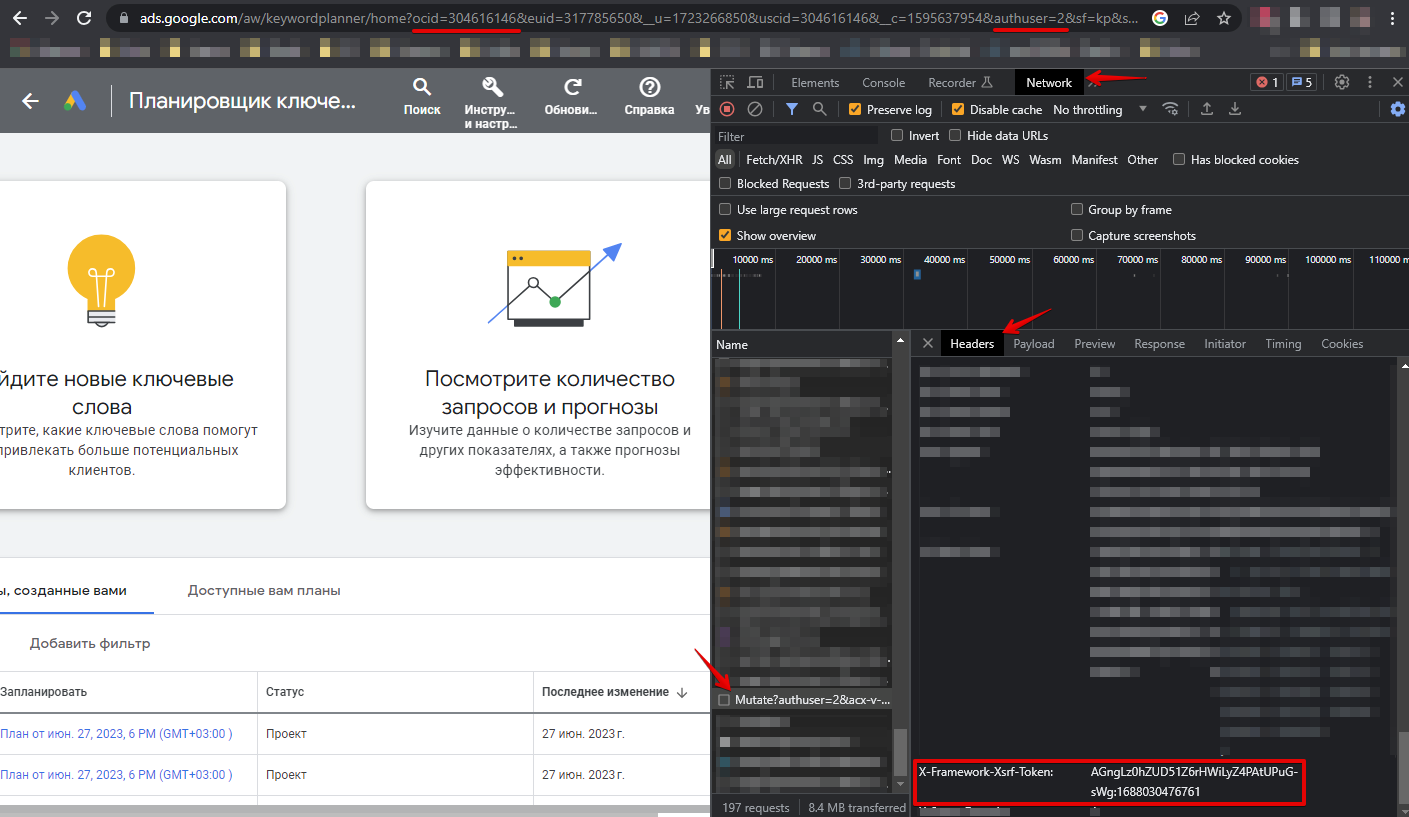
Sie müssen sich im Browser unter dem Link https://ads.google.com/aw/keywordplanner/home autorisieren, die erste Kampagne erstellen (falls noch nicht geschehen), die folgenden Daten entnehmen und in den Parser-Einstellungen angeben:
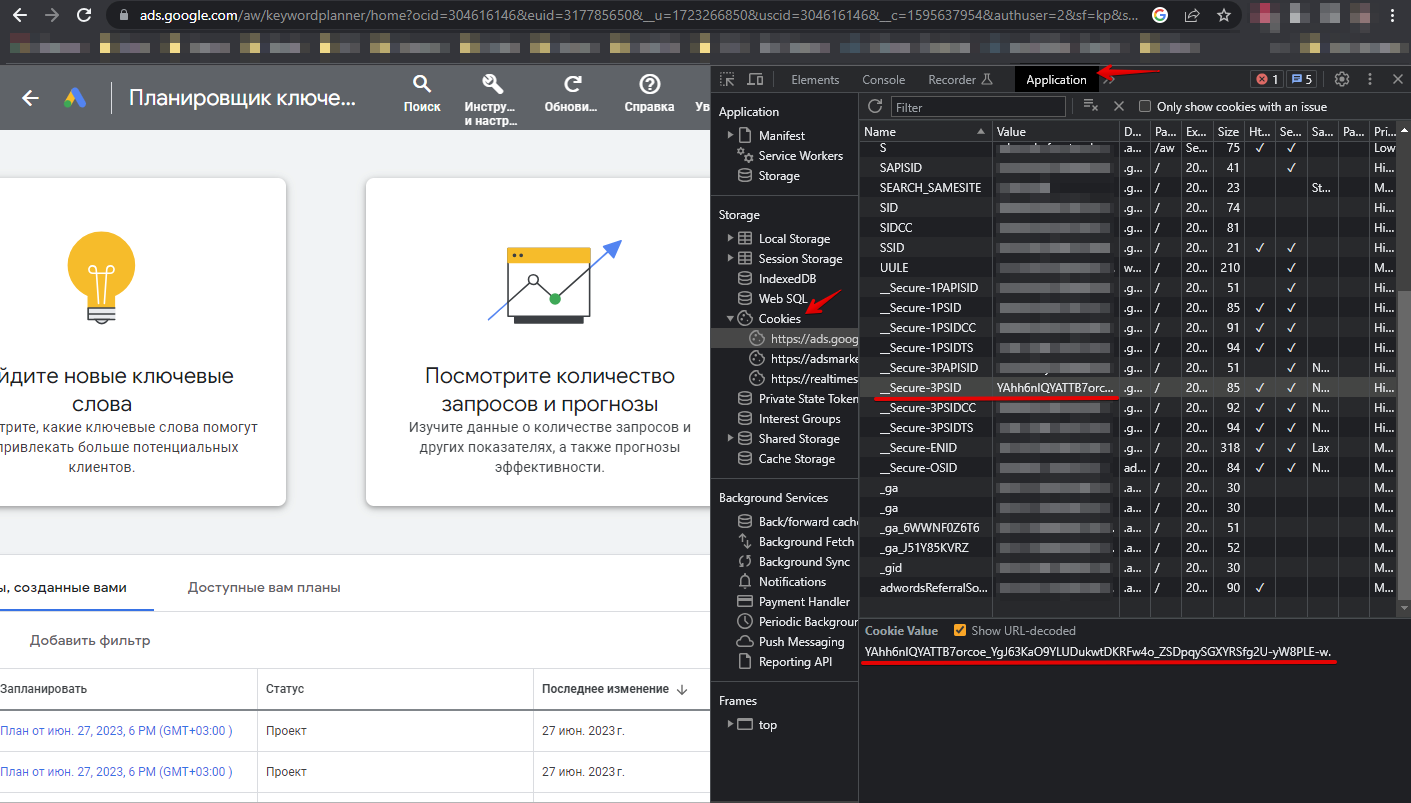
Cookies können auf zwei Arten angegeben werden:
- Alle Cookies in der Option All cookies angeben
- Werte aus den Cookies für die Optionen __Secure-3PSID, __Secure-3PSIDTS angeben (__Secure-3PSIDTS muss angegeben werden, falls authuser im Account 0 ist)
Weitere Header:
- Wert des Headers x-framework-xsrf-token
- Wert des Parameters ocid oder uscid aus der URL
- Wert des Parameters authuser aus der URL
Spoiler: So finden Sie die erforderlichen Parameter
Abfragen
Als Abfragen müssen Keywords angegeben werden, ein Keyword pro Zeile. Beispiel für Abfragen:
coca-cola
parsing
peace
starlink
test
Der Batch-Modus wird unterstützt und über die Option Bulk (packet) mode aktiviert. In diesem Modus sendet der Parser bei einer Anfrage an den Dienst Pakete von 10.000 Keywords. In diesem Modus werden keine Daten über die Anzahl der Anfragen von Mobilgeräten ($trends.$i.mobile) gesammelt. Der Batch-Modus ist standardmäßig aktiviert.
Abfrage-Substitutionen
Sie können integrierte Makros für die automatische Substitution von Unterabfragen aus Dateien verwenden. Wenn wir beispielsweise zu jeder Abfrage eine Liste anderer Wörter hinzufügen möchten, geben wir einige Hauptabfragen an:
fantasy
tower defense
rpg
Im Abfrageformat geben wir das Makro zur Substitution zusätzlicher Wörter aus der Datei keywords.txt an. Diese Methode ermöglicht es, die Variativität der Abfragen um ein Vielfaches zu erhöhen:
{subs:keywords} $query
Dieses Makro erstellt für jede ursprüngliche Suchanfrage so viele zusätzliche Abfragen, wie in der Datei enthalten sind, was in der Summe [Anzahl der ursprünglichen Abfragen] x [Anzahl der Abfragen in der Datei Keywords] = [Gesamtanzahl der Abfragen] als Ergebnis der Makroarbeit ergibt.
Wenn beispielsweise die Datei keywords.txt folgendes enthält:
free
online
Am Ende verwandelt das Substitutionsmakro 3 Hauptabfragen in 6:
free fantasy
online fantasy
free tower defense
online tower defense
free rpg
online rpg
Varianten der Ergebnisausgabe
A-Parser unterstützt eine flexible Formatierung der Ergebnisse dank der integrierten Template-Engine Template Toolkit, was es ermöglicht, Ergebnisse in beliebiger Form sowie strukturiert, zum Beispiel als CSV oder JSON, auszugeben.
Standardausgabe
Ergebnisformat:
$query: $volume\n
Beispielergebnis mit Ausgabe des Keywords und seiner durchschnittlichen monatlichen Suchanfragen:
coca-cola: 3350000
parsing: 165000
peace: 673000
starlink: 1830000
test: 7480000
Ausgabe in eine CSV-Tabelle
Allgemeines Ergebnisformat:
[% tools.CSVline(query, p1.volume, p1.min_bid, p1.max_bid) %]
Dateiname:
$datefile.format().csv
Anfangstext:
Keyword,Volume,"Min bid","Max bid"
Im Allgemeinen Ergebnisformat wird die Template-Engine Template Toolkit und das Tool tools.CSVline zur Datenausgabe verwendet.
Im Dateinamen der Ergebnisse müssen Sie lediglich die Dateiendung in csv ändern.
Damit die Option "Prepend text" im Task-Editor verfügbar ist, müssen Sie "More options" aktivieren. In den "Prepend text" schreiben wir die Spaltennamen durch Kommata getrennt und lassen die zweite Zeile leer.
Speichern im SQL-Format
Ergebnisformat:
[% "INSERT INTO volumes VALUES('" _ query _ "', '" _ volume _ "')\n" %]
Beispielergebnis:
INSERT INTO volumes VALUES('parfüm', '50000')
INSERT INTO volumes VALUES('eyfel perfume', '5000')
INSERT INTO volumes VALUES('memo marfa', '5000')
Ergebnis-Dump in JSON
Allgemeines Ausgabeformat:
[% IF notFirst;
  ",\n";
ELSE;
  notFirst = 1;
END;

obj = {};
obj.keyword = query;
obj.volume = p1.volume;

obj.json %]
Anfangstext:
[
Endtext:
]
Beispielergebnis:
[{"keyword":"Parfüm","volume":"50000"},
{"keyword":"eyfel perfume","volume":"5000"},
{"keyword":"memo marfa","volume":"5000"}]
Weitere Details zur Ausgabe der Ergebnisse in JSON sind in diesem Artikel beschrieben.
Mögliche Einstellungen
| Parameter | Standardwert | Beschreibung |
|---|---|---|
| All cookies | Angabe aller Cookies | |
| Cookie "__Secure-3PSID" | Cookie "__Secure-3PSID" | |
| Cookie "__Secure-3PSIDTS" | Cookie "__Secure-3PSIDTS" | |
| Header "x-framework-xsrf-token" | Header "x-framework-xsrf-token" | |
| Url parameter "ocid"("uscid") | Parameter "ocid"("uscid") | |
| Url parameter "authuser" | 0 | Parameter "authuser" |
| E-Mail für die Autorisierung im Keyword Planner | ||
| Password | Passwort für die Autorisierung im Keyword Planner | |
| Recovery e-mail | E-Mail zur Wiederherstellung des Zugangs | |
| Browser headless (debug auth) | ☑ | Headless-Modus für den Browser, der für die Autorisierung über Login-Passwort verwendet wird |
| Log Login Screenshot (debug auth) | ☐ | Erstellung eines Screenshots der Autorisierungsseite und Ausgabe im Aufgaben-Log |
| Date from | Last 12 months | Datum von |
| Date to | Last 12 months | Datum bis |
| Language | English | Sprache |
| Search networks | Google | Suchnetzwerk |
| Location code | Standort (hier muss die Standort-ID angegeben werden, diese kann aus der ersten Spalte dieser Tabelle (Kopie) entnommen werden) | |
| Delete created plan | ☑ | Erstellten Plan löschen |
| Bulk (packet) mode | ☑ | Aktivierung des Batch-Modus |